


[Wyjaśniono] Czym jest Snap Map: kompleksowe wprowadzenie dla każdego

Edytowane przez Karolina Ryan | wrzesień 11, 2026 | Wirtualna lokalizacja
Snap Map to funkcja w aplikacji Snapchat. Umożliwia ona użytkownikom przeglądanie i udostępnianie swojej lokalizacji geograficznej. Dzięki Snap Map możesz przeglądać lokalizacje znajomych ze Snapchata, udostępniać swoją lokalizację i przeglądać Snapy od użytkowników z okolicy lub osób biorących udział w konkretnym wydarzeniu lub miejscu. Co więcej, ta funkcja udostępniania lokalizacji jest dostępna dla użytkowników z całego świata. Niniejszy artykuł pokrótce ją przedstawi, w tym: Czym jest Snap Map, Jak działa Snap Map i jak z niej korzystać krok po kroku. Czytaj dalej, aby poznać tę przydatną funkcję.
Zawartość:
Część 1. Czym jest Snap Map i jak działa Snap Map
Czym jest Snap Map?
Mapa Snapów to funkcja Snapchata, która pozwala użytkownikom odkrywać miejsca, lokalizować znajomych (po włączeniu usług lokalizacji) oraz wyszukiwać Snapy opublikowane przez społeczność Snapchata. Twoja lokalizacja na mapie aktualizuje się podczas korzystania ze Snapchata, w zależności od ustawień lokalizacji.
Funkcja „Explorer Layer” w Snap Mapie pozwala użytkownikom przeglądać publiczne Snapy. Snapy te uchwycą różne lokalizacje, miejsca i wydarzenia z różnych perspektyw. Zawartość może być organizowana w Historie Miasta, Historie Miejsc i inne zbiory map przez Snapchata, umożliwiając użytkownikom przeglądanie publicznych treści powiązanych z lokalizacjami.
Jak działa Snap Map
Wykorzystuje GPS urządzenia do pozycjonowania użytkowników na wirtualnej mapie, którą mogą zobaczyć użytkownicy Snapchata. Aplikacja może określić lokalizację użytkownika i wyświetlić ją na mapie w czasie rzeczywistym.
Funkcja mapy Snapchata
1. Sprawdź lokalizację swojego znajomego. Jeśli masz dostęp do lokalizacji znajomych, możesz zobaczyć ich lokalizację bezpośrednio na mapie Snap. Jeśli chcesz z nimi porozmawiać, kliknij ich awatar.
2. Chcesz wiedzieć, gdzie jest konkretny znajomy? Możesz wpisać imię i nazwisko znajomego bezpośrednio w pasku wyszukiwania, aby go znaleźć.
3. Dowiedz się więcej o publicznych Snapach i punktach aktywnych. Dzięki Snap Mapie będziesz mógł przeglądać Snapy dodane przez użytkowników Snapchata z całego świata. Korzystając z Przeglądaj warstwę Funkcja ta umożliwia zapoznanie się z publicznymi Snapami z różnych lokalizacji lub wydarzeń. Dostępna jest również Warstwa punktów aktywnych, która pomaga zlokalizować popularne obszary, korzystając z opcji mapy cieplnej.
4. Poznaj historie związane z miejscami i wydarzeniami. Zamiast nazywać tę funkcję „Historiami”, Snapchat kategoryzuje teraz swoje publiczne treści w różnych kategoriach, takich jak Historie o miastach, Historie o miejscach i Historie o wydarzeniach. W zależności od lokalizacji, w której się znajdujesz, będziesz mógł przeglądać historie i publiczne Snapy dotyczące danego miejsca lub wydarzenia.
5. Udostępniaj swoją lokalizację w czasie rzeczywistym znajomym i rodzinie. Na Snapchacie możesz udostępnić swoją lokalizację znajomym lub członkom rodziny. Jeśli masz włączoną opcję Zawsze/Lokalizacja w tle, wybrane osoby nadal będą mogły zobaczyć Twoją lokalizację w czasie rzeczywistym, nawet gdy Snapchat jest wyłączony. Udostępnianie lokalizacji jest domyślnie wyłączone.
Część 2. Jak korzystać z mapy Snapchata
Snap Map może wyświetlać zdjęcia znajomych i zdjęcia publiczne z całego świata, tworząc interaktywną mapę społecznościową. Ponieważ Snap Map to tak ekscytująca funkcja, omówimy w tej sekcji, jak z niej korzystać.
Notatka: Lokalizacje znajomych widoczne są tylko wtedy, gdy druga osoba udostępniła swoją lokalizację. Nie są widoczne dla użytkowników w trybie Ghost.
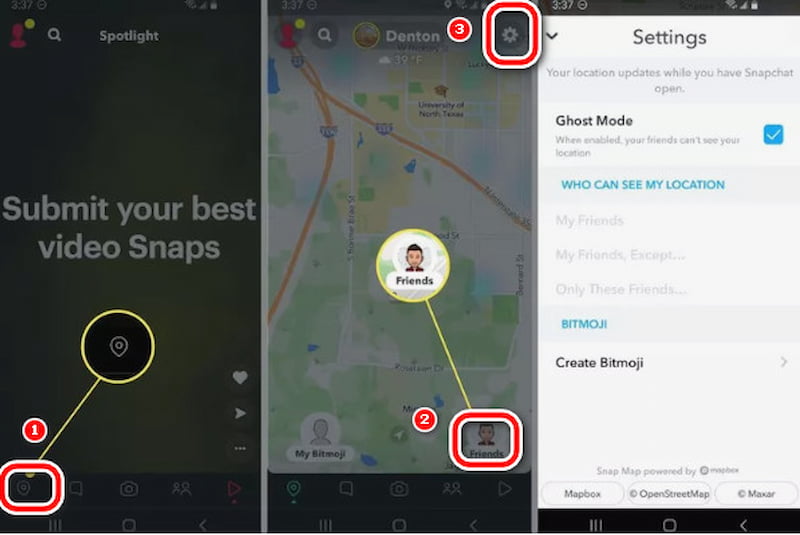
Krok 1. Powinniśmy wiedzieć, jak zlokalizować Snap Mapę w Snap Chacie. Wystarczy uruchomić Snapchata i dotknąć ikony mapy u dołu ekranu. Twoja Snap Map pojawi się natychmiast.
Krok 2. Możesz również wybrać Przyjaciele Aby wyświetlić lokalizacje udostępnione przez znajomych. Aby dostosować ustawienia Snap Map, kliknij przycisk Ustawienia, ikonę koła zębatego.
Krok 3. Wybierz zdjęcie znajomego w Przyjaciele Jeśli udostępnili swoją lokalizację, pod ich nazwą na profilu wyświetli się obraz podglądu. Dotknij go, aby uzyskać dostęp do Snap Mapy.
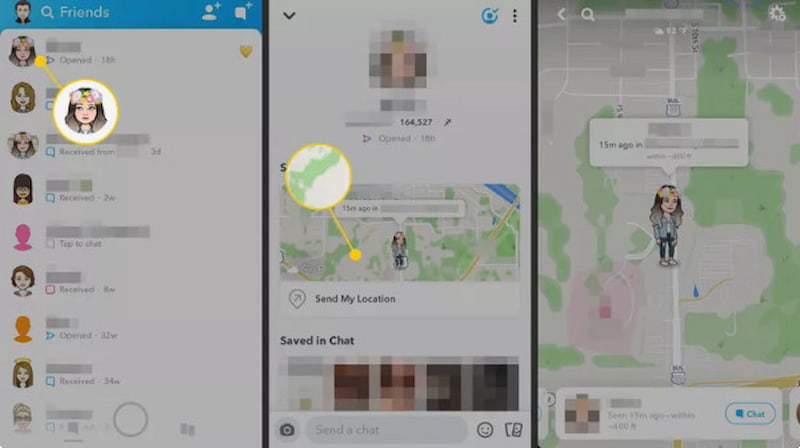
Uwaga: Jeśli otwierasz Snap Mapę po raz pierwszy, może być konieczne skonfigurowanie preferencji Snap Mapy. Możesz zdecydować, czy Twoja lokalizacja ma być widoczna tylko dla Ciebie, Twoich znajomych, czy wybranych znajomych.
Część 3. Czy Snap Map jest bezpieczny? Wyjaśnienie zagrożeń dla prywatności
Mapa Snap jest zazwyczaj bezpieczna. Jednak udostępnianie swojej lokalizacji może prowadzić do problemów z prywatnością. Korzystaj z trybu ducha, udostępniaj swoją lokalizację tylko zaufanym znajomym i nie publikuj Snapów pokazujących Twoją dokładną lokalizację.
Tryb Ghost ukrywa Twoją lokalizację tylko przed innymi użytkownikami. Snapchat nadal może poznać Twoją prawdziwą lokalizację. Jeśli chcesz całkowicie sfałszować lokalizację w aplikacjach i telefonie, wypróbuj AnyCoord.
Część 4. Użyj AnyCoord, aby chronić swoją prywatność
Ponieważ Snap Map może precyzyjnie i skutecznie pomóc Ci zlokalizować lokalizację znajomych, możesz lepiej się z nimi komunikować. Jednocześnie wielu rodziców obawia się wycieku informacji o bezpieczeństwie swoich dzieci, co może prowadzić do śledzenia ich przez nieznajomych itp. Co można zrobić, aby Twoja lokalizacja była widoczna na mapie, ale nie ujawniała Twoich dokładnych informacji? AnyCoord mogę Ci w tym pomóc.
100% Bezpieczne i czyste
100% Bezpieczne i czyste
Cechy:
• Może zmienić Twoją lokalizację GPS na urządzeniach iPhone i Android.
• Może zmienić Twoją lokalizację w mediach społecznościowych i grach opartych na lokalizacji, ukryć Twoją lokalizację na Twoim iPhonie lub urządzeniu z systemem Android i dostosuj swoją lokalizację w aplikacjach randkowych.
• W pełni bezpieczne i zaprojektowane tak, aby chronić Twoją prywatność.
• 7-dniowy bezpłatny okres próbny i 30-dniowa gwarancja zwrotu pieniędzy.
• Denerwujące Pokemon Go nie wykrył lokalizacji 12 Naprawiono.
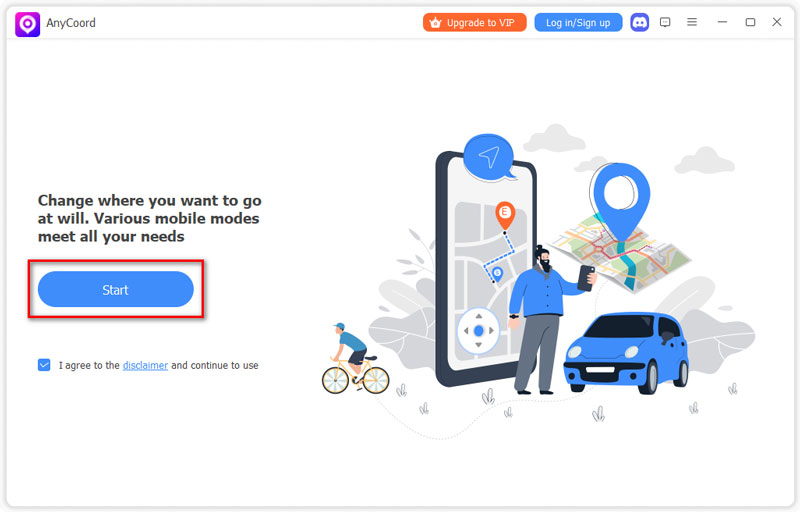
Krok 1. Podłącz telefon do komputera. Otwórz oprogramowanie, aby uzyskać dostęp do intuicyjnego interfejsu, a następnie kliknij Start.
Krok 2. AnyCoord oferuje trzy unikalne tryby zmiany lokalizacji GPS na iPhone'ach i innych urządzeniach: One-stop, Multi-stop i Joystick. Aby rozpocząć, kliknij Modyfikuj lokalizację przycisk na stronie opcji.
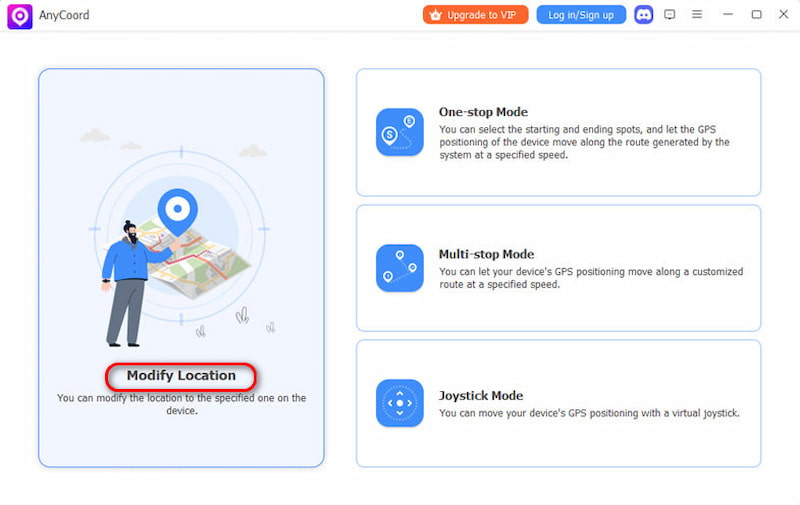
Krok 3. Pojawi się szczegółowa mapa z lokalizacją Twojego iPhone'a. Jeśli masz konkretny cel podróży, wpisz go w pasku wyszukiwania. Jeśli nie masz pewności co do dokładnej lokalizacji, możesz ją zweryfikować, klikając na mapie. Po znalezieniu lokalizacji kliknij Potwierdź modyfikację. Lokalizacja GPS Twojego telefonu będzie aktualizowana szybko i bez wysiłku.
Część 5. Najczęściej zadawane pytania dotyczące Snap Map
-
1Czy moi znajomi na Snapchacie widzą moją lokalizację?
Tak, ale tylko jeśli zdecydujesz się je udostępnić. Udostępnianie lokalizacji w Snap Mapie jest domyślnie wyłączone. Możesz wybrać, którzy znajomi mogą widzieć Twoją lokalizację, lub całkowicie ją ukryć, korzystając z trybu Ghost Mode.
-
2Jak aktywować Tryb Ducha?
Otwórz Snap Map, dotknij Ustawienia, i włącz Tryb ducha. Możesz również wybrać, jak długo Tryb Ducha ma być aktywny. Po włączeniu Twoja lokalizacja nie będzie widoczna dla znajomych na Snap Mapie.
-
3Czy Snap Map będzie aktualizować moją lokalizację?
Zazwyczaj Twoja lokalizacja na Snap Mapie aktualizuje się po otwarciu Snapchata. Jednak udostępnianie lokalizacji na żywo pozwala wybranym znajomym na ciągłe śledzenie Twojej lokalizacji przez wybrany przez Ciebie okres.
Wniosek
W tym artykule wyjaśniono szczegółowo Czym jest Snap Map?, jak działa i jak z niego korzystać. Ta ciekawa i bogata w funkcje funkcja mapy zapewnia użytkownikom wygodę, ale wiąże się z pewnym ryzykiem. Aby umożliwić użytkownikom korzystanie z tej funkcji mapy, chroniąc jednocześnie prywatność, polecamy AnyCoord. Narzędzie to pomoże Ci szybko utworzyć wirtualną lokalizację. Jeśli chcesz chronić swoją prywatność i bezpieczeństwo, wypróbuj to narzędzie – na pewno Cię nie zawiedzie!


AnyCoord to najlepsze narzędzie do zmiany, ukrycia lub fałszowania swojej lokalizacji w grach, aplikacjach mediów społecznościowych i innych aplikacjach na urządzeniach iPhone lub Android.
100% Bezpieczne i czyste
100% Bezpieczne i czyste

