


Jak udostępniać lokalizację w Messengerze: lokalizacja na żywo i statyczna

Edytowane przez Karolina Ryan | 15 października 2026 | Wirtualna lokalizacja
Messenger, popularna darmowa platforma komunikacyjna firmy Meta, pozwala użytkownikom na kontakt ze znajomymi i rodziną na całym świecie za pośrednictwem czatu, połączeń telefonicznych i udostępniania plików multimedialnych, budując relacje i więzi między użytkownikami. Jako platforma do natychmiastowej komunikacji, Messenger oferuje teraz szereg funkcji, które przenoszą konwersację między użytkownikami na nowy poziom. Przykładem jest funkcja Messengera umożliwiająca użytkownikom udostępnianie swojej lokalizacji, która może być udostępniana w czasie rzeczywistym lub statycznie, co ułatwia i usprawnia informowanie innych użytkowników o ich aktualnym położeniu. udostępnianie lokalizacji w Messengerze Można jej używać do nawigacji, wyznaczania kierunków lub aktualizowania informacji dla innych użytkowników. Wiedza o tym, jak to zrobić, a także poznanie różnicy między lokalizacją na żywo a lokalizacją statyczną za pomocą tego przewodnika pomogą Ci w pełni wykorzystać funkcje udostępniania lokalizacji w Messengerze.
Zawartość:
Część 1. Jak udostępniać lokalizację na żywo w Messengerze
Lokalizacja na żywo w Messengerze to funkcja, która pozwala użytkownikom udostępniać swoją aktualną lokalizację drugiej osobie. Funkcja ta ma 1-godzinny timer, ponieważ udostępnia i aktualizuje lokalizację za każdym razem, gdy użytkownik udostępniający swoją lokalizację zmienia miejsce. Podobne funkcje udostępniania lokalizacji w czasie rzeczywistym są dostępne również na innych platformach do przesyłania wiadomości, takich jak: udostępnianie lokalizacji na żywo w Telegramie, która umożliwia użytkownikom wysyłanie aktualnych informacji o swoim położeniu do kontaktów. Dzięki temu można ją wyłączyć w dowolnym momencie, gdy użytkownik zdecyduje się zaprzestać udostępniania swojej lokalizacji jako środka bezpieczeństwa dla danych o swojej lokalizacji.
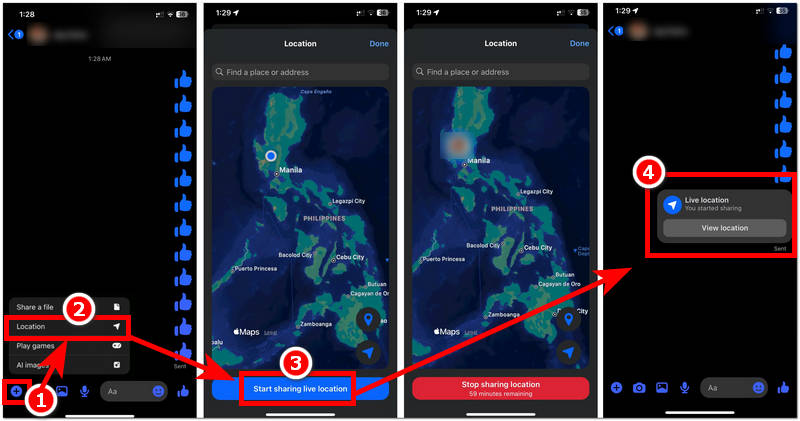
Krok 1. Używanie Posłaniec na urządzeniu z systemem Android lub iOS otwórz aplikację, a następnie przejdź do konwersacji, z którą chcesz udostępnić swoją lokalizację na żywo.
Krok 2. Na karcie konwersacji dotknij + przycisk znajdujący się w lewym dolnym rogu pola czatu, a następnie przejdź do Lokalizacja aby uzyskać dostęp do opcji Udostępnij lokalizację na żywo.
Krok 3. Następnie dotknij Rozpocznij udostępnianie lokalizacji na żywo przycisk, a następnie rozpocznie się odliczanie 1 godziny, co oznacza, że udostępniasz teraz swoją lokalizację na żywo drugiej osobie w rozmowie.
Krok 4. Po udostępnieniu swojej lokalizacji na żywo w Messengerze, będziesz mógł zobaczyć status udostępniania lokalizacji na żywo w oknie konwersacji. Stamtąd możesz również zakończyć udostępnianie swojej lokalizacji na żywo bez czekania na zakończenie ustawionego czasu.
Część 2. Jak udostępnić statyczną lokalizację w Messengerze
„Statyczna lokalizacja w Messengerze” to termin używany do odróżnienia udostępniania lokalizacji na żywo od zwykłego wysyłania przypiętej lokalizacji innemu użytkownikowi. Podobnie użytkownicy mogą udostępnianie lokalizacji na iPhonie za pomocą wiadomości tekstowej, Ta metoda wysyła tylko wybraną lokalizację, zamiast stale aktualizować ruchy użytkownika w czasie rzeczywistym. Jej działanie polega na tym, że nie aktualizuje ani nie pokazuje innemu użytkownikowi Twojej lokalizacji w czasie rzeczywistym, a jedynie przypięty obszar lokalizacji przypięty przez nadawcę. To idealne rozwiązanie, aby uniknąć ujawniania swojej rzeczywistej lokalizacji przez godzinę, ponieważ użytkownik może po prostu przypiąć lokalizację i przenieść się do innej, nie informując o tym drugiego użytkownika.
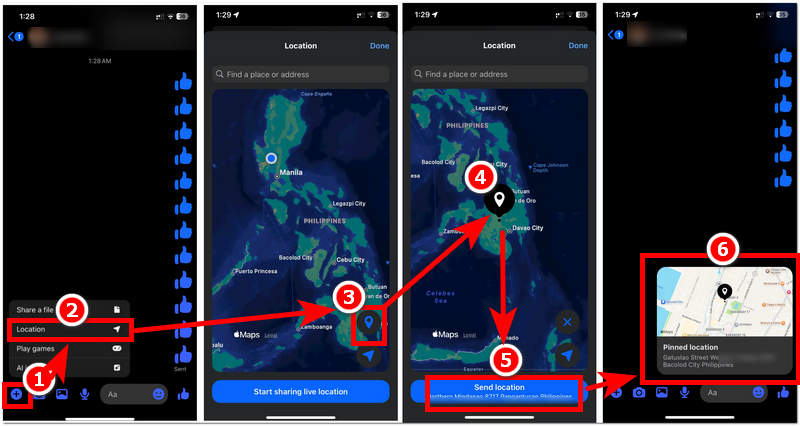
Krok 1. Na urządzeniu mobilnym (z systemem Android lub iOS) otwórz aplikację Messenger i w interfejsie aplikacji przejdź do pola konwersacji, z którym chcesz udostępnić lokalizację statyczną.
Krok 2. Gdy znajdziesz się w oknie czatu osoby, której chcesz wysłać statyczną lokalizację, po prostu dotknij + ikonę z okienka czatu i stamtąd dotknij Lokalizacja Aby uzyskać dostęp do funkcji Przypięte lokalizacje, kliknij tę sekcję.
Krok 3. Po dotknięciu Przypięta lokalizacja Ikona znajdująca się w prawym dolnym rogu mapy – wystarczy przewinąć lub wyszukać lokalizację na mapie, którą chcesz przypiąć. Gdy będziesz zadowolony i pewny co do przypiętej lokalizacji, aby przesłać ją do innego użytkownika w rozmowie, wystarczy dotknąć ikony. Wyślij lokalizację przycisk.
Krok 4. Po wysłaniu przypiętej lub statycznej lokalizacji w Twojej konwersacji pojawi się dymek z informacją o przypiętej lokalizacji. Po kliknięciu go zostanie wyświetlona lokalizacja wcześniej przypiętej lokalizacji.
Część 3. Bonus: Jak udostępnić wirtualną lokalizację w Messengerze
Z drugiej strony, jeśli chcesz w jakiś sposób zachować całkowitą anonimowość w odniesieniu do usług lokalizacji swojego urządzenia, to metodą, która może Ci w tym pomóc, jest ustawienie swojego urządzenia mobilnego (z systemem Android lub iOS) w lokalizacji wirtualnej, takiej jak AnyCoord Narzędzie programowe do podszywania się pod lokalizację.
Narzędzie do fałszowania lokalizacji, takie jak AnyCoord, może pomóc użytkownikowi ukryć dane dotyczące lokalizacji, zastępując je fałszywą lokalizacją preferowaną przez użytkownika. Przydaje się to nie tylko do udostępniania wirtualnej lokalizacji w aplikacji Messenger, ale także umożliwia działanie aplikacji i gier opartych na lokalizacji oraz udostępnianie ich użytkownikowi, nawet jeśli używa fałszywej lokalizacji.
Główne cechy:
- • Posiada bardzo przyjazny dla użytkownika interfejs i jest bezpłatny.
- • Szybkie narzędzie do zmiany lokalizacji i podszywania się.
- • Łatwy w instalacji i obsłudze na urządzeniu użytkownika.
- • Jest to narzędzie do fałszowania lokalizacji, wyposażone w dokładne mapy GPS.
- • Może symulować przemieszczanie się trasą z jednego punktu do drugiego.
- • Prędkość poruszania się po trasie można dostosować do preferencji użytkownika.
- • Ma dostęp do każdego miejsca na świecie.
- • Jest to niewykrywalne narzędzie do fałszowania lokalizacji.
- • Bezpieczne w użyciu narzędzie dla systemów Android i iOS.
- • Obsługuje szeroką gamę aplikacji do przesyłania wiadomości, gier i innych funkcji opartych na lokalizacji.
Jak używać AnyCoord do fałszowania lokalizacji
Krok 1. Pobierz AnyCoord Narzędzie programowe na komputerze stacjonarnym (Mac lub Windows). Po zakończeniu zainstaluj oprogramowanie w standardowy sposób i podłącz urządzenie mobilne z aplikacją Messenger za pomocą kabla USB.
100% Bezpieczne i czyste
100% Bezpieczne i czyste
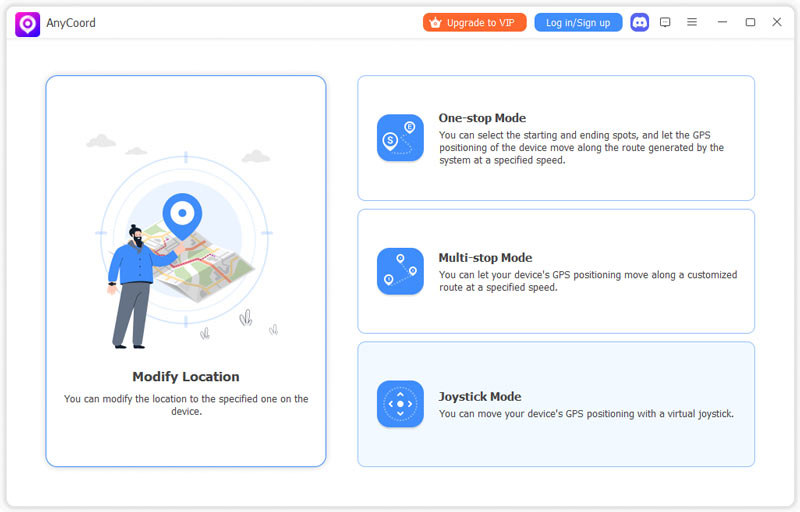
Krok 2. Po połączeniu urządzenia mobilnego z aplikacją Messenger z komputerem stacjonarnym otwórz oprogramowanie AnyCoord. Po otwarciu narzędzia kliknij Modyfikuj lokalizację funkcję w głównym interfejsie, aby kontynuować.
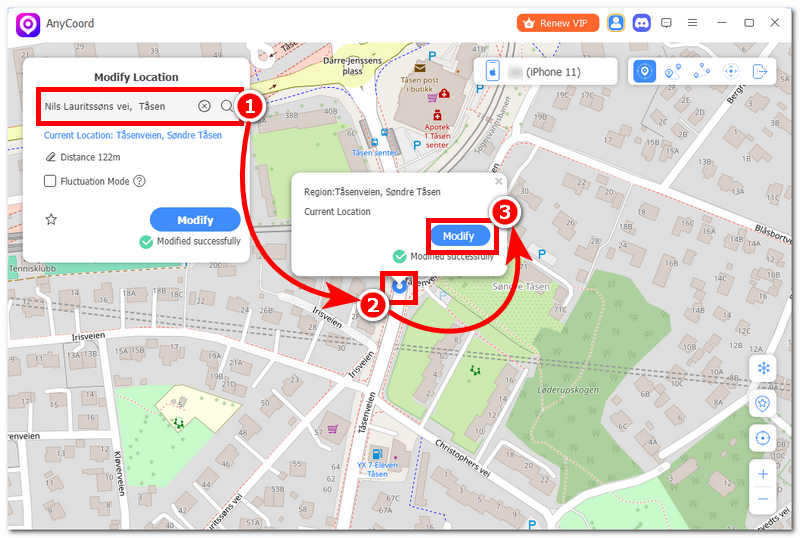
Krok 3. Po kliknięciu funkcji Modyfikuj lokalizację wyszukaj lokalizację, której chcesz użyć jako wirtualnej lokalizacji dla swojego Messengera, korzystając z funkcji paska wyszukiwania znajdującego się w lewym górnym rogu narzędzia.
Krok 4. Gdy będziesz zadowolony z wybranej lokalizacji wirtualnej, kliknij Modyfikować Kliknij przycisk, a narzędzie automatycznie zmieni lokalizację Twojego urządzenia mobilnego i użyje lokalizacji wirtualnej. Następnie możesz swobodnie korzystać z aplikacji Messenger według własnych upodobań, a także z funkcji udostępniania lokalizacji, ale problem w tym, że korzysta ona z lokalizacji wirtualnej, a nie z Twojej rzeczywistej lokalizacji.
Część 4. Najczęściej zadawane pytania dotyczące udostępniania lokalizacji w Messengerze na Androidzie
-
1Dlaczego nie mogę znaleźć opcji Lokalizacja w Messengerze?
Podstawowym powodem braku funkcji lokalizacji w aplikacji Messenger może być korzystanie przez użytkownika ze starszej wersji Messengera lub wyłączenie dostępu do lokalizacji w ustawieniach urządzenia.
-
2Czy Messenger potrzebuje sygnału GPS, aby udostępniać moją lokalizację?
Tak, aby dokładnie określić i zmapować lokalizację urządzenia, potrzebny jest moduł GPS, Wi-Fi, Bluetooth i sieć komórkowa urządzenia użytkownika.
-
3Dlaczego moja udostępniona lokalizacja jest niedokładna?
Niedokładna lokalizacja może być spowodowana słabszym sygnałem GPS w urządzeniu, słabym połączeniem sieciowym lub wyłączeniem trybu wysokiej dokładności lokalizacji w urządzeniu.
Wniosek
W tym przewodniku użytkownicy poznają różnicę między funkcjami lokalizacji na żywo i lokalizacji statycznej w Messengerze. Ponadto przewodnik ten jest przewodnikiem krok po kroku jak udostępnić lokalizację w Messengerze na Androidzie lub urządzenie z systemem iOS. Ponieważ udostępnianie lokalizacji jest przydatnym narzędziem na platformie do przesyłania wiadomości, umożliwiającym bezproblemową aktualizację lokalizacji lub nawigację, niniejszy przewodnik zawiera również metodę, która pozwala użytkownikowi zachować pełną anonimowość lokalizacji dzięki darmowemu narzędziu do fałszowania lokalizacji AnyCoord. Narzędzie to ułatwia i przyspiesza konfigurowanie wirtualnej lokalizacji w grach i aplikacjach opartych na lokalizacji, takich jak Messenger.

AnyCoord to najlepsze narzędzie do zmiany, ukrycia lub fałszowania swojej lokalizacji w grach, aplikacjach mediów społecznościowych i innych aplikacjach na urządzeniach iPhone lub Android.
100% Bezpieczne i czyste
100% Bezpieczne i czyste

