



Znajdź lokalizację na podstawie obrazu: metoda domyślna i programowa

Edytowane przez Karolina Ryan | 25 lutego 2025 | Wirtualna lokalizacja
Wiele urządzeń mobilnych i profesjonalnych aparatów fotograficznych oferuje współrzędne GPS lub lokalizację dla każdego wykonanego zdjęcia. Funkcje te umożliwiają łatwe przeglądanie i śledzenie miejsca wykonania zdjęć. Dzięki temu użytkownicy mogą łatwo wrócić do danego miejsca, aby przywołać wspomnienia lub po prostu podziwiać je. Ponieważ aparaty fotograficzne posiadają funkcję lokalizacji, która pozwala im osadzać dane o lokalizacji na każdym wykonanym zdjęciu, przeglądanie danych można przeprowadzić na wiele sposobów. W tym przewodniku poznasz dwie metody… zobacz lokalizację zdjęcia domyślnie, co obejmuje nawigowanie za pomocą iPhone'a, sprawdzanie lub wyodrębnianie danych EXIF na komputerze Mac/PC, korzystanie z aplikacji Mapy i wreszcie korzystanie z pełnoprawnego oprogramowania innych firm w celu fałszowania swojej lokalizacji podczas robienia zdjęć.

Zawartość:
Część 1. Gdzie zostało zrobione to zdjęcie?
Aby skutecznie przywołać i przekazać myśl ‘gdzie zostało zrobione to zdjęcie’ każdemu zdjęciu znalezionemu w albumie, użytkownicy powinni wiedzieć, że mogą łatwo zlokalizować dane o lokalizacji na zdjęciu. Dlatego wymieniliśmy cztery domyślne metody wyszukiwania, które można wykorzystać wyłącznie na iPhonie, komputerze PC/Mac i Mapie.
Zobacz lokalizację zdjęcia na iPhonie
Zastanawiasz się: ‘Jak mogę dowiedzieć się, gdzie zostało zrobione zdjęcie?’. Nie martw się. Jeśli zdjęcie, którego lokalizację chcesz sprawdzić, zostało zrobione z Twojego iPhone'a, możesz wykonać ten krok, ponieważ ta metoda wymaga użycia tylko aplikacji Zdjęcia na Twoim iPhonie.
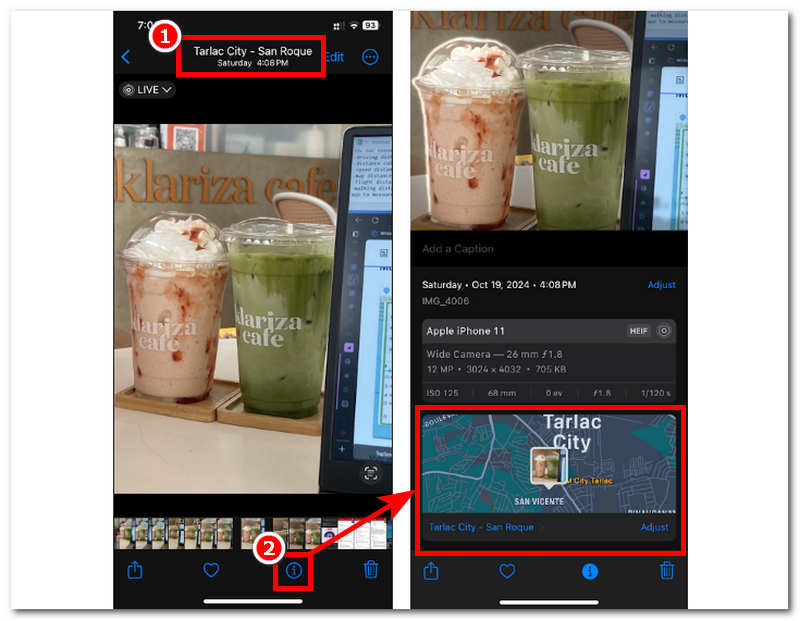
Krok 1. Otwórz iPhone'a Zdjęcia Aplikację, a następnie przejdź do obrazu, którego lokalizację chcesz sprawdzić.

Krok 2. Informacje o lokalizacji na wybranym zdjęciu można wyświetlić na dwa sposoby. Najpierw spójrz na górną część zdjęcia. Zazwyczaj wyświetla ona miejsce wykonania zdjęcia oraz datę i godzinę.
Krok 3. Jeżeli w górnej części obrazu nie ma informacji o lokalizacji, możesz wyświetlić dane dotyczące lokalizacji, dotykając Informacja Ikonę u dołu ekranu. Po jej kliknięciu wyświetlą się informacje o lokalizacji wraz z wirtualną mapą, dzięki której możesz zobaczyć, gdzie zostało zrobione zdjęcie.
Wyodrębnianie lokalizacji JPG na komputerze
Jak wyodrębnić lokalizację z pliku JPG? Dla użytkowników komputerów PC, którzy przechowują na swoich urządzeniach duże pliki i zdjęcia na pamiątkę, ta metoda może okazać się przydatna, gdy natrafią na konkretne zdjęcie i nie będą w stanie rozpoznać, gdzie zostało zrobione. W ten sposób, korzystając z samego komputera, użytkownicy mogą identyfikować lokalizacje na podstawie zdjęć online.
Krok 1. Użyj przeglądarki na komputerze, aby wyszukać identyfikator lokalizacji online. Po znalezieniu narzędzia internetowego po prostu prześlij swoje zdjęcie.
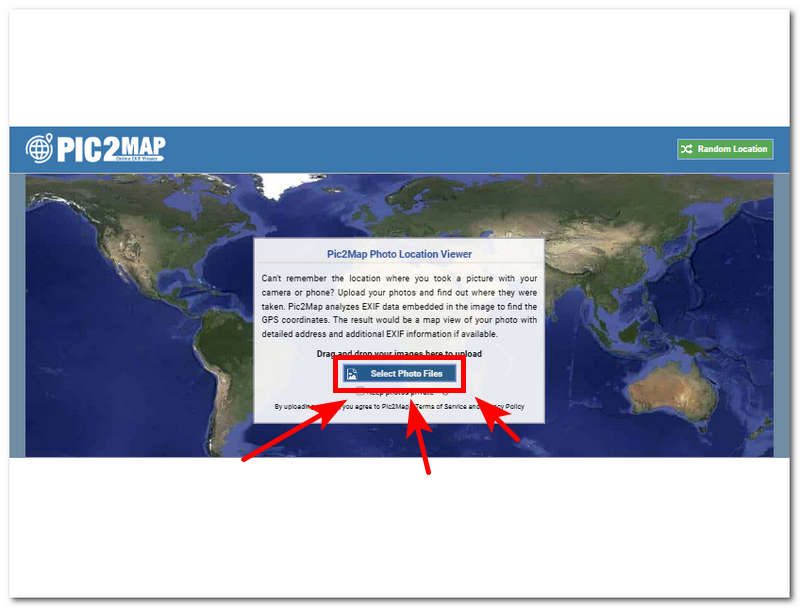
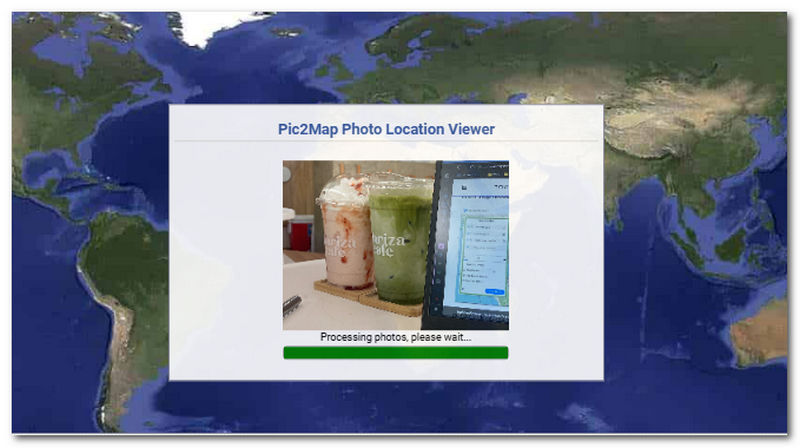
Krok 2. Po przesłaniu obrazu do interfejsu narzędzia automatycznie rozpocznie się proces wyodrębniania informacji o lokalizacji. Wystarczy zaczekać na zakończenie procesu.
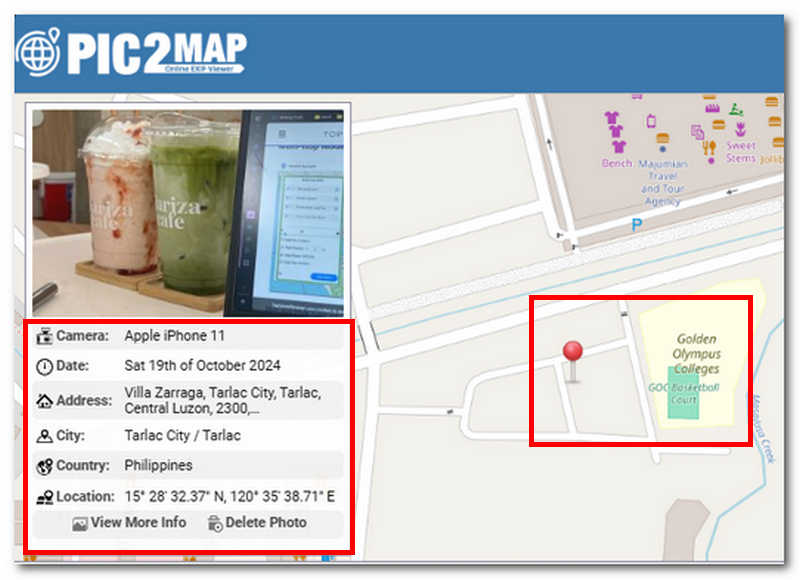
Krok 3. Po zakończeniu, aplikacja wyświetli wszystkie potrzebne informacje o lokalizacji, godzinie i dacie wykonania zdjęcia. Wyświetli również podgląd jego lokalizacji na mapie w czasie rzeczywistym, poprzez zaznaczenie go czerwoną pinezką.
Sprawdź dane EXIF zdjęcia na komputerze Mac
Aby sprawdzić dane EXIF za pomocą urządzenia macOS, ta metoda wymaga jedynie użycia aplikacji Finder w systemie macOS w celu płynnego przeglądania danych pliku EXIF.
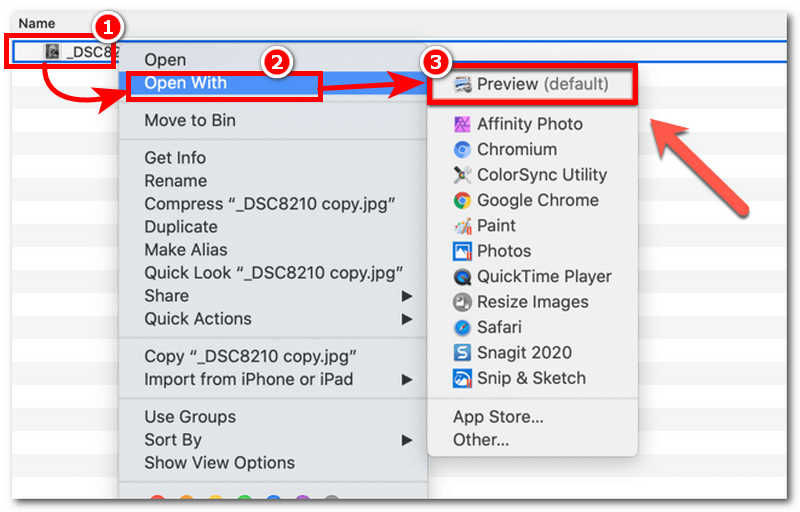
Krok 1. Na urządzeniu Mac przejdź do folderu, w którym znajduje się obraz, kliknij prawym przyciskiem myszy plik obrazu i kliknij Otwórz za pomocą > Podgląd.
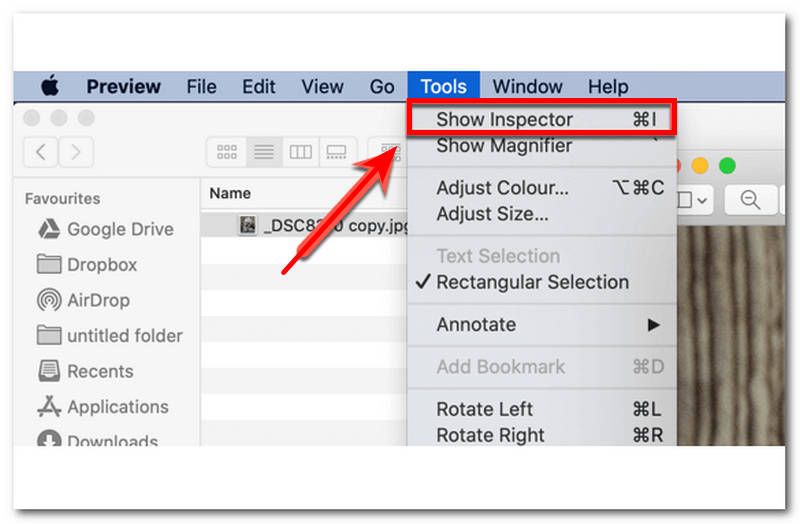
Krok 2. Po kliknięciu na Zapowiedź przycisk, pojawi się okno podglądu. W tym oknie kliknij Narzędzie > Pokaż Inspektor w lewym górnym rogu menu paska narzędzi.
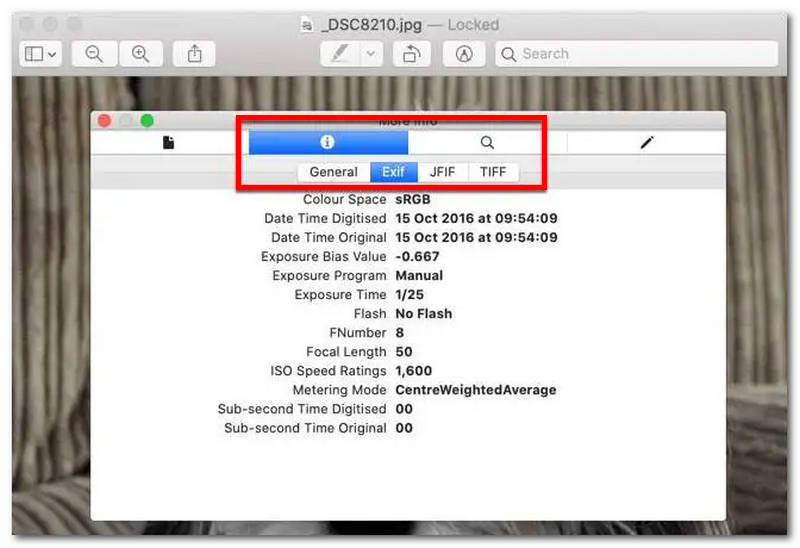
Krok 3. W oknie Inspektora kliknij na Informacja ikonę znajdującą się w górnej części okna i kliknij EXIF aby wyświetlić pełne metadane obrazu.
Znajdź lokalizację na podstawie obrazu na mapie
Jak sprawdzić lokalizację zdjęcia na iPhonie? Używając wyłącznie domyślnej metody na iPhonie, możesz łatwo skorzystać z funkcji przypominającej mapę w aplikacji Zdjęcia. Aby to zrobić, wystarczy wykonać poniższe kroki.
Krok 1. Otwórz aplikację Zdjęcia na swoim iPhonie.
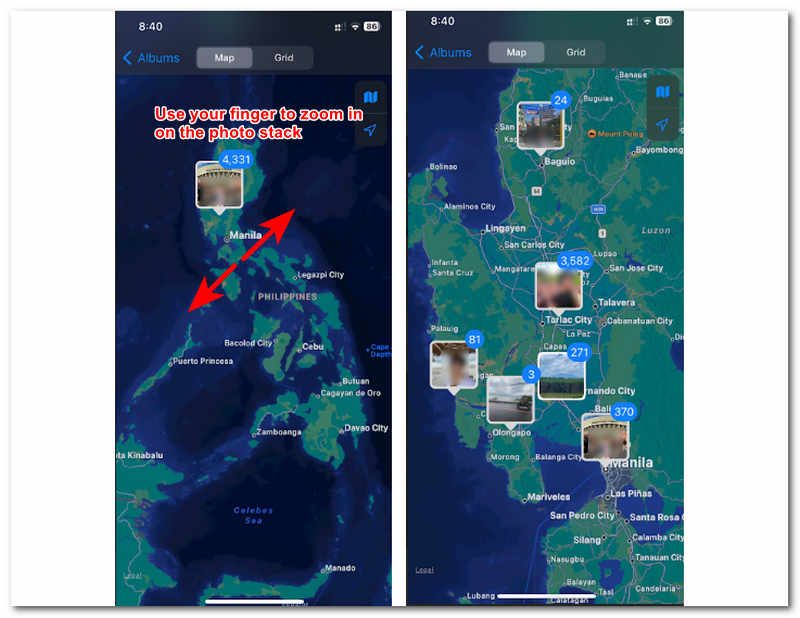
Krok 2. W interfejsie aplikacji Zdjęcia dotknij Albumy w dolnej części ekranu. Następnie w sekcji Album zobaczysz Miejsca album. Aby kontynuować, wystarczy go dotknąć.
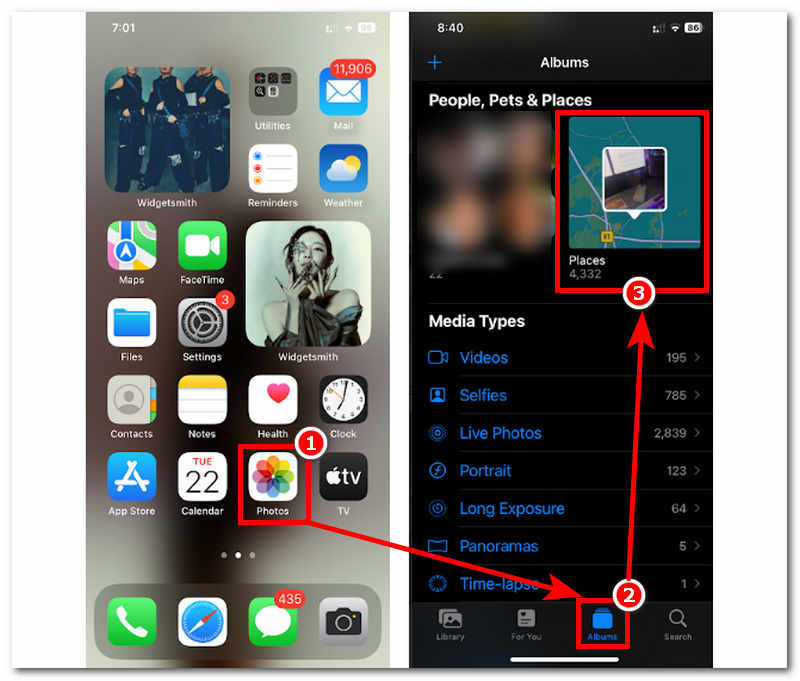
Krok 3. Następnie pojawi się mapa Twojej aktualnej lokalizacji, a stos zdjęć zostanie umieszczony w miejscu, w którym zostały zrobione. Wystarczy użyć palca, aby powiększyć każdy stos zdjęć – w ten sposób możesz zobaczyć lokalizację zdjęcia na iPhonie.
Część 2. Wskazówki: Użyj AnyCoord, aby sfałszować lokalizację podczas robienia zdjęć
Zakończyliśmy domyślną metodę, używając iPhone'a, Maca/PC i Mapy. Ta metoda wykorzystuje w pełni funkcjonalne oprogramowanie, AnyCoord, który można pobrać bezpłatnie na systemy Windows i Mac, co czyni go wszechstronnym narzędziem do fałszowania lokalizacji, które obsługuje wiele aplikacji, gier, takich jak Pokemon Go, oraz platformy takie jak aparat i mapy w urządzeniu mobilnym. To oprogramowanie może nie działać w sposób zbliżony do domyślnej metody, ponieważ oferuje cztery tryby dostosowane do różnych zadań wirtualnej lokalizacji. W związku z tym nadal dostarcza użytkownikom informacji o lokalizacji, takich jak współrzędne w czasie rzeczywistym i prędkość podróży, co umożliwia precyzyjną nawigację.
Aby zrobić to skutecznie, postępuj zgodnie z uproszczoną instrukcją zamieszczoną poniżej.
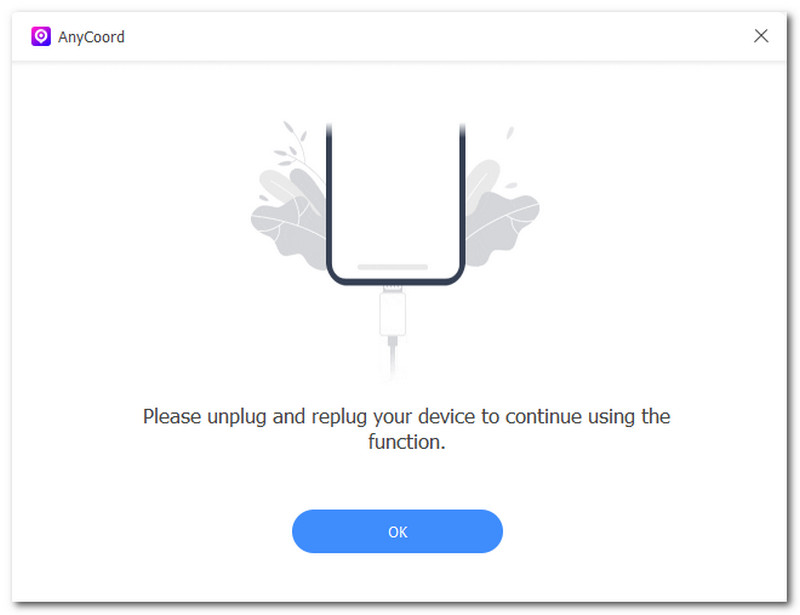
Krok 1. Pobierz i zainstaluj AnyCoord Narzędzie programowe na komputerze Mac/PC. Po zakończeniu uruchom oprogramowanie i nie zapomnij podłączyć urządzenia mobilnego kablem do komputera Mac/PC.
100% Bezpieczne i czyste
100% Bezpieczne i czyste
Notatka: Podłączenie urządzenia mobilnego do komputera Mac/PC jest konieczne, ponieważ jest to jedyny sposób na ustawienie wirtualnej lokalizacji w urządzeniu mobilnym, dzięki czemu, gdy będziesz robić zdjęcia aparatem, będziesz mógł zobaczyć dane dotyczące lokalizacji na zdjęciu.
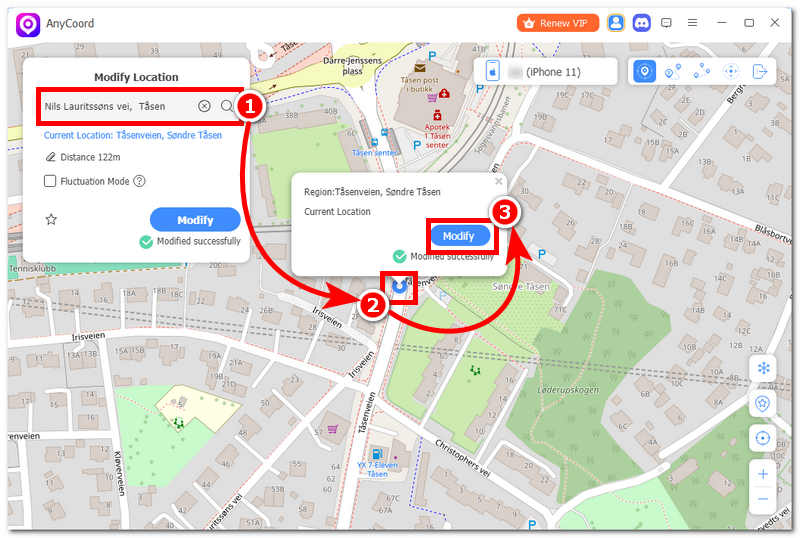
Krok 2. W interfejsie oprogramowania kliknij opcję Modyfikuj lokalizację, aby zastosować ustawienia aparatu w urządzeniu mobilnym.

Krok 3. Następnie skorzystaj z pola wyszukiwania, aby znaleźć wirtualne miejsce, które będzie teraz używane przez Twoje urządzenie mobilne jako bieżąca lokalizacja. Aby zastosować zmiany lokalizacji na urządzeniu mobilnym po wybraniu obszaru, wystarczy kliknąć Modyfikować przycisk.
Część 3. Najczęściej zadawane pytania dotyczące sposobu wyświetlania lokalizacji zdjęcia na iPhonie
-
1Czy dane o lokalizacji są domyślnie zapisywane dla wszystkich zdjęć na iPhonie?
Nie dotyczy to jednak wszystkich przypadków, ponieważ przy pierwszym użyciu aparatu pojawi się prośba o zgodę na korzystanie z usług lokalizacji. Dane o lokalizacji są zapisywane dla wszystkich zdjęć, gdy użytkownik wyrazi na to zgodę.
-
2Czy mogę dodać lub zmienić lokalizację zdjęcia na moim iPhonie?
Tak, za pomocą aplikacji Zdjęcia na iPhonie możesz edytować dane dotyczące lokalizacji zdjęcia, po prostu przesuwając obraz w górę. Dzięki temu możesz łatwo dodać nową lokalizację.
-
3Co zrobić, jeśli na zdjęciu brakuje informacji o lokalizacji?
Jeśli na zdjęciu brakuje danych o lokalizacji, prawdopodobnie nie zezwoliłeś aparatowi na korzystanie z usług lokalizacyjnych. Możesz to po prostu włączyć, przechodząc do Ustawień iPhone'a > Prywatność i bezpieczeństwo > Usługi lokalizacyjne > zezwalając aparatowi na korzystanie z usług lokalizacyjnych podczas korzystania z urządzenia.
Wniosek
Aby wyświetlić lokalizację zdjęć na iPhonie, użytkownicy muszą wiedzieć, gdzie zostały zrobione. Jest to stosunkowo proste, ponieważ istnieje wiele metod, które upraszczają ten proces. W tym przewodniku zebraliśmy metody łączące w sobie metodę domyślną, oprogramowanie innych firm, a nawet narzędzia online na PC. Chociaż metoda domyślna jest prawdopodobnie najbardziej dostępna i idealna, korzystanie z oprogramowania innej firmy, takiego jak AnyCoord, oferuje więcej funkcji do skonfigurowania wirtualnej lokalizacji, którą można wykorzystać w danych o lokalizacji aparatu.




AnyCoord to najlepsze narzędzie do zmiany, ukrycia lub fałszowania swojej lokalizacji w grach, aplikacjach mediów społecznościowych i innych aplikacjach na urządzeniach iPhone lub Android.
100% Bezpieczne i czyste
100% Bezpieczne i czyste
