


Wstrzymaj lokalizację iMessage: domyślną i za pomocą metody narzędzia

Edytowane przez Karolina Ryan | 28 maja 2025 | Wirtualna lokalizacja
Czy należysz do użytkowników iOS, którzy nadal używają iMessage jako głównej platformy do przesyłania wiadomości? Jeśli tak, to najprawdopodobniej udostępniłeś swoją lokalizację komuś znajomemu za pośrednictwem iMessage. Jednym z jej zastosowań jest informowanie drugiej osoby o Twojej aktualnej lokalizacji, czy to w ramach przyjaznego powiadomienia, czy ze względów bezpieczeństwa. Nie ma wątpliwości, że ma to swój cel i nigdy nie wiesz, kiedy będzie Ci potrzebne. Jeśli straciłeś rachubę, z iloma innymi osobami udostępniasz swoją lokalizację i zastanawiasz się, jak wstrzymać lub zatrzymać udostępnianie swojej lokalizacji na jakiś czas, to jesteś na dobrej drodze.
W Twoim sposobie uczenia się jak wstrzymać lokalizację w iMessage, Wstrzymanie oznacza, że chcesz, aby inne osoby, którym wcześniej udostępniłeś/aś swoje miejsce pobytu, wstrzymały je, ale to nie znaczy, że nie będziesz mógł/mogła udostępnić go ponownie, ponieważ możesz to zrobić, jeśli chcesz. W tym przewodniku poznasz dwa domyślne sposoby wstrzymania lokalizacji w iMessage, korzystając wyłącznie z urządzenia z systemem iOS. Jeśli to nie pomoże w Twojej obecnej sytuacji, wymieniliśmy również alternatywną metodę, dzięki której możesz wstrzymać swoją lokalizację w iMessage za pomocą oprogramowania innej firmy.

Zawartość:
Część 1. Jak wstrzymać lokalizację iMessage
Zatrzymanie lokalizacji w iMessage jest stosunkowo proste. Możesz to zrobić na dwa domyślne sposoby, bez konieczności korzystania z narzędzi innych firm. Możesz wyłączyć usługi lokalizacyjne w Ustawieniach urządzenia lub po prostu włączyć tryb samolotowy. Niezależnie od preferowanej metody, zapoznaj się z poniższymi krokami, aby skutecznie to zrobić.
Ustawienia iPhone'a
Krok 1. Aby wstrzymać lokalizację iMessage w ustawieniach iPhone'a, musisz wyłączyć usługi lokalizacyjne w urządzeniu. Aby rozpocząć, przejdź do ustawień urządzenia, wykonując następujące czynności: Ustawienia > Prywatność i bezpieczeństwo > Usługi lokalizacyjne.
Krok 2. Gdy znajdziesz się w Usługach lokalizacyjnych W sekcji, wyłącz ją, dotykając pokrętła. W ten sposób uniemożliwiasz korzystanie z aplikacji opartych na lokalizacji, takich jak iMessage, i dostęp do Twojej bieżącej lokalizacji. W związku z tym aplikacje iMessage, którym udostępniłeś swoją lokalizację, na chwilę utracą dostęp do informacji o Twoim położeniu.

Tryb samolotowy
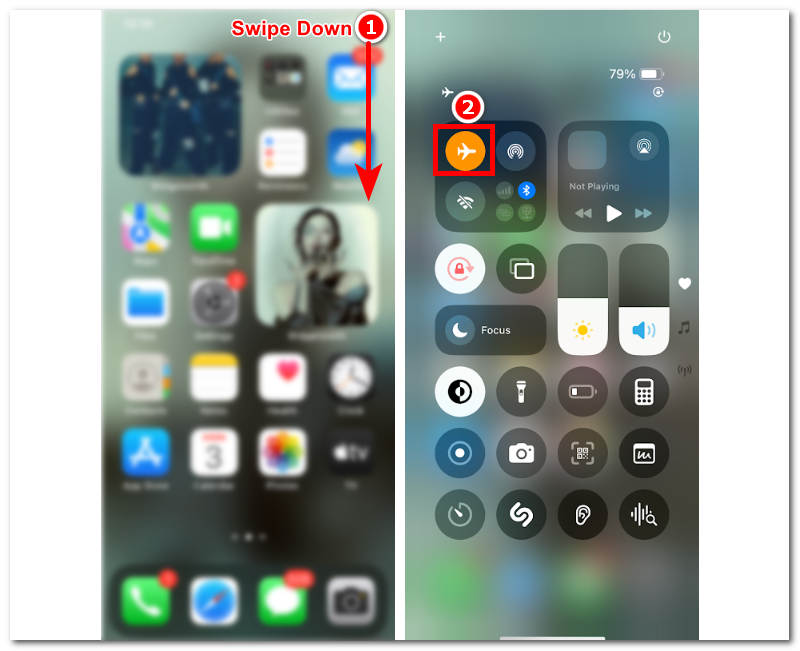
Krok 1. Aby tymczasowo wstrzymać udostępnianie swojej lokalizacji innej osobie, którą udostępniłeś w aplikacji iMessage, możesz włączyć tryb samolotowy. Aby rozpocząć, uzyskaj dostęp do iPhone'a. Centrum sterowania przesuwając palcem w dół od prawego rogu ekranu iPhone’a.
Krok 2. Następnie dotknij ikony Samolotu w Centrum Sterowania. Gdy ikona zmieni kolor na pomarańczowy, oznacza to, że tryb jest WŁĄCZONY. W ten sposób przestaniesz udostępniać swoją lokalizację w wiadomościach iMessage.
Część 2. Jak wstrzymać lokalizację w iMessage, nie znając jej
Jeśli z drugiej strony chcesz wstrzymać udostępnianie swojej lokalizacji w iMessage bez wiedzy swoich kontaktów, możesz skorzystać z narzędzia innej firmy. Domyślnie nie powiadomisz ich o tym, ale zobaczą, że przestałeś udostępniać im swoją lokalizację. Korzystanie z narzędzia innej firmy, takiego jak AnyCoord Nie pozostawi śladu po wstrzymaniu udostępniania lokalizacji. W takim przypadku AnyCoord może Ci zaoferować możliwość zaprzestania udostępniania swojej lokalizacji w iMessage, po prostu pozwalając Ci na użycie tymczasowej lokalizacji i całkowite ukrycie Twojej prawdziwej lokalizacji, a także upewniając się, że Twoje kontakty, którym ją udostępniłeś, nie dowiedzą się o niej nic. Ponadto poniżej wymieniono inne przydatne funkcje tego narzędzia innej firmy dotyczące wirtualnej lokalizacji, które mogą Ci się przydać.
Główne cechy
• Wysoce bezpieczne narzędzie do zmiany lokalizacji dla urządzeń z systemem iOS i Android.
• Ma dostęp do wszystkich lokalizacji na całym świecie i dokładny obraz ich sytuacji.
• Można go użyć do zmiany rzeczywistej lokalizacji urządzenia i użycia lokalizacji tymczasowej.
• Posiada uporządkowany i intuicyjny interfejs użytkownika.
• Można jej używać bezpłatnie i pobrać na urządzenia z systemem Windows i Mac.
• Bezpiecznie ukrywa prawdziwą lokalizację użytkownika przed podejrzanymi i innymi osobami usługi oparte na lokalizacji i gry.
• Użytkownicy mogą symulować ruch w danym obszarze, aby sprawiać wrażenie, że naprawdę znajdują się w danym miejscu.
• Użytkownicy mają pełną kontrolę nad trasą, którą chcą się poruszać, oraz kontrolują prędkość poruszania się po trasie.
Krok 1. Pobierać AnyCoord Oprogramowanie na komputerze stacjonarnym (z systemem Windows lub Mac) i otwórz je. Aby móc zmienić lokalizację iPhone'a, musisz podłączyć go do komputera stacjonarnego za pomocą połączenia przewodowego.
100% Bezpieczne i czyste
100% Bezpieczne i czyste

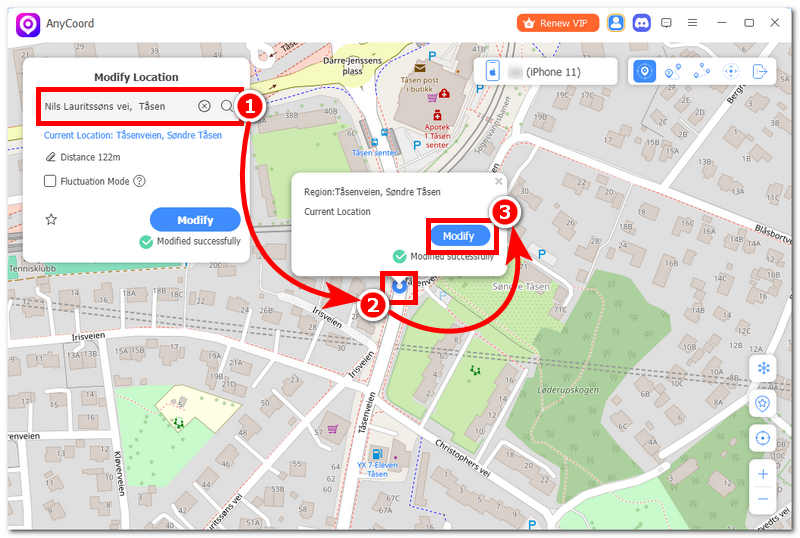
Krok 2. Po podłączeniu iPhone'a do komputera stacjonarnego możesz wybrać Modyfikuj lokalizację Opcja w oprogramowaniu. Wybranie opcji „Modyfikuj lokalizację” pozwoli Ci ustawić nową lokalizację dla Twojego iPhone'a. Dzięki temu Twoja prawdziwa lokalizacja w wiadomościach iMessage zostanie ukryta, a Twoje kontakty nie będą wiedziały, że przestałeś im udostępniać swoją lokalizację.

Krok 3. Skorzystaj z pola wyszukiwania w oprogramowaniu, aby znaleźć nową lokalizację dla iPhone'a, która będzie używana jako lokalizacja tymczasowa, dzięki czemu lista kontaktów nie będzie wiedziała, że przestałeś udostępniać swoją lokalizację. Oczywiście sugerujemy wybranie realistycznego obszaru, nie ujawniając jednocześnie swojej rzeczywistej lokalizacji.
Krok 4. Gdy już będziesz mieć gotową lokalizację, kliknij Modyfikować przycisk, aby na koniec zapisać zmianę lokalizacji na swoim iPhonie.
Dzięki temu magicznemu narzędziu możesz łatwo ustaw wirtualną lokalizację i kontroluj swoją lokalizację!
Część 3. Najczęściej zadawane pytania dotyczące wstrzymywania lokalizacji w iMessage
-
1Co oznacza wstrzymanie lokalizacji w iMessage?
Wstrzymanie udostępniania lokalizacji w iMessage oznacza tymczasowe zablokowanie możliwości wyświetlania w czasie rzeczywistym informacji o aktualnym położeniu Twojej listy kontaktów. Ludzie robią to czasami z różnych powodów, na przykład ze względów bezpieczeństwa lub prywatności. Można to zrobić, włączając dostęp do usług lokalizacji urządzenia lub po prostu włączając tryb samolotowy.
-
2Czy mogę zamrozić swoją lokalizację w iMessage bez powiadamiania tej osoby?
Tak, a najłatwiej i najszybciej jest to zrobić, włączając tryb samolotowy w iPhonie. Nie spowoduje to aktualizacji Twojej lokalizacji u drugiej osoby, uniemożliwiając jej poznanie Twojej aktualnej lokalizacji, ale po włączeniu trybu samolotowego Twoja lokalizacja w iMessage zostanie zaktualizowana.
-
3Jak mogę wznowić udostępnianie swojej lokalizacji po wstrzymaniu?
Możesz wznowić udostępnianie lokalizacji po wstrzymaniu, wykonując te same kroki, co powyżej. Korzystając z dwóch domyślnych metod, które podaliśmy powyżej, wystarczy włączyć dostęp do usług lokalizacji i wyłączyć tryb samolotowy w iPhonie.
Wniosek
Udostępnianie swojej lokalizacji za pośrednictwem iMessage to świetny sposób na poinformowanie kogoś o swoim aktualnym położeniu. Należy jednak pamiętać, z kim się ją udostępnia. Z pomocą tego poradnika możesz teraz wstrzymać udostępnianie lokalizacji w iMessage, co pozwoli Ci na chwilową przerwę w aktualizacji listy kontaktów o aktualnej lokalizacji. Możesz to zrobić na dwa domyślne sposoby, korzystając z ustawień i funkcji iPhone'a. Co więcej, istnieje alternatywna metoda, polegająca na użyciu narzędzia innej firmy, które również może się przydać w przypadkach, gdy nie chcesz, aby osoby z kontaktów w iMessage wiedziały, że przestałeś udostępniać swoją lokalizację. W takim przypadku po prostu zastąpisz ją tymczasową.



AnyCoord to najlepsze narzędzie do zmiany, ukrycia lub fałszowania swojej lokalizacji w grach, aplikacjach mediów społecznościowych i innych aplikacjach na urządzeniach iPhone lub Android.
100% Bezpieczne i czyste
100% Bezpieczne i czyste

