



Zamroź lokalizację w aplikacji Znajdź mój iPhone, korzystając z 6 prostych sposobów

Edytowane przez Karolina Ryan | lip 24, 2026 | Wirtualna lokalizacja
Czy jesteś osobą, która bardzo poważnie traktuje prywatność swoich danych? Jako użytkownik mobilny nie możesz powstrzymać się od wykorzystywania swoich danych, zwłaszcza danych o lokalizacji, do efektywnego korzystania z usług online, czy to do nawigacji, czy algorytmu, który usprawnia przeglądanie stron. A co, jeśli istnieje sposób na korzystanie z usług lokalizacyjnych bez konieczności ciągłego śledzenia Twojej lokalizacji przez te platformy? Jeśli się zastanawiasz, w tym artykule dowiesz się, jak zamrozić swoją lokalizację, korzystając z wbudowanej aplikacji Znajdź mój iPhone w urządzeniu z systemem iOS. Dzięki temu poznasz pięć domyślnych metod… lokalizacja zamrożenia za pomocą funkcji Znajdź mój iPhone aplikacji, a także wykorzystanie narzędzia programowego do zamrażania lokalizacji w celu skuteczniejszego i kontrolowanego fałszowania lokalizacji.
Zawartość:
- Część 1. Czy można zamrozić lokalizację w usłudze 'Znajdź mój iPhone'?
- Część 2. Jak zamrozić lokalizację w usłudze 'Znajdź mój iPhone'?
- Część 3. Dodatkowa wskazówka: Jak w pełni kontrolować swoją lokalizację w usłudze 'Znajdź mój iPhone'.'
- Część 4. Najczęściej zadawane pytania dotyczące funkcji zamrażania lokalizacji w usłudze 'Znajdź mój iPhone'.'
Część 1. Czy można zamrozić lokalizację w usłudze 'Znajdź mój iPhone'?
Czy można zamrozić swoją lokalizację w aplikacji Znajdź mój iPhone? Tak, zamrożenie lokalizacji jest możliwe, ale większość osób nie bierze tego pod uwagę, rozważając zamrożenie lokalizacji na urządzeniu z systemem iOS. Zazwyczaj zamrożenie lokalizacji utrzymuje lokalizację urządzenia z systemem iOS w stałym położeniu, umożliwiając użytkownikowi normalne korzystanie z urządzenia, nawet w przypadku przemieszczania się, bez konieczności aktualizacji wirtualnej lokalizacji urządzenia.
Ponieważ Apple słynie z rygorystycznych zabezpieczeń i bezpiecznej funkcjonalności, nie pozwala na dosłowne zamrożenie lokalizacji urządzenia ani nie oferuje funkcji, która by to umożliwiała, ponieważ urządzenia z systemem iOS automatycznie aktualizują rzeczywistą lokalizację użytkownika w czasie rzeczywistym, o ile połączenie jest stabilne. Istnieje jednak sprytny sposób na ominięcie lokalizacji iOS, wykorzystując jedynie wbudowane ustawienia i funkcje urządzenia, co zostanie omówione bardziej szczegółowo w dalszej części artykułu.
Część 2. Jak zamrozić lokalizację w usłudze 'Znajdź mój iPhone'?
Jeśli chodzi o wiele domyślnych sposobów zamrożenia lokalizacji w aplikacji Znajdź mój iPhone, w tej sekcji wymieniliśmy 5 praktycznych rozwiązań. Możesz więc skorzystać z nich jako przewodnika, aby skutecznie zamrozić lokalizację samodzielnie.
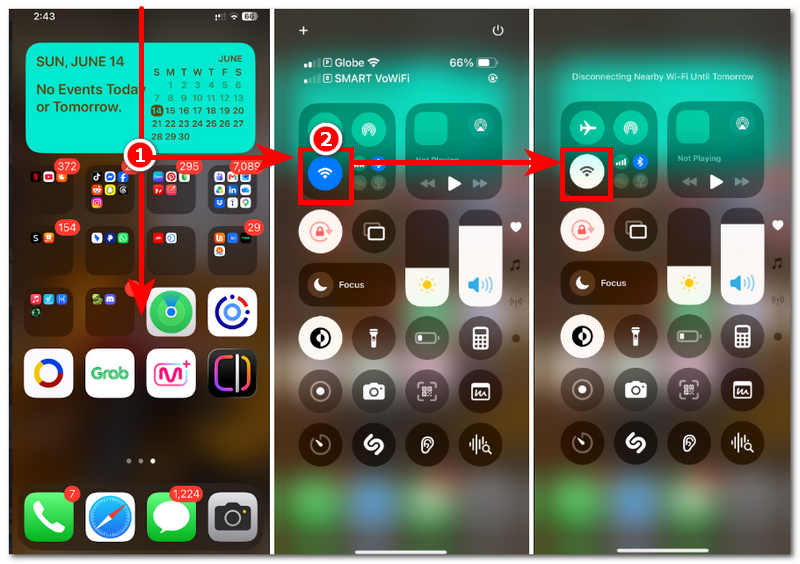
Odłącz sieć
Krok 1. Na stronie głównej swojego urządzenia z systemem iOS uzyskaj dostęp do ustawień szybkiej nawigacji, przesuwając palcami od góry ekranu w dół.
Krok 2. Gdy na ekranie pojawi się ustawienie szybkiej nawigacji, po prostu wyłącz Wi-Fi. Wyłączenie tej opcji spowoduje, że urządzenie zamrozi Twoją lokalizację i nie będzie mogło jej zaktualizować do rzeczywistej lokalizacji, dopóki nie będzie miało połączenia z internetem.
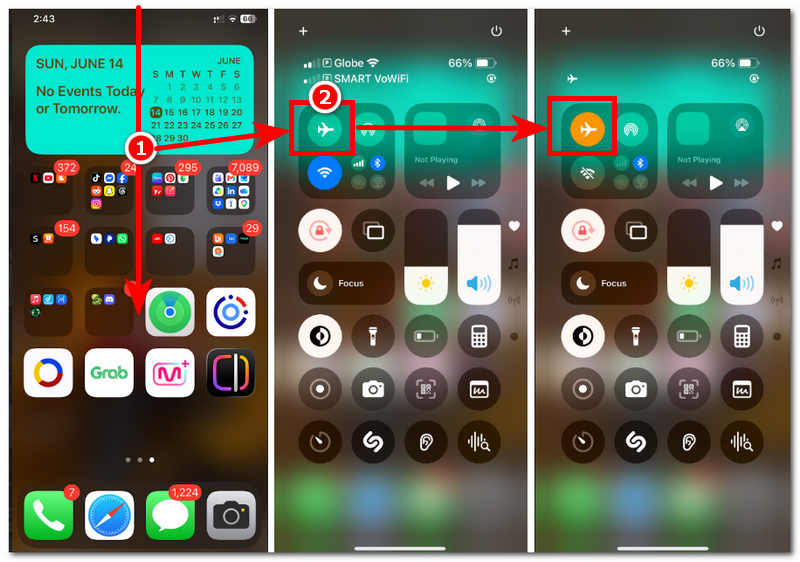
Włącz tryb samolotowy
Krok 1. Wykonując te same czynności, co przy rozłączaniu sieci, po prostu uzyskaj dostęp do ustawień szybkiej nawigacji na swoim urządzeniu z systemem iOS.
Krok 2. Po otwarciu ustawień szybkiej nawigacji wystarczy dotknąć Tryb samolotowy Ikona zmieni kolor na pomarańczowy, co oznacza, że tryb samolotowy został pomyślnie włączony. Spowoduje to przerwanie działania usług lokalizacyjnych w czasie rzeczywistym.
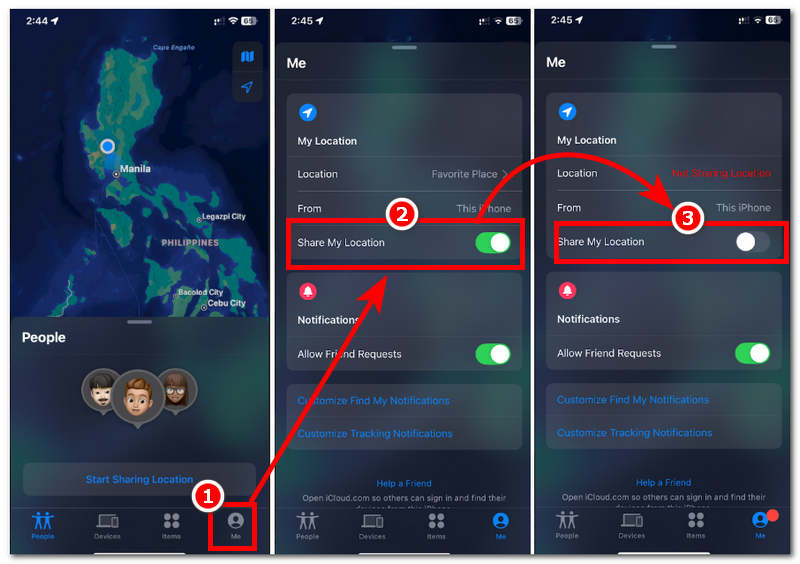
Wyłącz opcję “Udostępnij moją lokalizację” w aplikacji Znajdź mój
Krok 1. Korzystając z aplikacji 'Znajdź mój' na urządzeniu z systemem iOS, po prostu otwórz aplikację na swoim urządzeniu i po przejściu do interfejsu aplikacji dotknij profilu Ja znajdującego się w prawym dolnym rogu ekranu.
Krok 2. Po wejściu na kartę „Ja” wystarczy zlokalizować i dotknąć suwaka opcji „Udostępnij moją lokalizację” na karcie „Ja”, aby wyłączyć swoją lokalizację. W ten sposób natychmiast przestaniesz udostępniać swoją lokalizację z aplikacji „Znajdź mnie”, a tym samym Twoja lokalizacja w aplikacji zostanie zamrożona do ostatniej lokalizacji rozpoznanej jako Twoja lokalizacja.
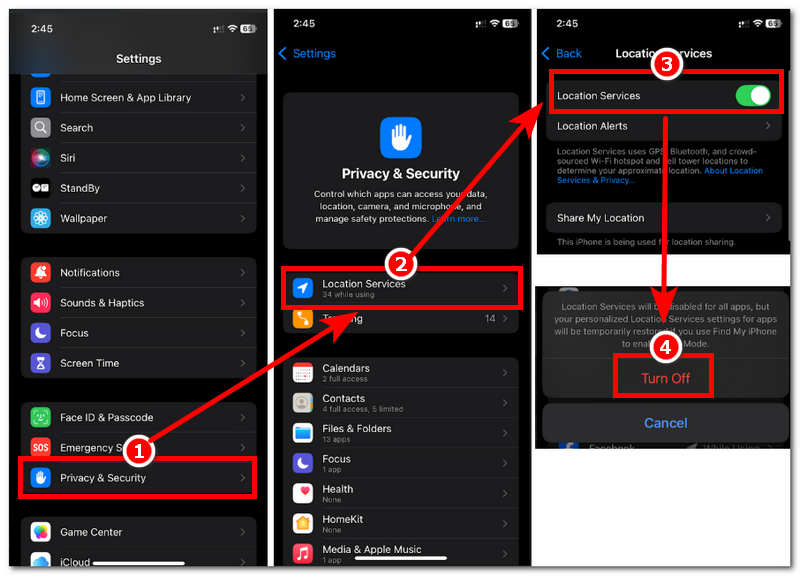
Wyłącz usługi lokalizacyjne
Krok 1. Aby wyłączyć usługi lokalizacyjne w urządzeniu z systemem iOS, wystarczy przejść do urządzenia ustawienia.
Krok 2. W Ustawieniach przewiń w dół i dotknij Prywatność i bezpieczeństwo ustawienia Twojego urządzenia.
Krok 3. W ustawieniach prywatności i bezpieczeństwa dotknij Usługi lokalizacyjne Po kliknięciu tej karty zostaniesz przekierowany do ustawień usług lokalizacyjnych urządzenia, zawierających wszystkie platformy i aplikacje, które mają Twoją zgodę na korzystanie z usługi lokalizacyjnej.
Krok 4. Możesz otworzyć daną aplikację i wyłączyć jej dostęp do usług lokalizacyjnych lub, w takim przypadku, wyłączyć suwak Usług lokalizacyjnych, aby całkowicie zablokować dostęp do usług lokalizacyjnych.
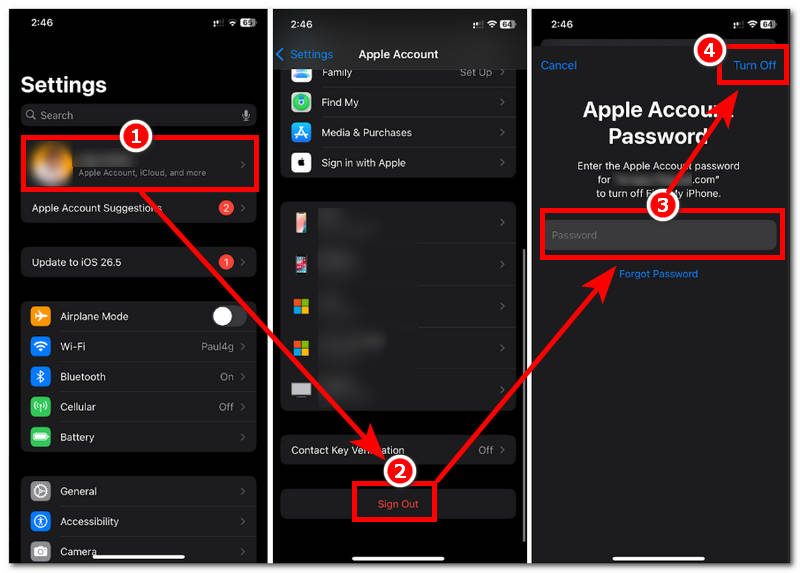
Wyloguj się z Apple ID
Krok 1. Aby wylogować się z konta Apple ID na urządzeniu z systemem iOS, najpierw przejdź do ustawień urządzenia
Krok 2. Po przejściu do interfejsu ustawień urządzenia wystarczy dotknąć ustawień konta Apple.
Krok 3. Po przejściu do ustawień konta Apple wystarczy przewinąć w dół, aby znaleźć Kliknij przycisk Wyloguj i kliknij go, aby kontynuować.
Krok 4. Na koniec, aby pomyślnie wylogować się z konta Apple ID na urządzeniu z systemem iOS, wprowadź hasło i dotknij Wyłączyć coś przycisk do wyłączenia lokalizacja urządzenia usługi. W związku z tym należy wylogować się ze swojego konta na urządzeniu.
Część 3. Dodatkowa wskazówka: Jak w pełni kontrolować swoją lokalizację w usłudze 'Znajdź mój iPhone'.'
Jeśli domyślne metody zamrażania lokalizacji w systemie iOS są dla Ciebie niewygodne, gdyż każda z nich uniemożliwia produktywne korzystanie z urządzenia, uniemożliwia korzystanie z Internetu lub po prostu uniemożliwia korzystanie z urządzenia, to skuteczną metodą zamrażania lokalizacji przy jednoczesnym zachowaniu funkcjonalności i możliwości dostępu do różnych platform z urządzenia jest użycie narzędzia innej firmy, które fałszuje lokalizację, np. AnyCoord Location Changer.
To narzędzie jest niesamowitym narzędziem do zmiany lokalizacji, a raczej jej zamrażania, ponieważ jest lekkie na komputerach stacjonarnych (Windows i Mac), co zapewnia jego łatwe działanie i nie zajmuje dużo miejsca tylko po to, by zamrozić lokalizację urządzenia z systemem iOS. Ponadto posiada wiele funkcji podszywania się pod lokalizację, które nie tylko ją zamrażają, ale także podszywanie się pod lokalizację, wyznaczanie wirtualnej ścieżki, gry oparte na lokalizacji, i wiele innych.
Główne cechy:
- • Jest w stanie zmienić lokalizację urządzenia na dowolną lokalizację na świecie.
- • Niewykrywalne narzędzie do podszywania się pod lokalizację lub narzędzie do jej zmiany.
- • Gwarancja działania i bezpieczeństwo użytkowania narzędzia na urządzeniach z systemem iOS i Android.
- • Można go używać z różnymi grami, aplikacjami i platformami opartymi na lokalizacji
- • Elastyczny tryb łączenia poprzez Wi-Fi, Bluetooth lub USB.
- • Wyczyść i uporządkuj interfejs użytkownika.
Jak używać AnyCoord do zamrożenia lokalizacji
Krok 1. Pobierz AnyCoord Narzędzie programowe na urządzeniu z systemem Windows lub Mac. Po zakończeniu instalacji uruchom narzędzie i zainstaluj je na swoim urządzeniu. Po zainstalowaniu otwórz oprogramowanie i podłącz urządzenie z systemem iOS do komputera stacjonarnego za pomocą kabla USB, aby kontynuować.
100% Bezpieczne i czyste
100% Bezpieczne i czyste
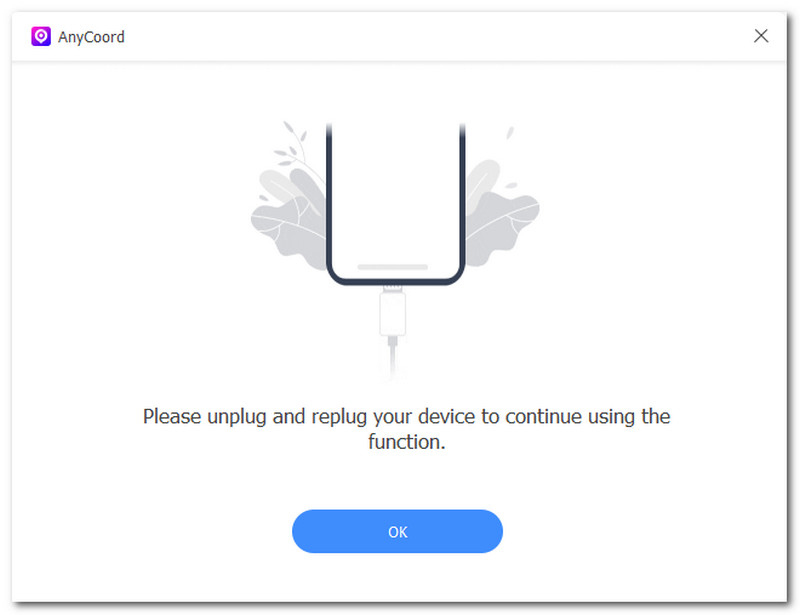
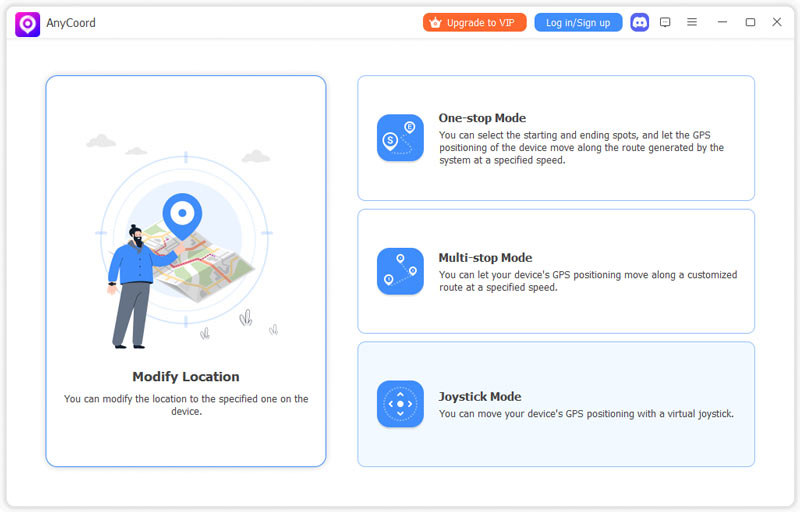
Krok 2. Po pomyślnym połączeniu urządzenia stacjonarnego i urządzenia z systemem iOS oprogramowanie AnyCoord otworzy nowe okno, w którym znajdują się wszystkie główne funkcje. Aby zamrozić lokalizację urządzenia z systemem iOS, wystarczy kliknąć Modyfikuj lokalizację funkcjonować.
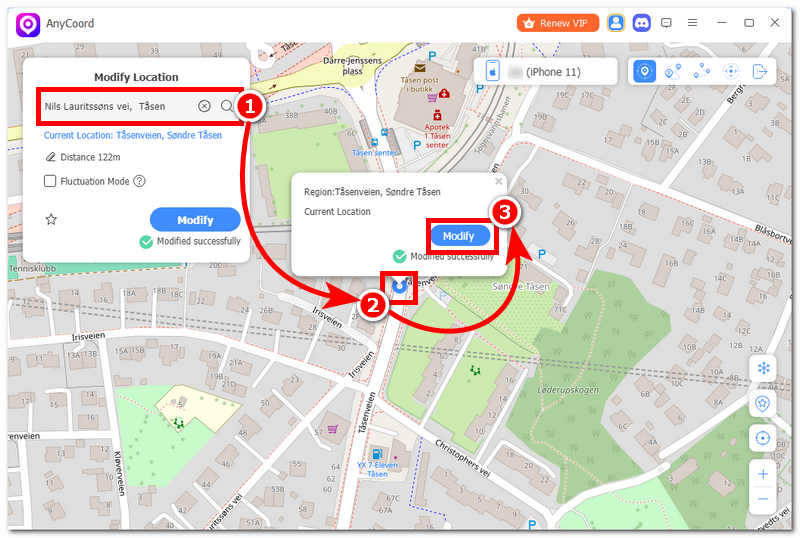
Krok 3. Po kliknięciu „Modyfikuj lokalizację” oprogramowanie przeniesie Cię do nowego okna z wirtualną mapą. Możesz tam powiększać, pomniejszać, a nawet przeciągać mapę w dowolne miejsce. Aby zamrozić lokalizację urządzenia z systemem iOS, wystarczy skorzystać z paska wyszukiwania, aby wyszukać lokalizację, którą chcesz zamrozić.
Krok 4. Po ustawieniu lokalizacji kliknij Modyfikować i w ten sposób narzędzie zmieni lokalizację Twojego urządzenia iOS na tę, którą właśnie wpisałeś. Dzięki temu możesz zachować lokalizację na swoim urządzeniu iOS, nie martwiąc się o to, że Twoja bieżąca lokalizacja będzie wykorzystywana przez wszystkie aplikacje i platformy, z których korzystasz.
Część 4. Najczęściej zadawane pytania dotyczące funkcji zamrażania lokalizacji w usłudze 'Znajdź mój iPhone'.'
Dlaczego ludzie chcą zamrozić swoją lokalizację?
Ludzie często uciekają się do zamrożenia swojej lokalizacji głównie ze względu na prywatność. Ponieważ urządzenia, zwłaszcza te oparte na lokalizacji, wykorzystują dane o lokalizacji w czasie rzeczywistym, aby zapewnić najlepszą i najdokładniejszą obsługę, budzi to obawy niektórych użytkowników, którzy nie chcą, aby ich lokalizacja była aktywnie wykorzystywana.
Czy wyłączenie telefonu sprawi, że moja lokalizacja pozostanie stała?
Tak, obrócenie urządzenia spowoduje zachowanie ostatniej odebranej lokalizacji, a jego ponowne włączenie spowoduje zaktualizowanie lokalizacji na nową.
Czy lokalizacja programu Find My może być nieprawidłowa?
Czasami tak, szczególnie w przypadku słabego połączenia internetowego. Ponieważ lokalizacja musi być dokładna i aktualizowana w czasie rzeczywistym, korzystanie z internetu umożliwia jedynie jej dokładne wyświetlenie. Słabsze połączenie może skutkować opóźnieniem aktualizacji lokalizacji lub jej niepoprawną aktualizacją.
Wniosek
Ten zamrożona lokalizacja w aplikacji Znajdź mój iPhone Może nie działać zgodnie z oczekiwaniami niektórych użytkowników, ponieważ Apple zabrania zmiany lub fałszowania lokalizacji w czasie rzeczywistym, ponieważ może to wpłynąć na usługi lokalizacyjne urządzenia. Istnieją jednak inne metody, które można zastosować, aby tymczasowo 'zamrozić' urządzenie z systemem iOS w domyślny sposób, maksymalizując jego funkcje, co zostało wymienione w powyższym artykule. Jeśli użytkownicy chcą zamrozić lokalizację swojego urządzenia z systemem iOS, jednocześnie umożliwiając korzystanie z internetu i aplikacji opartych na lokalizacji, powinni skorzystać z zewnętrznego narzędzia do fałszowania lokalizacji, takiego jak AnyCoord.



AnyCoord to najlepsze narzędzie do zmiany, ukrycia lub fałszowania swojej lokalizacji w grach, aplikacjach mediów społecznościowych i innych aplikacjach na urządzeniach iPhone lub Android.
100% Bezpieczne i czyste
100% Bezpieczne i czyste

