



Modyfikowanie lokalizacji w Google: 4 skuteczne sposoby

Edytowane przez Karolina Ryan | 10 lutego 2025 | Wirtualna lokalizacja
Marzyłeś kiedyś o dostępie do gier, aplikacji i platform opartych na lokalizacji, które nie są dostępne na Twoim koncie Google? Zostań z nami, bo to Twój szczęśliwy dzień i wkrótce możesz uzyskać dostęp do tych niedostępnych rzeczy. Mówiąc wprost, istnieje wiele sposobów, aby to zrobić; jedną ze znanych metod jest zmiana lokalizacji. Tak, dobrze słyszałeś, ale zmiana lokalizacji nie zawsze musi oznaczać fizyczne podróżowanie w różne miejsca. Na szczęście teraz możesz zmienić lokalizację wirtualnie, więc na co czekasz? Czytaj dalej, aby poznać nasze sposoby zmiany lokalizacji za pośrednictwem ustawień konta Google, Sklepu Play i wyszukiwarki Google. Wreszcie, nie ograniczamy już możliwości zmiany lokalizacji jednym kliknięciem. zmień lokalizację Google natychmiast.
Nawigacja treści:
- Część 1: Jak zmienić lokalizację na koncie Google >>
- Część 2: Jak zmienić lokalizację sklepu Google Play >>
- Część 3: Jak zmienić lokalizację w wyszukiwarce Google >>
- Część 4: Zmień lokalizację Google jednym kliknięciem >>
- Część 5: Najczęściej zadawane pytania dotyczące zmiany lokalizacji na koncie Google >>
Część 1. Jak zmienić lokalizację na koncie Google
Aby zmienić lokalizację konta Google, użytkownicy muszą wiedzieć, jak się po nim poruszać, a zwłaszcza jak zmieniać jego ustawienia. Większość z wymienionych kroków wymaga zmiany ustawień konta Google. Nie martw się jednak, jeśli nie wiesz, jak poruszać się po ustawieniach konta Google – poprowadzimy Cię i ułatwimy Ci to zadanie.
Krok 1. Aby uzyskać dostęp do ustawień konta Google, otwórz wybraną przeglądarkę (mobilną lub komputerową), a następnie przejdź na stronę https://myaccount.google.com/ i zaloguj się na swoje konto Google.
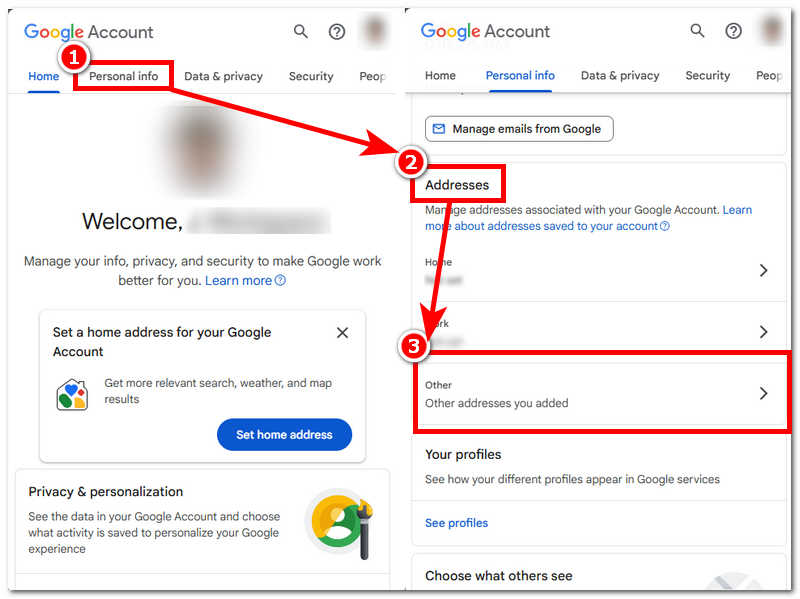
Krok 2. Na stronie swojego konta Google kliknij Informacje osobiste i przewiń w dół, aby znaleźć ustawienie Adres/Lokalizacja. Następnie kliknij Inny aby dodać nowy adres lub lokalizację, z której będzie korzystać Twoje konto Google.
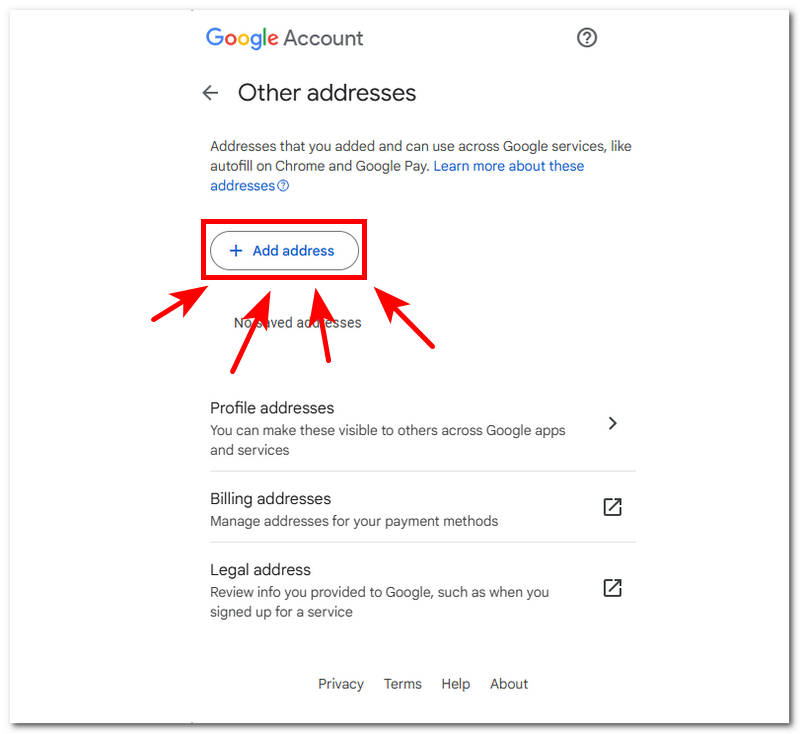
Krok 3. W sekcji Inne adresy zobaczysz pole dedykowane dla + Dodaj adres; kliknij aby kontynuować.
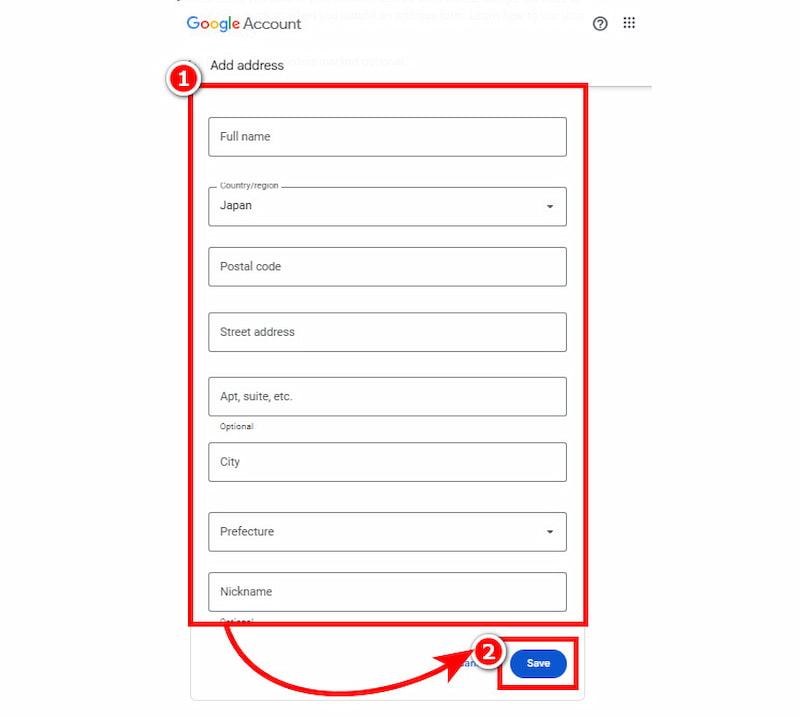
Krok 4. Wprowadź wszystkie wymagane informacje dotyczące nowej lokalizacji na swoim koncie Google. Po dokończeniu wszystkich czynności kliknij Ratować przycisk, aby ostatecznie zmienić lub ustawić nową lokalizację na koncie Google.
Część 2. Jak zmienić lokalizację sklepu Google Play
Inną domyślną metodą modyfikacji lokalizacji jest jej zmiana w Sklepie Google Play. Należy jednak pamiętać, że spośród wymienionych metod jest to zdecydowanie najbardziej uciążliwy proces. Dlaczego pytasz? Dzieje się tak, ponieważ Sklep Google Play bywa restrykcyjny i nie pozwala użytkownikom na prostą zmianę kraju, zwłaszcza gdy konto użytkownika ma wykupiony abonament. Dlatego po pomyślnym skonfigurowaniu nowej lokalizacji użytkownicy muszą odczekać co najmniej 48 godzin, zanim Google zaktualizuje nową lokalizację na koncie.
Krok 1. Używając telefonu z systemem Android, dotknij Sklep Google Play aplikacja.
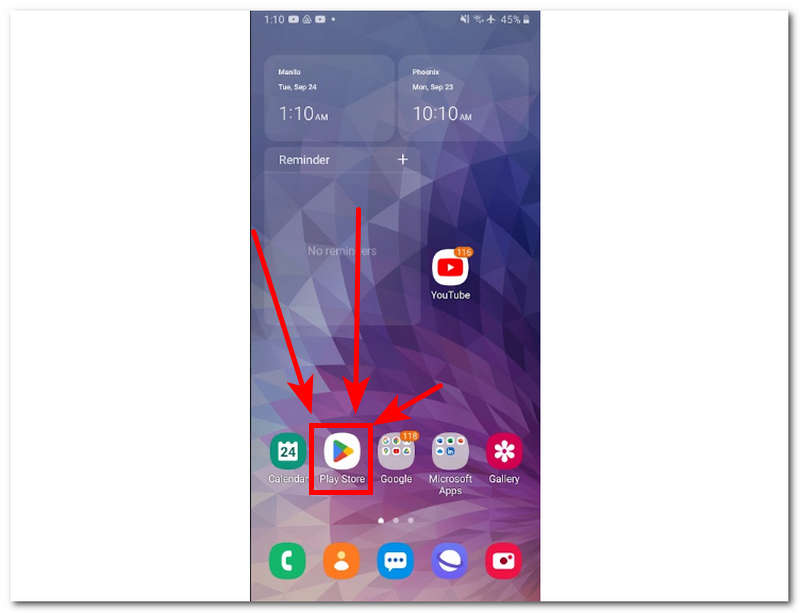
Krok 2. Gdy znajdziesz się w sklepie Google Play, dotknij ikony swojego profilu znajdującej się w prawym górnym rogu ekranu, a następnie postępuj zgodnie z poniższą nawigacją: Ustawienia > Ogólne > Preferencje konta i urządzenia > Kraj i profile
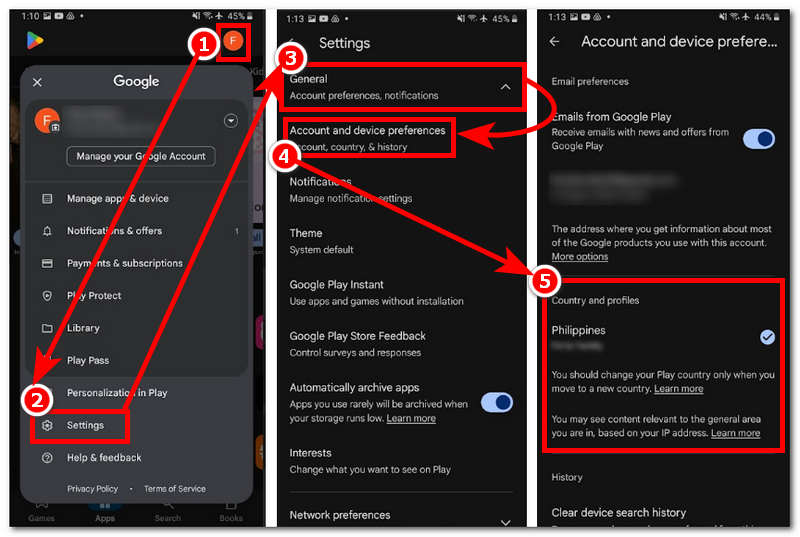
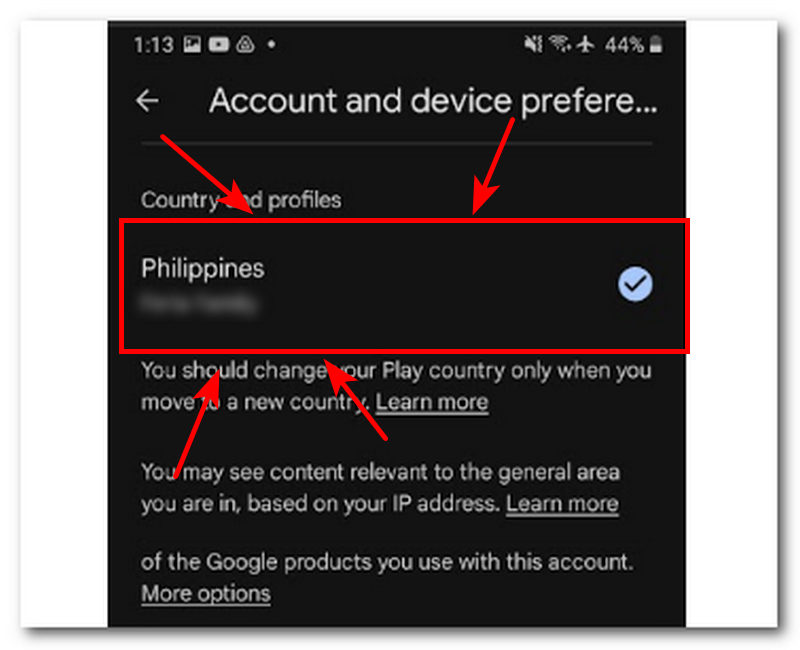
Krok 3. Gdy już będziesz w Kraj i profile, znajdź i kliknij kraj, w którym ma się mieścić Twój sklep Google Play.
Krok 4. Postępuj zgodnie z instrukcjami wyświetlanymi na ekranie, a po ich zakończeniu ustawisz nową lokalizację. Wprowadzone zmiany zostaną uwzględnione w ciągu 48 godzin od ich wprowadzenia.
Część 3. Jak zmienić lokalizację w wyszukiwarce Google
Aby zmienić lokalizację w wyszukiwarce Google, użytkownicy powinni skorzystać z przeglądarki. Znacznie lepiej jest skorzystać z Google Chrome. Jak zmienić lokalizację w Google Chrome? To proste. Wystarczy wykonać poniższe kroki, aby sprawnie przeprowadzić zmianę lokalizacji.
Krok 1. Używając telefonu z systemem Android, dotknij Sklep Google Play aplikacja.
Krok 2. Otwarte Więcej ustawień klikając na ikonę swojego profilu w prawym górnym rogu przeglądarki.
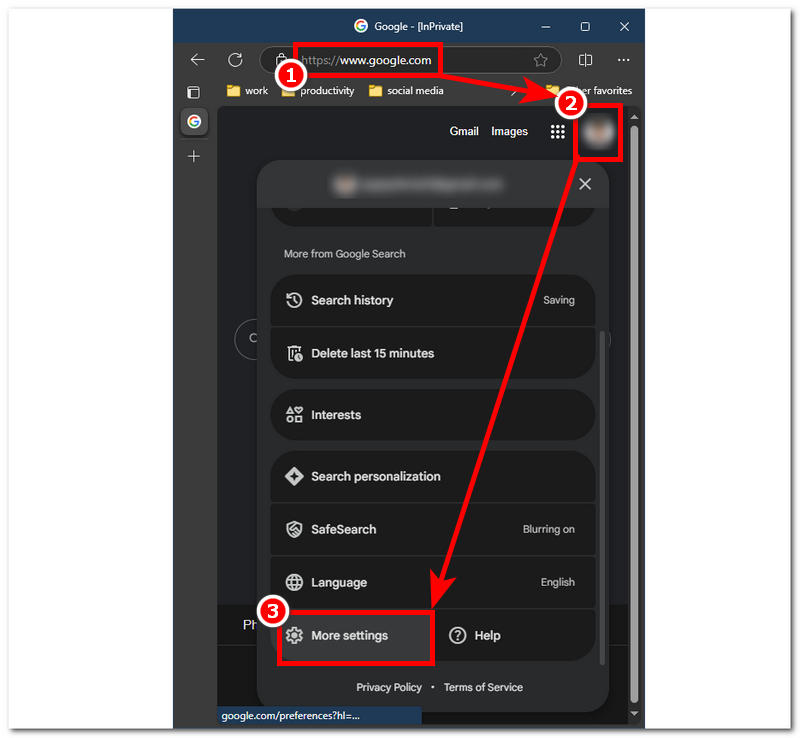
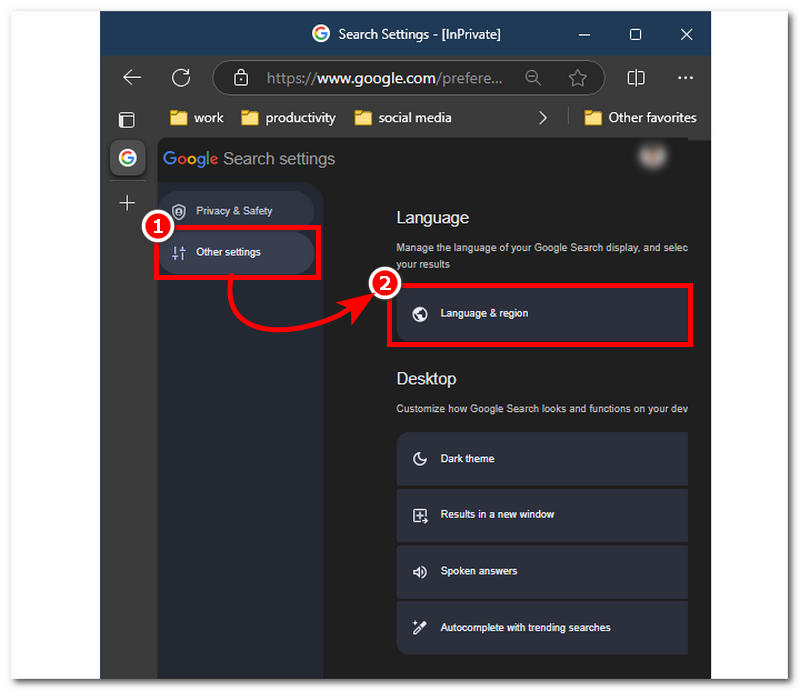
Krok 3. W sekcji Więcej ustawień kliknij Inne ustawienia, następnie należy kliknąć na Język i region znajduje się w nim.
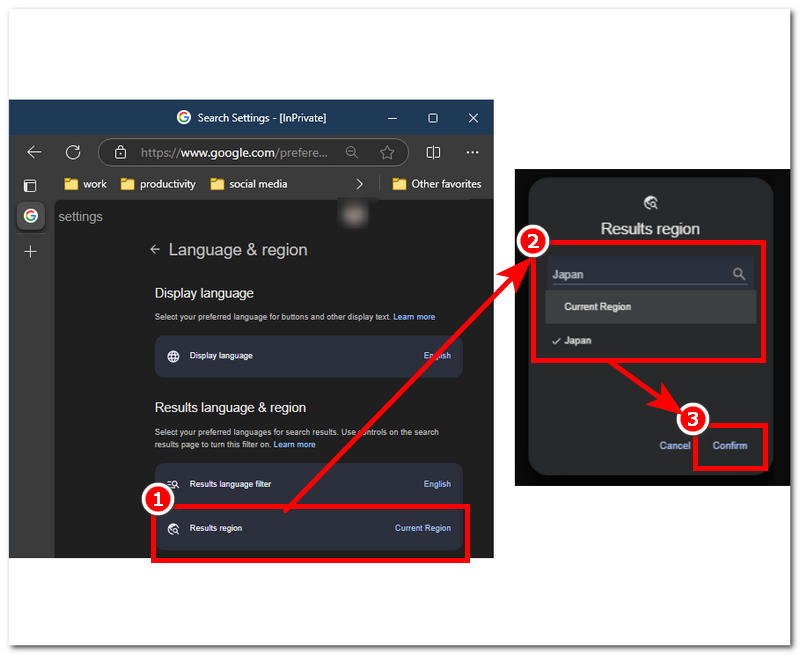
Krok 4. Na koniec kliknij Region wyników, przejdź do wyszukiwania, wybierz nowy region, na którym chcesz oprzeć wynik wyszukiwania Google i kliknij Potwierdzać aby zapisać zmiany.
Część 4. Zmień lokalizację Google jednym kliknięciem
Oto dodatkowa metoda zmiany lokalizacji w Google, o której nie wszyscy wiedzą. Dzięki niej zmiana lokalizacji jest natychmiastowa i bezproblemowa – wystarczy jedno kliknięcie. Tak, dobrze przeczytałeś. Ta metoda pozwala zmienić lokalizację jednym kliknięciem, korzystając z oprogramowania innych firm. AnyCoord jest narzędziem do zmiany lokalizacji, które pozwala użytkownikom oszczędzać czas i omijać ograniczenia Google, dzięki czemu mogą uniknąć naruszeń i ewentualnego zablokowania przez Google.
Powszechnie wiadomo, że korzystanie z tego typu metod narusza regulamin, a także naraża prywatność i dane użytkowników, ale AnyCoord działa w odwrotnym kierunku. Oprogramowanie pozwala użytkownikom natychmiast ustawić tymczasową wirtualną lokalizację, jednocześnie ukrywając dane i lokalizację użytkownika przed złośliwymi aplikacjami, platformami i grami. Co więcej, wykorzystuje technologię GPS, aby precyzyjnie dostarczać szczegółowe informacje na mapie świata, co jest kluczowe podczas wyszukiwania nowej lokalizacji, którą użytkownik chce wykorzystać w Google. W ten sposób AnyCoord pomaga użytkownikom symulować ruch w wybranym obszarze, sprawiając wrażenie, że użytkownicy są fizycznie obecni w danym miejscu.
Główne cechy
• Narzędzie do zmiany lokalizacji jednym kliknięciem.
• Możliwość pobrania i używania na komputerach Windows, Mac, Android i iPhone.
• Proste i łatwe w obsłudze narzędzie.
• Oferuje cztery tryby dostosowane do różnych zadań związanych ze zmianą lokalizacji.
• Łatwe i dokładne określenie nowej lokalizacji dzięki funkcji paska wyszukiwania.
• Łatwy dostęp do gier, platform i aplikacji z ograniczeniami geograficznymi, np. pomoc w zmianie lokalizacji Pokémon Go.
Krok 1. Pobierz oprogramowanie z komputera stacjonarnego. Po zainstalowaniu i uruchomieniu oprogramowania podłącz urządzenie mobilne do komputera stacjonarnego za pomocą kabla ładującego.
100% Bezpieczne i czyste
100% Bezpieczne i czyste
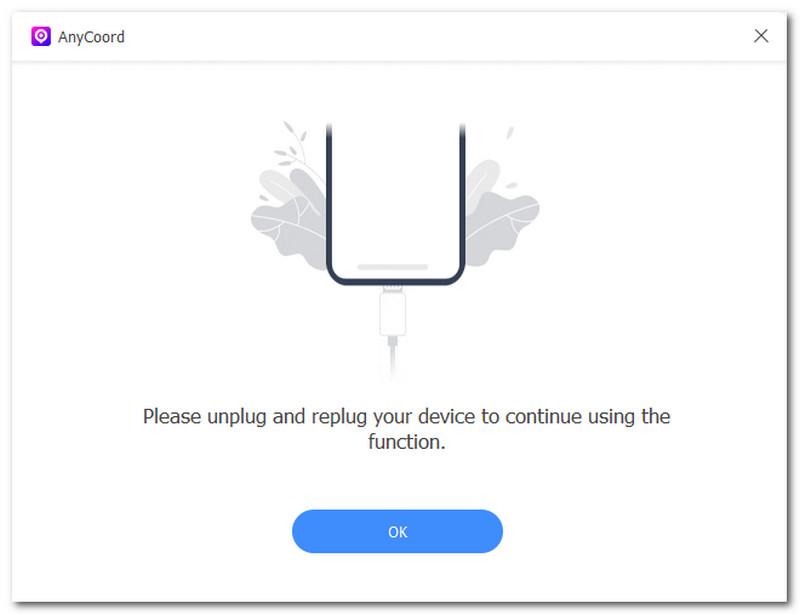
Krok 2. Po pomyślnym połączeniu urządzenia mobilnego z komputerem stacjonarnym możesz zmienić lokalizację, klikając Modyfikuj lokalizację przycisk w interfejsie oprogramowania.

Krok 3. Skorzystaj z funkcji paska wyszukiwania oprogramowania, aby zlokalizować i dokładnie ustawić lokalizację, której chcesz używać w wynikach wyszukiwania Google.
Krok 4. Po wybraniu nowej lokalizacji wirtualnej kliknij Modyfikować przycisk, aby skonfigurować urządzenie i z niego korzystać.

Część 5. Najczęściej zadawane pytania dotyczące zmiany lokalizacji na koncie Google
-
1Jak wyłączyć Lokalizacje Google?
Aby wyłączyć usługę lokalizacji Google w swoim urządzeniu, przejdź do ustawień urządzenia, znajdź lokalizację i po prostu ją wyłącz. Możesz to zrobić za pomocą przeglądarki (na urządzeniach mobilnych i komputerach stacjonarnych) lub aplikacji Google (na urządzeniach mobilnych).
-
2Jak zmienić swoją bieżącą lokalizację?
Aby zmienić swoją bieżącą lokalizację w Google, przejdź do ustawień konta Google, Sklepu Google Play i wyszukiwarki Google. Możesz również zmienić swoją bieżącą lokalizację za pomocą AnyCoord, zewnętrznej aplikacji na komputery stacjonarne, która pozwala łatwo modyfikować lokalizację konta Google jednym kliknięciem. Umożliwia ona również zmianę wielu lokalizacji w innych programach opartych na lokalizacji, takich jak Hubka.
-
3Jak zmienić kraj w Google?
Aby zmienić kraj w Google, wystarczy zmienić ustawienia lokalizacji na koncie Google. Przejdź do sekcji „Dane i personalizacja”, a następnie zaktualizuj lub ustaw nową lokalizację.
Wniosek
Zmiana lokalizacji Google To taki prosty proces, prawda? Jak pokazaliśmy użytkownikom, skutecznym i wykonalnym sposobem jest użycie domyślnej metody, dzięki której użytkownicy mogą bezpośrednio dostosować ustawienia Google bez potrzeby korzystania z innych aplikacji. Zakończyliśmy tę metodę, pokazując możliwości i korzyści płynące z korzystania z oprogramowania firm trzecich, takiego jak AnyCoord, podczas gdy korzystanie z oprogramowania tej firmy jest nielegalne zgodnie z warunkami i polityką użytkowania Google. Jednak, gdy jest ono używane we właściwy sposób i nie jest nadużywane, może przynieść wiele korzyści użytkownikom, takim jak natychmiastowe skonfigurowanie wirtualnej lokalizacji, ukrycie bieżącej lokalizacji użytkownika, zabezpieczenie danych użytkownika i dostęp do wszystkich aplikacji, gier i platform z ograniczeniami geograficznymi. Chociaż funkcje AnyCoord kuszą, aby uniknąć dalszych konfliktów z Google, sugerujemy najpierw skorzystanie z domyślnej metody przed użyciem AnyCoord, aby poznać drogę do ustawień konta.




AnyCoord to najlepsze narzędzie do zmiany, ukrycia lub fałszowania swojej lokalizacji w grach, aplikacjach mediów społecznościowych i innych aplikacjach na urządzeniach iPhone lub Android.
100% Bezpieczne i czyste
100% Bezpieczne i czyste
