



Zmień nazwę lokalizacji na iPhonie, lokalizację domową i Znajdź mój

Edytowane przez Karolina Ryan | 13 maja 2025 | Wirtualna lokalizacja
Czy z jakiegoś powodu masz ochotę zmienić nazwę swojej lokalizacji? A może próbujesz, ale nie możesz znaleźć odpowiedniego poradnika? Wygląda na to, że dziś jest Twój szczęśliwy dzień, ponieważ ten artykuł pokaże Ci, jak zmienić nazwę lokalizacji za pomocą samego iPhone'a. Co więcej, jak opisano w tym poradniku, zagłębimy się również w… jak zmienić lokalizację domu na iPhonie i pokażemy Ci, jak to zrobić, używając tylko aplikacji Znajdź Mój na iPhonie. Zacznij dostosowywać informacje o swojej lokalizacji już dziś, czytając dalej ten artykuł i nigdy więcej nie męcz się ze znalezieniem sposobów, ponieważ uprościliśmy ten proces specjalnie dla Ciebie.
Zawartość:
- Część 1. Jak zmienić nazwę lokalizacji na iPhonie
- Część 2. Jak zmienić lokalizację domu na iPhonie
- Część 3. Jak zmienić nazwę lokalizacji w aplikacji Znajdź mój iPhone
- Część 4. Jak zmienić informacje o lokalizacji na iPhonie
- Część 5. Najczęściej zadawane pytania dotyczące zmiany nazwy lokalizacji na iPhonie
Część 1. Jak zmienić nazwę lokalizacji na iPhonie
Zmiana nazwy lokalizacji na iPhonie jest niemożliwa, ponieważ Apple nie oferuje funkcji umożliwiających użytkownikom łatwą zmianę nazwy lokalizacji. Możesz jednak dostosować ustawienia autouzupełniania na iPhonie, aby zmienić nazwę lokalizacji bez korzystania z aplikacji innej firmy. Aby to zrobić szybko, wystarczy wykonać poniższe kroki.
Krok 1. Aby zmienić nazwę lokalizacji na swoim iPhonie za pomocą funkcji autouzupełniania, otwórz urządzenie Łączność aplikację, a następnie kliknij swój profil w górnej części.
Krok 2. Po otwarciu karty profilu dotknij przycisku „Edytuj” w prawym górnym rogu ekranu. W sekcji „Edytuj” przewiń w dół, aż zobaczysz sekcję „Dom/Adres”. Wystarczy ją dotknąć, aby uzupełnić informacje o lokalizacji, których chcesz używać na swoim iPhonie.
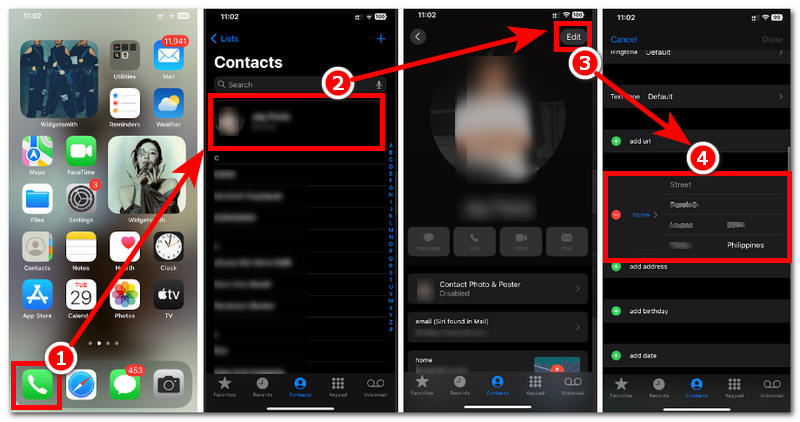
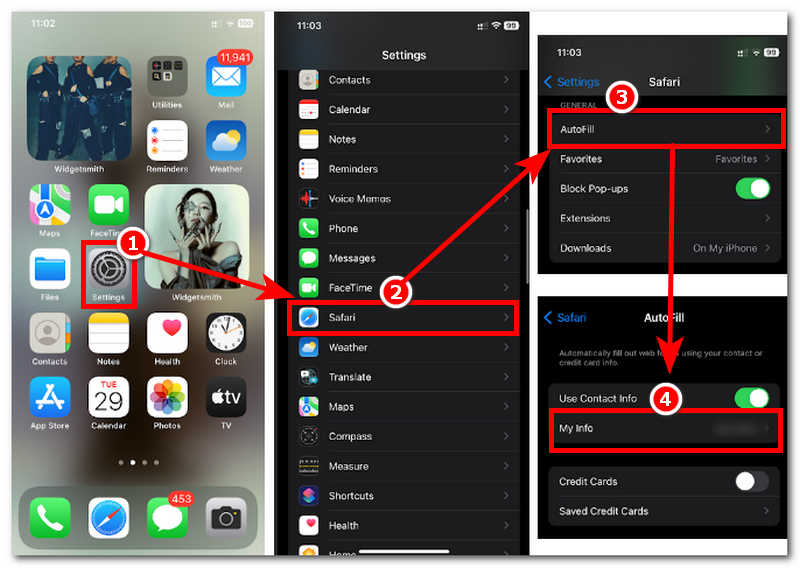
Krok 3. Po zmianie nazwy lokalizacji na karcie profilu w kontaktach przejdź do Ustawienia > Safari.
Krok 4. W Safari Przewiń w dół, aby znaleźć pole „Autouzupełnianie” w Ustawieniach ogólnych Safari i stuknij je. Następnie stuknij Moje informacje. Ta funkcja automatycznie wykryje i wprowadzi lokalizację, którą właśnie podałeś na karcie profilu kontaktowego.
Część 2. Jak zmienić lokalizację domu na iPhonie
Przeprowadzka do nowego regionu lub kraju to kolejna domyślna metoda zmiany lokalizacji domu. Ponieważ Apple nie zezwala użytkownikom na zmianę lokalizacji, może to być postrzegane jako okazja do nadużyć. Dlatego jeśli kiedykolwiek podróżujesz lub przeprowadzasz się w nowe miejsce, możesz wykonać poniższe, uproszczone kroki, aby zmienić lokalizację domu, ustawiając ją w adresie Apple ID.
Krok 1. Otwórz iPhone'a Ustawienia aplikację i dotknij karty swojego profilu u góry.
Krok 2. Gdy znajdziesz się w sekcji Apple ID, dotknij Media i zakupy > Wyświetl konto aby kontynuować.
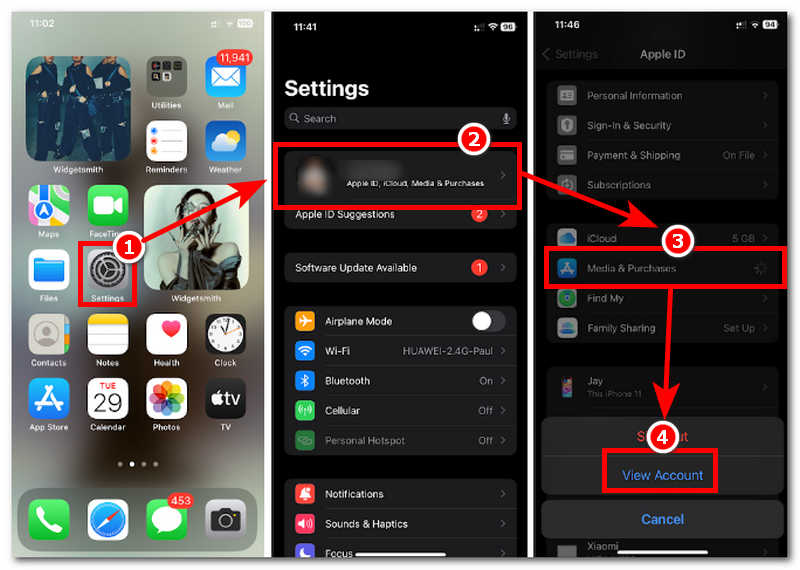
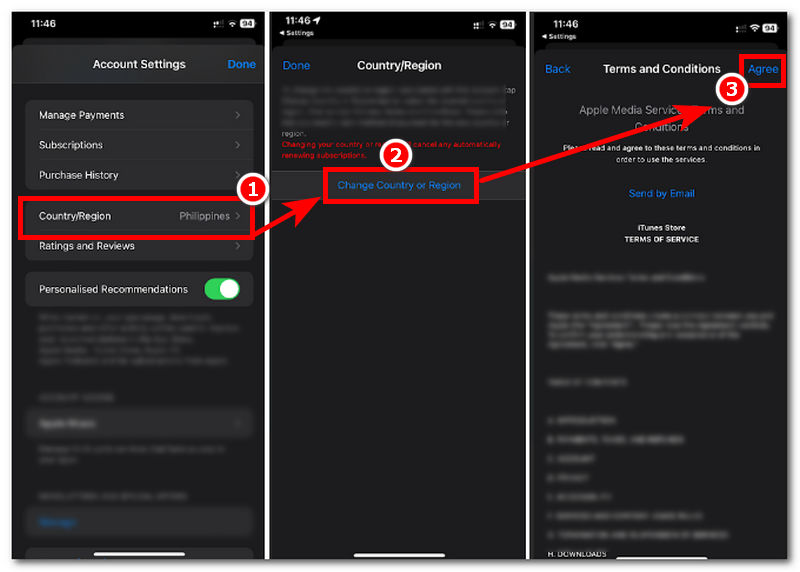
Krok 3. Po kliknięciu opcji Wyświetl konto zostaniesz przekierowany do ustawień konta. Stamtąd wystarczy dotknąć Kraj/Region pole.
Krok 4. W polu Kraj/Region wystarczy dotknąć Zmień kraj lub region i wybierz nowy kraj lub region dla swojej nowej lokalizacji domowej. Po wybraniu nowego kraju wystarczy zaakceptować regulamin i warunki. Po wykonaniu tej czynności Twój iPhone powinien używać najnowszej lokalizacji domowej lub kraju wprowadzonej w Twoim Apple ID.
Część 3. Jak zmienić nazwę lokalizacji w aplikacji Znajdź mój iPhone
Jeśli dwie pierwsze metody nie przynoszą rezultatu, zmiana nazwy lokalizacji za pomocą aplikacji Znajdź mój iPhone może być rozwiązaniem, którego szukasz. Ta metoda może nie zmienić nazwy lokalizacji tak, jak byś chciał, ale jest najbliższa zmiany nazwy spośród trzech wymienionych metod. Aby to zrobić, wykonaj poniższe kroki, aby dowiedzieć się, jak to zrobić poprawnie.
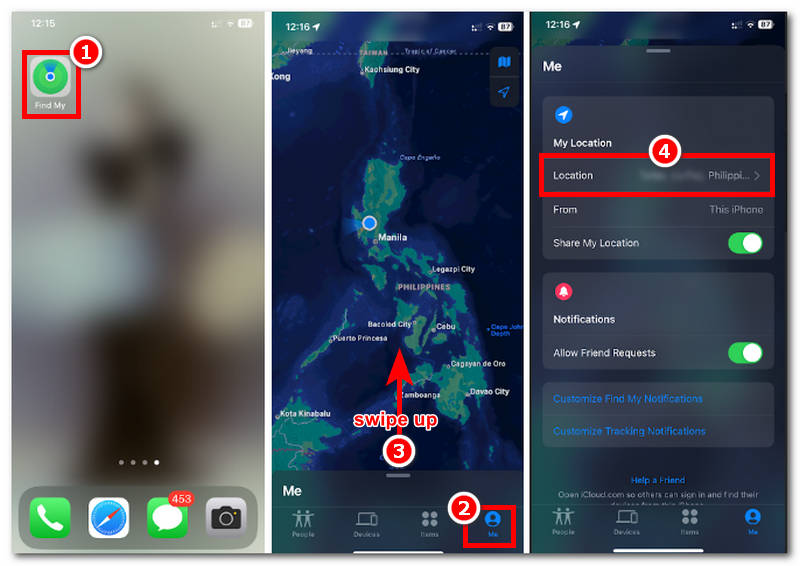
Krok 1. Na początek otwórz iPhone'a Znajdź mój aplikacja.
Krok 2. Bezpośrednio w interfejsie aplikacji Znajdź mój dotknij Ja Sekcję w prawym dolnym rogu aplikacji. Następnie przesuń palcem od środka dolnego rogu ekranu do środka, aby uzyskać dostęp do ustawień „Ja”. Następnie dotknij sekcji „Lokalizacja”, aby kontynuować.
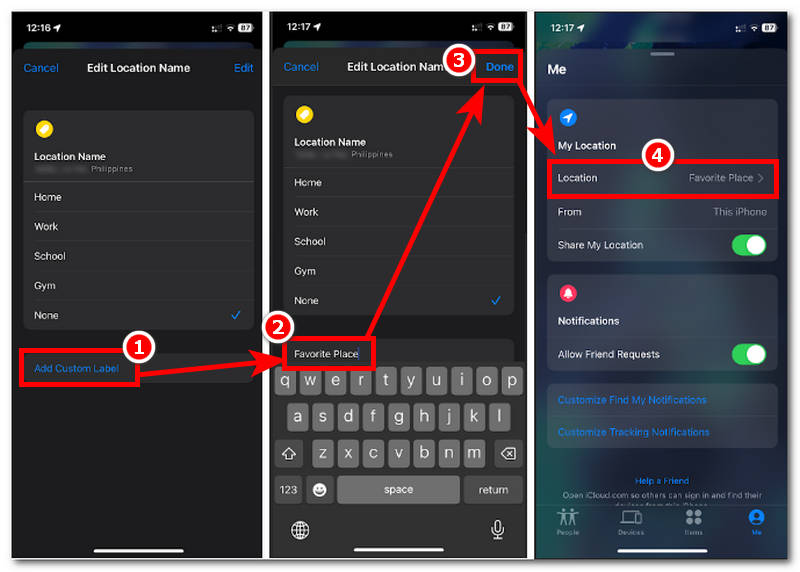
Krok 3. Po przejściu do ustawień edycji nazwy lokalizacji dotknij Dodaj niestandardową etykietę, a następnie ręcznie wpisz nazwę lokalizacji, której chcesz nadać nazwę.
Krok 4. Następnie dotknij Zrobione przycisk, aby zapisać zmiany na swoim iPhonie.
Część 4. Jak zmienić informacje o lokalizacji na iPhonie
Apple może być rygorystyczne w kwestii takich warunków, jak zmiana lokalizacji, ponieważ może to stanowić zagrożenie dla bezpieczeństwa użytkowników, co ma sens, skoro do tej pory nie było prostej metody zmiany nazwy lokalizacji. W takim przypadku nadal można zmienić informacje o lokalizacji iPhone'a za pomocą oprogramowania innych firm. W tym przypadku mamy do dyspozycji narzędzia takie jak: AnyCoord, najlepsze narzędzie do zmiany lokalizacji, które oferuje cztery tryby natychmiastowej zmiany lokalizacji użytkownika bez konieczności przechodzenia przez skomplikowany proces. To narzędzie ma bardzo łatwy w obsłudze interfejs, dzięki czemu jest wygodne nawet dla osób nieobeznanych z technologią. Co więcej, niezależnie od tego, czy korzystasz z systemu Android, czy iOS, możesz korzystać z narzędzia w obu trybach, ponieważ obsługuje oba urządzenia mobilne.
Jak bezpieczne jest oprogramowanie AnyCoord jako narzędzie do fałszowania lokalizacji użytkownika? To bezpieczne i solidnie zabezpieczone oprogramowanie, które pozwala użytkownikom fałszować swoją lokalizację i uzyskiwać dostęp do gry oparte na lokalizacji, aplikacje i wiele innych. Ukrywa lokalizację użytkownika i wykorzystuje lokalizację wirtualną, ale jednocześnie blokuje złośliwym platformom dostęp do jego lokalizacji.
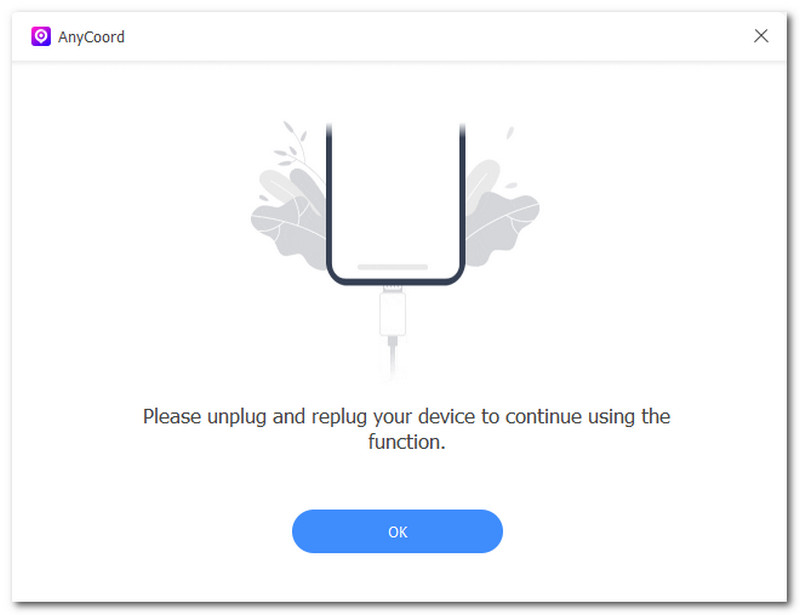
Krok 1. Aby skutecznie zmienić informacje o lokalizacji, musisz najpierw pobrać i zainstalować AnyCoord na komputerze stacjonarnym (Windows lub Mac). Po zakończeniu instalacji podłącz iPhone'a do komputera stacjonarnego za pomocą kabla ładującego, a następnie uruchom oprogramowanie.
100% Bezpieczne i czyste
100% Bezpieczne i czyste
Krok 2. Po podłączeniu iPhone'a do komputera stacjonarnego uruchom oprogramowanie. Natychmiast zobaczysz wszystkie tryby, jakie AnyCoord oferuje użytkownikom do zadań wirtualnej lokalizacji. W tym przypadku wystarczy kliknąć Modyfikuj lokalizację tryb kontynuowania.

Krok 3. Następnie znajdź lokalizację, w której chcesz ukryć swoje prawdziwe dane, przeszukując pasek wyszukiwania znajdujący się w górnej części interfejsu oprogramowania.
Krok 4. Na koniec kliknij przycisk Modyfikuj, aby zmienić informacje o lokalizacji swojego iPhone'a.

Teraz widzisz, że Twoja lokalizacja została szybko zmieniona. Możesz również skorzystać z tego narzędzia, jeśli masz inne wymagania, takie jak zmiana lokalizacji na Spotify.
Część 5. Najczęściej zadawane pytania dotyczące zmiany nazwy lokalizacji na iPhonie
-
1Czy mogę zmieniać nazwy zapisanych lokalizacji na moim iPhonie?
Tak, użytkownicy mogą zmieniać nazwy zapisanych lokalizacji za pośrednictwem aplikacji Apple Maps. Wystarczy dotknąć przycisku edycji zapisanej lokalizacji w Mapach, aby dostosować etykietę.
-
2Czy zmiana nazwy lokalizacji spowoduje jej aktualizację w innych aplikacjach?
Nie, ponieważ zmiana nazwy lub informacji o lokalizacji dotyczy tylko Ciebie. Jest to jednak możliwe w przypadku aplikacji innych firm, takich jak Mapy Google, o ile obsługują one synchronizację zmian; w przeciwnym razie może być konieczna ręczna aktualizacja.
-
3Dlaczego zmiana nazwy mojej lokalizacji nie jest widoczna w Mapach Apple?
Przyczyną tego problemu może być opóźnienie sieciowe lub nieudana próba zmiany informacji o lokalizacji. W takim przypadku sprawdź ustawienia i powtórz proces.
Wniosek
Zmiana nazwy lokalizacji na iPhonie Może to być stresujące zadanie, ponieważ nie ma funkcji, które pozwalałyby to zrobić w prosty sposób, poza odwiedzaniem różnych miejsc lub korzystaniem z narzędzi innych firm. Użytkownicy mogą po prostu zaktualizować ustawienia automatycznego uzupełniania adresów, zmienić kraj w Apple ID i dodać etykietę do lokalizacji dostępnej w aplikacji Znajdź mój, jak pokazano powyżej. Co więcej, dodaliśmy metodę, która pozwala użytkownikom na efektywną zmianę nazw lokalizacji za pomocą oprogramowania AnyCoord, umożliwiając im łatwą modyfikację informacji o lokalizacji.



AnyCoord to najlepsze narzędzie do zmiany, ukrycia lub fałszowania swojej lokalizacji w grach, aplikacjach mediów społecznościowych i innych aplikacjach na urządzeniach iPhone lub Android.
100% Bezpieczne i czyste
100% Bezpieczne i czyste
