



Uproszczone sposoby dodawania lokalizacji do zdjęć na iPhonie

Edytowane przez Karolina Ryan | 25 lutego 2025 | Wirtualna lokalizacja
Czy wiesz, że proste zdjęcie zrobione profesjonalnym aparatem na urządzeniu z systemem iOS zawiera dane, które mogą być przydatne do śledzenia pochodzenia i lokalizacji zdjęć? Nazywa się to metadanymi i nie jest to nic nowego; chodzi raczej o informacje tworzone w celu identyfikacji zdjęć. Informacje te zawierają dane techniczne zdjęcia, od ustawień ekspozycji, ISO i przysłony po lokalizację. W przypadku fotografii mobilnej, a konkretnie użytkowników systemu iOS, niektórzy mogą znaleźć… dodawanie lokalizacji do zdjęć Włączenie takiej funkcji to całkiem poręczne zadanie, ale w tym przewodniku wymieniliśmy uproszczone sposoby, aby to zrobić. Na co więc czekasz? Kontynuuj czytanie tego przewodnika i dowiedz się, jak ręcznie dodawać lokalizację do zdjęć na iPhonie w ustawieniach aparatu, edytować metadane na Macu i używać narzędzia programowego do fałszowania lokalizacji aparatu w iPhonie.

Zawartość:
Część 1. Jak automatycznie dodawać lokalizację do zdjęć na iPhonie
Zanim przejdziemy do właściwych kroków, użytkownicy powinni wiedzieć, że jedną z metod dodawania lokalizacji do zdjęć są ustawienia aparatu w iPhonie. Dlatego użytkownicy iOS muszą znać lub przynajmniej umieć poruszać się po ustawieniach aparatu lub aplikacji do zdjęć w iPhonie. Ta metoda pokaże Ci, jak dodać lokalizację do zdjęć na iPhonie 12 i nowszych, i dotyczy tylko ustawień aparatu i aplikacji Zdjęcia, które są już preinstalowane.
Korzystanie z ustawień lokalizacji w aplikacji Aparat
Krok 1. Otwórz iPhone'a Ustawienia aplikacja.
Krok 2. Następnie przejdź do Prywatność i bezpieczeństwo > Usługi lokalizacyjne.
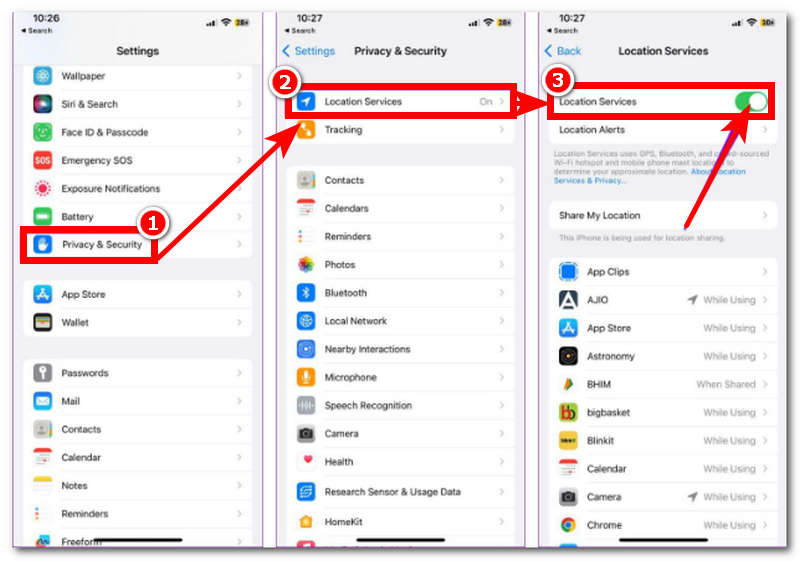
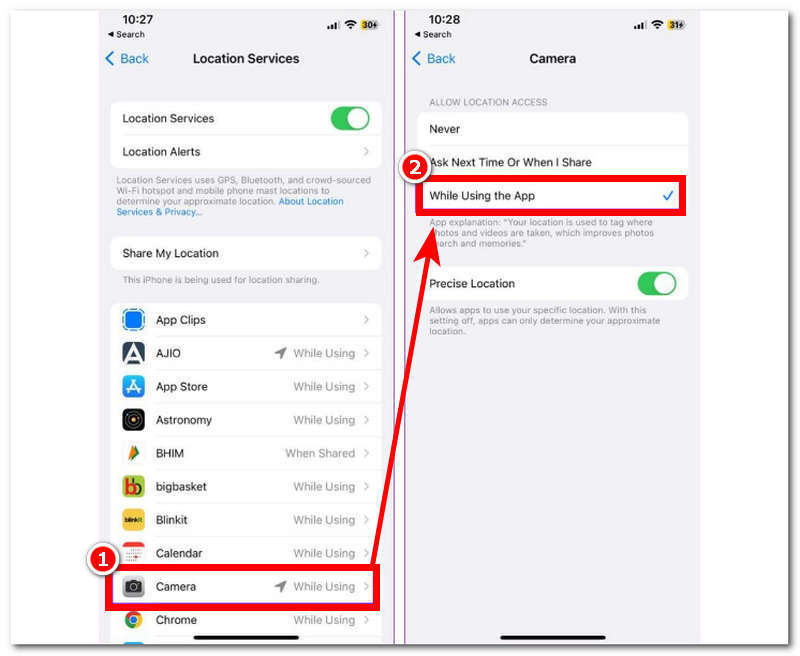
Krok 3. Przewiń w dół, znajdź i dotknij Kamera.
Krok 4. W ustawieniach aparatu dotknij opcji ‘Podczas korzystania z aplikacji’' aby aparat Twojego iPhone'a mógł wykorzystywać dokładne dane o lokalizacji podczas robienia zdjęć.
Korzystanie z aplikacji Zdjęcia
Krok 1. Na stronie głównej swojego iPhone'a znajdź i otwórz Zdjęcia aplikacja.
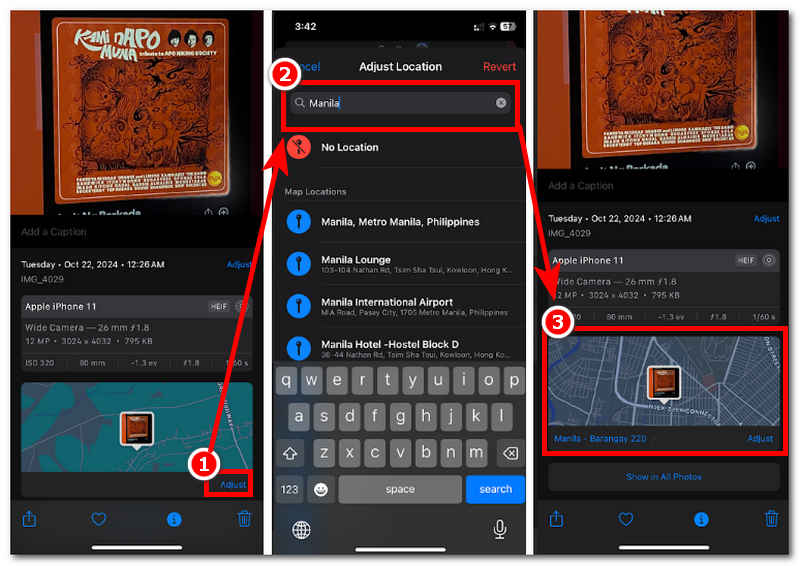
Krok 2. Wybierz zdjęcie, do którego chcesz dodać lokalizację, dotykając Informacja ikona znajdująca się w dolnej części ekranu.

Krok 3. Po uzyskaniu dostępu do ustawień informacji o zdjęciu dotknij Regulować kliknij przycisk w ustawieniach informacji, a następnie ręcznie wpisz i wyszukaj lokalizację, w której chcesz, aby został użyty Twój obraz.
Krok 4. Pasek wyszukiwania wyświetli listę lokalizacji na mapie. Wybierz jedną i dotknij jej, aby aktywować ustawienie lokalizacji zdjęcia.
Część 2. Jak ręcznie dodawać lokalizacje do zdjęć na iPhonie
Edytuj metadane na komputerze Mac
Nadal zastanawiasz się, jak ręcznie dodać lokalizację do zdjęć na iPhonie? Cóż, ta kolejna metoda pokaże Ci, jak ręcznie dodawać dane o lokalizacji do zdjęć na iPhonie za pomocą komputerów Mac, więc użytkownicy powinni mieć swoje komputery Mac przygotowane do tego zadania.
Krok 1. Na komputerze Mac otwórz Zdjęcia Aplikacja.
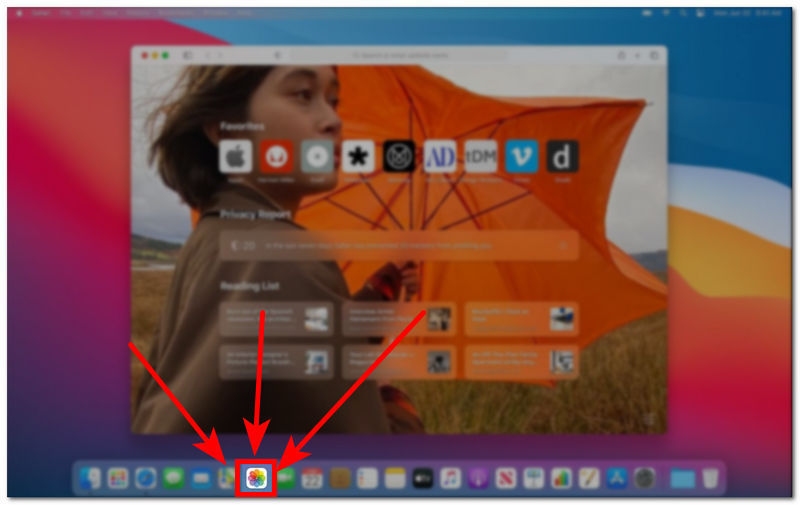
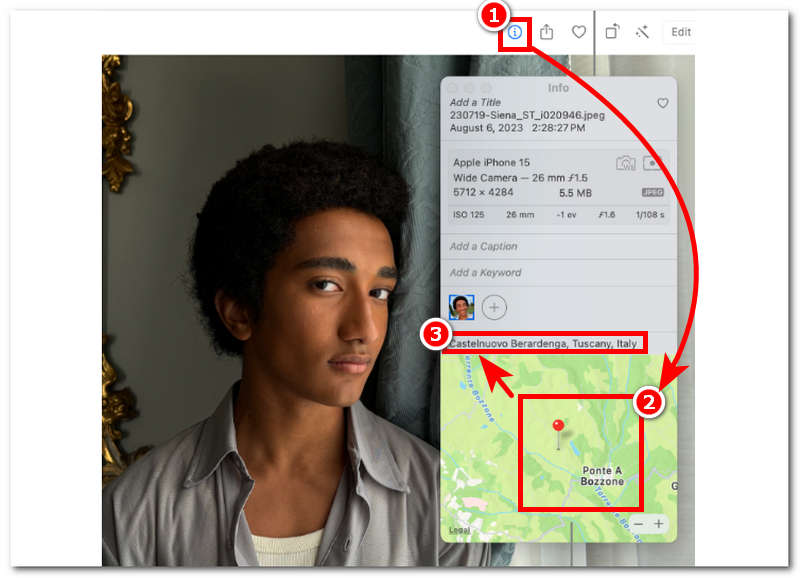
Krok 2. Wybierz i kliknij zdjęcie, do którego chcesz dodać lokalizację. Po wybraniu obrazu kliknij Informacja ikonę w górnej części ekranu.
Krok 3. Na stronie Informacje kliknij wyznaczone pole, w którym znajdują się informacje o lokalizacji.
Krok 4. Wystarczy wyszukać lokalizację, w której chcesz umieścić wybrane zdjęcie. Po wykonaniu tej czynności wybrana lokalizacja powinna zostać wyświetlona w polu informacji o lokalizacji.
Użyj narzędzia programowego do sfałszowania lokalizacji
Następnie, aby skutecznie oszukać aplikację Aparat w zakresie lokalizacji zdjęcia, należy skorzystać z pełnoprawnego oprogramowania dostępnego na systemy Windows i Mac o nazwie AnyCoord. To oprogramowanie odpowiada na często zadawane pytania użytkowników dotyczące dodawania daty i lokalizacji do zdjęć na iPhonie. AnyCoord jest przeznaczony dla urządzeń z systemem Android i iOS; to wszechstronne narzędzie, takie jak zmiana lokalizacji w aplikacjach randkowych lub gier opartych na lokalizacji. Jeśli chodzi o możliwość dodawania lokalizacji do zdjęć, działa ona poprzez umożliwienie użytkownikom korzystania z wirtualnej lokalizacji, w której ich urządzenia mobilne będą korzystać z lokalizacji aparatu podczas robienia zdjęcia; w tym celu możesz skorzystać z naszych uproszczonych sposobów poniżej.
Krok 1. Pobierz niezawodne narzędzie innej firmy na komputery stacjonarne. W tym przypadku użyj AnyCoord narzędzie.
100% Bezpieczne i czyste
100% Bezpieczne i czyste
Krok 2. Otwarte AnyCoord oprogramowanie na komputerze stacjonarnym i podłącz iPhone'a do komputera stacjonarnego za pomocą kabla, aby kontynuować.
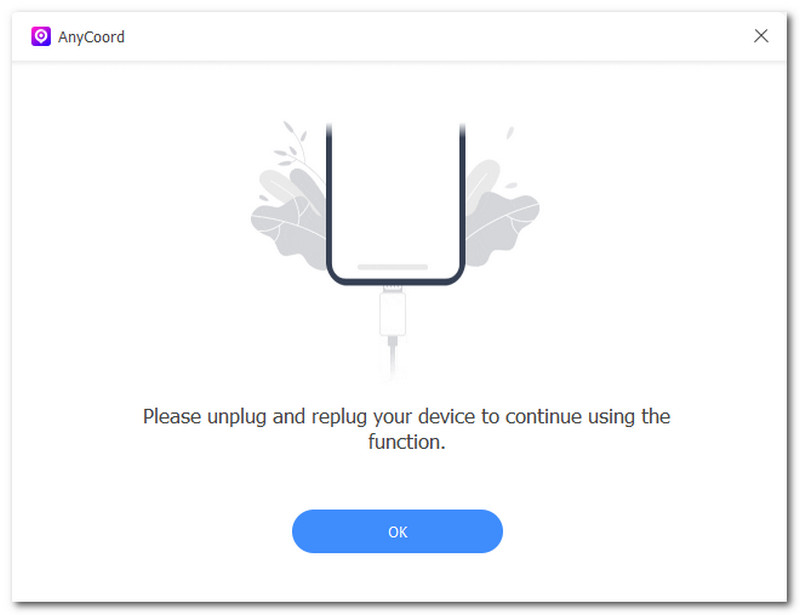
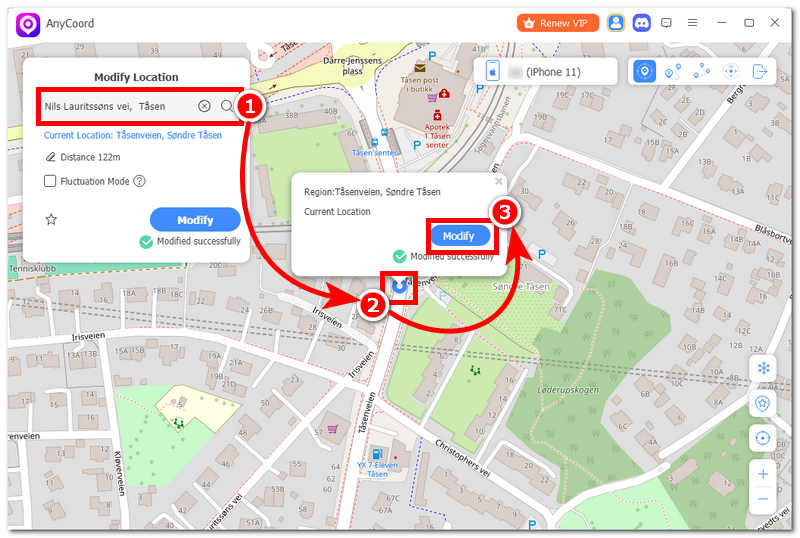
Krok 3. Aby sfałszować ustawienia aparatu w telefonie iPhone, kliknij Modyfikuj lokalizację tryb dostępny w interfejsie oprogramowania.

Krok 4. Po zakończeniu wyszukiwania skorzystaj z pola paska wyszukiwania, aby znaleźć wirtualną lokalizację, której Twój iPhone będzie teraz używał jako swojej bieżącej lokalizacji. Po wybraniu obszaru wystarczy kliknąć Modyfikować Kliknij przycisk, aby zastosować zmiany lokalizacji na swoim iPhonie. W ten sposób pomyślnie dodałeś lokalizację dla swojego iPhone'a. To narzędzie jest bardzo przydatne, jeśli chcesz ukryj lokalizację swojego iPhone'a, możesz również z niego skorzystać.
Część 3. Najczęściej zadawane pytania dotyczące dodawania lokalizacji do zdjęć na iPhonie
-
1Jak włączyć usługę lokalizacji na moim iPhonie?
Włączenie usług lokalizacyjnych na iPhonie jest proste. Użytkownicy muszą wyszukać w Ustawieniach iPhone'a opcję Prywatność i bezpieczeństwo > Usługi lokalizacyjne. Po przejściu do sekcji usług lokalizacyjnych należy przewinąć w dół, aby zobaczyć Aparat, a następnie zezwolić mu na dostęp do usług lokalizacyjnych.
-
2Jak sprawdzić, czy zdjęcie zawiera dane o lokalizacji?
Aby ręcznie sprawdzić, czy Twoje zdjęcie zawiera dane o lokalizacji, przejdź do galerii na urządzeniu mobilnym lub do aplikacji do zdjęć i wybierz obraz, który chcesz sprawdzić. Aby sprawdzić, czy w polu lokalizacji widnieje lokalizacja, kliknij ikonę Informacje na zdjęciu. Jeśli w polu lokalizacji znajduje się lokalizacja, oznacza to, że zdjęcie zawiera dane o lokalizacji; w przeciwnym razie, jeśli ich nie ma, dane o lokalizacji są niedostępne.
-
3Czy dane dotyczące lokalizacji są automatycznie zapisywane przy każdym zdjęciu?
Tak, urządzenia mobilne z systemem Android i iOS mają włączone usługi lokalizacyjne dla aplikacji aparatu. Zazwyczaj przed użyciem aplikacji aparatu pojawia się prośba o zgodę na korzystanie z usługi lokalizacji; to od użytkownika zależy, czy udzieli dostępu.
-
4Jak dodać lokalizację do zdjęć na iPhonie 14?
Aby dodać lokalizację do zdjęć na iPhonie 13 i 14, możesz skorzystać z ustawień lokalizacji aparatu lub aplikacji Zdjęcia w telefonie iPhone. Aby uzyskać bardziej precyzyjny przewodnik krok po kroku, wystarczy wykonać czynności opisane powyżej, aby skutecznie poruszać się po zdjęciach, dodając do nich lokalizację.
Wniosek
Po przeczytaniu tego poradnika zdajesz sobie sprawę, jak łatwo jest dodawać dane o lokalizacji do zdjęć na iPhonie. Metoda, którą wymieniliśmy powyżej, jest zatem odpowiedzią na pytania, jak dodać lokalizację do zdjęć na iPhonie 11/12/13/14/15/16, ręcznie edytować metadane zdjęcia za pomocą aplikacji Mac Photo oraz jak korzystać z oprogramowania innej firmy, dostępnego zarówno na Windows, jak i Mac, do wielofunkcyjnego użytku.




AnyCoord to najlepsze narzędzie do zmiany, ukrycia lub fałszowania swojej lokalizacji w grach, aplikacjach mediów społecznościowych i innych aplikacjach na urządzeniach iPhone lub Android.
100% Bezpieczne i czyste
100% Bezpieczne i czyste
