



Jeśli pojawi się błąd wskazujący, że Zapora systemu Windows Defender uniemożliwia Twojemu urządzeniu połączenie się z komputerem, musisz wyłączyć Zaporę systemu Windows Defender. Postępuj zgodnie ze szczegółowymi instrukcjami poniżej, aby rozwiązać ten problem.
Część 1. Pobierz sterownik USB dla telefonu z Androidem
Część 2. Instalacja sterownika USB dla urządzenia z systemem Android na komputerze
Krok 1. Podłącz urządzenie z systemem Android do komputera za pomocą kabla USB.
Dla użytkowników systemu Windows 10/8.1: Naciśnij klawisze Windows + X i wybierz Menedżer urządzeń.
Alternatywnie możesz skorzystać z paska wyszukiwania na komputerze z systemem Windows, aby wyszukać Menedżer urządzeń i otwórz.
Dla użytkowników systemu Windows 7:Powinieneś kliknąć prawym przyciskiem myszy Komputer z pulpitu lub Eksplorator Windows i wybierz Zarządzać. Następnie wybierz Urządzenia w lewym panelu.
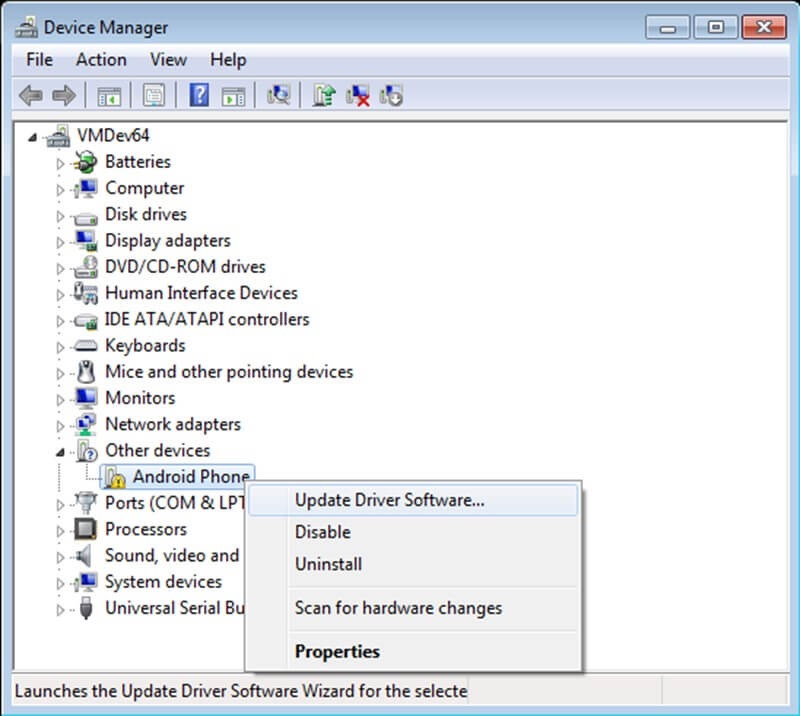
Krok 2. W prawym panelu Menedżer urządzeń, zlokalizuj i rozwiń Urządzenia przenośne Lub Inne urządzenia, w zależności od tego, co widzisz.
Krok 3. Kliknij prawym przyciskiem myszy nazwę podłączonego urządzenia z systemem Android i wybierz Zaktualizuj oprogramowanie sterownika. Wybierać Przeglądaj mój komputer w poszukiwaniu oprogramowania sterownika i kliknij Następny.
Krok 4. Kliknij Przeglądać i znajdź sterownik USB pobrany w kroku 1. Kliknij Dalej, aby rozpocząć ręczną instalację sterownika USB.
Następnie uruchom ponownie AnyCoord na Androidzie i sprawdź, czy problem został rozwiązany.
