



Jeśli urządzenie z systemem iOS lub Android nie jest wykrywane przez oprogramowanie AnyCoord po podłączeniu do komputera, wykonaj poniższe czynności, aby rozwiązać problem.
Część 1: Rozwiązywanie problemów z wykrywaniem urządzeń iOS
1. Upewnij się, że iTunes jest zainstalowany i zaktualizowany
Oprogramowanie AnyCoord wymaga najnowszej wersji iTunes do rozpoznawania urządzeń z systemem iOS. Upewnij się, że iTunes jest zainstalowany, ale nie działa jednocześnie z oprogramowaniem AnyCoord.
• Pobierz iTunes dla systemu Windows 32-bit
• Pobierz iTunes dla systemu Windows 64-bit
• Pobierz iTunes dla systemu macOS
2. Sprawdź ustawienia zaufania na swoim urządzeniu
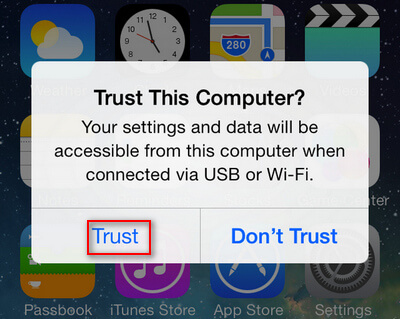
Podczas pierwszego podłączania urządzenia iOS do komputera należy dotknąć Zaufanie na swoim urządzeniu i wprowadź hasło PIN, jeśli zostaniesz o to poproszony (iOS 12 i nowsze).
3. Sprawdź porty i kable USB
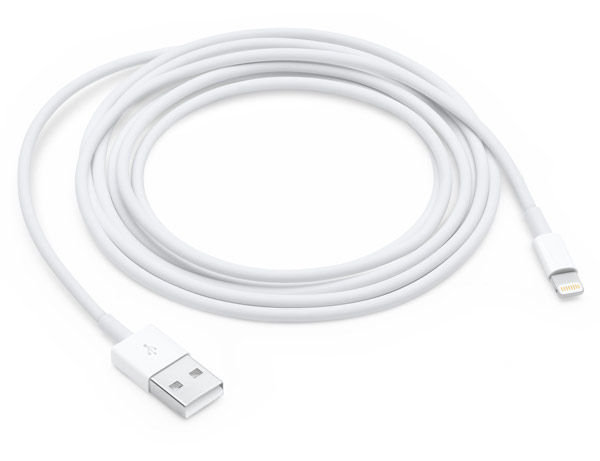
Wadliwy port lub kabel USB może uniemożliwić wykrycie. Spróbuj użyć różnych kabli i portów USB, aby wykluczyć problemy sprzętowe.
4. Potwierdź normalne połączenie z iTunes
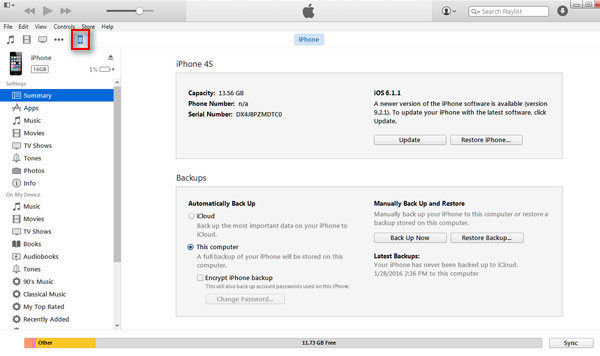
Otwórz iTunes, aby sprawdzić, czy Twoje urządzenie z systemem iOS zostało rozpoznane. Jeśli jest widoczne w iTunes, powinno zostać również wykryte przez oprogramowanie AnyCoord.
5. Upewnij się, że Twój iPhone jest w trybie normalnym
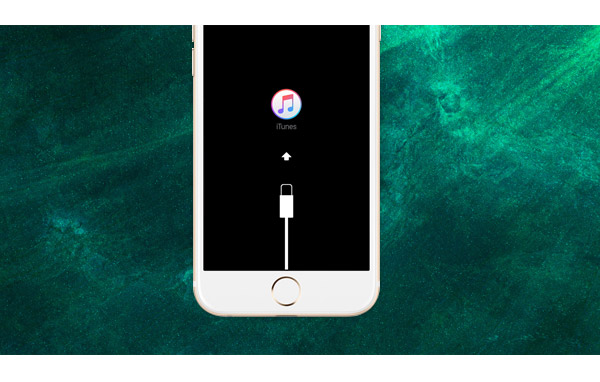
Upewnij się, że Twój iPhone działa w normalnym trybie, a nie w trybie DFU (aktualizacji oprogramowania sprzętowego urządzenia) lub trybie odzyskiwania. Jeśli podczas podłączania urządzenia z systemem iOS do komputera zostaną przypadkowo zmienione pewne ustawienia, urządzenie może przejść w tryb DFU (charakteryzujący się czarnym ekranem) lub tryb odzyskiwania (oznaczony ikoną połączenia z iTunes na ekranie). Jeśli Twój iPhone znajduje się w którymś z tych nieprawidłowych trybów, natychmiast wyłącz go, aby przywrócić jego normalne działanie.
Część 2: Rozwiązywanie problemów z wykrywaniem urządzeń z systemem Android
1. Włącz debugowanie USB
Aby podłączyć urządzenie z systemem Android do komputera, należy najpierw włączyć debugowanie USB. To ustawienie umożliwia użytkownikom Androida dostęp do dodatkowych funkcji i możliwości urządzenia.
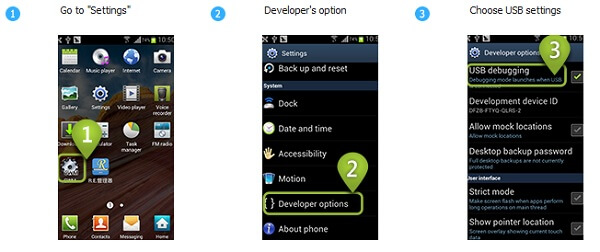
Android 4.2 lub nowszy:
Krok 1. Przejdź do Ustawienia > O telefonie.
Krok 2. Stuknij Numer kompilacji siedem razy, aby włączyć tryb programisty.
Krok 3. Powrót do Ustawienia > Opcje programistyczne > Debugowanie USB.
Android 3.0 - 4.1:
Krok 1. Przejdź do Ustawienia > Opcje programistyczne.
Krok 2. Sprawdź Debugowanie USB.
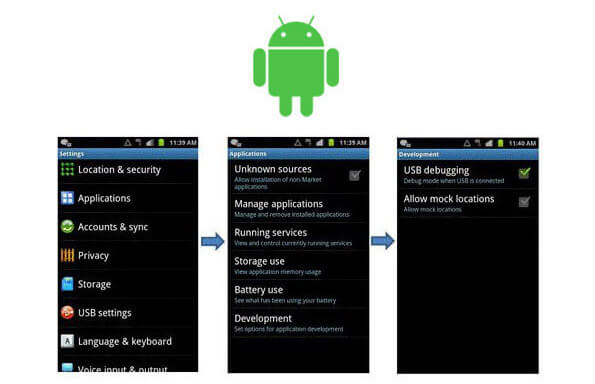
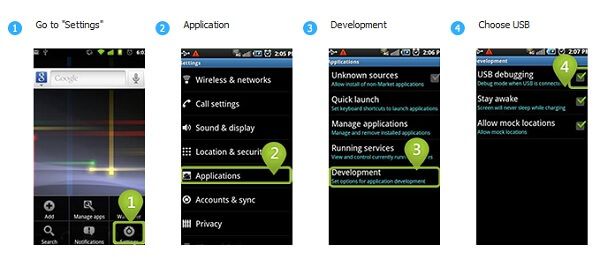
Android 2.3 lub starszy:
Krok 1. Przejdź do Ustawienia > Aplikacje > Rozwój.
Krok 2. Sprawdź Debugowanie USB.
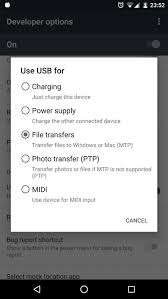
2. Przejdź do trybu przesyłania plików
Upewnij się, że Twoje urządzenie jest ustawione na Przesyłanie plików tryb zamiast Tylko opłata tryb.
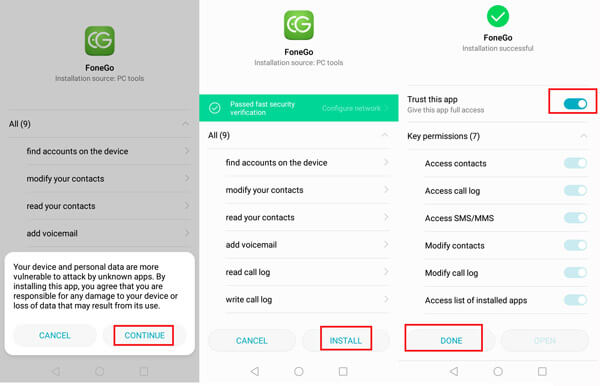
3. Zainstaluj i zaufaj FoneGo
FoneGo to bezpieczna aplikacja do zarządzania danymi, która pozwala zarządzać danymi z Androida na komputerze za pomocą kompatybilnego oprogramowania Android. Aplikacja jedynie odczytuje dane z telefonu z Androidem i nie wykonuje żadnych innych czynności. FoneGo jest niezawodna, cieszy się zaufaniem wielu użytkowników i przeszła weryfikację bezpieczeństwa.
Aby zainstalować aplikację FoneGo na telefonie z systemem Android, wykonaj następujące czynności:
4. Wyłącz autoodtwarzanie w systemie Windows
Czasami, po podłączeniu telefonu do komputera z systemem Windows, funkcja autoodtwarzania może aktywować się automatycznie, próbując połączyć się z telefonem. Może to uniemożliwić połączenie urządzenia z naszym oprogramowaniem. Aby rozwiązać ten problem, zaleca się wyłączenie funkcji autoodtwarzania na komputerze z systemem Windows.
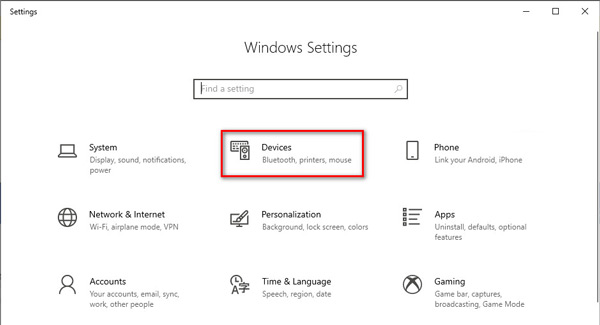
Windows 11/10:
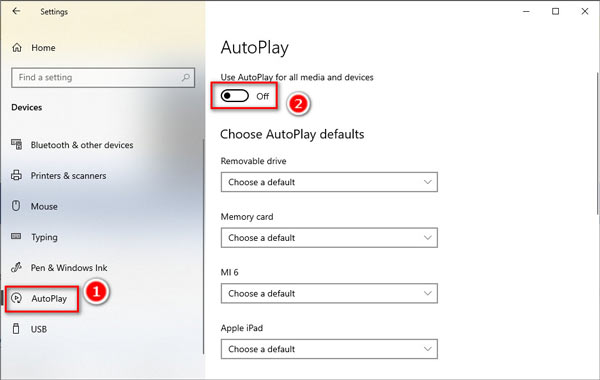
Krok 1. Przejdź do Ustawienia > Urządzenia > Autoodtwarzanie.
Krok 2. Wyłącz funkcję autoodtwarzania.
Windows 7:
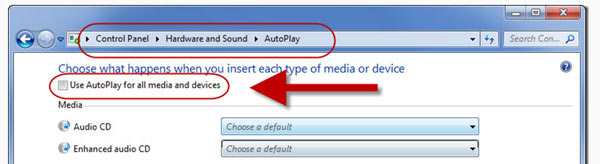
Krok 1. Przejdź do Panel sterowania > Sprzęt i dźwięk > Autoodtwarzanie.
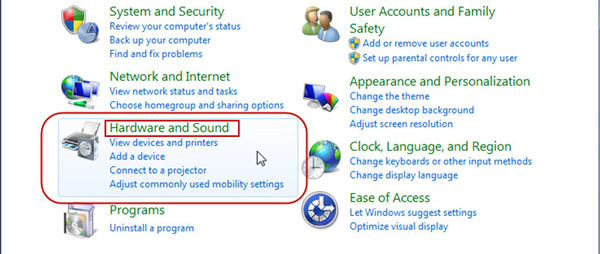
Krok 2. Odznacz opcję Użyj autoodtwarzania dla wszystkich multimediów i urządzeń i kliknij Ratować.
5. Udziel uprawnień dostępu
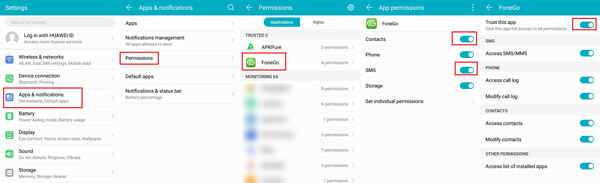
Na niektórych urządzeniach ręcznie udziel FoneGo uprawnień do kontaktów i wiadomości SMS w obszarze Ustawienia > Aplikacje i powiadomienia > Uprawnienia.
6. Zezwól na połączenie MTP
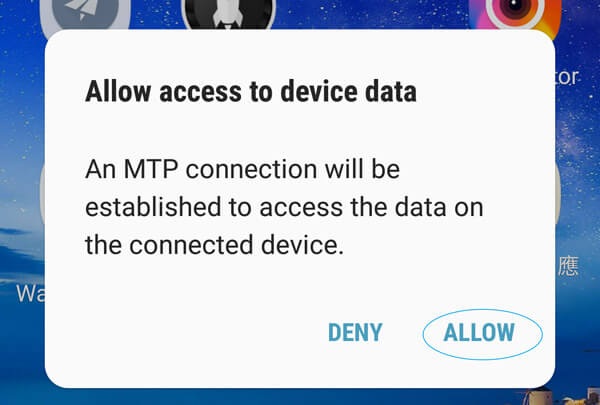
Akceptuj wszystkie żądania połączenia MTP, które pojawią się podczas podłączania urządzenia.
7. Zaktualizuj oprogramowanie i sterowniki
Upewnij się, że oprogramowanie AnyCoord i sterowniki urządzeń są aktualne.
8. Sprawdź kable i porty USB
Wypróbuj różne kable i porty USB, aby rozwiązać potencjalne problemy ze sprzętem.
Część 3: Rozwiązywanie problemów z połączeniem urządzenia z systemem Android przez Wi-Fi
1. Dostosuj ustawienia zapory systemu Windows Defender
Aby zezwolić aplikacji:
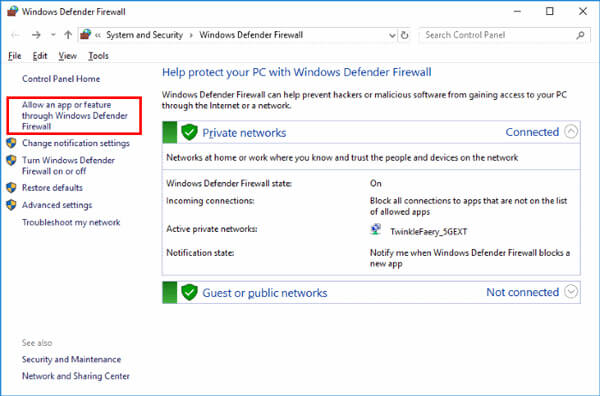
Krok 1. Przejdź do Panel sterowania > System i bezpieczeństwo > Zapora systemu Windows Defender.
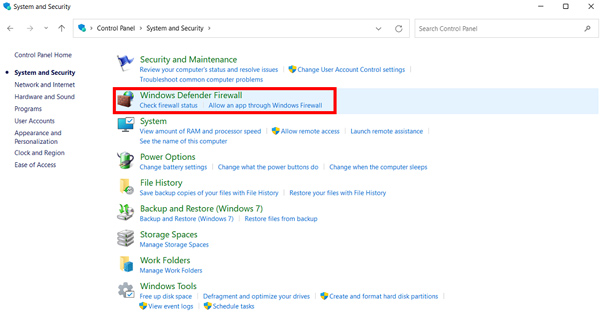
Krok 2. Kliknij Zezwalaj aplikacji lub funkcji na dostęp przez Zaporę systemu Windows Defender.
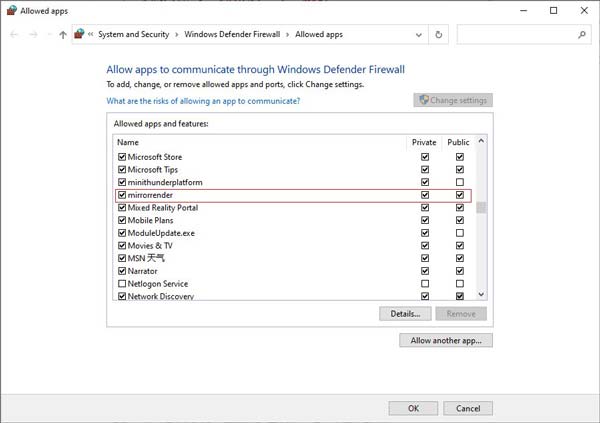
Krok 3. Znajdź i włącz lustrzane odbicie zarówno dla sieci prywatnych, jak i publicznych.
Aby wyłączyć:
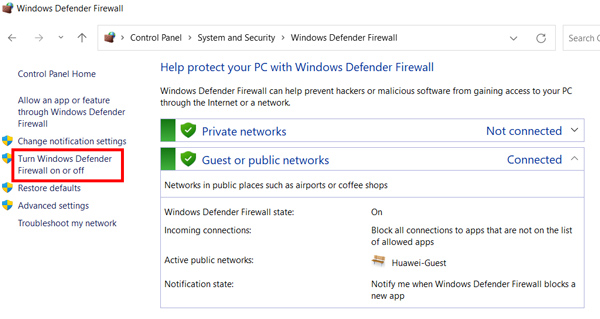
Krok 1. Przejdź do Panel sterowania > System i bezpieczeństwo > Zapora systemu Windows Defender.
Krok 2. Kliknij Włączanie i wyłączanie Zapory systemu Windows Defender.
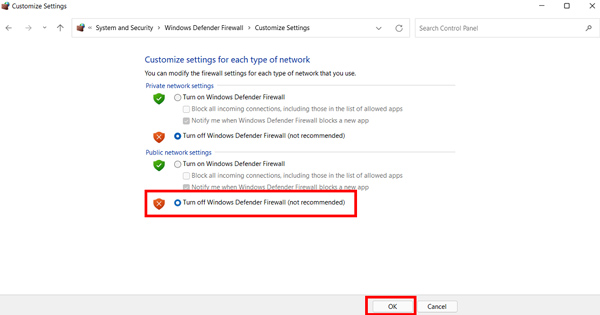
Krok 3. Wybierz Wyłącz zaporę systemu Windows Defender zarówno dla sieci prywatnych, jak i publicznych (niezalecane).
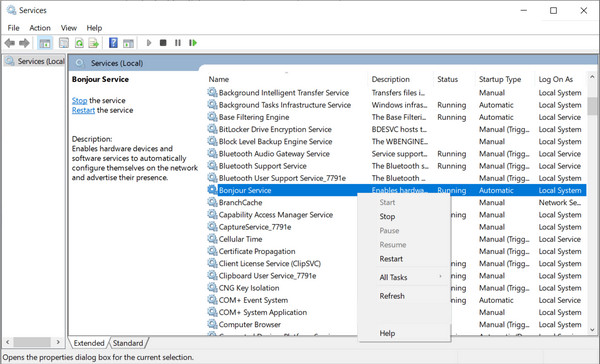
2. Uruchom usługę Bonjour
Aby upewnić się, że usługa Bonjour jest uruchomiona, zainstaluj program iTunes i włącz usługę za pomocą Menedżera zadań.
3. Wyłącz lub odinstaluj McAfee
McAfee może zakłócać wykrywanie urządzeń. Rozważ jego wyłączenie lub odinstalowanie, aby rozwiązać problemy z połączeniem.
Jeśli powyższe rozwiązania nie pomogą w rozwiązaniu problemu, skontaktuj się z naszym zespołem wsparcia, aby uzyskać dalszą pomoc.
