



Jak wyłączyć lokalizację w systemie Android: przewodnik krok po kroku

Edytowane przez Karolina Ryan | paź 21, 2024 | Wirtualna lokalizacja
Usługi lokalizacyjne są kluczowe dla większości kluczowych funkcji nowoczesnych smartfonów. Funkcja ta stała się podstawą większości aplikacji, które wykorzystują ją do działania, takich jak aplikacje nawigacyjne, gry oparte na lokalizacji i usługi przesyłania wiadomości, których podstawową funkcją jest udostępnianie danych o lokalizacji. Niestety, pozostawienie tej funkcji włączonej może spowodować wyciek danych lub niechciane wycieki z urządzenia, co może mieć kluczowe znaczenie dla prywatności i bezpieczeństwa. W tym artykule przedstawimy szczegółowy przewodnik na ten temat. jak wyłączyć lokalizację na Androidzie Urządzenia wykorzystują wiele opcji umożliwiających wyłączenie tej funkcji.
Zawartość:
- Część 1. Jak wyłączyć usługi lokalizacyjne w systemie Android >>
- Część 2. Jak wyłączyć lokalizację w systemie Android dla określonych aplikacji >>
- Część 3. Jak wyłączyć lokalizację Google na Androidzie >>
- Część 4. Jak ukryć lokalizację w systemie Android bez wyłączania lokalizacji w systemie Android >>
Część 1. Jak wyłączyć usługi lokalizacyjne w systemie Android
Istnieje wiele sposobów na wyłączenie usług lokalizacyjnych na urządzeniach z Androidem. Jedyną różnicą między nimi jest dostępność. Mając to na uwadze, w pierwszej części tego artykułu przedstawimy najłatwiejszy sposób wyłączenia usług lokalizacyjnych urządzenia za pomocą skrótu dostępnego na pasku powiadomień. Jeśli chcesz dowiedzieć się, jak korzystać z tej opcji, zapoznaj się z naszym trzyetapowym przewodnikiem poniżej:
Krok 1. Na ekranie głównym telefonu z systemem Android przewiń pasek powiadomień w dół, aby wyświetlić cały ekran. Menu powiadomień. Po otwarciu menu przewiń je jeszcze raz w dół, aby je otworzyć Szybkie ustawienia.
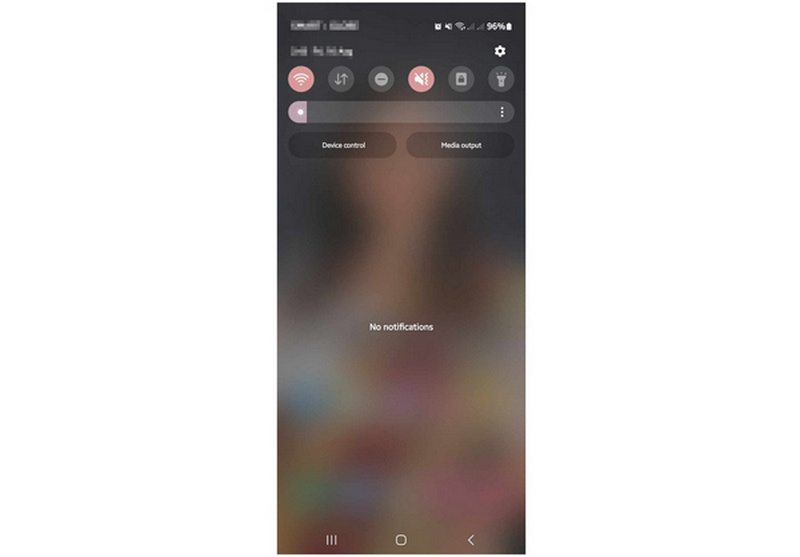
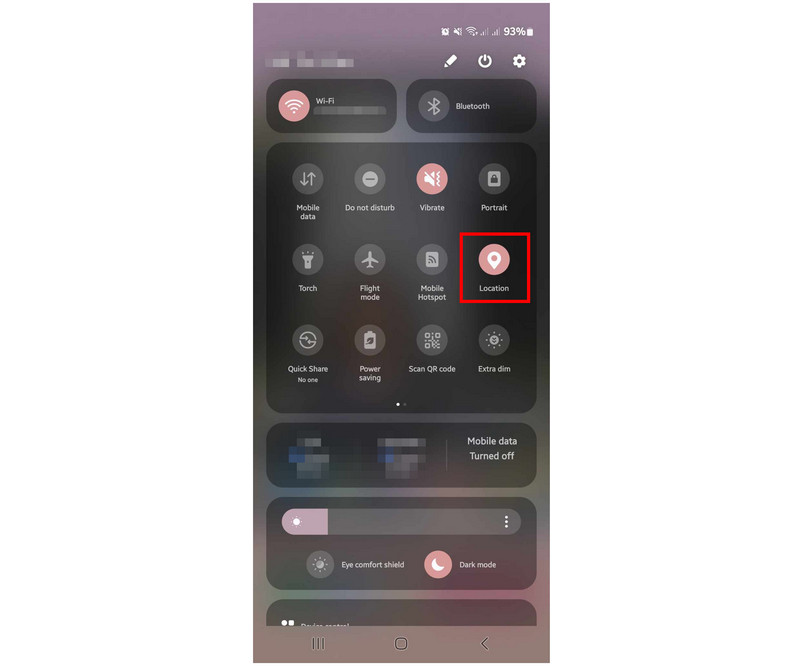
Krok 2. Wśród dostępnych opcji w Ustawieniach szybkich znajdź Lokalizacja opcję, a następnie dotknij jej. Poczekaj, aż przycisk Lokalizacja zgaśnie.
Krok 3. Gdy przycisk Lokalizacja straci kolor, usługa lokalizacji na Twoim urządzeniu została pomyślnie wyłączona.
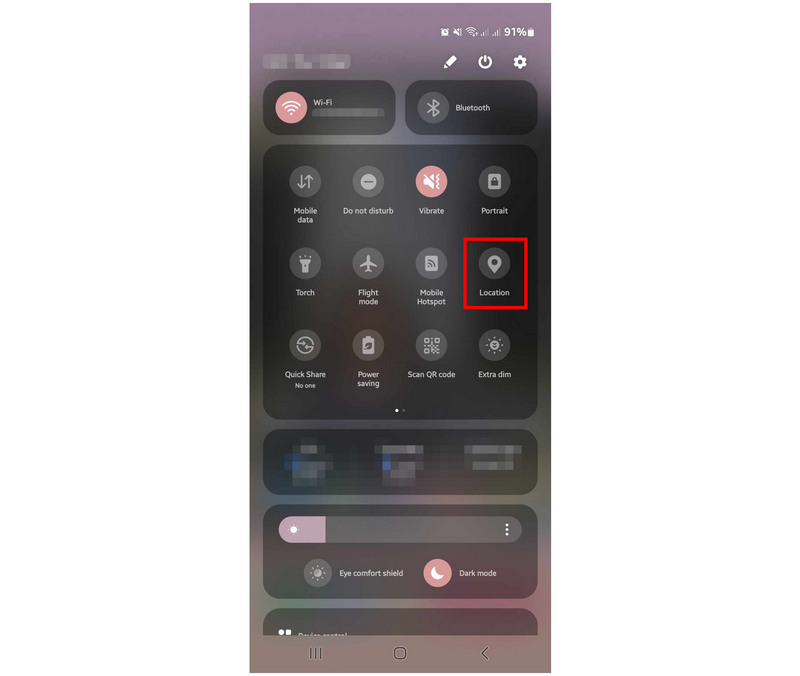
Postępując zgodnie z tym prostym przewodnikiem, możesz teraz wyłączyć usługi lokalizacyjne na swoim urządzeniu, wykonując trzy proste kroki. Możesz również wykonać te same kroki, aby ponownie włączyć usługi lokalizacyjne. Jeśli korzystasz z innej platformy smartfonów, udostępniliśmy również podobny przewodnik dotyczący… ukrywanie lokalizacji dla iPhone'a.
Część 2. Jak wyłączyć lokalizację w systemie Android dla określonych aplikacji
Chociaż platforma Android jest wysoce konfigurowalna, większość jej kluczowych ustawień i funkcji pozostaje niezmieniona, pomimo potencjału w zakresie personalizacji oprogramowania układowego. Jednym z kluczowych ustawień, które pozostają niezmienne na platformie, są uprawnienia aplikacji. Mając to na uwadze, poniższy przewodnik zawiera instrukcję krok po kroku, jak wyłączyć dostęp do lokalizacji dla określonych aplikacji w systemie Android, dostosowując ustawienia uprawnień aplikacji dla urządzeń Samsung i Google Pixel.
Jako urządzenia do tego samouczka wybrano smartfony Samsung i Google Pixel, ponieważ są to dwie najpopularniejsze marki produkujące wysokiej jakości urządzenia z systemem Android.
Wyłącz lokalizację na urządzeniach Samsung
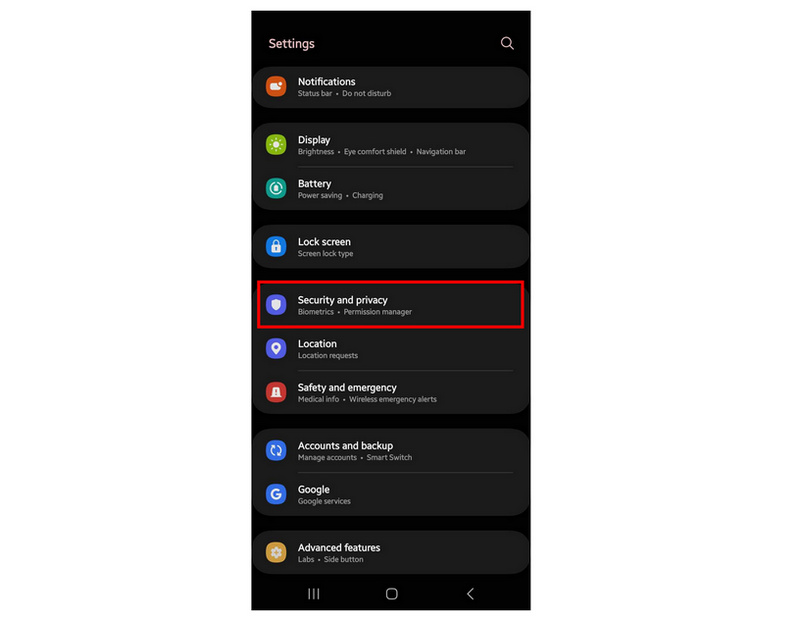
Krok 1. Otwórz aplikację Ustawienia i przejdź do Bezpieczeństwo i prywatność opcja.
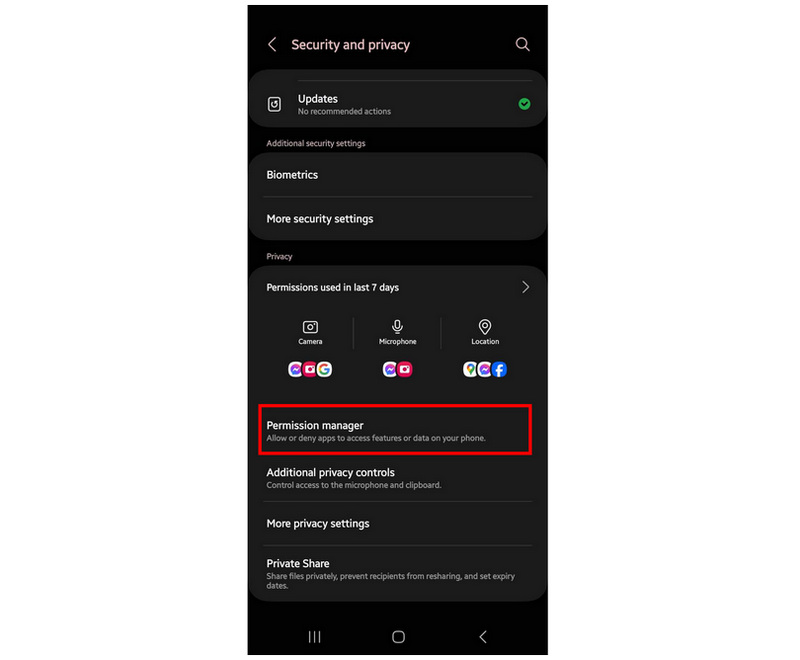
Krok 2. W menu Bezpieczeństwo i prywatność przewiń w dół i dotknij Menedżer uprawnień.
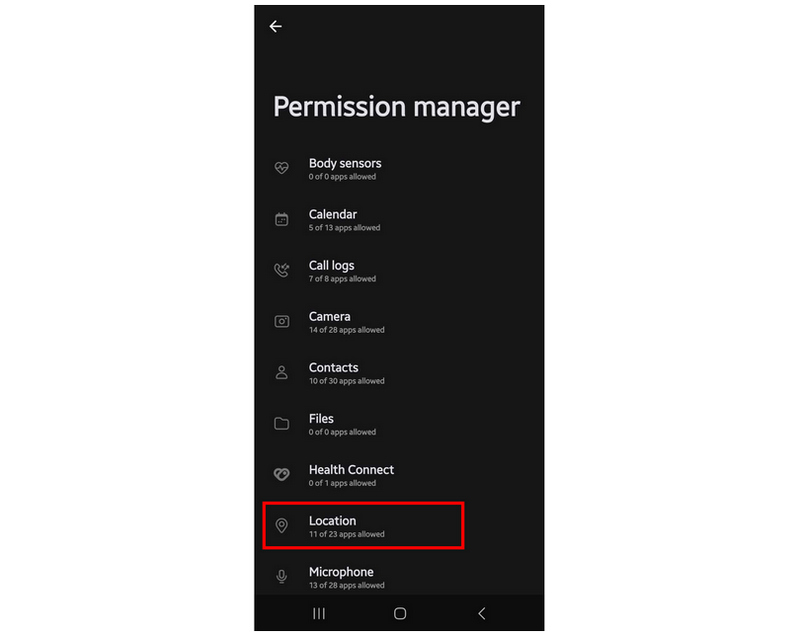
Krok 3. Wybierać Lokalizacja spośród opcji dostępnych w Menedżerze uprawnień.
Krok 4. Znajdź aplikację, której chcesz usunąć uprawnienia do lokalizacji i zaznacz ją.
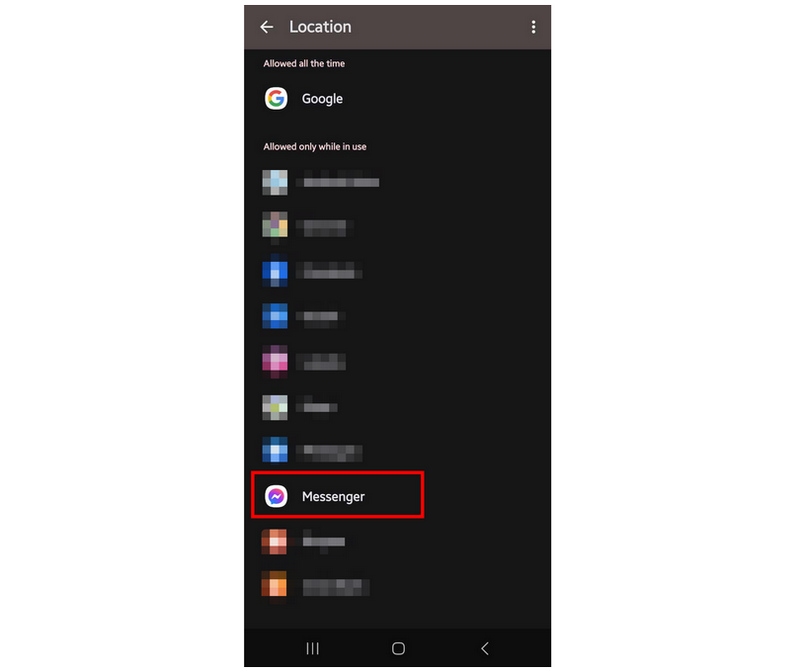
Krok 5. Stuknij w Nie pozwalaj w obszarze dostępu do lokalizacji wybranej przez Ciebie aplikacji.
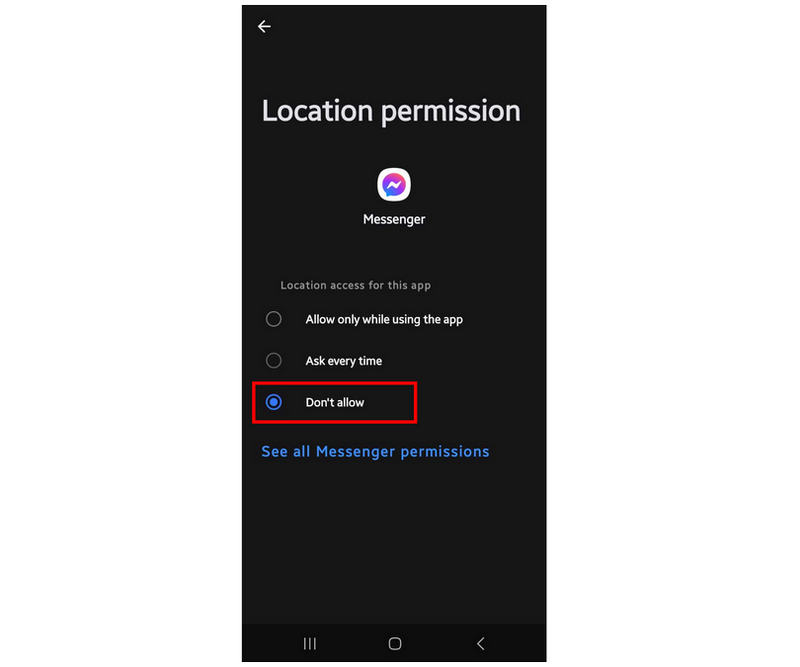
Po wykonaniu tych kroków wybrane urządzenie nie będzie miało dostępu do funkcji wymagających usług lokalizacji. Aplikacja ponownie poprosi o pozwolenie, gdy skorzystasz z funkcji korzystającej z dostępu do lokalizacji.
Wyłącz lokalizację na telefonach Google Pixel
Krok 1. Otwórz aplikację Ustawienia i wybierz Prywatność opcja.
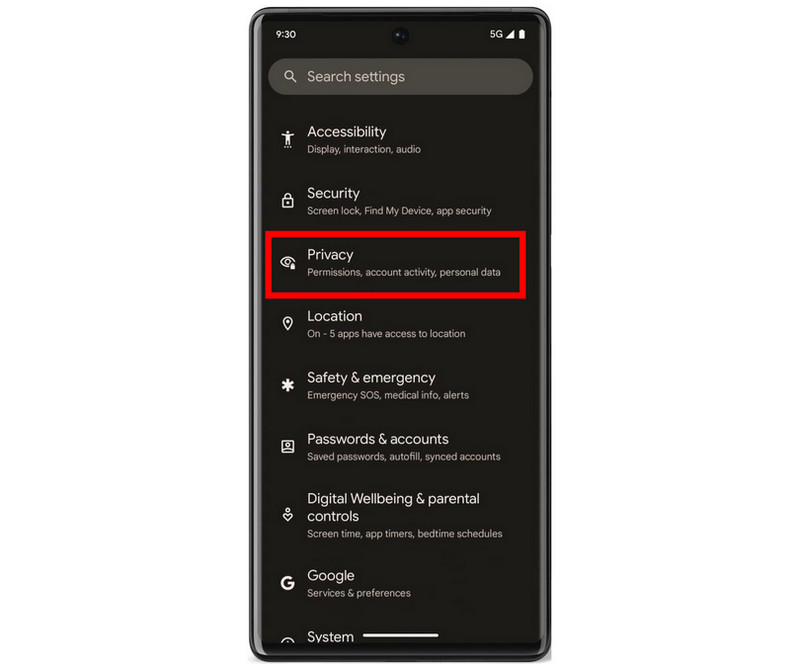
Krok 2. W menu Prywatność dotknij Menedżer uprawnień.
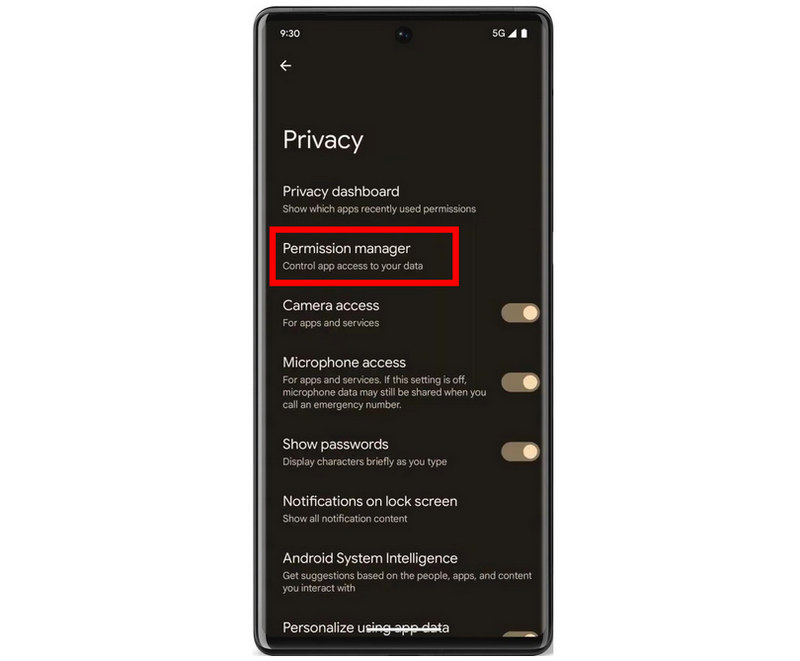
Krok 3. Wybierz opcję Lokalizacja w menu Menedżer uprawnień.
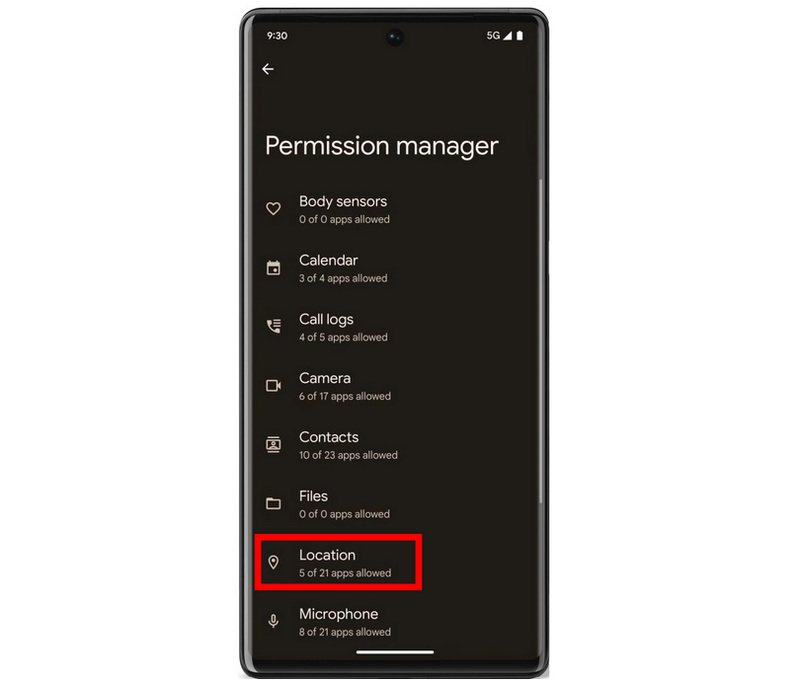
Krok 4. Znajdź aplikację, której chcesz usunąć uprawnienia do dostępu do lokalizacji i kliknij ją.
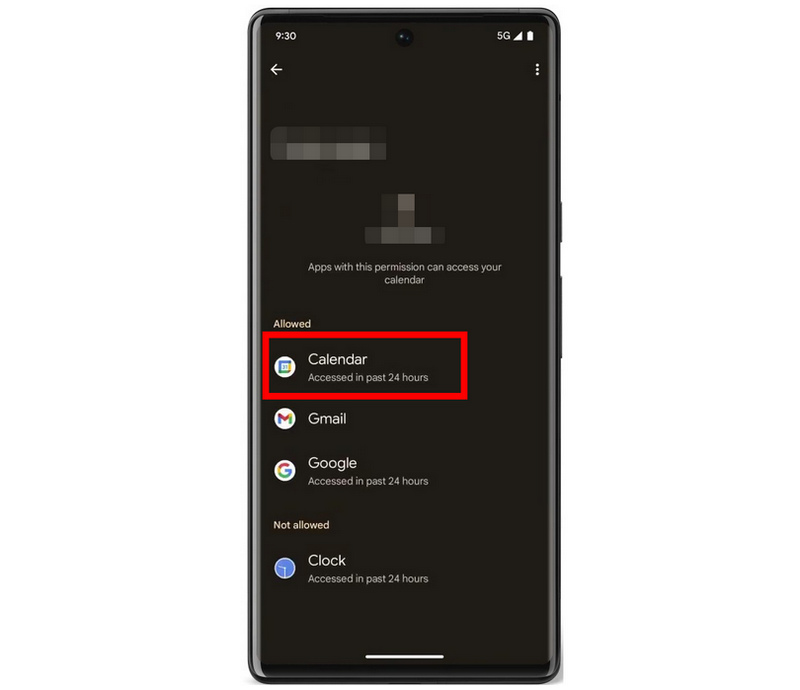
Krok 5. W obszarze dostępu do aplikacji wybierz Nie zezwalaj aby odebrać uprawnienia dostępu konkretnej aplikacji.
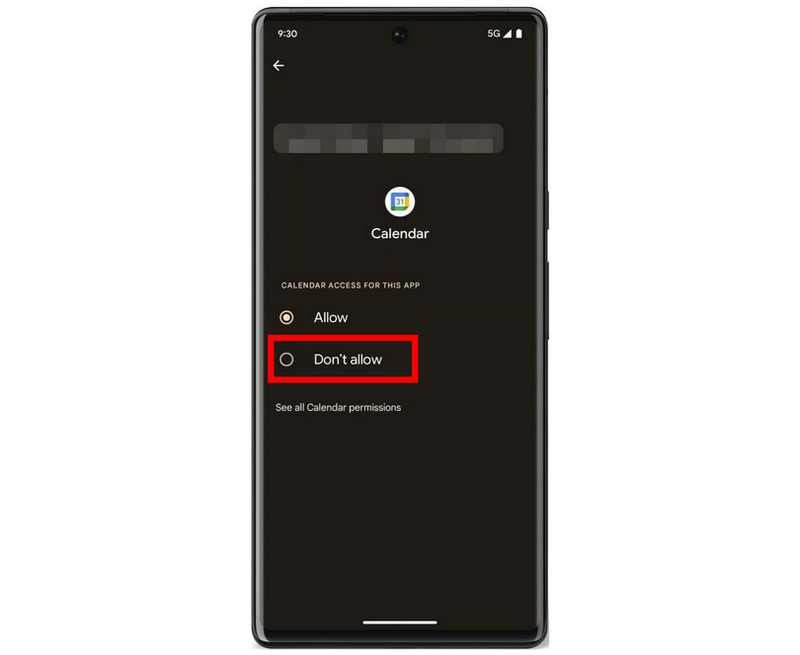
Podobieństwa między krokami, które należy wykonać na urządzeniach Samsung i Google Pixel, są niewielkie. Z tego powodu poniższe kroki powinny działać nawet na urządzeniach z Androidem różnych marek.
Część 3. Jak wyłączyć lokalizację Google na Androidzie
Ponieważ Google jest podstawową aplikacją dostępną na większości urządzeń z Androidem, aplikacja ta jest najbardziej wymagająca pod względem dostępu do lokalizacji. Na szczęście usługę lokalizacji aplikacji Google można wyłączyć, usuwając jej dostęp do wspomnianej funkcji, podobnie jak w przypadku innych aplikacji.
Krok 1. Otwórz aplikację Ustawienia i przejdź do Bezpieczeństwo i prywatność opcja.
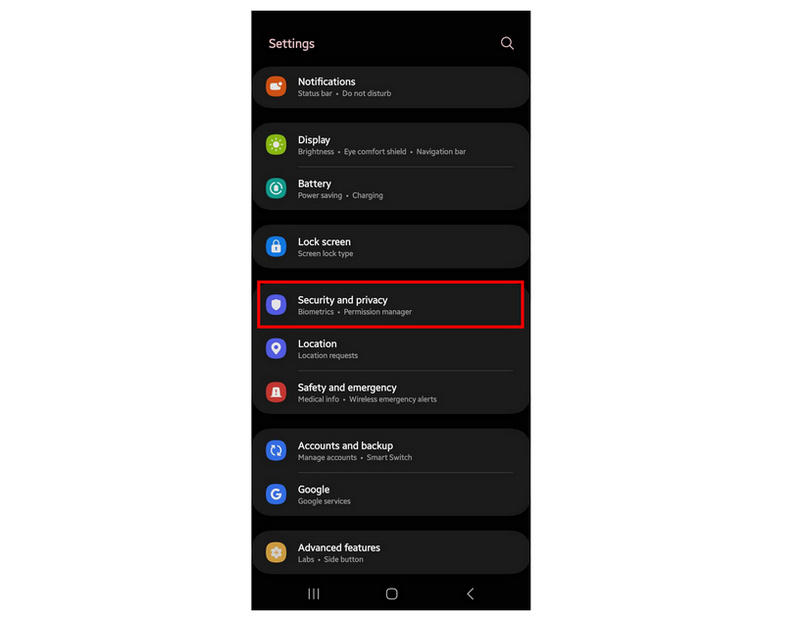
Krok 2. W menu Bezpieczeństwo i prywatność przewiń w dół i dotknij Menedżer uprawnień.
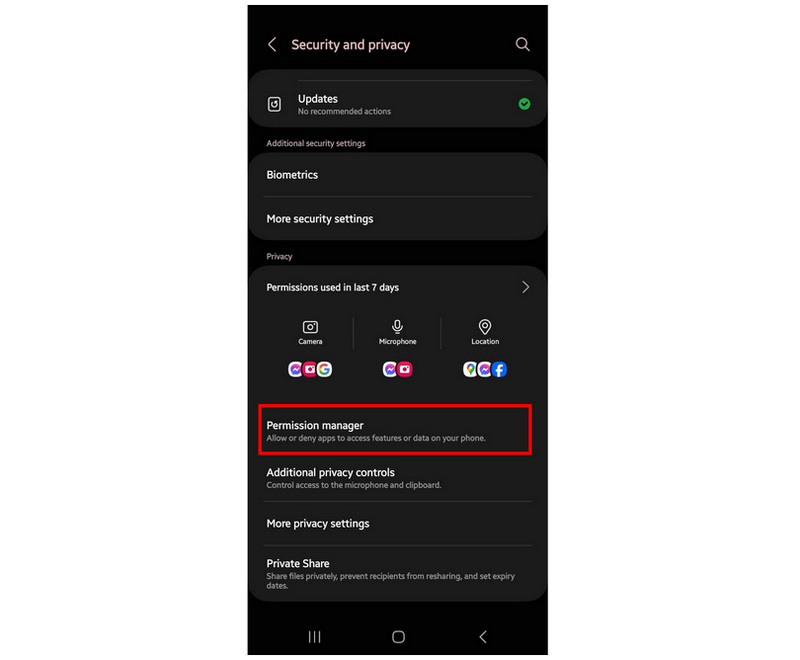
Krok 3. Wybierać Lokalizacja spośród opcji dostępnych w Menedżerze uprawnień.
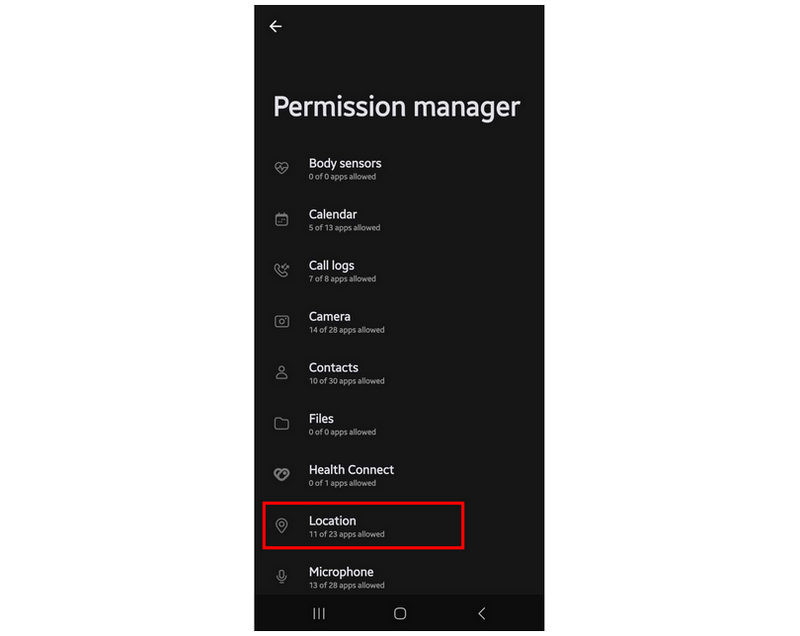
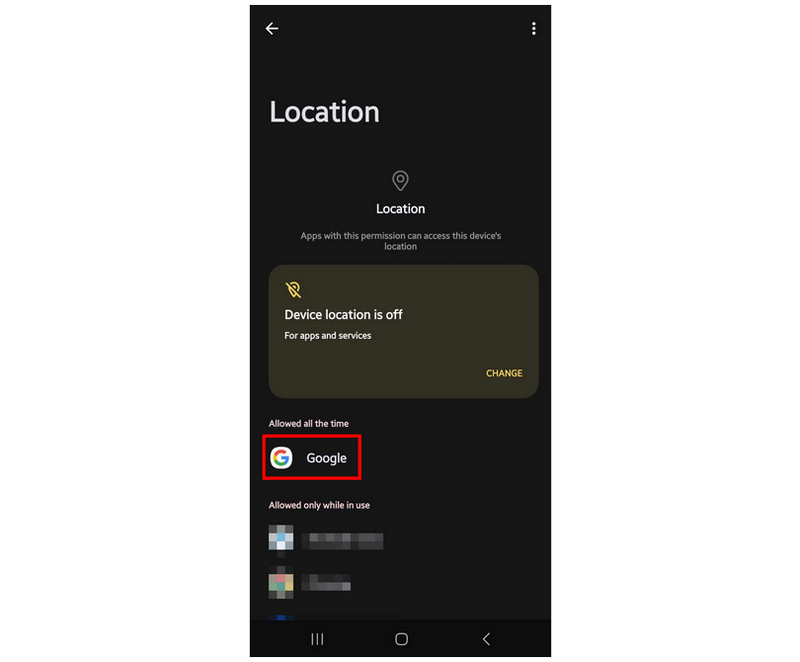
Krok 4. Znajdź aplikację Google i wybierz ją.
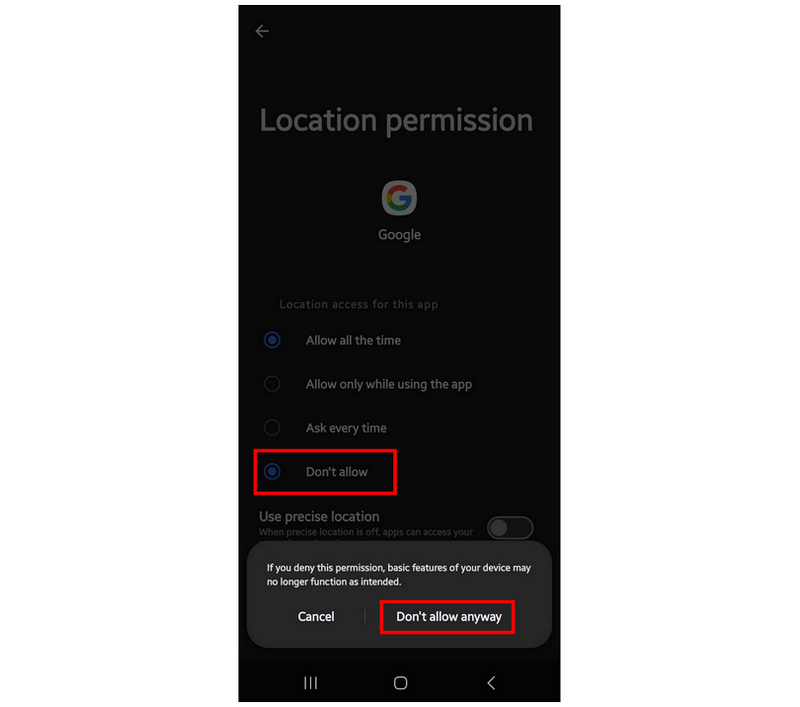
Krok 5. Stuknij w Nie zezwalaj w obszarze dostępu do lokalizacji aplikacji Google, a następnie wybierz Nie pozwalaj w żadnym wypadku w oknie potwierdzenia, które zostanie otwarte.
Jeśli chcesz ukryć lokalizację swojego telefonu z systemem Android bez konieczności wyłączania usługi lokalizacyjnej urządzenia, poniżej znajdziesz przewodnik, który pomoże Ci to zrobić.
Część 4. Jak ukryć lokalizację w systemie Android bez wyłączania lokalizacji w systemie Android
Oprogramowanie do wirtualnej lokalizacji powinno być jedną z najlepszych opcji, jeśli szukasz narzędzia do skutecznego ukrycia lokalizacji urządzenia z systemem Android. Oprogramowanie do zmiany lokalizacji, zaprojektowane z myślą o zachowaniu prywatności użytkowników, takie jak Zmiana lokalizacji AnyCoord jest najlepszym wyborem, jeśli szukasz skutecznego rozwiązania chroniącego prywatność danych dotyczących Twojej lokalizacji.
Jeśli chodzi o bezpieczeństwo danych, najlepszym sposobem na ukrycie danych o lokalizacji jest użycie fałszywej lokalizacji wirtualnej. Takie rozwiązanie oferuje oprogramowanie do wirtualnej lokalizacji. W przeciwieństwie do innych narzędzi do wirtualnej lokalizacji przeznaczonych do gier opartych na lokalizacji, AnyCoord Location Changer został stworzony z myślą o ukrywaniu danych użytkowników korzystających z mediów społecznościowych, komunikatorów, aplikacji randkowych i innego oprogramowania wymagającego usług lokalizacyjnych.
Większość środków ochrony prywatności jest realizowana przez oprogramowanie za pomocą następujących funkcji.
Główne cechy aplikacji AnyCoord Location Changer:
• Kompleksowa obsługa zmiany lokalizacji z punktu do punktu.
• Tryb wieloprzystankowy umożliwiający ustawienie wielu lokalizacji jako różnych miejsc docelowych.
• Tryb joysticka, który można wykorzystać do ręcznego sterowania lokalizacją na żywo.
• Edytowalna prędkość jazdy pozwalająca ustawić realistyczne tempo.
• Można go używać do ukrywania swojej prawdziwej lokalizacji podczas korzystania z aplikacji wykorzystujących dane o lokalizacji.
Aby dowiedzieć się, jak korzystać z tego narzędzia, skorzystaj z naszego prostego, trzyetapowego przewodnika. Pamiętaj również, aby najpierw pobrać oprogramowanie, aby łatwiej było Ci wykonywać kolejne kroki.
100% Bezpieczne i czyste
100% Bezpieczne i czyste
Krok 1. Podłącz urządzenie do komputera kablem USB. Po nawiązaniu połączenia kliknij Start w aplikacji AnyCoord Location Changer.

Krok 2. Wybierać Modyfikuj lokalizację Tryb w menu wyboru trybu w aplikacji AnyCoord Location Changer. Ta opcja to najlepsze narzędzie do wirtualnego ukrycia lokalizacji, ponieważ jest najłatwiejsza w użyciu i nie wymaga dodatkowej konfiguracji.

Krok 3. Gdy masz dostęp do mapy w oprogramowaniu, kliknij i przeciągnij, aby poruszać się po mapie cyfrowej. Następnie dotknij wirtualnej lokalizacji, której chcesz użyć. Wybierz Potwierdź modyfikację Aby ustawić ją jako swoją wirtualną lokalizację. Teraz, gdy połączenie z wirtualną lokalizacją jest aktywne, rzeczywista lokalizacja Twojego urządzenia z Androidem została ukryta, nawet jeśli usługa lokalizacji jest nadal aktywna.

To oprogramowanie powinno być Twoim pierwszym wyborem, jeśli bezpieczeństwo danych na urządzeniu z Androidem jest dla Ciebie priorytetem. Aplikacja AnyCoord Location Changer została zaprojektowana z myślą o wszechstronności i prywatności.
Wniosek
Mamy nadzieję, że przewodniki zawarte w tym artykule pomogą Ci w codziennych potrzebach jako użytkownikowi smartfona z systemem Android. Dodatkowo, możesz użyć AnyCoord i innych narzędzi do wirtualnej lokalizacji jako oprogramowania do… zmień swoją lokalizację w Pokemon Go. Udostępnij ten artykuł w internecie, aby pomóc innym użytkownikom szukającym wskazówek, jak wyłączyć lokalizację na urządzeniach z systemem Android.



AnyCoord to najlepsze narzędzie do zmiany, ukrycia lub fałszowania swojej lokalizacji w grach, aplikacjach mediów społecznościowych i innych aplikacjach na urządzeniach iPhone lub Android.
100% Bezpieczne i czyste
100% Bezpieczne i czyste
