


[Uitgelegd] Wat is Snap Map: een uitgebreide introductie voor iedereen

Bewerkt door Caroline Ryan | 11 september 2026 | Virtuele locatie
Snap Map is een functie in de Snapchat-app. Hiermee kunnen gebruikers hun geografische locatie bekijken en delen. Met Snap Map kun je de locaties van je Snapchat-vrienden bekijken, je eigen omgeving delen en Snaps bekijken van gebruikers in de buurt of van mensen die een specifiek evenement of een bepaalde plek bezoeken. Bovendien is deze functie voor het delen van locaties wereldwijd beschikbaar. Dit artikel geeft een korte introductie van de functie, inclusief... Wat is Snap Map?, We leggen stap voor stap uit hoe Snap Map werkt en hoe je het gebruikt. Lees verder voor meer informatie over deze handige functie.

Inhoud:
Deel 1. Wat is Snap Map en hoe werkt Snap Map?
Wat is Snap Map?
Snap Map is een functie binnen Snapchat waarmee gebruikers locaties kunnen verkennen, hun vrienden kunnen lokaliseren (wanneer locatieservices zijn ingeschakeld) en Snaps kunnen vinden die door de Snapchat-community zijn geplaatst. Je locatie op de kaart wordt bijgewerkt terwijl je Snapchat gebruikt, afhankelijk van je locatie-instellingen.
Met de Explore Layer-functie van Snap Map kunnen gebruikers openbare Snaps verkennen. Deze Snaps tonen verschillende locaties, plaatsen en evenementen vanuit diverse hoeken. Snapchat kan de content organiseren in City Stories, Place Stories en andere kaartcollecties, waardoor gebruikers openbare content in relatie tot locaties kunnen bekijken.
Hoe werkt Snap Map?
Het maakt gebruik van de GPS van een apparaat om gebruikers op een virtuele kaart te lokaliseren, die SnapChat-gebruikers kunnen zien. Het kan de locatie van een gebruiker bepalen en deze in realtime op een kaart weergeven.
Snapchat-kaartfunctie
1. Controleer de locatie van je vriend. Als je toegang hebt tot de locaties van je vrienden, kun je hun locatie direct op de Snap-kaart zien. Wil je chatten? Klik dan op hun avatar.
2. Wil je weten waar een bepaalde vriend is? Je kunt de naam van een vriend rechtstreeks in de zoekbalk invoeren om die specifieke vriend te vinden.
3. Ontdek openbare Snaps en Hot Spots. Met Snap Map kun je Snaps bekijken die door Snapchatters van over de hele wereld zijn toegevoegd. Door gebruik te maken van de Verken laag Met deze functie kun je openbare Snaps van verschillende locaties of evenementen bekijken. Er is ook een Hotspotlaag, waarmee je populaire gebieden kunt vinden met behulp van de hittekaartfunctie.
4. Ontdek de Stories die gerelateerd zijn aan plaatsen en evenementen. In plaats van deze functie 'Stories' te noemen, categoriseert Snapchat de openbare content nu in verschillende categorieën, waaronder Stadsverhalen, Plaatsverhalen en Evenementenverhalen. Afhankelijk van je locatie kun je de Stories en openbare Snaps bekijken die betrekking hebben op die locatie of dat evenement.
5. Deel je locatie in realtime met vrienden en familie. Op Snapchat kun je ervoor kiezen om je locatie te delen met je vrienden of familieleden. Als je 'Altijd/achtergrondlocatie' hebt ingeschakeld, kunnen de geselecteerde personen je locatie in realtime zien, zelfs als Snapchat niet open is. Locatie delen is standaard uitgeschakeld.
Deel 2. Hoe gebruik je de Snapchat-kaart?
Snap Map kan snapshots van vrienden en openbare snapshots van over de hele wereld weergeven om een interactieve sociale kaart te vormen. Omdat Snap Map zo'n interessante functie is, bespreken we in dit gedeelte hoe je deze kunt gebruiken.
Opmerking: De locaties van vrienden zijn alleen zichtbaar als de andere partij zijn of haar positie heeft gedeeld; ze worden niet weergegeven voor gebruikers in de spookmodus.
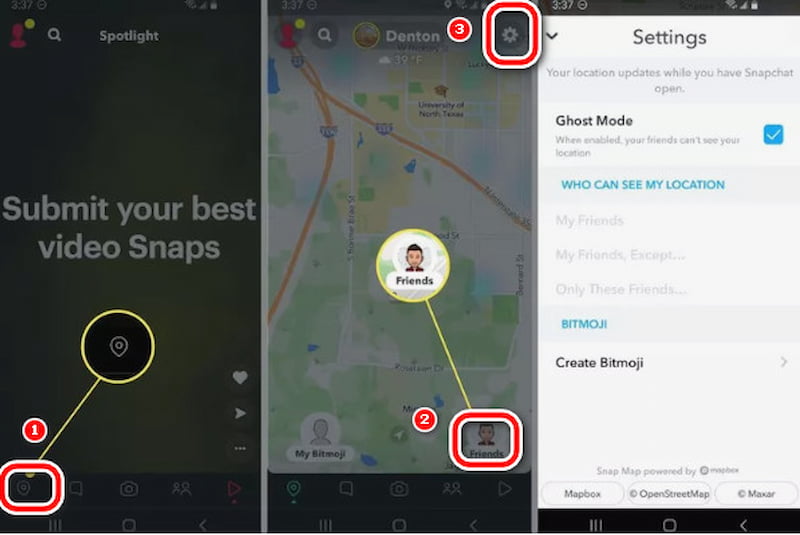
Stap 1. We moeten weten hoe je Snap Map op Snapchat kunt vinden. Start Snapchat en tik op het kaartpictogram onderaan het scherm. Je Snap Map verschijnt direct.
Stap 2. U kunt ook selecteren Vrienden om de locaties te bekijken die je vrienden delen. Om je Snap Map-instellingen aan te passen, klik je op de knop 'Instellingen' (een tandwielpictogram).
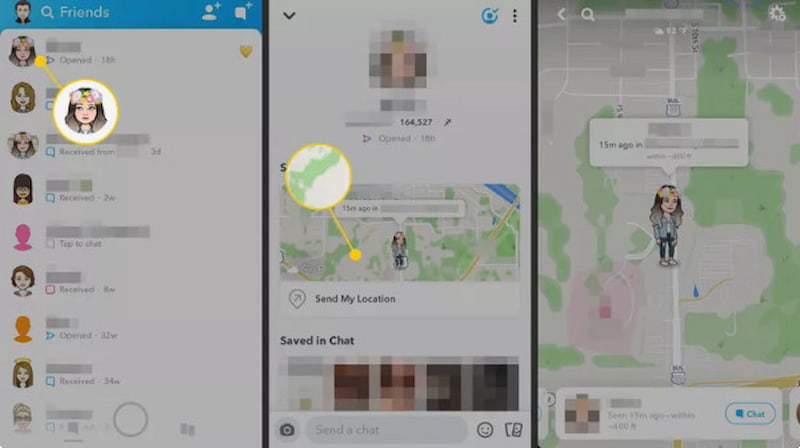
Stap 3. Selecteer de foto van een vriend in de Vrienden Tabblad. Als ze hun locatie hebben gedeeld, verschijnt er een voorbeeldafbeelding onder hun naam op hun profiel. Tik erop om de Snap-kaart te openen.
Let op: Als je de Snap Map voor het eerst opent, moet je mogelijk je Snap Map-voorkeuren instellen. Je kunt bepalen of je locatie alleen zichtbaar is voor jezelf, je vrienden of geselecteerde vrienden.
Deel 3. Is Snap Map veilig? Privacyrisico's uitgelegd
Snap Map is over het algemeen veilig. Het delen van je locatie kan echter tot privacyproblemen leiden. Gebruik de spookmodus, deel je locatie alleen met vrienden die je vertrouwt en plaats geen Snaps waarop je exacte locatie te zien is.
Maar de spookmodus verbergt je locatie alleen voor andere gebruikers. Snapchat kan je echte locatie nog steeds achterhalen. Als je je locatie volledig wilt verbergen voor al je apps en je telefoon, kun je AnyCoord proberen.
Deel 4. Gebruik AnyCoord om uw privacy te beschermen.
Omdat Snap Map je nauwkeurig en effectief kan helpen bij het lokaliseren van de locaties van je vrienden, kun je beter met ze communiceren. Tegelijkertijd maken veel ouders zich zorgen over het lekken van de veiligheidsinformatie van hun kinderen, waardoor ze bijvoorbeeld door vreemden gevolgd kunnen worden. Wat kun je doen om het te laten lijken alsof je locatie op de kaart wordt weergegeven, zonder je exacte gegevens prijs te geven? AnyCoord kan u hierbij helpen.
100% Veilig en schoon
100% Veilig en schoon
Functies:
• Het kan uw GPS-locatie op iPhone- of Android-apparaten wijzigen.
• Het kan uw locatie op sociale media en locatiegebaseerde games veranderen, uw locatie op uw iPhone of Android-apparaat verbergen en pas je locatie aan op datingapps.
• Volledig veilig en ontworpen om uw privacy te beschermen.
• 7 dagen gratis proefperiode en 30 dagen geld-terug-garantie.
• De vervelende Pokemon Go kon de locatie niet detecteren 12 Vaste.
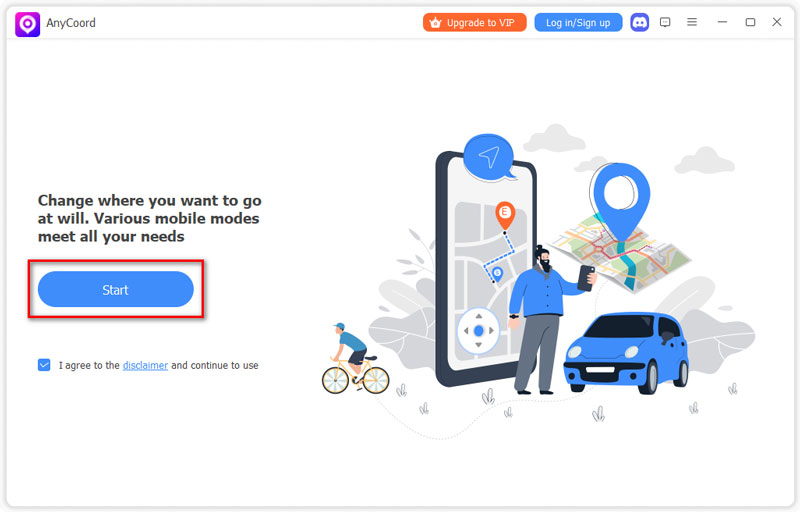
Stap 1. Sluit je telefoon aan op de computer. Open de software om de intuïtieve interface te openen en klik vervolgens op Begin.
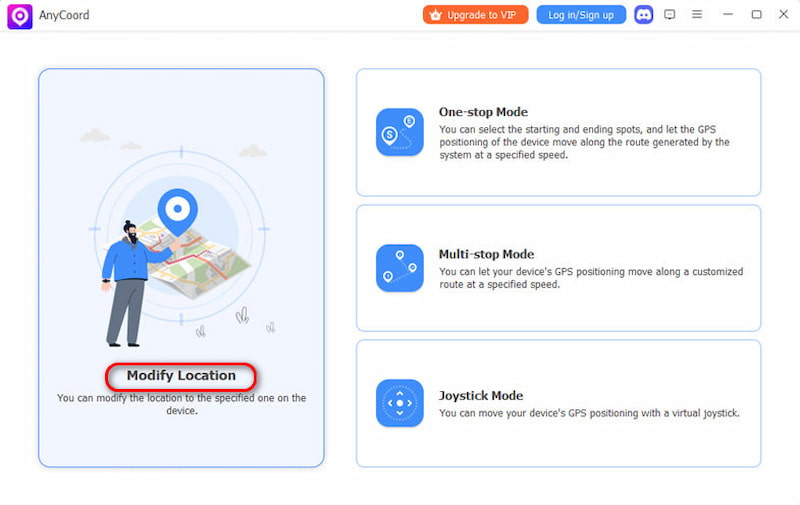
Stap 2. AnyCoord biedt drie unieke modi voor het wijzigen van GPS-locaties op iPhones en andere apparaten: One-stop, Multi-stop en Joystick. Om te beginnen, klikt u op de Locatie wijzigen knop op de optiepagina.
Stap 3. Er verschijnt een gedetailleerde kaart met de locatie van je iPhone. Als je een specifieke bestemming hebt, voer je deze in de zoekbalk in. Als je de exacte locatie niet zeker weet, kun je deze verifiëren door op de kaart te klikken. Zodra je de locatie hebt gevonden, klik je op Bevestigen Wijzigen. De GPS-locatie van uw telefoon wordt snel en moeiteloos bijgewerkt.
Deel 5. Veelgestelde vragen over Snap Map
-
1Kunnen mijn Snapchat-vrienden mijn locatie zien?
Ja, maar alleen als je ervoor kiest om je locatie te delen. Het delen van je locatie in Snap Map is standaard uitgeschakeld. Je kunt kiezen welke vrienden je locatie kunnen zien, of deze volledig verbergen met de Spookmodus.
-
2Hoe activeer ik de spookmodus?
Open Snap Map, tik Instellingen, en schakel in Spookmodus. Je kunt ook kiezen hoe lang je de spookmodus actief wilt houden. Zodra deze is ingeschakeld, is je locatie niet zichtbaar voor vrienden op Snap Map.
-
3Wordt mijn locatie door Snap Map regelmatig bijgewerkt?
Normaal gesproken wordt je locatie op Snap Map bijgewerkt wanneer je Snapchat opent. Met Live Locatie delen kunnen geselecteerde vrienden je locatie echter continu zien gedurende een door jou gekozen periode.
Conclusie
Dit artikel legt het gedetailleerd uit wat Snap Map is, hoe het werkt en hoe je het gebruikt. Deze leuke en uitgebreide kaartfunctie biedt gebruikers gemak, maar brengt ook enkele risico's met zich mee. Om gebruikers te laten genieten van deze kaartfunctie en tegelijkertijd hun privacy te beschermen, raden we AnyCoord aan. Het kan je snel helpen bij het maken van een virtuele locatie. Als je je privacy en veiligheid wilt beschermen, probeer dan deze tool; hij zal je niet teleurstellen!



AnyCoord is de beste tool om uw locatie in games, sociale media-apps en andere apps op iPhone- of Android-apparaten te wijzigen, verbergen of vervalsen.
100% Veilig en schoon
100% Veilig en schoon

