



[Uitgelegd] Wat is Snap Map: een uitgebreide introductie voor iedereen

Bewerkt door Caroline Ryan | 10 december 2024 | Virtuele locatie
Snap Maps is een functie in de Snapchat-app. Hiermee kunnen gebruikers hun geografische locatie bekijken en delen. Met Snap Maps kun je de locaties van je Snapchat-vrienden bekijken, je omgeving delen en Snaps bekijken van gebruikers in de buurt of van mensen die een specifiek evenement of een bepaalde locatie bezoeken. Bovendien is deze functie voor het delen van locaties wereldwijd beschikbaar. Dit artikel geeft een korte introductie, inclusief Wat is Snap Map?, hoe Snap Maps werkt en hoe je het stap voor stap gebruikt. Lees verder voor meer informatie over deze handige functie.
Inhoud:
Deel 1. Wat is Snap Map en hoe werken Snap Maps?
Wat is Snap Map?
Snap Map is een geweldige functie in de Snapchat-app waarmee gebruikers snapshots met geotags kunnen bekijken en delen. De functie wordt automatisch bijgewerkt wanneer je Snapchat opent. Snap Map gebruikt de gps van het apparaat om de gebruiker op een virtuele kaart te plaatsen die zichtbaar is voor andere Snapchat-accounthouders.
Snap Map heeft ook een Onze verhalen Functie. Als je ergens op de kaart klikt, verschijnen er verschillende openbare Snap Stories die op die locatie zijn gemaakt. Alle Snapchatters kunnen deze verhalen plaatsen en bekijken, ongeacht of ze vrienden zijn. Iedereen kan hun snapshots zien, wat het delen erg interessant en betekenisvol maakt.
Hoe werken Snap Maps?
Het gebruikt de gps van een apparaat om gebruikers te positioneren op een virtuele kaart, die Snapchat-gebruikers kunnen zien. Het kan de locatie van een gebruiker bepalen en deze in realtime op een kaart weergeven. Daarnaast stelt Snap Map gebruikers in staat om snaps te bekijken die zijn gedeeld vanaf specifieke locaties of evenementen.
Snapchat-kaartfunctie
1. Controleer de locatie van je vriend. Als je toegang hebt tot de locaties van je vrienden, kun je hun locatie direct op de Snap-kaart zien. Wil je chatten? Klik dan op hun avatar.
2. Wil je weten waar een bepaalde vriend is? Je kunt de naam van een vriend rechtstreeks in de zoekbalk invoeren om die specifieke vriend te vinden.
3. Met heatmaps kun je snapshots bekijken die door anderen zijn gedeeld. Versleep de kaart met de hand en de gekleurde gebieden geven aan waar mensen foto's maken. Het blauwe gebied is niet erg populair en er zijn minder snapshots. De rode zone geeft meer activiteit aan. Bekijk de gekleurde gebieden op de kaart om verhalen over beroemde plaatsen en evenementen te zien.
4. Als de locatie die u fotografeert een verzameling verhalen herbergt, kunt u de momentopname toevoegen aan Onze Verhalen.
5. Je kunt een vriend of familielid toestemming geven om je specifieke locatie te volgen met de realtime locatiefunctie van Snapchat.
Deel 2. Hoe Snapchat Map te gebruiken
Snap Maps kan snapshots van vrienden en openbare snapshots van over de hele wereld weergeven om een interactieve sociale kaart te vormen. Omdat Snap Map zo'n geweldige functie is, bespreken we in dit gedeelte hoe je het kunt gebruiken.
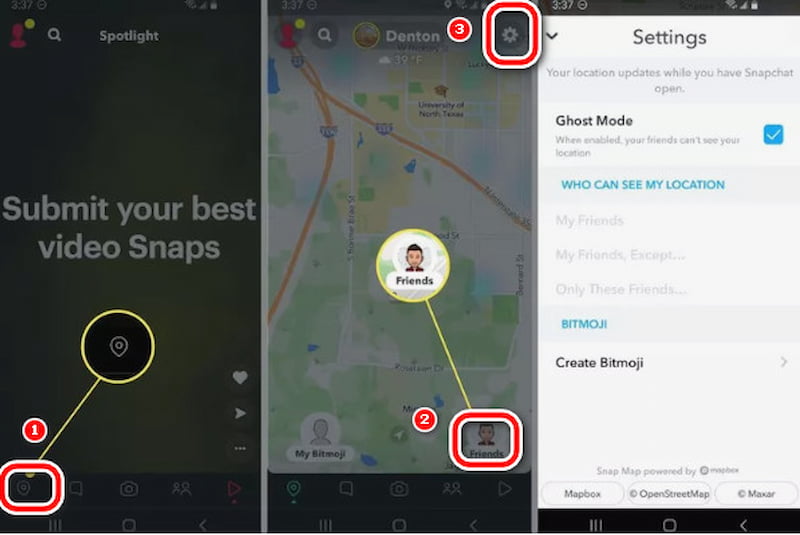
Stap 1. We moeten weten hoe je Snap Map op Snapchat kunt vinden. Start Snapchat en tik op het kaartpictogram onderaan het scherm. Je Snap Map verschijnt direct.
Stap 2. U kunt ook selecteren Vrienden om de locaties te bekijken die je vrienden delen. Om je Snap Map-instellingen aan te passen, klik je op de knop 'Instellingen' (een tandwielpictogram).
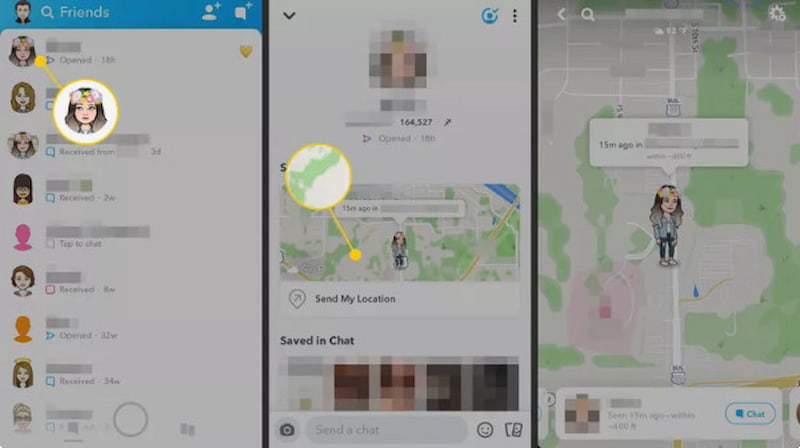
Stap 3. Selecteer de foto van een vriend in de Vrienden Tabblad. Als ze hun locatie hebben gedeeld, verschijnt er een voorbeeldafbeelding onder hun naam op hun profiel. Tik erop om de Snap-kaart te openen.
Let op: Als je de Snap Map voor het eerst opent, moet je mogelijk je Snap Map-voorkeuren instellen. Je kunt bepalen of je locatie alleen zichtbaar is voor jezelf, je vrienden of geselecteerde vrienden.
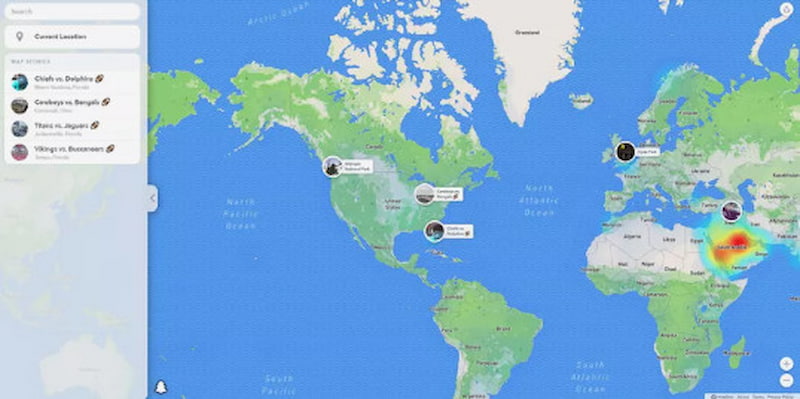
Stap 4. Je kunt Snap Map openen via hun officiële website. Deze versie is openbaar en vereist geen login of gebruikersnaam.
Deel 3. Gebruik AnyCoord om uw privacy te beschermen
Omdat Snap Maps je nauwkeurig en effectief kan helpen de locatie van je vrienden te vinden, kun je beter communiceren. Tegelijkertijd maken veel ouders zich zorgen over het lekken van de veiligheidsinformatie van hun kinderen, waardoor ze gevolgd kunnen worden door vreemden, enz. Hoe kun je ervoor zorgen dat het lijkt alsof je locatie op de kaart wordt weergegeven zonder dat je de exacte informatie prijsgeeft? AnyCoord kan u hierbij helpen.
100% Veilig en schoon
100% Veilig en schoon
Functies:
• Het kan uw GPS-locatie op iPhone- of Android-apparaten wijzigen.
• Het kan uw locatie op sociale media en locatiegebaseerde games veranderen, uw locatie op uw iPhone of Android-apparaat verbergen en pas je locatie aan op datingapps.
• Volledig veilig en ontworpen om uw privacy te beschermen.
• 7 dagen gratis proefperiode en 30 dagen geld-terug-garantie.
• De vervelende Pokemon Go kon de locatie niet detecteren 12 Vaste.
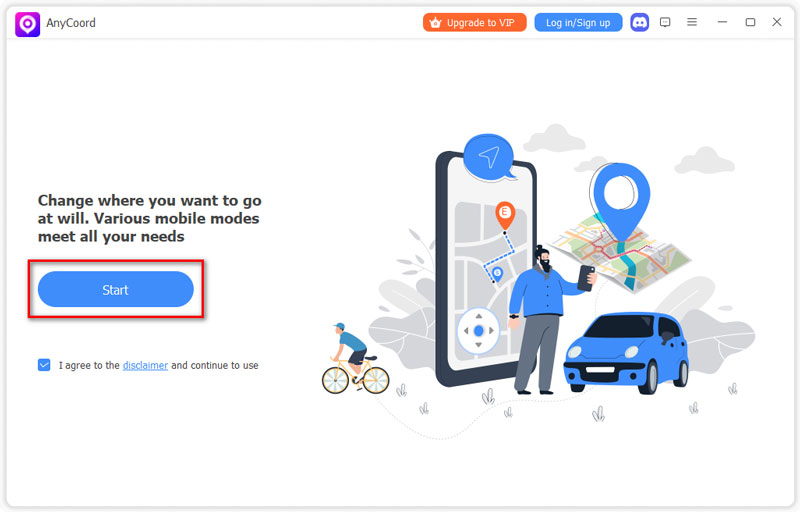
Stap 1. Sluit je telefoon aan op de computer. Open de software om de intuïtieve interface te openen en klik vervolgens op Begin.
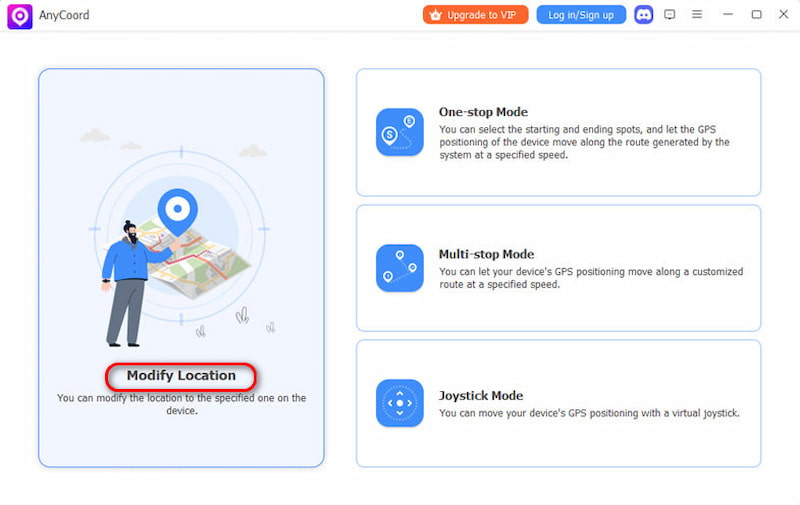
Stap 2. AnyCoord biedt drie unieke modi voor het wijzigen van GPS-locaties op iPhones en andere apparaten: One-stop, Multi-stop en Joystick. Om te beginnen, klikt u op de Locatie wijzigen knop op de optiepagina.
Stap 3. Er verschijnt een gedetailleerde kaart met de locatie van je iPhone. Als je een specifieke bestemming hebt, voer je deze in de zoekbalk in. Als je de exacte locatie niet zeker weet, kun je deze verifiëren door op de kaart te klikken. Zodra je de locatie hebt gevonden, klik je op Bevestigen Wijzigen. De GPS-locatie van uw telefoon wordt snel en moeiteloos bijgewerkt.
Conclusie
Dit artikel legt het gedetailleerd uit wat Snap Map is, hoe het werkt en hoe je het gebruikt. Deze leuke en uitgebreide kaartfunctie biedt gebruikers gemak, maar brengt ook enkele risico's met zich mee. Om gebruikers te laten genieten van deze kaartfunctie en tegelijkertijd hun privacy te beschermen, raden we AnyCoord aan. Het kan je snel helpen bij het maken van een virtuele locatie. Als je je privacy en veiligheid wilt beschermen, probeer dan deze tool; hij zal je niet teleurstellen!



AnyCoord is de beste tool om uw locatie in games, sociale media-apps en andere apps op iPhone- of Android-apparaten te wijzigen, verbergen of vervalsen.
100% Veilig en schoon
100% Veilig en schoon
