


Deel je locatie op Instagram via DM's, Stories en je bio (een handige truc).

Bewerkt door Caroline Ryan | 31 augustus 2026 | Virtuele locatie
Instagram is een socialmediaplatform waarmee gebruikers video's en foto's kunnen delen via Stories en Reels. Het biedt een speciale ruimte om hun favoriete content te laten zien en tegelijkertijd op de hoogte te blijven van wereldwijde trends. Als platform dat verbinding bevordert, heeft Instagram een functie geïntroduceerd die de verbinding tussen vrienden, familie en dierbaren naar een hoger niveau tilt door hen hun werkelijke locatie te laten delen. Deze functie wordt voornamelijk gebruikt om de huidige locatie van de gebruiker bij te werken, navigatie te versturen of de veiligheid te waarborgen.
Hoewel het nuttig kan zijn, zijn er meerdere manieren om Deel je live locatie op Instagram., Dit artikel beschrijft drie methoden in een stapsgewijs proces. Als bonustip over de locatie op Instagram: deze kan ook tegen de gebruiker worden gebruikt om zijn of haar huidige locatie te onthullen. Dit artikel leert je ook hoe je je Instagram-locatie kunt vervalsen of faken om te voorkomen dat je je werkelijke locatie deelt tijdens het gebruik van de app.
Inhoud:
Deel 1. Kun je je live locatie delen op Instagram?
Ja, gebruikers kunnen hun live Instagram-locatie op verschillende manieren delen. Dit kan via een persoonlijk direct bericht en via de kaartfunctie voor vrienden. Deze functie is niet alleen handig, maar maakt het ook veel gemakkelijker om je vrienden op het platform op de hoogte te houden.
In dit gedeelte hebben we drie manieren beschreven om je locatie op Instagram te delen via functies binnen het platform, zonder dat je je apparaat hoeft te jailbreaken of een tool van derden hoeft te gebruiken.
Methode 1: Deel je locatie via privéberichten.
Het delen van je locatie op Instagram werd voor het eerst geïntroduceerd via directe berichten. Deze functie stelt gebruikers in staat hun werkelijke locatie naar de andere gebruiker te sturen en wordt voornamelijk gebruikt voor updates en navigatie. Gebruikers kunnen hun live locatie niet alleen met geselecteerde personen delen, maar de live locatiedeling is ook beperkt tot één uur, waardoor het delen automatisch stopt na een uur. Dit is vooral handig wanneer gebruikers vergeten hun locatie handmatig uit te schakelen.
Het meest geschikt voor: Je realtime locatie privé delen met specifieke vrienden of familieleden via Instagram-berichten.
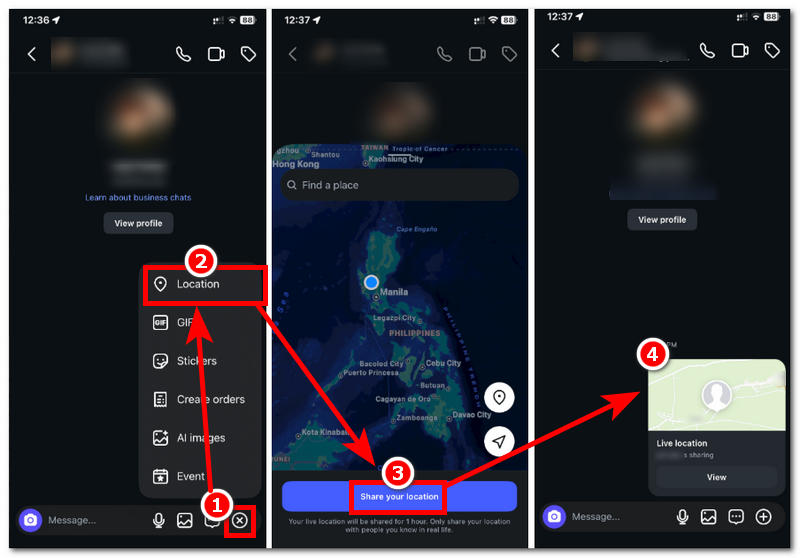
Stap 1. Open je Instagram Open de app op je mobiele apparaat en ga vervolgens naar het tabblad Berichten.
Stap 2. Selecteer in je berichtentabblad de gebruiker met wie je je locatie wilt delen en tik vervolgens op het gesprek.
Stap 3. Om je live locatie te delen, tik je op de + klik op de knop in je berichtenveld en tik vervolgens op Locatie.
Stap 4. Zodra je op Locatie tikt, zie je je huidige locatie op de kaart ter bevestiging. Als je je locatie een uur wilt delen, tik je op Deel je locatie om je live locatie met de andere gebruiker te delen.
Methode 2: Voeg een locatiesticker toe aan Stories
Een andere manier om een locatie toevoegen op Instagram Dit kan via stickers in Instagram Stories. Tegelijkertijd geeft dit gebruikers geen realtime locatie, maar alleen een specifieke locatie die is gemarkeerd waar de video is gemaakt. Andere gebruikers kunnen dus je realtime locatie niet zien; ze kunnen alleen de locatie zien waar je de video hebt gepind. Deze functie is perfect om je locatie bij te werken voor al je Instagram-volgers zonder je realtime locatie te delen.
Het meest geschikt voor: Een plek, evenement of reisbestemming delen met je Instagram-volgers zonder je livelocatie te onthullen.
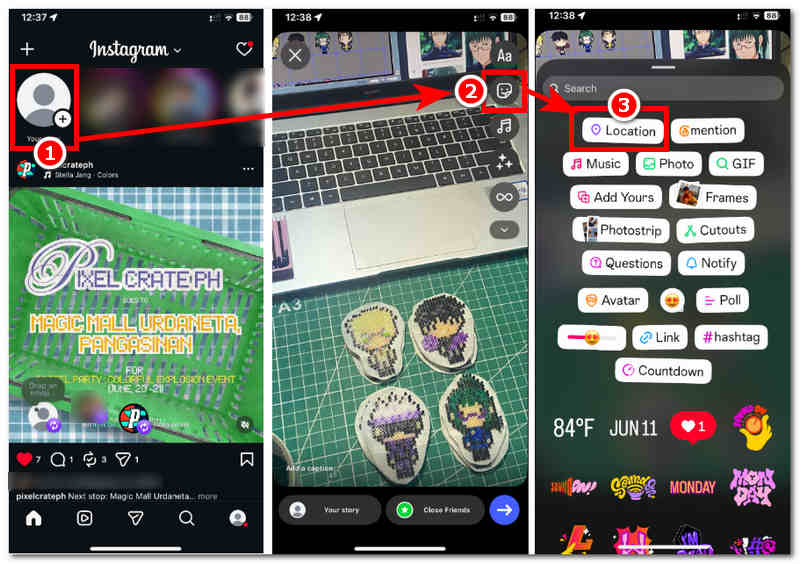
Stap 1. Om toegang te krijgen tot de locatiesticker, open je je Instagram Je kunt je aanmelden en vervolgens een verhaal aanmaken of plaatsen in je account.
Stap 2. Zodra je je media in je Instagram Story hebt geplaatst, tik je op de Sticker Tik op het pictogram in de zijbalk van het Instagram-verhaal. Tik vervolgens op het pictogram. Locatie sticker.
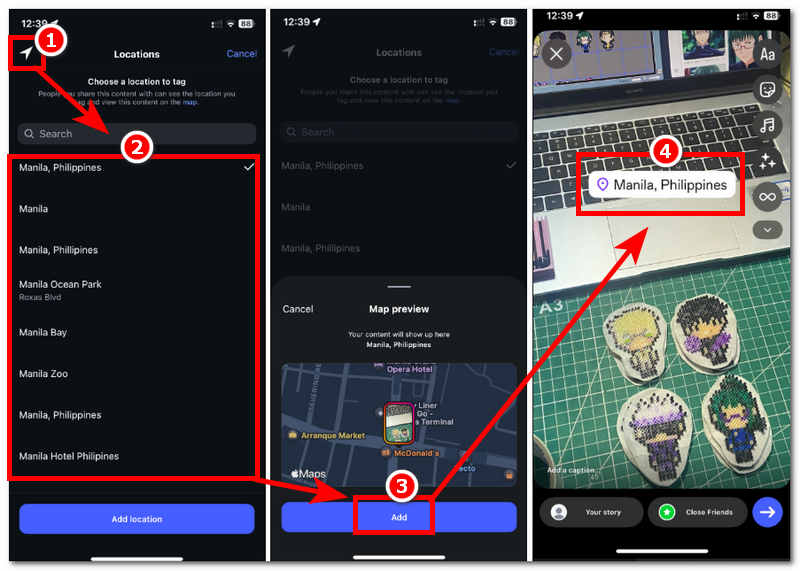
Stap 3. Als je een locatie selecteert en nauwkeurigere locatiegegevens wilt, tik dan op het pijltje in de linkerbovenhoek van je scherm. Hiermee worden alle locaties weergegeven die je kunt gebruiken om je foto te taggen, gebaseerd op je huidige locatie.
Stap 4. Zodra je een locatie hebt gekozen die je als sticker wilt gebruiken, tik je op de Toevoegen Druk op de knop en de locatiesticker verschijnt in je Instagram Story.
Methode 3: Externe apps gebruiken
Een andere manier om je live locatie te delen is door een externe locatiegebaseerde app te gebruiken (zoals Google Maps). Een locatiegebaseerde app zoals Google Maps biedt nauwkeurigere mogelijkheden voor het delen van je locatie, dus als je deze naar je vrienden stuurt, weten zij precies waar je bent.
Het meest geschikt voor: Deel nauwkeurigere live locatie-updates met vrienden die precieze navigatie of realtime tracking nodig hebben.
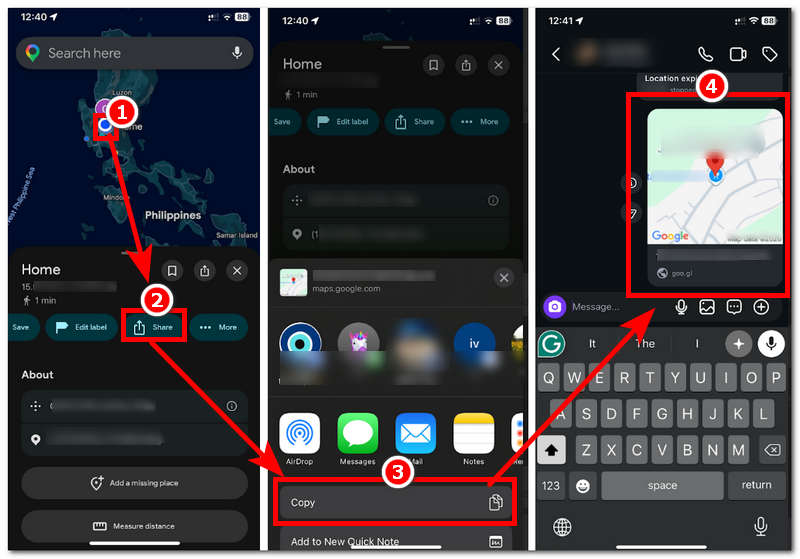
Stap 1. Open je Google Maps Open de app op je mobiele apparaat. Tik vervolgens op je locatie (blauwe stip).
Stap 2. Nadat je op je huidige locatie hebt getikt, tik je vervolgens op de Deel Klik op de knop en kopieer de link naar je eigen locatie.
Stap 3. Zodra je de link naar je locatie hebt gekopieerd om deze met je gemeenschappelijke vriend op Instagram te delen, ga je naar jullie gesprek, plak je de link en druk je op de verzendknop. Je vriend kan de link vervolgens openen en je locatie in realtime bekijken.
Deel 2. Tips: Hoe je je locatie op Instagram kunt vervalsen
Nu je verschillende methoden hebt geleerd om je locatie tijdens een Instagram Live-sessie met andere gebruikers op het platform te delen via DM's, Stories of externe apps, leren we je in dit gedeelte ook hoe je je locatie op Instagram kunt vervalsen of spoofen zonder dat de andere gebruiker het doorheeft.
Als je je afvraagt waarom je hiervoor zou kiezen: er zijn gevallen waarin gebruikers je locatie nog steeds kunnen zien, zelfs als je het delen ervan hebt uitgeschakeld. Om je gerust te stellen over je huidige locatie, kun je anderen die je locatie zien misleiden door een tool te gebruiken die je locatie vervalst. AnyCoord. Een tool voor het vervalsen van je locatie is een tool van derden die vaak wordt gebruikt voor locatiegebaseerde games, maar je kunt hem ook gebruiken om de locatie van je apparaat te verbergen en het veilig te houden, terwijl je locatiegebaseerde apps en platforms gewoon kunt blijven gebruiken.
Belangrijkste kenmerken:
• Het beschikt over nauwkeurige GPS-technologie.
• Het ondersteunt het wijzigen van de apparaatlocatie naar elke gewenste locatie ter wereld.
• Werking gegarandeerd en een ondetecteerbare tool voor het vervalsen van je locatie.
• Veilig te gebruiken tool voor iOS- en Android-apparaten.
• Het biedt ondersteuning voor een breed scala aan locatiegebaseerde apps, games en platformen.
• Het heeft een zeer gebruiksvriendelijke interface.
• Hulpmiddel voor het snel wijzigen van de locatie.
• Het kan routebewegingen van het ene punt naar het andere simuleren.
• De routebeweging kan worden aangepast voor een meer mensachtige simulatie.
Hoe te gebruiken AnyCoord Locatie vervalsen
Stap 1. Download de AnyCoord Installeer de softwaretool op je Windows- of Mac-apparaat. Zodra dat is gedaan, installeer en open je de software op je computer. Verbind vervolgens je mobiele apparaat met de Instagram-app via een USB-kabel met je computer om verder te gaan.
100% Veilig en schoon
100% Veilig en schoon
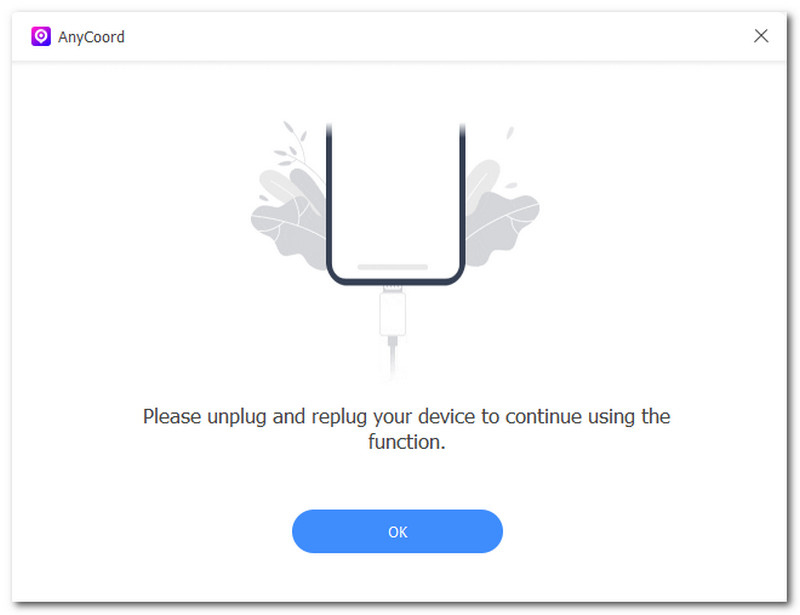
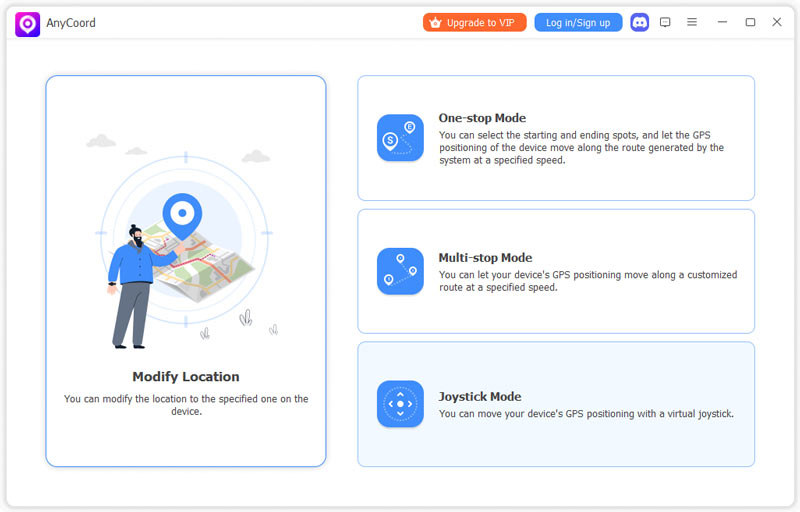
Stap 2. Zodra het je gelukt is om je mobiele apparaat en je desktopcomputer met elkaar te verbinden, klik je in de hoofdinterface van de software op de Locatie wijzigen functie om toegang te krijgen tot de functies voor het wijzigen van de locatie.
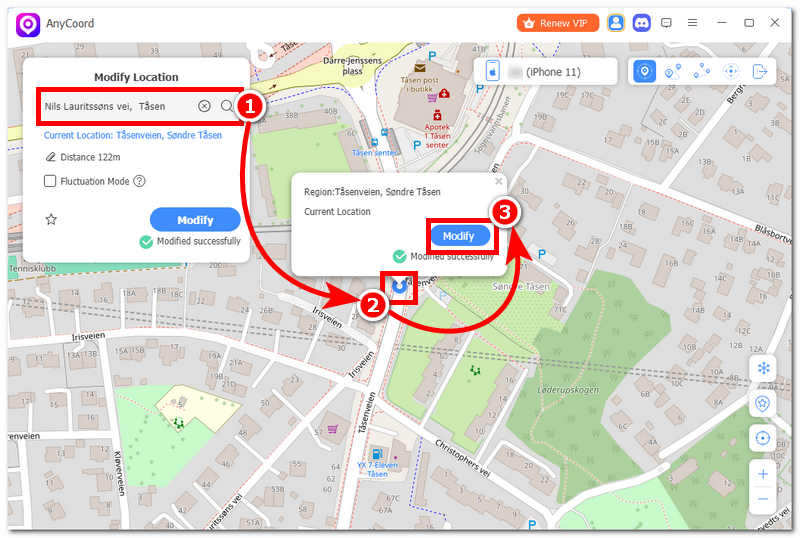
Stap 3. Nadat je op 'Locatie wijzigen' hebt geklikt, word je doorgestuurd naar een nieuw venster met een virtuele kaart. Gebruik daar de zoekbalk om de gewenste locatie voor je Instagram-account te selecteren.
Stap 4. Zodra je je locatie hebt ingesteld, klik je op de Bewerken Druk op de knop en de tool wijzigt de locatie van uw apparaat naar de locatie die u zojuist hebt ingevoerd.
Deel 3. Veelgestelde vragen over het delen van je livelocatie op Instagram
-
1Kan ik stoppen met het delen van mijn locatie voordat het uur voorbij is?
Ja, de gebruiker kan het delen van zijn of haar locatie stoppen voordat de periode van 1 uur is verstreken. Het volgen van dezelfde stappen als bij het delen, dus het is gemakkelijk te navigeren en te gebruiken.
-
2Wie kan mijn live locatie zien?
De personen of gebruikers die je locatie kunnen zien, zijn degenen aan wie je je live locatie hebt gedeeld. Via privéchats of groepschats kunnen ze je live locatie slechts ongeveer een uur zien, of totdat je stopt met delen.
-
3Kan ik mijn live locatie privé delen op Instagram?
Ja. Je live locatie is alleen zichtbaar voor de mensen met wie je deze via Instagram DM's deelt.
-
4Laat Instagram mijn live locatie aan volgers zien?
Nee. Instagram deelt je realtime locatie niet automatisch met je volgers. Zij kunnen alleen locaties zien die je zelf deelt, zoals een locatiesticker in je Story.
Conclusie
Locatie delen op Instagram Locatie delen is een handige functie waarmee gebruikers hun huidige locatie met anderen kunnen delen. Het is daarom ook belangrijk om te weten met wie je je locatie wilt delen, voor je eigen veiligheid. Dit artikel beschrijft 3 methoden om je locatie op Instagram te delen of te tonen. Als je Instagram wilt gebruiken zonder je echte locatie te delen, kun je je locatie vervalsen met een tool van derden, zoals het betrouwbare AnyCoord.

AnyCoord is de beste tool om uw locatie in games, sociale media-apps en andere apps op iPhone- of Android-apparaten te wijzigen, verbergen of vervalsen.
100% Veilig en schoon
100% Veilig en schoon

