


Hoe deel je je locatie in Messenger: live en statische locatie

Bewerkt door Caroline Ryan | 15 okt. 2026 | Virtuele locatie
Messenger, een populair gratis berichtenplatform van Meta, stelt gebruikers in staat om wereldwijd contact te leggen met vrienden en familie via chat, bellen en het delen van mediabestanden, waardoor relaties en verbindingen tussen gebruikers worden bevorderd. Als platform voor directe communicatie beschikt het nu over allerlei functies die de conversatie tussen gebruikers naar een hoger niveau tillen. Een voorbeeld hiervan is de functie van Messenger waarmee gebruikers hun locatie kunnen delen, zowel live als statisch, waardoor het delen van je huidige locatie veel eenvoudiger en soepeler verloopt. Een locatie delen op Messenger Je kunt de locatie delen in Messenger gebruiken voor navigatie, routebeschrijvingen of om de andere gebruiker op de hoogte te houden. Door te weten hoe je dit doet en het verschil te leren tussen live locatie en statische locatie aan de hand van deze handleiding, kun je de functies voor het delen van je locatie in Messenger optimaal benutten.
Inhoud:
Deel 1. Hoe deel je je live locatie op Messenger?
Live Locatie in Messenger is een functie waarmee gebruikers hun huidige locatie met de andere partij kunnen delen. Deze functie heeft een timer van 1 uur, omdat de locatie automatisch wordt gedeeld en bijgewerkt telkens wanneer de gebruiker die zijn of haar live locatie deelt zich verplaatst. Vergelijkbare functies voor het delen van realtime locaties zijn ook beschikbaar op andere berichtenplatformen, zoals Messenger. Live locatie delen op Telegram, Dit stelt gebruikers in staat om hun actuele locatie naar contacten te sturen. De gebruiker kan deze functie op elk gewenst moment stopzetten als hij of zij geen locatiegegevens meer wil delen, als veiligheidsmaatregel.
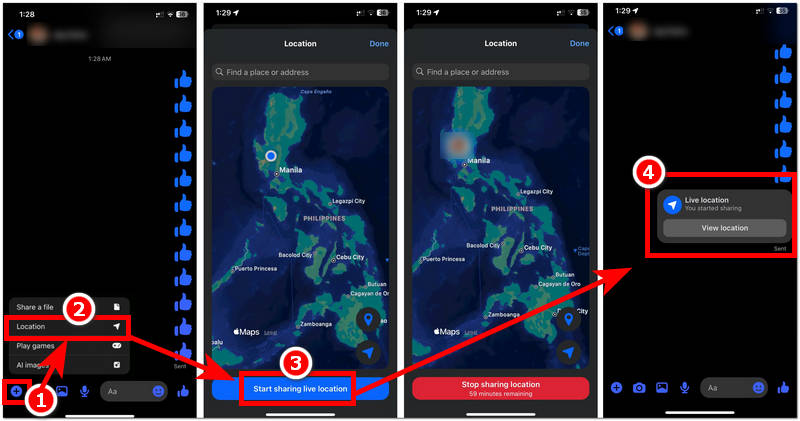
Stap 1. Gebruikmaken van Boodschapper Open de app op je Android- of iOS-apparaat en ga vervolgens naar het gesprek waarmee je je live locatie wilt delen.
Stap 2. Tik in het tabblad 'Gesprekken' op de + klik op de knop in de linkerbenedenhoek van je chatvenster en ga van daaruit verder naar Locatie om toegang te krijgen tot de optie 'Locatie delen'.
Stap 3. Tik vervolgens op de Begin met het delen van je live locatie. Druk op de knop en de tijdsduur van 1 uur begint te lopen, wat aangeeft dat je nu je live locatie deelt met de andere persoon in het gesprek.
Stap 4. Nadat je je live locatie via Messenger hebt gedeeld, kun je de status van het delen van je live locatie in je chatvenster zien. Daar kun je het delen van je live locatie ook beëindigen zonder te wachten tot de timer is afgelopen.
Deel 2. Hoe deel je een statische locatie op Messenger?
Statische locatie in Messenger is de term die wordt gebruikt om het delen van een live locatie te onderscheiden van het simpelweg versturen van een vastgezette locatie naar de andere gebruiker. Net zoals gebruikers dat kunnen doen, kan de statische locatie in Messenger ook een statische locatie zijn. Deel je locatie op je iPhone via sms., Deze methode verzendt alleen een geselecteerde locatie in plaats van de realtime bewegingen van de gebruiker continu bij te werken. Het zorgt ervoor dat de realtime locatie niet wordt bijgewerkt of aan de andere gebruiker wordt getoond, maar alleen een vastgezet gebied van de locatie die de verzender heeft gemarkeerd. Dit is een perfect alternatief als je je werkelijke locatie een uur lang niet wilt prijsgeven, omdat de gebruiker simpelweg een locatie kan markeren en naar een andere locatie kan gaan zonder dat de andere gebruiker dit merkt.
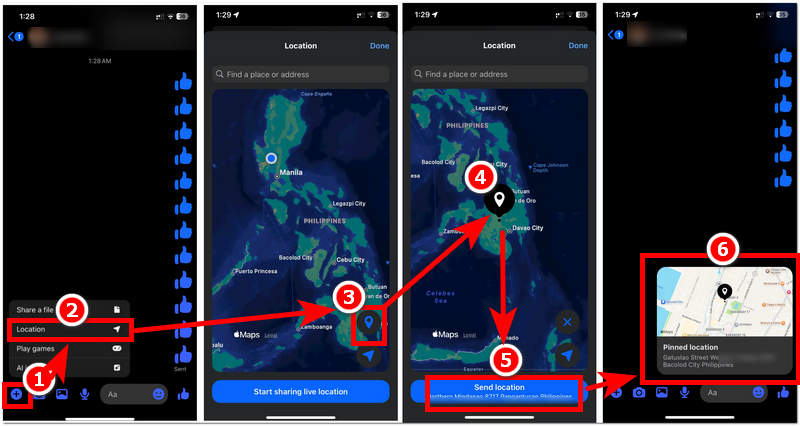
Stap 1. Open de Messenger-app op je mobiele apparaat (Android of iOS) en ga vanuit de app-interface naar het gespreksvenster waarmee je een vaste locatie wilt delen.
Stap 2. Zodra je in het chatvenster bent van de persoon naar wie je een vaste locatie wilt sturen, tik je gewoon op de + Tik op het pictogram in het chatvenster en vervolgens op het pictogram. Locatie sectie om toegang te krijgen tot de functie Vastgepinde locatie.
Stap 3. Wanneer je op de tikt Vastgepinde locatie Tik op het pictogram rechtsonder op de kaart om de gewenste locatie te selecteren. Zodra je tevreden bent met de geselecteerde locatie, kun je deze naar de andere gebruiker in het gesprek sturen door op het pictogram te tikken. Locatie verzenden knop.
Stap 4. Nadat je een vastgezette locatie of statische locatie hebt verzonden, verschijnt er een melding in je gesprek met de vastgezette locatie. Als je daarop klikt, wordt de locatie weergegeven die je eerder hebt vastgezet.
Deel 3. Bonus: Zo deel je een virtuele locatie in Messenger
Aan de andere kant, als u volledige anonimiteit wilt met betrekking tot de locatiegegevens van uw apparaat, dan kunt u uw mobiele apparaat (Android of iOS) instellen op een virtuele locatie, zoals de AnyCoord Softwaretool voor het vervalsen van locatiegegevens.
Een tool voor locatievervalsing zoals AnyCoord kan ervoor zorgen dat je locatiegegevens verborgen blijven door ze te vervangen door een neppe locatie naar keuze. Dit is niet alleen handig voor het delen van een virtuele locatie in de Messenger-app, maar zorgt er ook voor dat locatiegebaseerde apps en games blijven functioneren en toegankelijk zijn, zelfs als je een neppe locatie gebruikt.
Belangrijkste kenmerken:
- • Het heeft een zeer gebruiksvriendelijke interface en is gratis te gebruiken.
- • Snel hulpmiddel voor het wijzigen en vervalsen van locatie.
- • Lichtgewicht, eenvoudig te installeren en te gebruiken op het apparaat van de gebruiker.
- • Het is een tool voor het vervalsen van locaties met nauwkeurige GPS-kaartweergave.
- • Het kan routebewegingen van het ene punt naar het andere simuleren.
- • De routebeweging kan worden aangepast aan de door de gebruiker gewenste bewegingssnelheid.
- • Het heeft toegang tot elke locatie ter wereld.
- • Het is een ondetecteerbaar hulpmiddel voor het vervalsen van locaties.
- • Veilig te gebruiken tool voor Android en iOS.
- • Ondersteunt een breed scala aan locatiegebaseerde berichtenapps, games en meer.
Hoe je AnyCoord kunt gebruiken om je locatie te vervalsen
Stap 1. Download de AnyCoord Download de softwaretool op je desktopcomputer (Mac of Windows). Installeer vervolgens de software zoals gebruikelijk en verbind je mobiele apparaat met de Messenger-app via een USB-kabel.
100% Veilig en schoon
100% Veilig en schoon
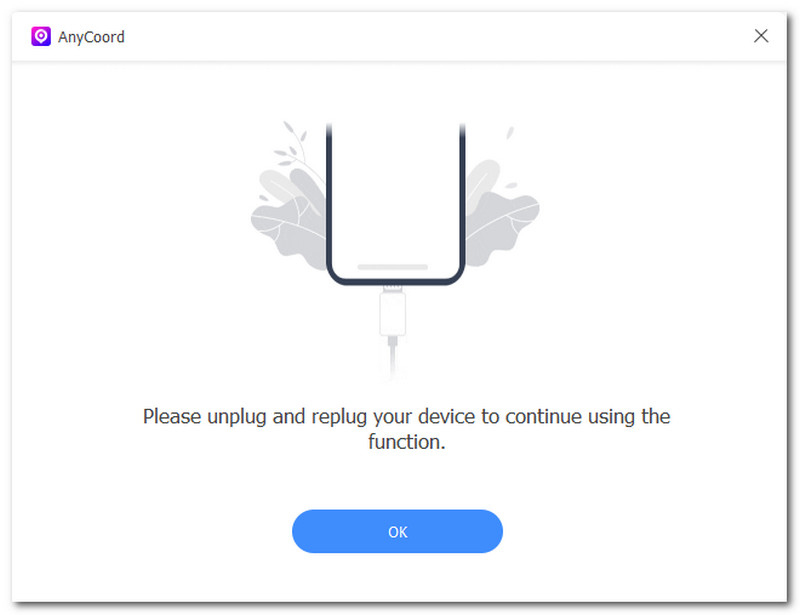
Stap 2. Zodra je je mobiele apparaat met de Messenger-app en je desktopcomputer met elkaar hebt verbonden, open je de AnyCoord-software. Klik na het openen van de tool op de Locatie wijzigen Gebruik de functie op de hoofdinterface om verder te gaan.
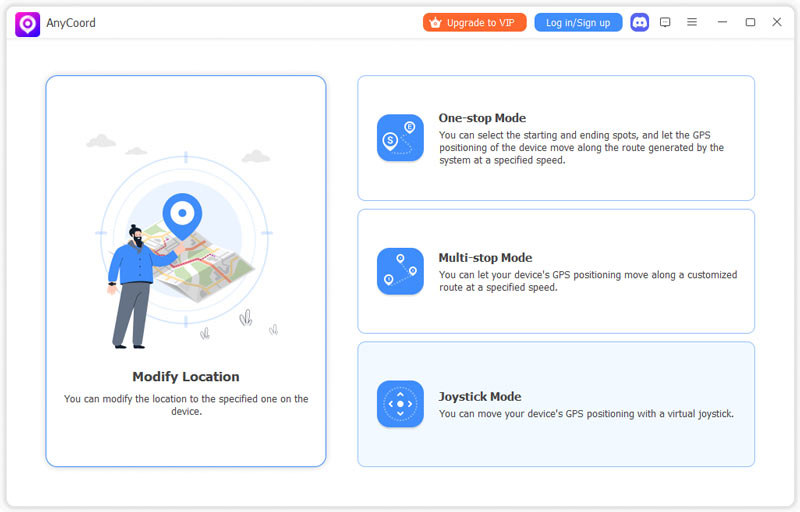
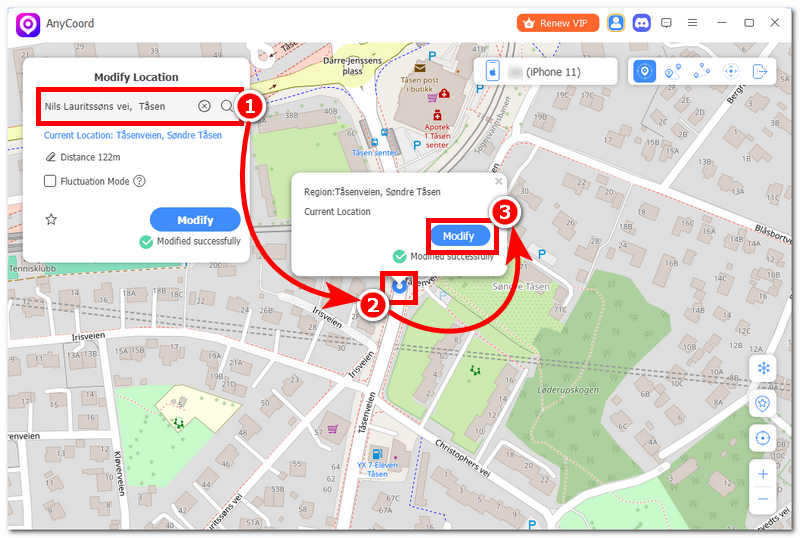
Stap 3. Nadat je op de functie 'Locatie wijzigen' hebt geklikt, kun je de locatie die je als virtuele locatie voor Messenger wilt gebruiken, opzoeken met behulp van de zoekbalk linksboven in de tool.
Stap 4. Zodra u tevreden bent met de virtuele locatie die u hebt ingesteld, klikt u op de Bewerken Druk op de knop en de tool wijzigt automatisch de locatie van je mobiele apparaat naar een virtuele locatie. Vanaf dat moment kun je je Messenger-app naar believen gebruiken en eventueel ook de functie voor het delen van je locatie gebruiken, maar het belangrijkste is dat deze je virtuele locatie gebruikt in plaats van je werkelijke locatie.
Deel 4. Veelgestelde vragen over het delen van je locatie in Messenger op Android
-
1Waarom kan ik de locatie-optie niet vinden in Messenger?
Een mogelijke reden waarom de Messenger-app geen locatiefunctie heeft, is dat de gebruiker een verouderde versie van Messenger gebruikt, of dat de locatietoestemming is uitgeschakeld in de apparaatinstellingen.
-
2Heeft Messenger GPS nodig om mijn locatie te delen?
Ja, het heeft de GPS, wifi, Bluetooth en het mobiele netwerk van het apparaat van de gebruiker nodig om de locatie van het apparaat nauwkeurig te bepalen en in kaart te brengen.
-
3Waarom is mijn gedeelde locatie onnauwkeurig?
Een onnauwkeurige locatie kan het gevolg zijn van een zwakker GPS-signaal op het apparaat, een slechte netwerkverbinding of het uitschakelen van de zeer nauwkeurige locatiemodus van het apparaat.
Conclusie
In deze handleiding leren gebruikers het verschil tussen de live locatie- en statische locatiefuncties van Messenger. Daarnaast is deze handleiding een stapsgewijze handleiding voor... Hoe deel je je locatie in Messenger op een Android-apparaat? of een iOS-apparaat. Omdat het delen van je locatie een handig hulpmiddel is binnen het berichtenplatform voor het eenvoudig bijwerken van je locatie of navigatie, voegt deze handleiding ook een methode toe voor wanneer de gebruiker zijn of haar locatie volledig anoniem wil houden met behulp van de gratis tool AnyCoord, waarmee je je locatie kunt vervalsen. Dit is eenvoudiger en sneller voor het instellen van een virtuele locatie in bijvoorbeeld locatiegebaseerde games en apps zoals Messenger.

AnyCoord is de beste tool om uw locatie in games, sociale media-apps en andere apps op iPhone- of Android-apparaten te wijzigen, verbergen of vervalsen.
100% Veilig en schoon
100% Veilig en schoon

