



Locatie vinden op basis van afbeelding: standaard- en softwaremethode

Bewerkt door Caroline Ryan | 25 februari 2025 | Virtuele locatie
Veel mobiele apparaten en professionele camera's bieden GPS-coördinaten of locaties voor elke gemaakte foto. Deze functies maken het gemakkelijk om de locatie van de foto's te bekijken en te volgen. Gebruikers kunnen dus gemakkelijk terugkeren naar deze locatie om herinneringen op te halen of gewoon de locatie te bewonderen. Omdat camera's een locatie-instelling hebben waarmee ze locatiegegevens kunnen toevoegen aan elke foto, kunnen ze deze op verschillende manieren bekijken. In deze handleiding leert u twee methoden om de locatie van een foto bekijken Dit omvat onder meer het navigeren op uw iPhone, het controleren of ophalen van EXIF-gegevens op uw Mac/pc, het gebruiken van de Kaart-app en tot slot het gebruiken van complete software van derden om uw locatie te vervalsen bij het maken van foto's.

Inhoud:
Deel 1. Waar is deze foto genomen?
Om de gedachte 'waar is deze foto gemaakt' effectief te onthouden en door te geven aan elke foto in je album, moeten gebruikers weten dat ze de locatiegegevens gemakkelijk in de afbeelding kunnen vinden. Daarom hebben we vier standaardmethoden op een rijtje gezet om ze te vinden met alleen je iPhone, pc/Mac en Map.
Bekijk de locatie van de foto op de iPhone
Vraag je je af: 'Hoe kan ik achterhalen waar een foto is gemaakt?' Maak je geen zorgen. Als de foto waarvan je de locatie wilt weten met je iPhone is gemaakt, kun je deze stap volgen, aangezien deze methode alleen de Foto-app van je iPhone vereist.
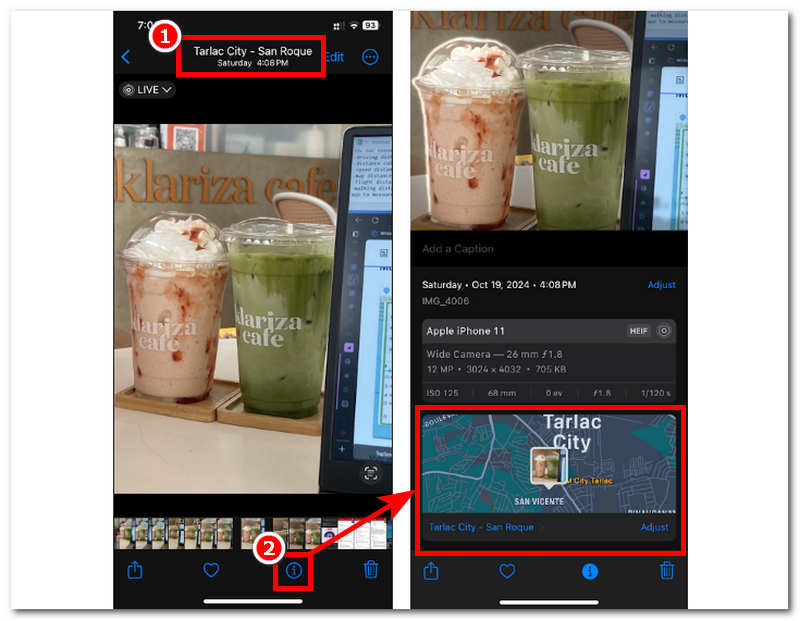
Stap 1. Open het scherm van je iPhone Foto's App en ga vervolgens naar de afbeelding waarvan u de locatiegegevens wilt zien.

Stap 2. Er zijn twee manieren om de locatiegegevens in de geselecteerde afbeelding te bekijken. Kijk eerst naar het bovenste deel van de afbeelding. Meestal worden hier de locatie en de datum en tijd van de foto weergegeven.
Stap 3. Als er geen locatiegegevens beschikbaar zijn in het bovenste gedeelte van uw afbeelding, kunt u de locatiegegevens bekijken door op de knop te tikken. Informatie pictogram onderaan je scherm. Zodra je erop tikt, zie je de locatiegegevens met een virtuele kaart, zodat je kunt visualiseren waar de foto is gemaakt.
JPG-locatie op pc extraheren
Hoe de locatie van een JPG achterhalen? Voor pc-gebruikers die hun apparaten gebruiken om grote bestanden en afbeeldingen op te slaan als aandenken, kan deze methode handig zijn wanneer ze een specifieke afbeelding tegenkomen en niet meer kunnen herkennen waar deze is gemaakt. Zo kunnen gebruikers via de pc zelf locaties identificeren aan de hand van online foto's.
Stap 1. Gebruik je pc-browser om online naar een locatie-identificatie te zoeken. Zodra je een webgebaseerde tool hebt gevonden, upload je eenvoudig je afbeelding.
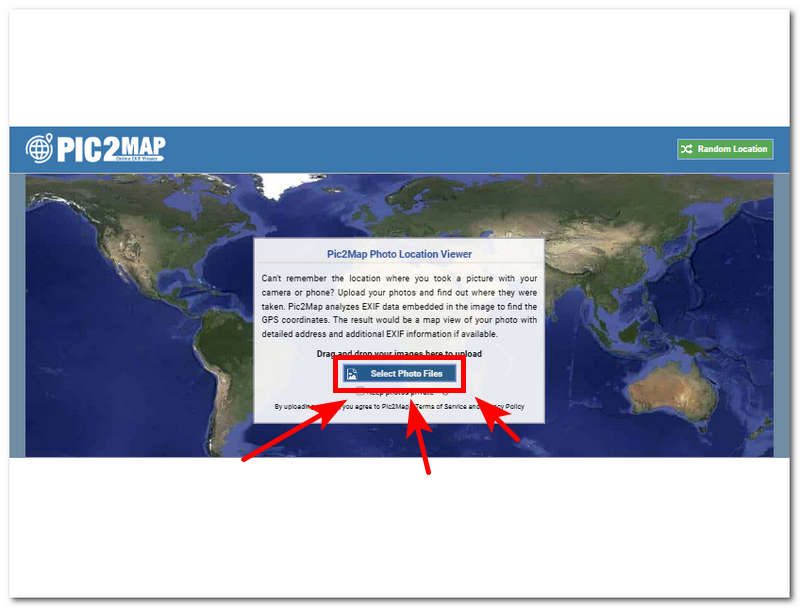
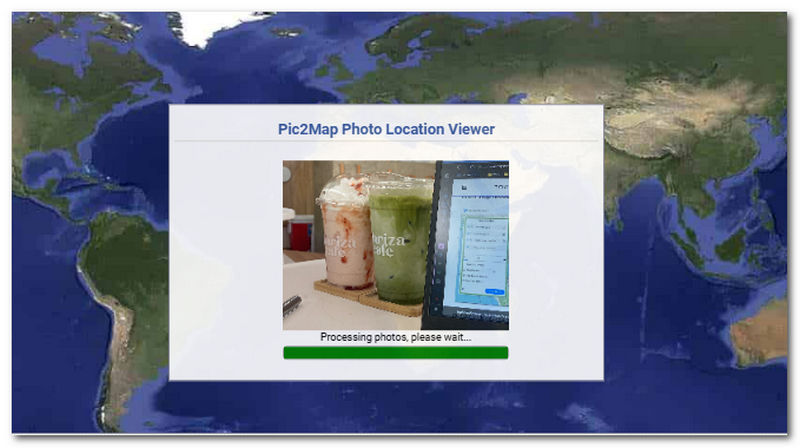
Stap 2. Zodra u uw afbeelding uploadt naar de interface van de tool, wordt automatisch de locatie-informatie opgehaald. U hoeft alleen nog maar te wachten tot dit voltooid is.
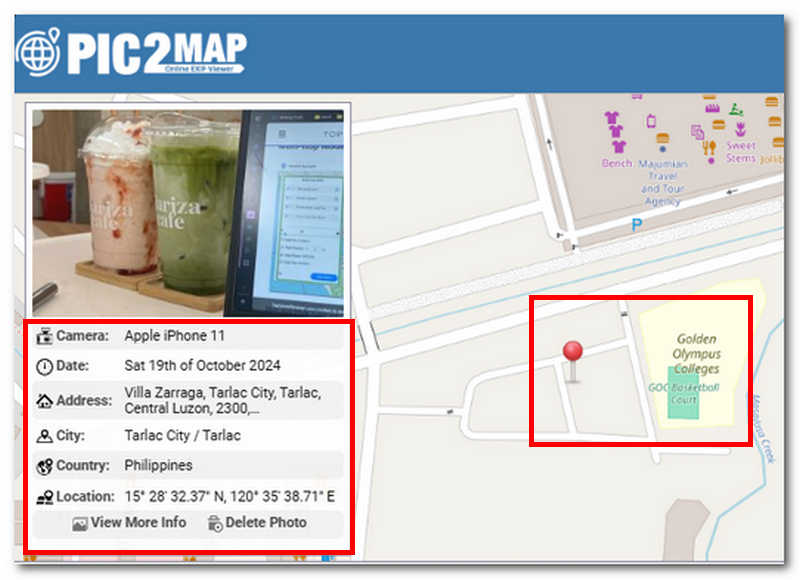
Stap 3. Zodra je klaar bent, wordt alle informatie weergegeven die je nodig hebt over de locatie, tijd en datum van de foto die je hebt gemaakt. Je krijgt ook een realtime weergave van de locatie op de kaart door er een rode pin op te pinnen.
Controleer de EXIF-gegevens van de foto op de Mac
Als u de EXIF-gegevens wilt controleren met een macOS-apparaat, gebruikt u hiervoor alleen de macOS Finder-app. Daarmee kunt u EXIF-bestandsgegevens naadloos bekijken.
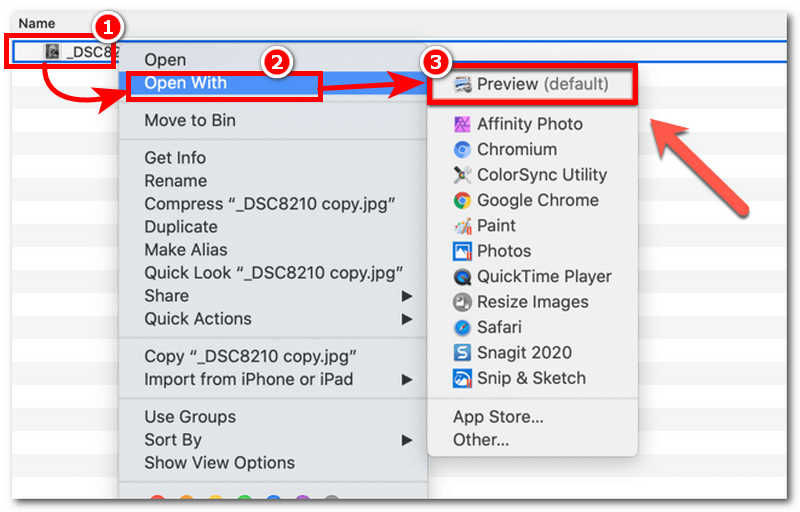
Stap 1. Ga op uw Mac-apparaat naar de map waarin uw afbeelding zich bevindt, klik met de rechtermuisknop op het afbeeldingsbestand en klik Openen met > Voorbeeld.
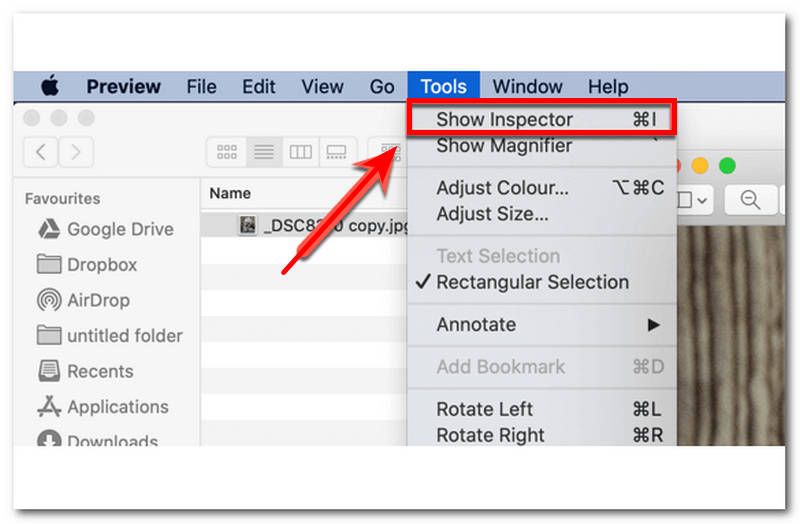
Stap 2. Zodra u op de Voorvertoning Klik op de knop, dan verschijnt het voorbeeldvenster. Klik in dat venster op de Gereedschap > Weergeven Inspector in de linkerbovenhoek van het werkbalkmenu.
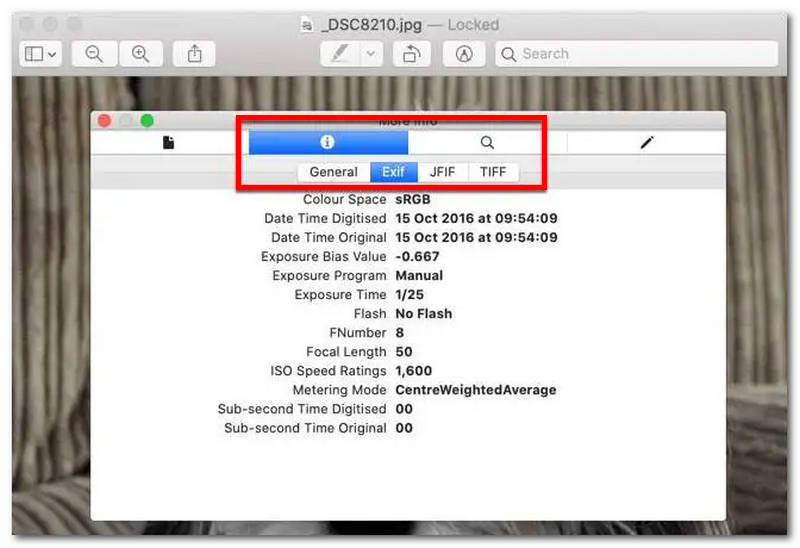
Stap 3. Klik in het Inspector-venster op de Informatie pictogram dat zich bovenaan het venster bevindt en klik op de EXIF sectie om de volledige metagegevens voor uw afbeelding te onthullen.
Locatie vinden op basis van afbeelding op kaart
Hoe zie je de locatie van een foto op een iPhone? Met behulp van een standaardmethode op je iPhone kun je eenvoudig een kaartachtige functie gebruiken in je Foto's-app. Volg hiervoor de onderstaande stappen.
Stap 1. Open de Foto's-app op uw iPhone.
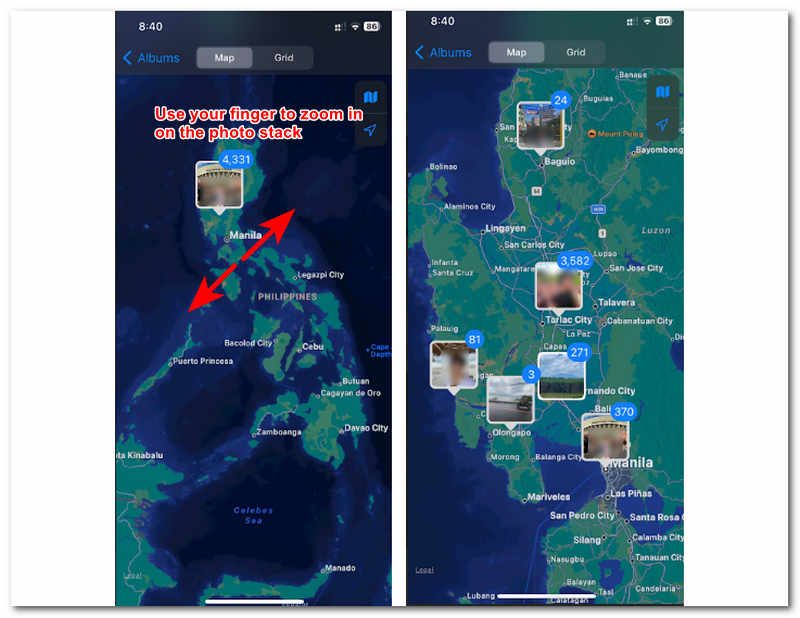
Stap 2. Tik in de interface van de Foto's-app op de Albums sectie in het onderste deel van uw scherm. Vervolgens ziet u in de Album-sectie de Plaatsen album. Tik er gewoon op om verder te gaan.
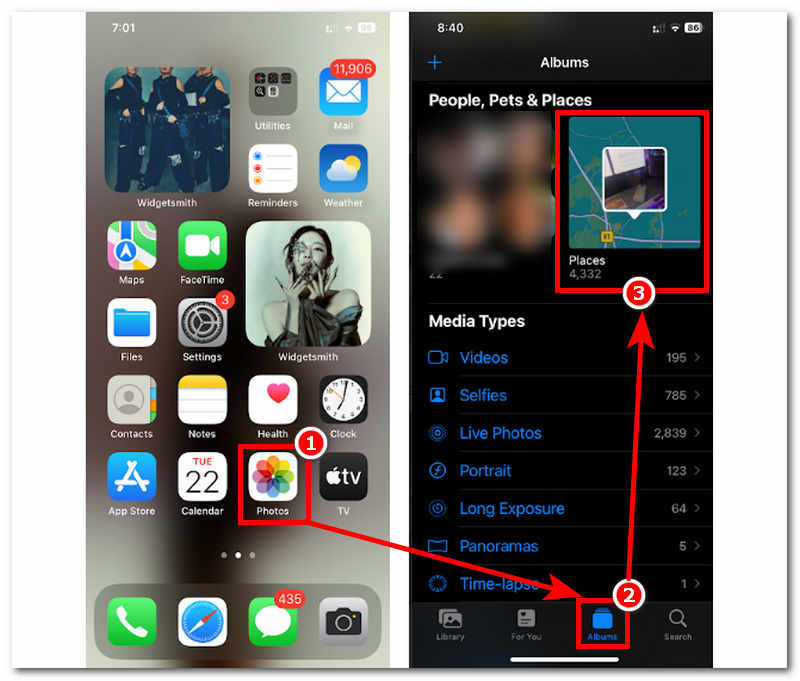
Stap 3. Vanaf daar verschijnt een kaart van je huidige locatie en wordt een stapel foto's geplaatst in het gebied waar ze zijn gemaakt. Zoom eenvoudigweg met je vinger in op elke fotostapel en zo kun je de locatie van een foto op een iPhone bekijken.
Deel 2. Tips: Gebruik AnyCoord om de locatie te vervalsen bij het maken van foto's
We gebruiken de standaardmethode met je iPhone, Mac/pc en Map. Deze methode maakt gebruik van een complete software., AnyCoord, dat gratis te downloaden is op Windows en Mac, waardoor het een veelzijdige tool is voor het vervalsen van locaties die breed wordt ondersteund door verschillende apps, games, zoals Pokémon Go, en platforms zoals de camera en kaarten van uw mobiele apparaat. Deze software werkt mogelijk niet op dezelfde manier als de standaardmethode, omdat het vier modi biedt die geschikt zijn voor verschillende virtuele locatietaken. Het biedt gebruikers echter nog steeds locatiegegevens, waaronder realtime coördinaten en reissnelheid voor nauwkeurige navigatie.
Om dit effectief te doen, volgt u de onderstaande vereenvoudigde stappen.
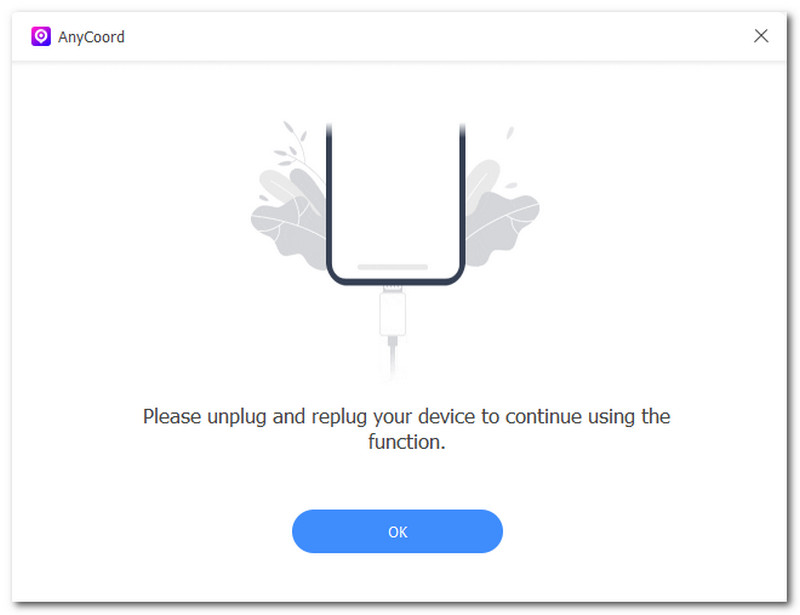
Stap 1. Download en installeer de AnyCoord softwaretool op je Mac/pc. Open de software en vergeet niet je mobiele apparaat met een kabel aan te sluiten op je Mac/pc.
100% Veilig en schoon
100% Veilig en schoon
Opmerking: Het is noodzakelijk om uw mobiele apparaat te verbinden met uw Mac/pc, omdat dit de enige manier is om een virtuele locatie op uw mobiele apparaat in te stellen. Wanneer u dan met uw camera foto's maakt, kunt u de locatiegegevens in uw foto zien.
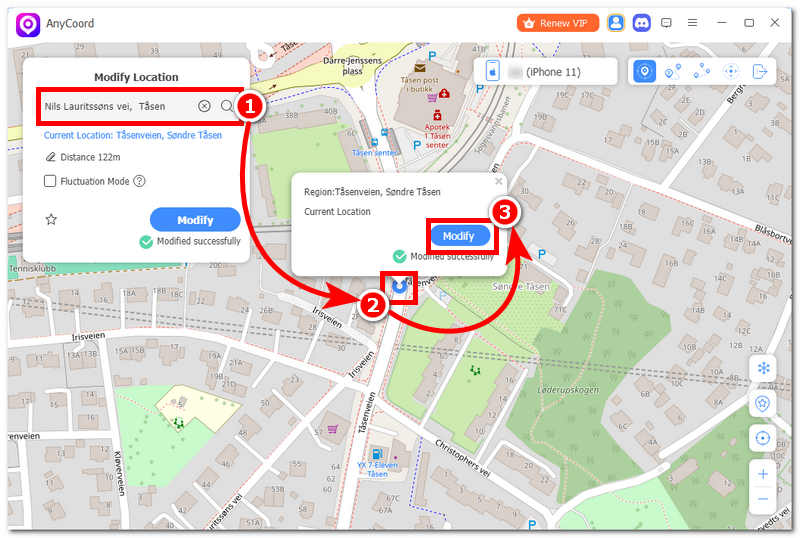
Stap 2. Klik in de interface van de software op de optie Locatie wijzigen om de camera-instellingen van uw mobiele apparaat na te bootsen.

Stap 3. Gebruik daarna het zoekveld om een virtuele locatie te vinden die uw mobiele apparaat nu als huidige locatie zal gebruiken. Om de locatieaanpassingen op uw mobiele apparaat toe te passen nadat u een gebied hebt gekozen, klikt u op de knop Bewerken knop.
Deel 3. Veelgestelde vragen over het bekijken van de locatie van een foto op de iPhone
-
1Worden locatiegegevens standaard voor alle foto's op de iPhone opgeslagen?
Dit is niet in alle gevallen het geval, aangezien de camera bij het eerste gebruik om toestemming vraagt voor locatievoorzieningen. Locatiegegevens worden voor alle foto's opgeslagen wanneer een gebruiker de camera toestemming geeft.
-
2Kan ik een foto op mijn iPhone toevoegen of de locatie ervan wijzigen?
Ja, u kunt via de Foto's-app op de iPhone de locatiegegevens van een foto bewerken door eenvoudigweg omhoog te vegen over de afbeelding. Zo kunt u eenvoudig een nieuwe locatie toevoegen.
-
3Wat als de locatiegegevens op de foto ontbreken?
Als de locatiegegevens van je foto ontbreken, heb je waarschijnlijk geen toestemming gegeven aan je camera om locatievoorzieningen te gebruiken. Je kunt dit eenvoudig inschakelen via Instellingen > Privacy en beveiliging > Locatievoorzieningen op je iPhone en je camera toestaan locatievoorzieningen te gebruiken tijdens het gebruik.
Conclusie
Om de locatie van foto's op een iPhone te bekijken, moeten gebruikers weten waar ze de foto's hebben gemaakt. Dit is relatief eenvoudig, omdat er tal van methoden zijn die het proces vereenvoudigen. In deze handleiding hebben we methoden verzameld die een standaardmethode, software van derden en zelfs online pc-tools combineren. Hoewel de standaardmethode waarschijnlijk de meest toegankelijke en ideale manier is, biedt een softwaretool van een andere fabrikant, zoals AnyCoord, meer functies voor het instellen van een virtuele locatie die u kunt gebruiken in de locatiegegevens van uw camera.




AnyCoord is de beste tool om uw locatie in games, sociale media-apps en andere apps op iPhone- of Android-apparaten te wijzigen, verbergen of vervalsen.
100% Veilig en schoon
100% Veilig en schoon
