



Pauze iMessage-locatie: Standaard en met een toolmethode

Bewerkt door Caroline Ryan | 28 mei 2025 | Virtuele locatie
Bent u een van die iOS-gebruikers die iMessage als uw primaire berichtenplatform is blijven gebruiken? Zo ja, dan heeft u waarschijnlijk uw locatie gedeeld met iemand die u kent via iMessage. Een van de functies is om de ander te laten weten waar u zich momenteel bevindt, of dat nu is om een vriendelijke melding te doen of om veiligheidsredenen. Het heeft ongetwijfeld zijn doel, en u weet nooit wanneer u het nodig hebt. Als u de tel kwijt bent met hoeveel andere mensen u uw locatie hebt gedeeld en u zich afvraagt hoe u het delen van uw locatie tijdelijk kunt pauzeren of stoppen, dan bent u op de goede weg.
In jouw manier van leren Hoe je de locatie op iMessage kunt pauzeren, Pauzeren betekent dat je wilt dat de andere personen met wie je je locatie eerder hebt gedeeld, je locatie in de wacht zetten. Dat betekent echter niet dat je deze niet opnieuw kunt delen, want dat kan wel als je dat wilt. In deze handleiding leer je twee standaardmanieren om de locatiebepaling van iMessage te pauzeren met alleen je iOS-apparaat. Als dat niet werkt voor jouw huidige situatie, hebben we ook een alternatieve methode beschreven waarmee je je locatiebepaling van iMessage kunt pauzeren met behulp van software van derden.

Inhoud:
Deel 1. Hoe u iMessage-locatie pauzeert
Het pauzeren van je locatie in iMessage is relatief eenvoudig. Je kunt dit op twee standaardmanieren doen zonder dat je tools van derden nodig hebt. Je kunt je locatievoorzieningen uitschakelen in de instellingen van je apparaat of gewoon de vliegtuigmodus inschakelen. Welke methode je ook verkiest, volg de onderstaande stappen om het effectief te doen.
iPhone-instellingen
Stap 1. Om je iMessage-locatie te pauzeren via de instellingen van je iPhone, moet je de locatievoorzieningen van je apparaat uitschakelen. Ga hiervoor als volgt naar de instellingen van je apparaat: Instellingen > Privacy en beveiliging > Locatievoorzieningen.
Stap 2. Zodra u zich in de Locatievoorzieningen bevindt Schakel het uit door op de draaiknop te tikken. Hiermee blokkeert u momenteel het gebruik van locatiegebaseerde apps, zoals iMessage, en de toegang tot uw huidige locatie. De iMessage-apps waarmee u uw locatie hebt gedeeld, verliezen daardoor tijdelijk de toegang tot uw locatie.

Vliegtuigmodus
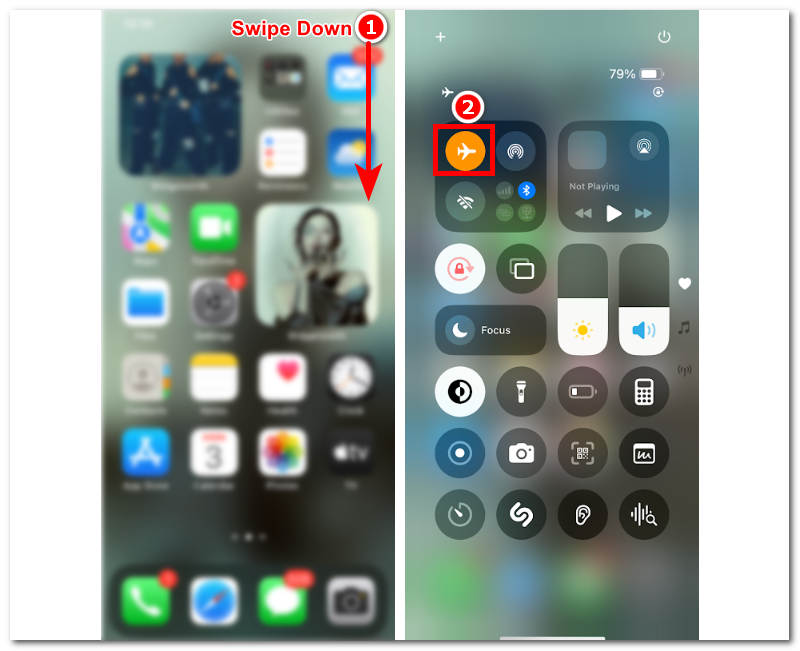
Stap 1. Om het delen van je locatie met een andere persoon tijdelijk te onderbreken, kun je je locatie delen via de iMessage-app. Schakel hiervoor de vliegtuigmodus in. Ga hiervoor naar de iMessage-app van je iPhone. Controlecentrum door met uw vinger vanaf de rechterhoek van het scherm van uw iPhone naar beneden te vegen.
Stap 2. Tik vervolgens op het vliegtuigpictogram in je bedieningspaneel. Zodra het pictogram oranje wordt, betekent dit dat de modus is ingeschakeld. Je locatie wordt dan niet meer gedeeld met je iMessages.
Deel 2. Hoe u de locatie van iMessage kunt pauzeren zonder dat u het weet
Als je daarentegen het delen van je locatie in je iMessages financieel wilt onderbreken zonder dat je contacten dit weten, kun je een tool van derden gebruiken. Standaard worden ze dan niet op de hoogte gesteld, maar ze kunnen wel zien dat je bent gestopt met het delen van je locatie met hen. Met een tool van derden zoals AnyCoord laat geen sporen achter van het pauzeren van uw locatiedeling. Wat AnyCoord u in uw geval kan bieden, is dat u het delen van uw locatie in iMessage kunt stoppen door u simpelweg een tijdelijke locatie te laten gebruiken en uw werkelijke locatie volledig te verbergen. Zo weten uw contactpersonen met wie u uw locatie hebt gedeeld er niets van. Bovendien vindt u hieronder andere handige functies van deze externe tool met betrekking tot virtuele locatie die nuttig voor u kunnen zijn.
Belangrijkste kenmerken
• Zeer veilige locatiewijzigingstool voor iOS- en Android-apparaten.
• Het heeft toegang tot en een nauwkeurig overzicht van alle locaties over de hele wereld.
• U kunt het gebruiken om de werkelijke locatie van uw apparaat te wijzigen en een tijdelijke locatie te gebruiken.
• Het heeft een overzichtelijke en intuïtieve gebruikersinterface.
• Gratis te gebruiken en te downloaden naar uw Windows- en Mac-apparaten.
• Verbergt op veilige wijze de werkelijke locatie van de gebruiker voor verdachte en andere locatiegebaseerde diensten en spelletjes.
• Gebruikers kunnen een beweging in een bepaald gebied simuleren, zodat het lijkt alsof ze zich daadwerkelijk op die locatie bevinden.
• Gebruikers hebben volledige controle over welke route ze willen volgen en bepalen de snelheid waarmee ze de route volgen.
Stap 1. Download AnyCoord software op uw desktopapparaat (Windows of Mac) en open het. Voordat u de locatie van uw iPhone kunt wijzigen, moet u uw iPhone via een bekabelde verbinding met uw desktop verbinden.
100% Veilig en schoon
100% Veilig en schoon

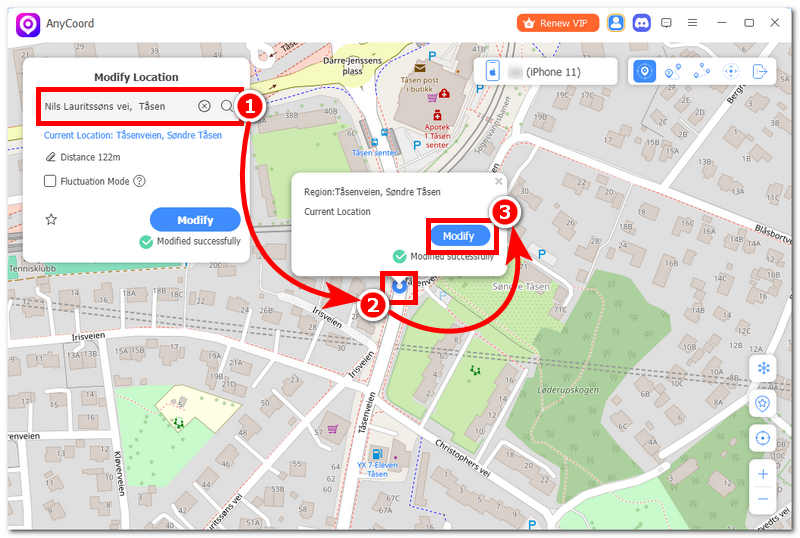
Stap 2. Nadat u uw iPhone met uw desktopapparaat hebt verbonden, kunt u de Locatie wijzigen Optie in de software. Als u Locatie wijzigen kiest, kunt u een nieuwe locatie voor uw iPhone instellen. Hierdoor wordt uw werkelijke locatie in uw iMessages verborgen en weten uw contacten niet dat u uw locatie niet meer met hen deelt.

Stap 3. Gebruik de zoekbalk van de software om een nieuwe locatie voor je iPhone te vinden die je tijdelijk kunt gebruiken, zodat je contactenlijst niet weet dat je je locatie niet meer deelt. We raden je natuurlijk aan een gebied te kiezen dat realistisch is voor jou, maar waar je je werkelijke locatie niet prijsgeeft.
Stap 4. Zodra u uw locatie gereed hebt, klikt u op de Bewerken om de locatiewijziging definitief op uw iPhone op te slaan.
Met deze magische tool kunt u eenvoudig een virtuele locatie instellen en bepaal zelf uw locatie!
Deel 3. Veelgestelde vragen over het pauzeren van iMessage-locatie
-
1Wat betekent het om de locatie in iMessage te pauzeren?
Het delen van je locatie via iMessage pauzeren betekent dat je contactenlijst tijdelijk geen realtime overzicht meer heeft van waar je je op dat moment bevindt. Mensen doen dit soms om verschillende redenen, bijvoorbeeld om veiligheids- of privacyredenen. Dit kan door toegang tot locatievoorzieningen op het apparaat in te schakelen of door simpelweg de vliegtuigmodus in te schakelen.
-
2Kan ik mijn iMessage-locatie bevriezen zonder de persoon hiervan op de hoogte te stellen?
Ja, en de makkelijkste en snelste manier om dit te doen is door de vliegtuigmodus van je iPhone in te schakelen. Hiermee wordt je locatie niet bijgewerkt, waardoor de ander je huidige locatie niet kan zien. Maar wanneer je de vliegtuigmodus inschakelt, wordt je iMessage-locatie wel bijgewerkt.
-
3Hoe kan ik het delen van mijn locatie hervatten nadat ik het heb gepauzeerd?
U kunt het delen van uw locatie hervatten nadat u het hebt gepauzeerd door dezelfde stappen als hierboven te volgen. Wanneer u de twee hierboven beschreven standaardmethoden gebruikt, hoeft u alleen de toegang tot locatievoorzieningen in te schakelen en de vliegtuigmodus van uw iPhone uit te schakelen.
Conclusie
Het delen van je locatie via iMessage is een geweldige manier om iemand op de hoogte te houden van je huidige locatie. Het delen van je locatie betekent echter ook dat je voorzichtig moet zijn met wie je die deelt. Met behulp van deze handleiding kun je het delen van je locatie in iMessage nu pauzeren, zodat je tijdelijk geen tijd hebt om je contactenlijst bij te werken met je huidige locatie. Dit kan op twee standaardmanieren via de instellingen en functies van je iPhone. Bovendien is er een alternatieve methode waarbij je een tool van derden gebruikt die ook kan helpen in gevallen waarin je niet wilt dat je iMessage-contacten weten dat je bent gestopt met het delen van je locatie. Je hebt je locatie dan echter wel vervangen door een tijdelijke locatie.




AnyCoord is de beste tool om uw locatie in games, sociale media-apps en andere apps op iPhone- of Android-apparaten te wijzigen, verbergen of vervalsen.
100% Veilig en schoon
100% Veilig en schoon
