



De nieuwste gids voor het bijwerken van de locatie op de iPhone 2024

Bewerkt door Caroline Ryan | 10 december 2024 | Virtuele locatie
De iPhone in staat stellen om nauwkeurige locatiediensten te bieden in diverse omgevingen. De locatie van de iPhone heeft een grote invloed op software die diensten aanbiedt op basis van locatiegegevens, of het nu gaat om kaartnavigatie, locatiedeling of sociale media. Wanneer de locatiefunctie van de iPhone niet goed werkt, kan dit op veel manieren ongemak veroorzaken voor gebruikers, zoals onnauwkeurige navigatie, het niet kunnen delen van locaties en zelfs het niet werken van de Zoek mijn iPhone-functie. Dus, wetende Hoe de locatie op de iPhone bij te werken is ook een belangrijke vaardigheid. Laten we deze samen leren door de volgende inhoud te lezen.
Inhoud:
Deel 1. Locatie bijwerken op iPhone
Het bijwerken van de locatie is een belangrijke functie bij het gebruik van een iPhone. Normaal gebruik van de locatiefunctie kan de nauwkeurigheid van de applicatie garanderen. De applicatie kan de huidige locatie van de gebruiker bepalen en daarmee informatie verstrekken over het weer, sociale media en andere locatiegebaseerde diensten die normaal gesproken gebruikt kunnen worden.
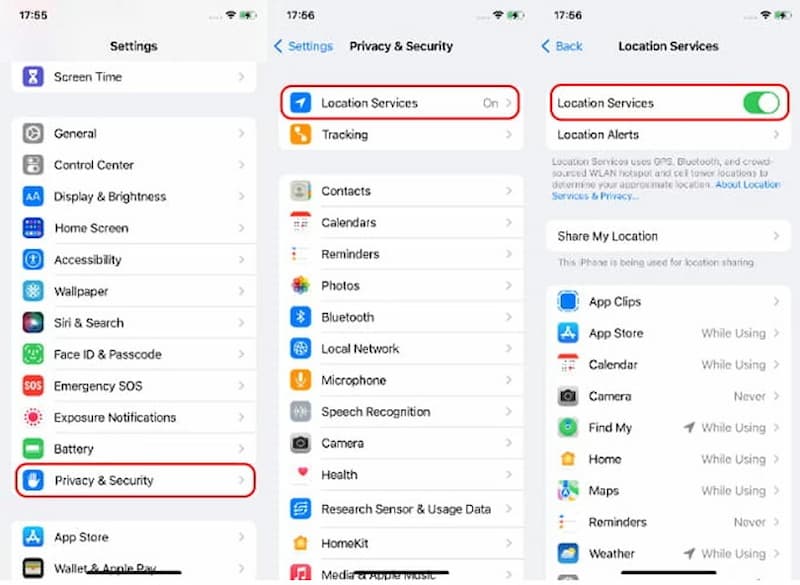
Controleer of de locatievoorziening is ingeschakeld.
Stap 1. Open je iPhone en zoek Instellingen; Ga naar Privacy en beveiliging. Ga erheen en je zult zien De Locatiediensten optie.
Stap 2. Schakel de Locatiediensten schakelaar.
Controleer de internetverbinding.
Wanneer uw apparaat is verbonden met een zwakke internetverbinding, wordt uw locatie mogelijk niet nauwkeurig bijgewerkt. Volg deze stappen om uw internetverbinding te controleren.
Stap 1. Als uw wifi-internetverbinding instabiel is, kunt u proberen verbinding te maken met een ander wifi-netwerk.
Stap 2. Als het nog steeds niet werkt: start de mobiele dataverbinding opnieuw op.
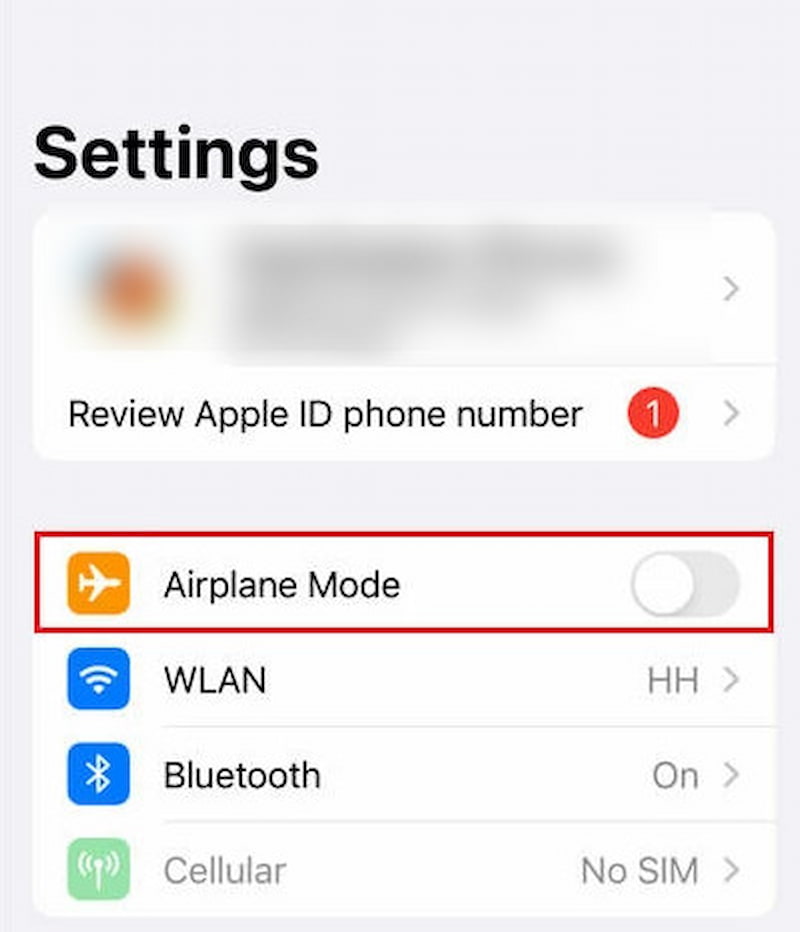
Stap 3. Schakel de vliegtuigmodus een paar seconden in, ga naar Instellingen, en vind Vliegtuigmodus.
Stap 4. Probeer opnieuw verbinding te maken met een stabiele wifi netwerk opnieuw.
Werk bij naar de nieuwste iOS-versie.
Als je iPhone een verouderde iOS-versie gebruikt, kan dit de nauwkeurigheid van realtime locatie-updates beïnvloeden. Om dit probleem op te lossen, kun je overwegen je systeem te upgraden naar de nieuwste iOS-versie.
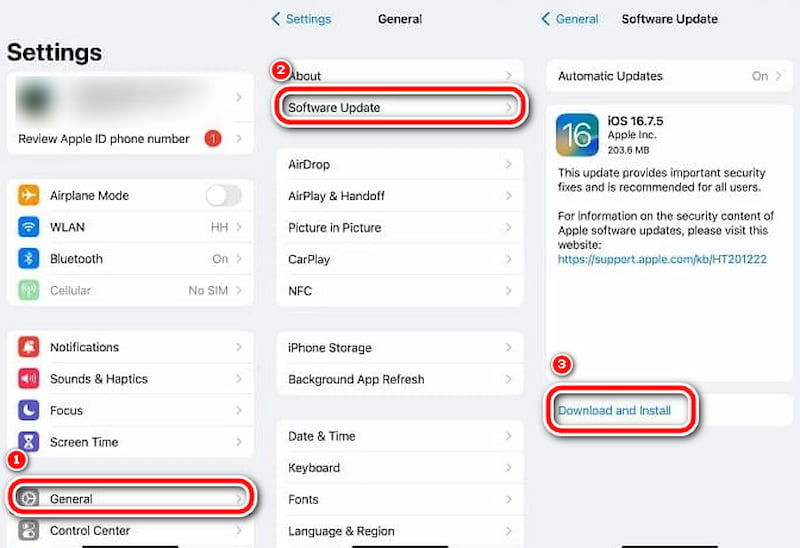
Stap 1. Ga naar Instellingen, selecteer Algemeen, tik dan op Software-update.
Stap 2. Nu kun je zien de huidige iOS-versie die op dit apparaat is geïnstalleerd en controleer of er een update beschikbaar is.
Stap 3. Als er een nieuwe iOS-versie is, kunt u deze bijwerken. Klik Downloaden en installeren om de iOS op uw iPhone bij te werken.
Tip: Als u wilt dat uw iOS-systeem automatisch wordt bijgewerkt, kunt u de automatische updatefunctie activeren. Het systeem kan dan automatisch worden bijgewerkt wanneer een taak moet worden bijgewerkt. Zorg er wel voor dat u voldoende stroom en een stabiele internetverbinding hebt.
Start je iPhone opnieuw op.
Hoe ververs ik de locatie van iemand op mijn iPhone? Het opnieuw opstarten van de telefoon kan het systeem helpen processen opnieuw te initialiseren en de cache en tijdelijke gegevens te wissen. Herstel de netwerkverbindingen en werk instellingen en machtigingen bij. Het opnieuw opstarten van de telefoon kan dus ook een eenvoudige en effectieve methode zijn wanneer je iPhone de locatie niet bijwerkt.
1. Voor iPhone X en latere modellen:
Houd zowel de zijknop als een van de volumeknoppen ingedrukt totdat de schuifregelaar voor uitschakelen verschijnt.
Schuif om uw iPhone uit te schakelen en wacht een paar seconden.
Houd ten slotte de zijknop ingedrukt totdat u het Apple-logo ziet.
Voor iPhone 8, iPhone SE of eerdere modellen:
Houd de knoppen aan de zijkant of bovenkant ingedrukt totdat de uitschakelschuifregelaar wordt weergegeven. Verschuif vervolgens de schuifregelaar om het apparaat uit te schakelen.
Druk op de knop aan de zijkant of bovenkant om uw iPhone weer in te schakelen.
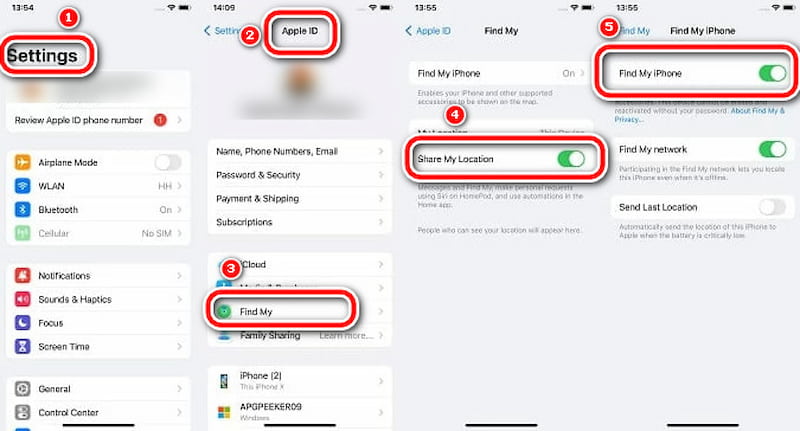
Schakel Zoek mijn iPhone in en uit.
Wanneer u Zoek mijn iPhone weer inschakelt, kan deze actie mogelijke problemen oplossen, zoals het vernieuwen van Instellingen en het opnieuw activeren van locatievoorzieningen. Volg de stappen.
Stap 1. Ga naar Instellingen, selecteer uw naam en tik op Vind mijn.
Stap 2. Activeren Deel mijn locatie om uw huidige locatie te delen met vrienden of familie.
Stap 3. Tik vervolgens op Zoek mijn iPhone en zet de schakelaar ernaast om.
Deel 2. Handmatig een locatie instellen met AnyCoord
Nadat je de vraag "Hoe herstel ik de locatie van mijn iPhone?" hebt beantwoord, wil je een tool waarmee je je iPhone kunt updaten waar je maar wilt, wanneer je je iPhone-locatie bijwerkt? Dan ben je hier aan het juiste adres. Wij zijn er om je een magische locatiewisselaar te bieden.AnyCoord, die op iOS en Android kan draaien.
Het is een nieuwe tool voor locatieverandering met een solide technisch team en functionele ondersteuning. Tegelijkertijd is het gebruikersbeleid vriendelijk en belooft het 100% schoon en veilig te zijn. Mocht u niet tevreden zijn, dan biedt het ook een geld-terug-garantie van 30 dagen.
100% Veilig en schoon
100% Veilig en schoon
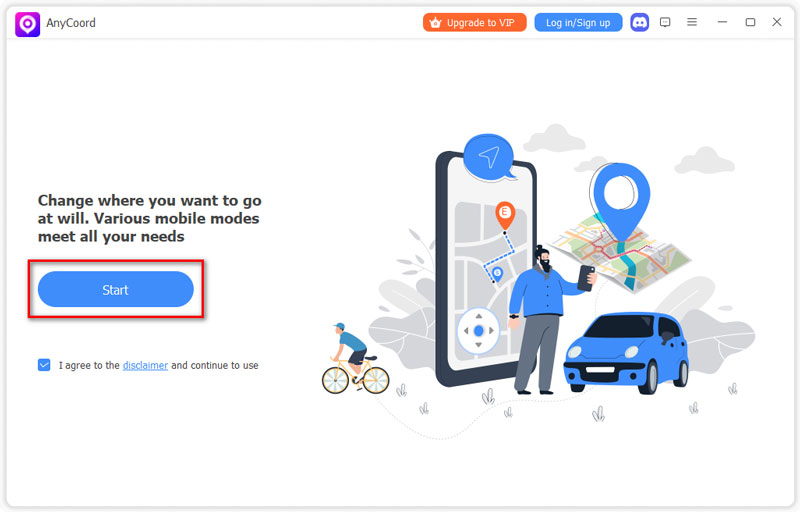
Stap 1. Verbind je telefoon met de computer. Start de software om toegang te krijgen tot de gebruiksvriendelijke interface en klik vervolgens op Begin.
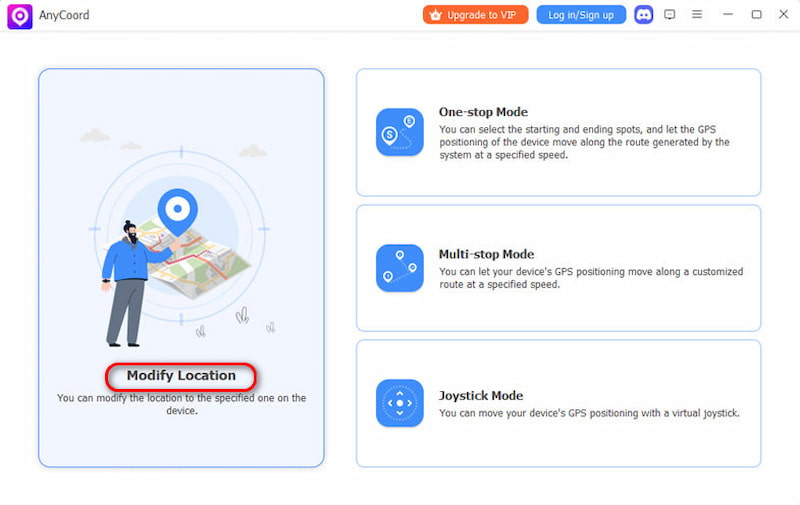
Stap 2. AnyCoord biedt drie verschillende modi voor het wijzigen van GPS-locaties op iPhones en andere apparaten: One-stop, Multi-stop en Joystick. Klik gewoon op de Locatie wijzigen Klik op de optiepagina op de knop om te beginnen.
Stap 3. Er wordt een uitgebreide kaart weergegeven met de locatie van je iPhone. Als je een specifieke bestemming hebt, typ je deze in de zoekbalk. Je kunt de exacte locatie vinden door op de kaart te klikken als je het niet zeker weet. Zodra je de gewenste plek hebt gevonden, klik je op Bevestigen Wijzigen. De GPS-locatie van uw telefoon wordt snel en eenvoudig bijgewerkt.
Nu, AnyCoord, de beste iPhone-locatiespoofer, maakt het veranderen van de locatie van je iPhone eenvoudig en snel. We raden je aan deze tool eens te proberen. Het kan de locatie van je iPhone en je Pokémon- en datingapps zoals Tinder. Probeer het zelf en ontdek meer mogelijkheden voor dit magische hulpmiddel.
Deel 3. Veelgestelde vragen over Hoe kan ik mijn locatie op de iPhone herstellen?
-
1Waarom geeft mijn iPhone de verkeerde locatie weer?
Als je iPhone een onjuiste locatie weergeeft, kan dat te wijten zijn aan een verouderde iOS-versie, uitgeschakelde locatierechten of een slechte internetverbinding. Je kunt deze oorzaken controleren en controleren of de instellingen van je iPhone correct zijn.
-
2Waarom denkt mijn telefoon dat mijn locatie anders is?
Controleer de GPS-signaalinstellingen op uw mobiele apparaat. Zelfs als de functie correct is geactiveerd, kunnen sommige obstakels de satellietverbindingen verstoren. Het is daarom raadzaam om de functie niet in een gebouw te gebruiken.
-
3Kan de locatie op de iPhone worden gewijzigd?
Natuurlijk kan dat. Veel tools voor virtuele locatiewijzigingen helpen je de locatie van je telefoon te wijzigen. AnyCoord is er daar één van. Omdat het zeer technisch is, veelgebruikt en krachtige functies heeft.
Conclusie
Dit artikel biedt vijf manieren om hoe u uw locatie op uw iPhone kunt bijwerken en gebruikers helpen hun locatie beter te beheren. We raden AnyCoord aan als uw virtuele locatiewijzigingshulpmiddel, waarmee u uw locatie altijd en overal kunt wijzigen. Probeer deze magische tool eens uit en u zult er geen spijt van krijgen.


AnyCoord is de beste tool om uw locatie in games, sociale media-apps en andere apps op iPhone- of Android-apparaten te wijzigen, verbergen of vervalsen.
100% Veilig en schoon
100% Veilig en schoon
