



Locatie wijzigen op Mac via Systeeminstellingen en softwaretools

Bewerkt door Caroline Ryan | 14 augustus 2026 | Virtuele locatie
Heb je je ooit afgevraagd hoe je de locatie van je apparaat veilig kunt houden en tegelijkertijd probleemloos gebruik kunt maken van de locatieservices? Je bent niet de enige, want locatieveiligheid is een van de belangrijkste zorgen van gebruikers met betrekking tot het gebruik van hun apparaten. Het is onmogelijk om toegang te krijgen tot platforms en applicaties zonder de locatiegegevens van de gebruiker te gebruiken, vooral platforms die sterk afhankelijk zijn van locatietoegang. Daarom wordt een oplossing voorgesteld: je kunt proberen de locatie van je apparaat effectief te verbergen of te wijzigen, terwijl je toch toegang blijft houden tot en gebruik kunt maken van locatiegebaseerde apps en platforms.
Bovendien is het geen geheim dat het mogelijk is om de locatie van een apparaat te wijzigen of te vervalsen, en in dit artikel laten we je twee manieren zien waarop je dat kunt doen. Locatie wijzigen op een Mac het apparaat met behulp van een standaard systeeminstelling en het gebruik van een veilige locatievervalsingstool van derden.
Inhoud:
Deel 1. Kan ik mijn locatie op mijn Mac wijzigen?
In principe kunnen gebruikers de locatie-instellingen van hun Mac wijzigen of aanpassen om basisinstellingen te wijzigen. Er zijn echter wel bepaalde beperkingen aan wat Mac of Apple gebruikers toestaat met betrekking tot de locatie van het apparaat; het is niet mogelijk om de locatie van het apparaat volledig te verbergen of te wijzigen.
Omdat Apple-apparaten, zoals macOS-apparaten, geen ondersteuning bieden voor GPS-spoofing, zijn er manieren om een vergelijkbaar effect op hun apparaten te bereiken. Een daarvan is gebruikers de mogelijkheid te geven om via de locatie-instellingen te bepalen welke applicaties toegang hebben tot hun locatie.
Als je je afvraagt waarom er behoefte is aan een verborgen locatie bij het gebruik van verschillende platforms, of waarom sommige gebruikers dit prettig vinden, dan zijn er drie mogelijke oorzaken. Ten eerste willen gebruikers hun apparaatlocatie verbergen of vervalsen om toegang te krijgen tot geografisch beperkte content of diensten. Ten tweede willen gebruikers de applicatie op verschillende locaties testen om de bruikbaarheid ervan te beoordelen zonder fysiek naar die locaties te hoeven reizen. En ten slotte is er de behoefte aan een verborgen locatie om de apparaatlocatie te beschermen tegen apps en websites die toegang hebben tot de realtime locatie van het apparaat.
Deel 2. Hoe u uw locatie op een Mac kunt wijzigen via de systeeminstellingen
Apple biedt geen ondersteuning voor het daadwerkelijk wijzigen van de locatie van een Mac-apparaat. Wat macOS-gebruikers wel kunnen doen, is de instellingen voor Locatieservices aanpassen. In deze instellingen kunnen gebruikers alle apps en platforms vinden die de locatie van het apparaat gebruiken. Gebruikers kunnen deze functie ook uitschakelen wanneer deze niet nodig is, zodat het systeem niet continu toegang heeft tot de realtime locatie van hun apparaat.
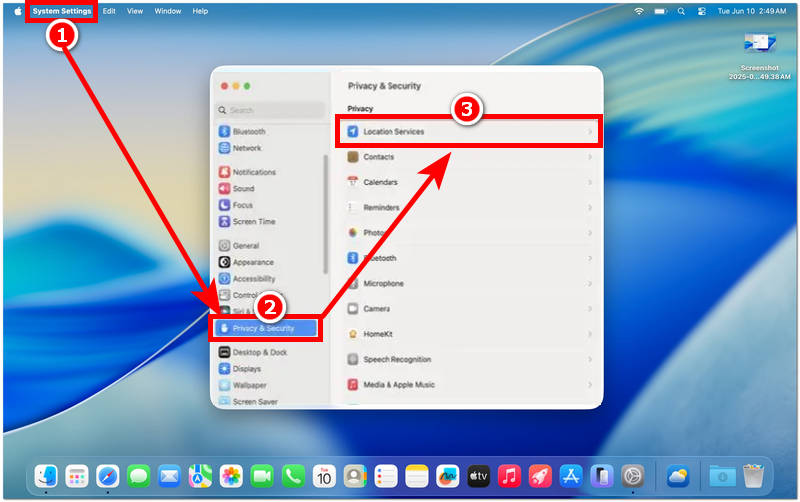
Stap 1. Ga met je Mac naar de instellingen van je apparaat. Systeeminstellingen.
Stap 2. Ga vanuit de systeeminstellingen van je Mac naar... Privacy en beveiliging instellingen.
Stap 3. Klik in uw privacy- en beveiligingsinstellingen op Locatiediensten.
Stap 4. Ga naar Locatieservices, blader door de apps op je apparaat en controleer voor welke apps je de toegang tot locatieservices wilt uitschakelen.
Deel 3. Een ideale manier om je locatie op je Mac te wijzigen
Als je de locatie van je Mac echt volledig wilt wijzigen en een nep- of virtuele locatie wilt gebruiken om toch verschillende apps te kunnen blijven gebruiken, dan kun je een tool van een derde partij gebruiken om je locatie te vervalsen, zoals bijvoorbeeld een tool van een externe ontwikkelaar. AnyCoord AnyCoord is de tool die je nodig hebt om volledige anonimiteit van je apparaatlocatie te bereiken. AnyCoord is een lichtgewicht softwaretool waarmee gebruikers volledige controle hebben over de locatie-instellingen van hun apparaat. Je kunt er een nep- of virtuele locatie mee instellen, een loopbeweging simuleren en een aangepaste route plannen om je werkelijke locatie te verbergen achter een nep-locatie. Tegelijkertijd kun je probleemloos alle locatiegebaseerde apps, services, platforms en meer gebruiken. Deze tool wordt het meest gebruikt voor datingapps, locatiegebaseerde games en toegang tot locatiegebonden content op streamingplatforms. Het stelt gebruikers ook in staat om... hun iPhone-locatie wijzigen vrijwel.
Belangrijkste kenmerken:
• Het maakt gebruik van nauwkeurige GPS-technologie voor een accurate locatiebepaling.
• Het biedt toegang tot locaties over de hele wereld.
• Het is ontworpen om een betrouwbare ervaring te bieden bij het wisselen van locatie.
• Veilig te gebruiken tool voor Mac- en Windows-apparaten.
• Het ondersteunt alle locatiegebaseerde apps, games en platforms.
• Het heeft een zeer gebruiksvriendelijke interface.
• Snel hulpmiddel voor het wijzigen en vervalsen van locatie Facebook-locatie wijzigen en meer.
• Lichtgewicht, eenvoudig te installeren en te gebruiken op alle apparaten.
• Het kan routebewegingen van het ene punt naar het andere simuleren.
• De routebeweging kan worden aangepast voor een meer mensachtige simulatie.
Hoe je AnyCoord kunt gebruiken om je locatie te vervalsen
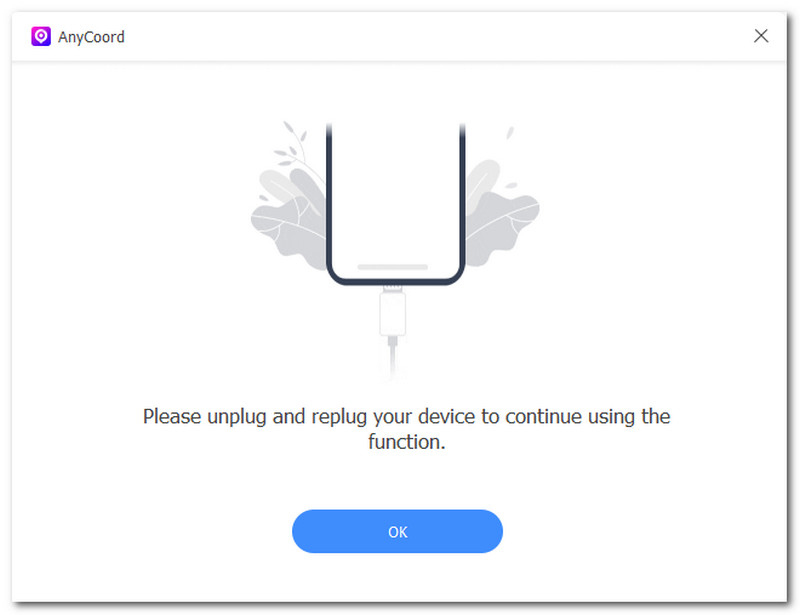
Stap 1. Download de AnyCoord Installeer de softwaretool op je Mac. Zodra dit is gedaan, open je de software op je Mac en verbind je je mobiele apparaat, waarvan je de locatie tijdelijk volledig wilt wijzigen, via een USB-verbinding.
100% Veilig en schoon
100% Veilig en schoon
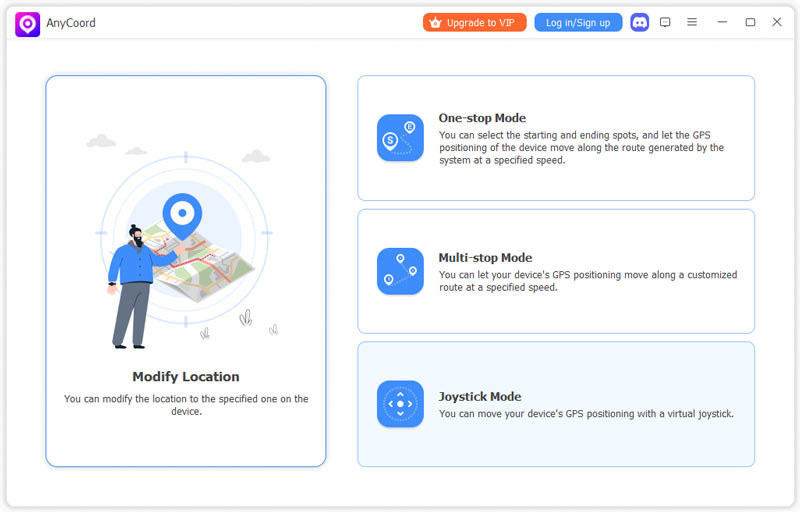
Stap 2. Zodra het je gelukt is om je mobiele apparaat en Mac met elkaar te verbinden, klik je in de hoofdinterface van de software op de Locatie wijzigen functie om toegang te krijgen tot de functies voor het wijzigen van de locatie.
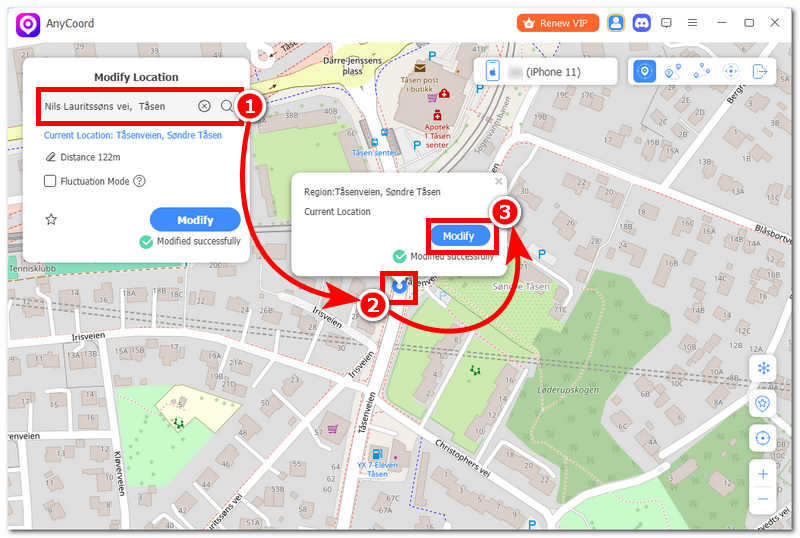
Stap 3. Nadat je op 'Locatie wijzigen' hebt geklikt, gebruik je de zoekbalk linksboven in de tool om te zoeken naar de locatie die je op je mobiele apparaat als visuele locatie wilt gebruiken. Hiermee verberg je je werkelijke locatie en kun je de locatiegebaseerde apps en platforms van je apparaat blijven gebruiken.
Stap 4. Zodra je je locatie hebt ingesteld, klik je op de Bewerken Druk op de knop en de tool wijzigt de locatie van uw apparaat naar de locatie die u zojuist hebt ingevoerd.
Deel 4. Veelgestelde vragen over het wijzigen van je locatie op een Mac
-
1Hoe wijzig ik mijn regio-instellingen op mijn Mac?
Om de regio van je Mac te wijzigen, ga je naar de systeeminstellingen en vervolgens naar 'Taal en regio's'. Zoek daar je huidige regio en klik erop om een vervolgkeuzemenu te openen. Selecteer daar de gewenste regio en herstart je apparaat om de wijzigingen door te voeren.
-
2Waarom geeft mijn Mac een verkeerde locatie weer?
Een Mac kan om verschillende redenen een onjuiste of verkeerde locatie weergeven, maar de belangrijkste oorzaken zijn: uw Mac gebruikt een verkeerde wifi-locatie, u gebruikt een proxyservice om uw apparaatlocatie te wijzigen, uw Mac heeft mogelijk verouderde netwerkinformatie en tot slot zijn de locatieservices van uw Mac mogelijk uitgeschakeld.
-
3Hoe voorkom ik dat websites mijn locatie volgen op een Mac?
Ten eerste moeten gebruikers voorzichtig zijn en websites en apps toestemming geven om toegang te krijgen tot hun locatie. Dit kan worden gedaan zodra de gebruiker de app opent of de website voor de eerste keer bezoekt. De gebruiker kan de toegang tot andere locatieservices voor zijn browser ook rechtstreeks uitschakelen via de instellingen voor locatieservices op het apparaat.
-
4Hoe los ik het probleem op dat de locatieservices op mijn Mac niet werken?
Als uw Mac-apparaat problemen ondervindt met de locatievoorziening of een vergelijkbaar probleem, kunt u de volgende veelvoorkomende oplossingen proberen: Controleer of de locatieservices van uw Mac zijn ingeschakeld, controleer uw internetverbinding, probeer uw macOS bij te werken (indien beschikbaar) en herstart uw Mac-apparaat.
-
5Is het veilig om mijn locatie op een Mac te wijzigen?
Het wijzigen van de locatie van je Mac in de systeeminstellingen is wellicht de veiligste van de twee methoden in dit artikel, maar het garandeert geen volledige wijziging van de locatie van het apparaat; het geeft gebruikers alleen controle over welke apps toegang krijgen tot hun locatiegegevens.
Conclusie
De locatie van een apparaat is een belangrijke functie die gebruikers een optimale internetervaring biedt. Veel platforms en locatiegebaseerde apps gebruiken deze functie om relevante gegevens te filteren en te organiseren, zodat gebruikers er optimaal van kunnen profiteren. Hoewel het nuttig is dat een apparaat de gebruikerservaring verbetert, wil niet iedereen dat zijn of haar locatie constant wordt gebruikt. Daarom kiezen sommigen voor een alternatieve manier om hun locatie effectief te verbergen. Locatie wijzigen op Mac waarbij het nog steeds mogelijk is om diverse locatiegebonden diensten te gebruiken, via een standaardmethode of een methode van een derde partij.
Daarom greep dit artikel deze gelegenheid aan om niet alleen de methode te onthullen waarmee je een vergelijkbaar locatieveranderingseffect kunt bereiken met alleen de standaardinstellingen van je Mac, maar ook om het gebruik van AnyCoord, een gratis en veilige tool voor locatievervalsing, aan te bieden. Zo kunnen gebruikers een werkende tool voor locatievervalsing gebruiken om de locatie van hun apparaat anoniem te houden.

AnyCoord is de beste tool om uw locatie in games, sociale media-apps en andere apps op iPhone- of Android-apparaten te wijzigen, verbergen of vervalsen.
100% Veilig en schoon
100% Veilig en schoon

