



Locatie van iPhone naar Mac wisselen: standaardmethode

Bewerkt door Caroline Ryan | 28 mei 2025 | Virtuele locatie
Het is een bekend en voor de hand liggend feit dat een gebruiker zijn apparaat, met name de locatie van zijn iOS-apparaat, alleen kan wijzigen door fysiek naar verschillende locaties te gaan. Maar wist je dat er ook een standaardmethode is om dit te doen zonder je huis te verlaten en in plaats daarvan alleen je iPhone en Mac te gebruiken? Ja, je leest het goed; je kunt dit doen door simpelweg de locatie die je op je iPhone wilt gebruiken te delen via de Kaart-app van je Mac. Om effectief verander je iPhone-locatie naar Mac, Lees deze handleiding gerust verder om inzicht te krijgen in de locatievoorzieningen op een Mac. Het geeft een stapsgewijze handleiding over hoe u uw iPhone-locatie kunt wijzigen met een Mac, en welke tool van derden u het beste kunt gebruiken om uw locatie te wijzigen.
Inhoud:
Deel 1. Wat is Locatieservice op Mac?
Locatieservice op Mac heeft dezelfde applicatie en functies als iOS-apparaten. Dit verwijst simpelweg naar de toestemming die een gebruiker geeft aan apps, websites of services om de locatiegegevens van de gebruiker te gebruiken om relevante informatie te verzamelen via gps- en wifi-netwerken. De apps die gebruikmaken van de toegang tot de locatieservices van de gebruiker zijn locatiegebaseerde apps zoals Kaarten, Weer, Camera's en meer.
Door een app toegang te geven tot je locatievoorzieningen, kun je je iPhone-gebruik verbeteren, omdat ze je locatie kunnen gebruiken om relevante informatie te ordenen en aan je te tonen. Een voorbeeld van het gebruik van een locatievoorziening in een van je Mac-apps is je Kaart-app. Door deze in te schakelen, kan de Kaart-app je locatie bepalen en je zo alle gelegenheden in de buurt van je locatie laten zien.
Deel 2. Locatie wijzigen van iPhone naar Mac
Het wijzigen van de locatie van je iPhone naar je MacBook klinkt misschien ingewikkeld. Toch zou het voor Apple-gebruikers zoals jij in werkelijkheid een eenvoudige taak moeten zijn, zolang je de juiste handleiding volgt, zoals onze methode, om het de eerste keer dat je het zelf doet, effectief en correct te doen. Wat je reden ook is om je Mac te gebruiken om je iPhone-locatie te wijzigen, of het nu om veiligheidsredenen is of gewoon nieuwsgierig naar de methode, je kunt er zeker van zijn dat je het gemakkelijk en snel doet.
Voordat u verdergaat met de daadwerkelijke stappen, herinneren we u eraan dat deze methode vereist dat zowel uw iPhone als uw Mac ingelogd zijn of hetzelfde iCloud-account gebruiken. Anders zal het u hoofdpijn bezorgen als u verdergaat zonder dit te controleren.
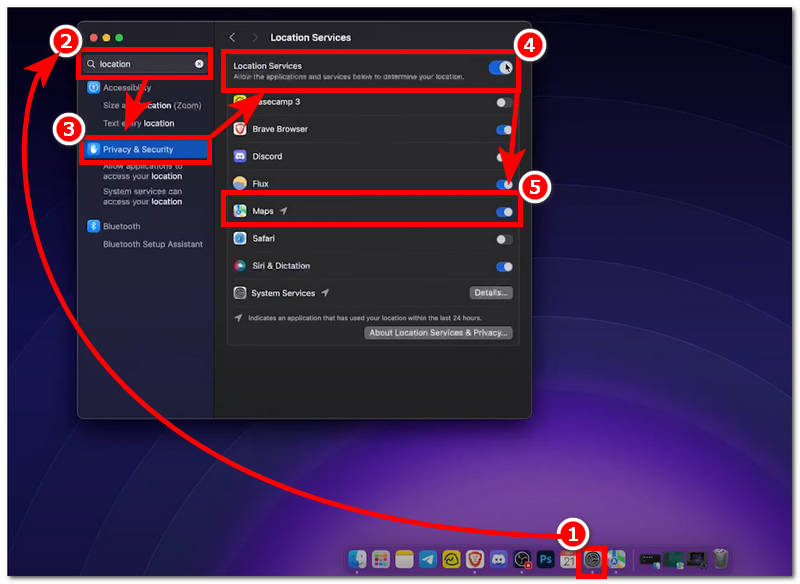
Stap 1. Open via uw Mac-apparaat de app Instellingen, gebruik de zoekbalkfunctie en typ Locatiediensten, en druk op de Enter-toets op uw toetsenbord.
Stap 2. Je wordt dan direct doorgestuurd naar de locatievoorzieningen van je Mac. Daar zet je de draaiknop van zowel Locatievoorzieningen als Kaarten eenvoudigweg AAN.
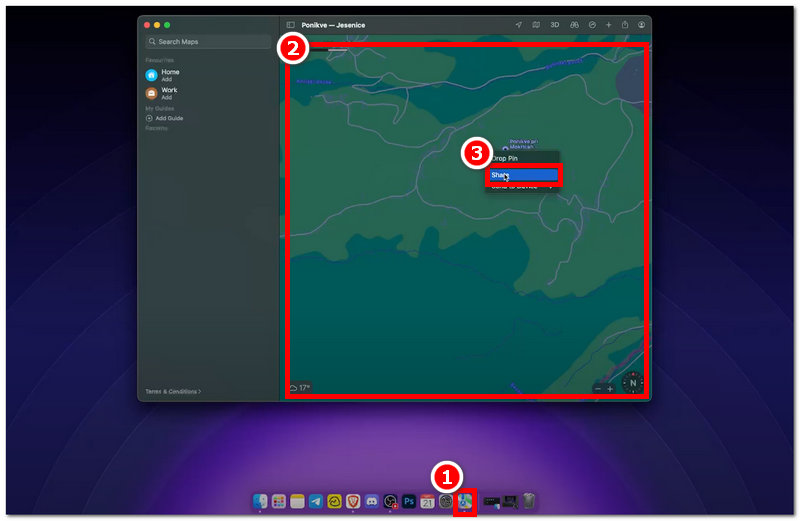
Stap 3. Zodra je dit hebt gedaan, sluit je het tabblad en open je de Kaart-app. Gebruik vanuit de interface van de Kaart-app de Kaartweergave om de gewenste locatie te zoeken en stel deze in als locatie op je iPhone. Zodra je op de gewenste locatie bent, klik je er met de rechtermuisknop op en deel je de locatie met je iPhone door op de knop te klikken. Deel knop.
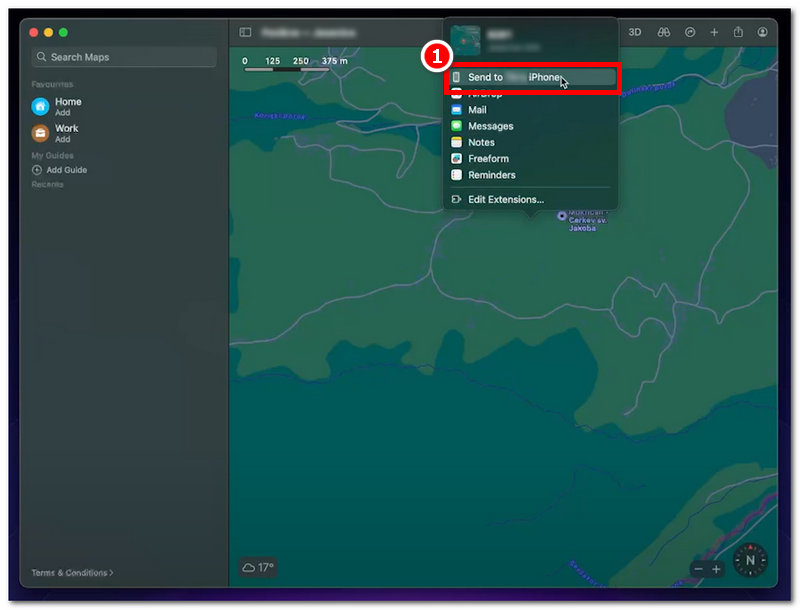
Stap 4. Nadat u op de knop Delen hebt geklikt, ziet u alle navigatieopties die u voor de locatie kunt gebruiken. Klik vervolgens op de knop Verzenden naar iPhone van gebruiker om definitief de locatie in te stellen die uw iPhone moet gebruiken.
Deel 3. De beste tool om de locatie van iPhone naar Mac te veranderen
Bij het kiezen van de beste en gegarandeerd veilige software van derden om de locatie van je iPhone te wijzigen met je Mac, is het beter om tools zoals AnyCoord; Deze software zit boordevol functies voor locatievervalsing, waarmee gebruikers hun locatie op hun iPhone kunnen wijzigen zonder ingewikkelde methoden. Hoewel gebruikers de bovengenoemde methoden eenvoudig kunnen volgen om een locatie in te stellen met alleen hun Mac-apparaat, mist die methode functies voor locatievervalsing. AnyCoord kan deze functies echter voor elke situatie met locatiewijziging bieden.
AnyCoord biedt gebruikers een eenvoudige maar overzichtelijke aanpak die de algehele gebruikerservaring voor beginners probleemloos maakt. Bovendien kan de software niet alleen worden gebruikt om een iPhone-locatie te wijzigen of aan te passen, maar kan het ook de werkelijke locatie van de gebruiker veilig verbergen terwijl er een neplocatie wordt gebruikt. Zo wordt detectie voorkomen wanneer het apparaat wordt gebruikt in locatiegebaseerde apps en games. Als dat je nog niet overtuigt om AnyCoord te proberen als iOS-locatiewisselaar vanaf je Mac, bekijk dan ook de andere belangrijke functies, die hieronder worden vermeld.
Belangrijkste kenmerken
• Het is snel te verwerken en locaties wijzigen op de iPhone.
• Het heeft een nauwkeurige weergave van de wereldkaart.
• Het kan gebruikt worden om in één keer naar meerdere locaties te gaan.
• Het kan een menselijke beweging simuleren bij het rijden langs een route.
• Gebruikers kunnen de snelheid van de routebeweging aanpassen.
• Tool om de locatie van uw iPhone onopspoorbaar te wijzigen.
• Het kan voldoen aan verschillende behoeften op het gebied van locatiewisseling.
Stap 1. Download de AnyCoord software naar je Mac-apparaat. Zorg er vervolgens voor dat je je iPhone via een bekabelde verbinding met je Mac verbindt voordat je de software opent. Daarna kun je de software openen en op de knop klikken. OK knop op het welkomstscherm.
100% Veilig en schoon
100% Veilig en schoon
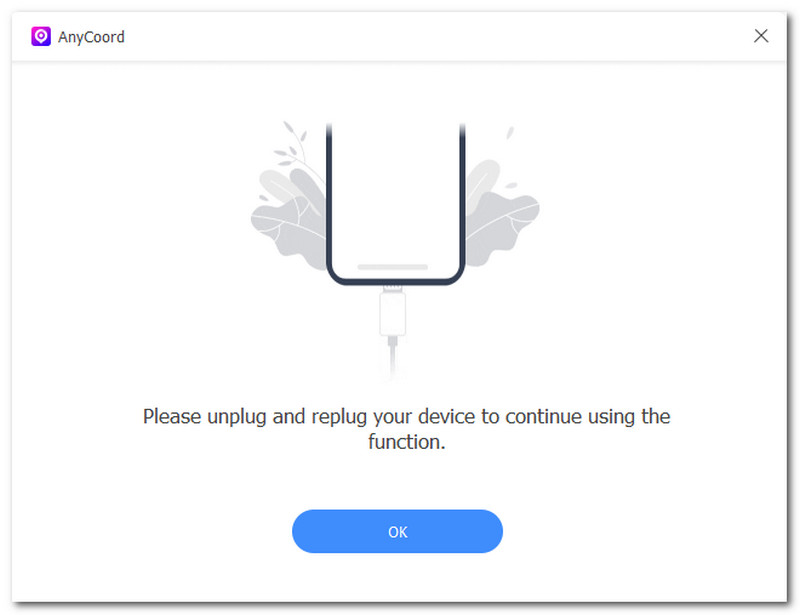
Stap 2. Klik vanuit de interface van de software op de Locatie wijzigen mogelijkheid om uw iPhone-locatie te wijzigen naar een tijdelijke en virtuele locatie van uw keuze.

Stap 3. Gebruik de softwarezoekbalk bovenaan de software om de locatie te vinden die u op uw iPhone wilt gebruiken. Zodra u het gewenste gebied hebt gevonden, klikt u op Bewerken knop om het zo in te stellen dat u het effectief op uw iPhone-apparaat kunt gebruiken.

Deel 4. Veelgestelde vragen over het wijzigen van mijn locatie van iPhone naar Mac
-
1Hoe controleer ik welk apparaat mijn locatie deelt?
Je kunt controleren of je apparaat actief zijn locatie deelt via de Zoek mijn-app. Navigeer eenvoudig naar het tabblad 'Ik' en vanaf daar worden alle actieve apparaten weergegeven. Bovendien, als je wilt stop met het delen van de locatie op de iPhone, je kunt hiervoor ook AnyCoord gebruiken.
-
2Kan ik mijn locatie van mijn iPhone naar mijn Mac kopiëren?
Over het algemeen staat Apple dergelijke handelingen niet toe en heeft het geen ingebouwde functie om de locatie van gebruikers zomaar te wijzigen. Met een tool van derden zoals AnyCoord is het echter mogelijk om je locatie soepel en onopvallend van iPhone naar Mac te verplaatsen.
-
3Waarom zou ik mijn locatie van iPhone naar Mac willen wijzigen?
Mogelijk wilt u uw locatie van uw iPhone naar uw Mac wijzigen omdat u mogelijk apps op beide apparaten hebt gebruikt die sterk afhankelijk zijn van uw locatiegegevens. U kunt er ook voor kiezen om uw iPhone-locatie met uw Mac te wijzigen vanwege privacyredenen.
Conclusie
Met deze handleiding kunnen gebruikers gegarandeerd hun zorgen over het wijzigen van hun locatie van iPhone naar Mac oplossen. Een standaardmethode die alleen het Mac-apparaat van de gebruiker gebruikt, kan worden gebruikt door simpelweg de locatie te verzenden of te delen met de iPhone van de gebruiker. Dit is eenvoudig te doen, zolang beide apparaten van de gebruiker zijn ingelogd op hetzelfde Apple ID-account. Als gebruikers meer functies willen bij het wijzigen van hun iPhone-locatie, kunnen ze zich aanmelden met een externe softwaretool voor hun Mac, zoals AnyCoord.

AnyCoord is de beste tool om uw locatie in games, sociale media-apps en andere apps op iPhone- of Android-apparaten te wijzigen, verbergen of vervalsen.
100% Veilig en schoon
100% Veilig en schoon
