



Als u een foutmelding krijgt die aangeeft dat Windows Defender Firewall verhindert dat uw apparaat verbinding maakt met de computer, moet u Windows Defender Firewall uitschakelen. Volg de onderstaande gedetailleerde instructies om dit probleem op te lossen.
Deel 1. USB-driver downloaden voor Android-telefoon
Deel 2. USB-stuurprogramma voor Android-apparaat op computer installeren
Stap 1. Verbind uw Android-apparaat met uw computer via een USB-kabel.
Voor Windows 10/8.1-gebruikers: Druk op Windows + X en selecteer Apparaatbeheer.
U kunt ook de zoekbalk op uw Windows-computer gebruiken om te zoeken naar Apparaatbeheer en open het.
Voor Windows 7-gebruikers: U moet met de rechtermuisknop klikken op Computer vanaf uw bureaublad of Windows Verkenner en selecteer Beheren. Selecteer daarna Apparaten in het linkerdeelvenster.
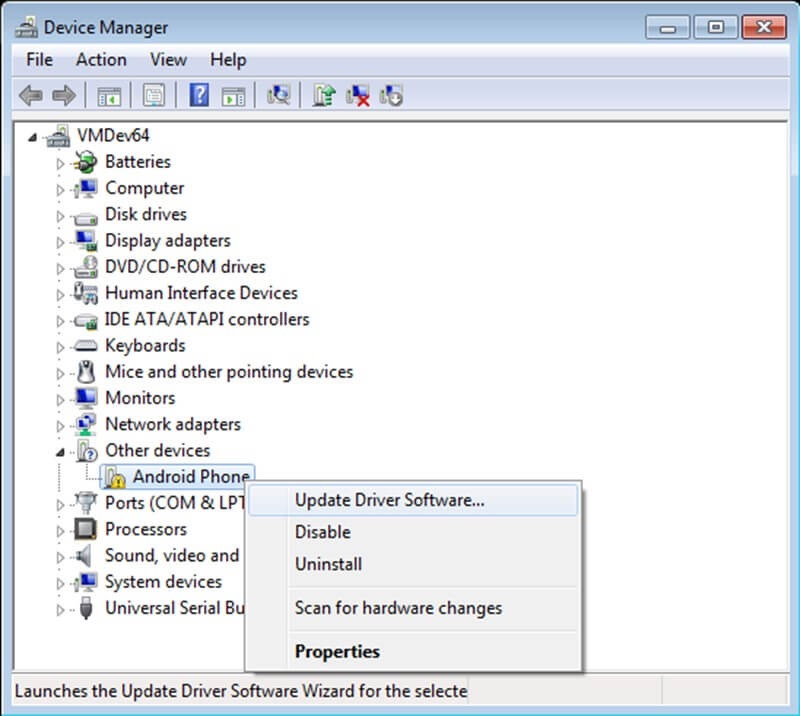
Stap 2. In het rechterdeelvenster van Apparaatbeheer, lokaliseren en uitbreiden Draagbare apparaten of Andere apparaten, afhankelijk van wat je ziet.
Stap 3. Klik met de rechtermuisknop op de naam van uw aangesloten Android-apparaat en selecteer Stuurprogrammasoftware bijwerken. Kiezen Zoek op mijn computer naar stuurprogramma's en klik Volgende.
Stap 4. Klik Bladeren en zoek het USB-stuurprogramma dat u in stap 1 hebt gedownload. Klik op Volgende om het USB-stuurprogramma handmatig te installeren.
Start AnyCoord voor Android vervolgens opnieuw op en controleer of het probleem is opgelost.
