



Als uw iOS- of Android-apparaat niet wordt gedetecteerd door de AnyCoord-software wanneer het is aangesloten op een computer, volgt u deze stappen om het probleem op te lossen.
Deel 1: Problemen met iOS-apparaatdetectie oplossen
1. Zorg ervoor dat iTunes is geïnstalleerd en bijgewerkt
AnyCoord-software vereist de nieuwste versie van iTunes om iOS-apparaten te herkennen. Zorg ervoor dat iTunes is geïnstalleerd, maar niet gelijktijdig met AnyCoord-software draait.
• Download iTunes voor Windows 32-bits
• Download iTunes voor Windows 64-bits
2. Controleer de vertrouwensinstellingen op uw apparaat
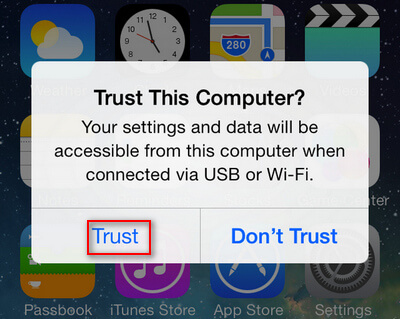
Wanneer u uw iOS-apparaat voor de eerste keer op de computer aansluit, moet u op Vertrouwen op uw apparaat en voer de pincode in als daarom wordt gevraagd (iOS 12 en hoger).
3. Controleer USB-poorten en -kabels
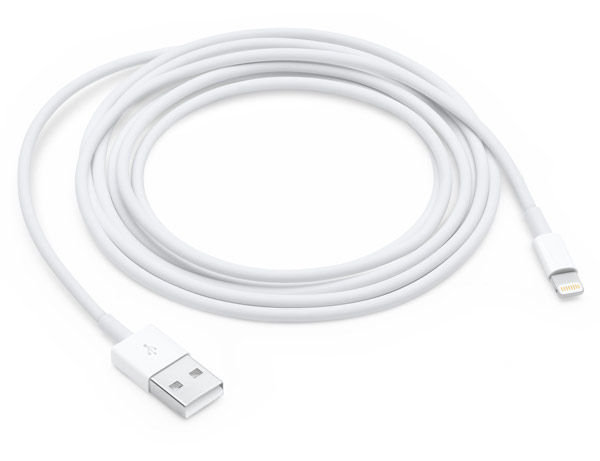
Een defecte USB-poort of -kabel kan detectie verhinderen. Probeer verschillende USB-kabels en -poorten om hardwareproblemen uit te sluiten.
4. Bevestig een normale verbinding met iTunes
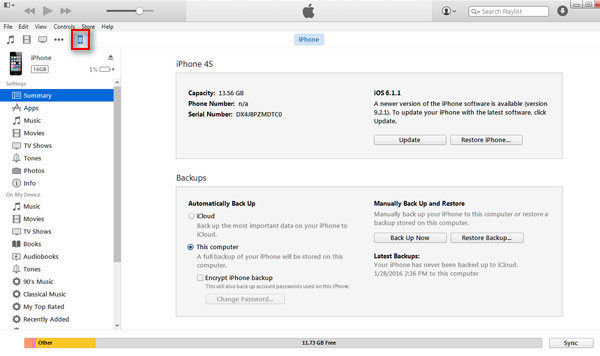
Open iTunes om te controleren of je iOS-apparaat wordt herkend. Als het in iTunes verschijnt, zou het ook door AnyCoord-software moeten worden gedetecteerd.
5. Zorg ervoor dat uw iPhone in de normale modus staat
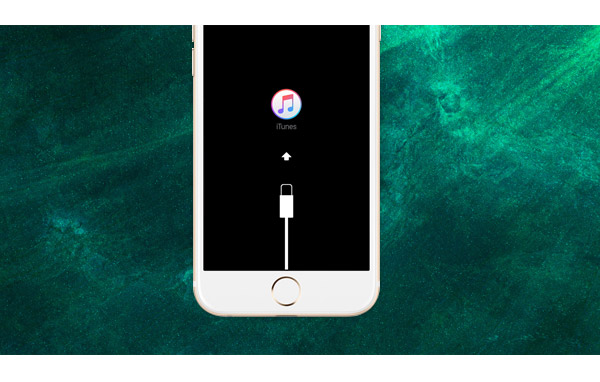
Zorg ervoor dat uw iPhone zich in de normale werkingsmodus bevindt, en niet in de DFU-modus (Device Firmware Update) of de herstelmodus. Als bepaalde instellingen onbedoeld worden gewijzigd tijdens het aansluiten van uw iOS-apparaat op de computer, kan het apparaat in de DFU-modus (gekenmerkt door een zwart scherm) of de herstelmodus (aangegeven door een iTunes-verbindingspictogram op het scherm) terechtkomen. Mocht uw iPhone zich in een van deze abnormale modi bevinden, sluit deze dan onmiddellijk af om de normale functionaliteit te herstellen.
Deel 2: Problemen met Android-apparaatdetectie oplossen
1. USB-foutopsporing inschakelen
Om uw Android-apparaat met een pc te verbinden, moet u eerst USB-foutopsporing inschakelen. Deze instelling geeft Android-gebruikers toegang tot extra functies en mogelijkheden van hun apparaat.
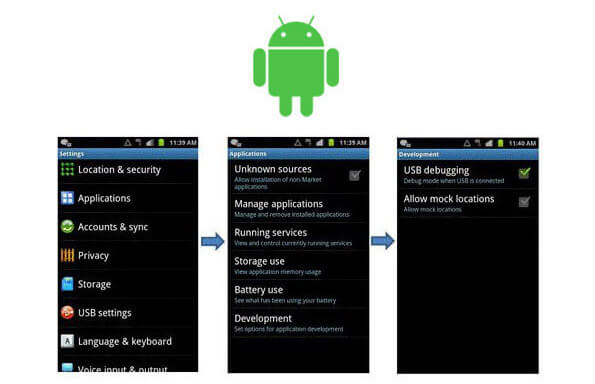
Android 4.2 of later:
Stap 1. Ga naar Instellingen > Over telefoon.
Stap 2. Tik Buildnummer zeven keer om de ontwikkelaarsmodus in te schakelen.
Stap 3. Terug naar Instellingen > Ontwikkelaarsopties > USB-foutopsporing.
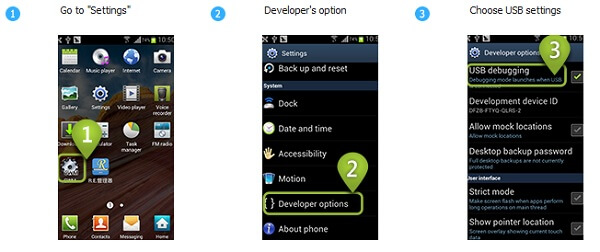
Android 3.0 - 4.1:
Stap 1. Ga naar Instellingen > Ontwikkelaarsopties.
Stap 2. Controleren USB-foutopsporing.
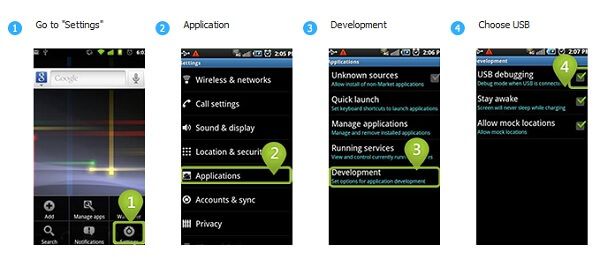
Android 2.3 of eerder:
Stap 1. Ga naar Instellingen > Toepassingen > Ontwikkeling.
Stap 2. Controleren USB-foutopsporing.
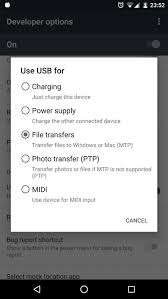
2. Schakel over naar de bestandsoverdrachtmodus
Zorg ervoor dat uw apparaat is ingesteld op Bestanden overzetten modus in plaats van Alleen opladen modus.
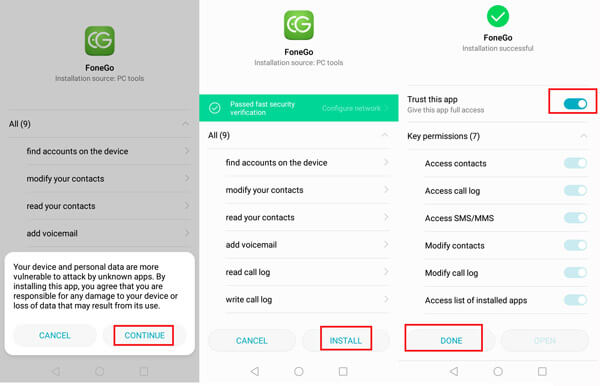
3. Installeer en vertrouw FoneGo
FoneGo is een veilige app voor gegevensbeheer waarmee u uw Android-gegevens op een computer kunt beheren met compatibele Android-software. De app leest alleen gegevens van uw Android-telefoon en voert verder geen andere acties uit. FoneGo is betrouwbaar, wordt door veel gebruikers vertrouwd en heeft een beveiligingsverificatie doorstaan.
Volg deze stappen om FoneGo op uw Android-telefoon te installeren:
4. Automatisch afspelen uitschakelen op Windows
Soms kan het voorkomen dat de functie Automatisch afspelen automatisch wordt geactiveerd wanneer u uw telefoon verbindt met een Windows-computer. Dit kan ertoe leiden dat uw apparaat geen verbinding kan maken met onze software. Om dit probleem te verhelpen, raden we u aan Automatisch afspelen op de Windows-computer uit te schakelen.
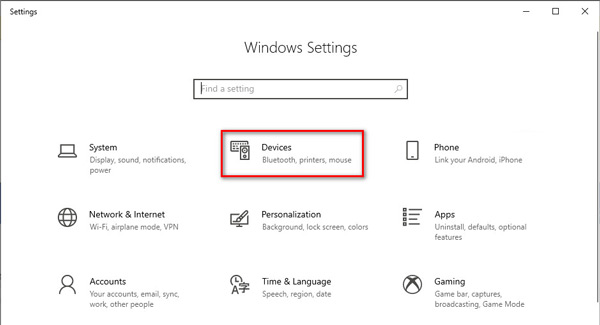
Windows 11/10:
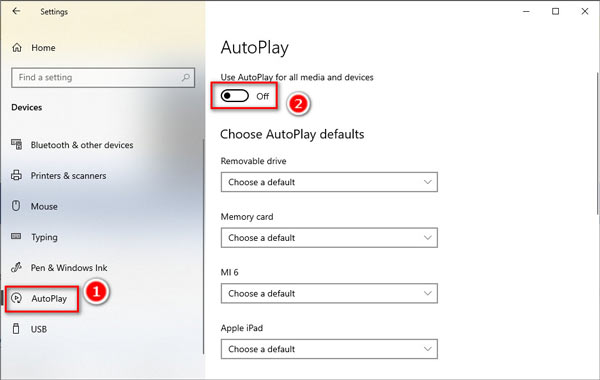
Stap 1. Ga naar Instellingen > Apparaten > Automatisch afspelen.
Stap 2. Schakel Automatisch afspelen uit.
Windows 7:
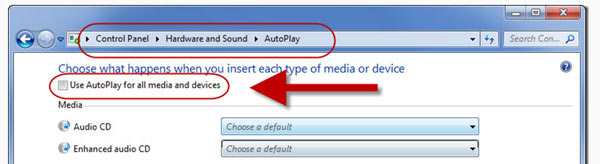
Stap 1. Ga naar Configuratiescherm > Hardware en geluid > Automatisch afspelen.
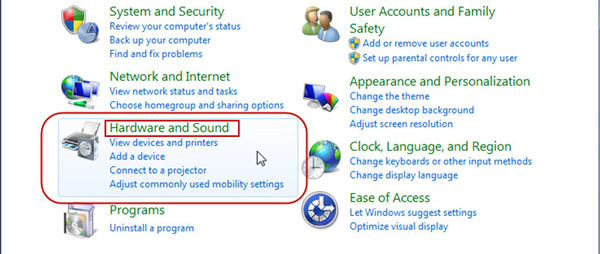
Stap 2. Schakel het selectievakje Automatisch afspelen voor alle media en apparaten uit en klik op Redden.
5. Toegangsrechten verlenen
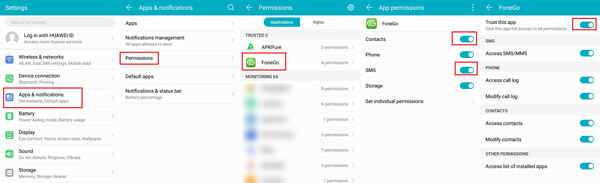
Op sommige apparaten kunt u handmatig FoneGo-machtigingen verlenen voor contacten en sms-berichten onder Instellingen > Apps en meldingen > Machtigingen.
6. MTP-verbinding toestaan
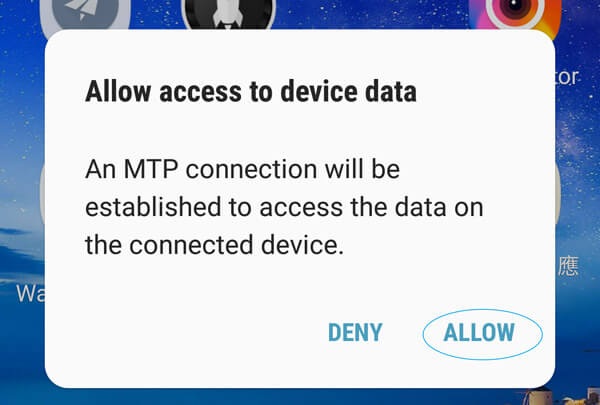
Accepteer alle MTP-verbindingsverzoeken die verschijnen wanneer u uw apparaat verbindt.
7. Software en drivers bijwerken
Zorg ervoor dat zowel de AnyCoord-software als de stuurprogramma's van uw apparaat up-to-date zijn.
8. Controleer USB-kabels en -poorten
Probeer verschillende USB-kabels en -poorten om mogelijke hardwareproblemen op te lossen.
Deel 3: Problemen met de verbinding van Android-apparaten via wifi oplossen
1. Pas de Windows Defender Firewall-instellingen aan
Om een app toe te staan:
Stap 1. Ga naar Configuratiescherm > Systeem en beveiliging > Windows Defender Firewall.
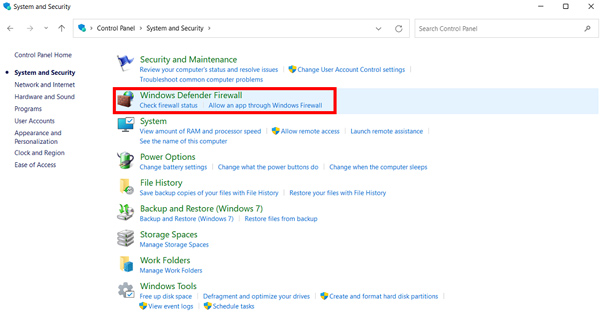
Stap 2. Klik Een app of functie toestaan via Windows Defender Firewall.
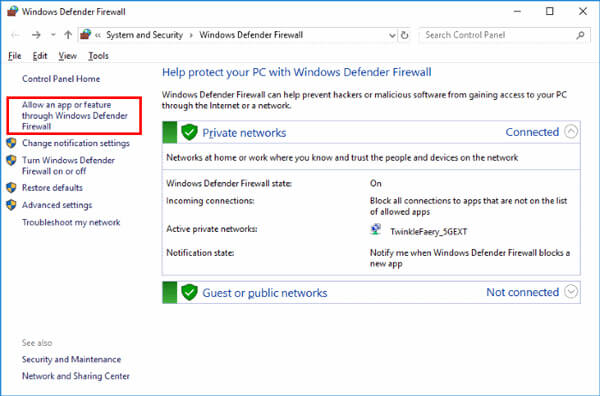
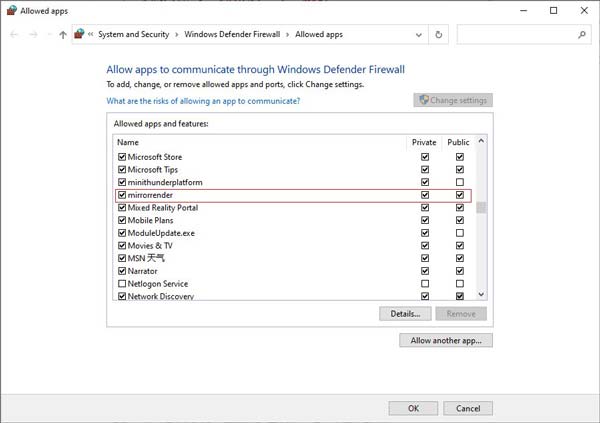
Stap 3. Zoeken en inschakelen spiegelrender voor zowel particuliere als openbare netwerken.
Uitschakelen:
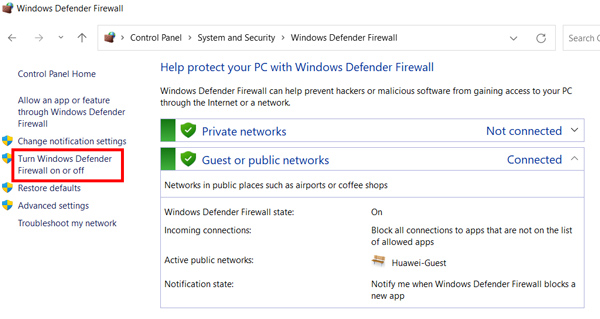
Stap 1. Ga naar Configuratiescherm > Systeem en beveiliging > Windows Defender Firewall.
Stap 2. Klik Windows Defender Firewall in- of uitschakelen.
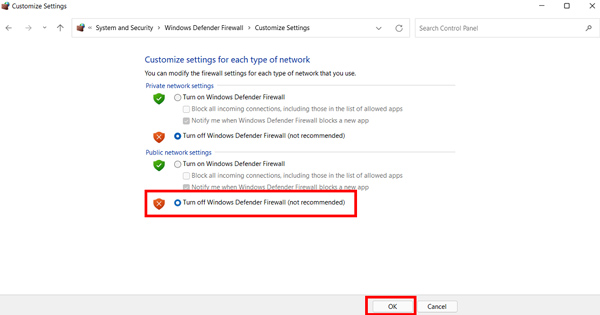
Stap 3. Selecteer Schakel Windows Defender Firewall uit voor zowel particuliere als openbare netwerken (niet aanbevolen).
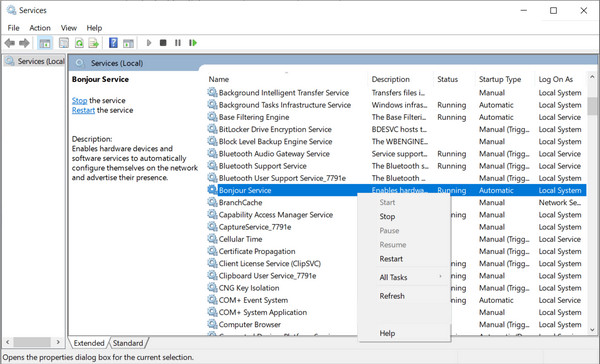
2. Voer Bonjour-service uit
Zorg ervoor dat de Bonjour-service actief is door iTunes te installeren en de service in te schakelen via Taakbeheer.
3. McAfee uitschakelen of verwijderen
McAfee kan de apparaatdetectie verstoren. Overweeg om McAfee uit te schakelen of te verwijderen om verbindingsproblemen op te lossen.
Als deze oplossingen uw probleem niet verhelpen, neem dan contact op met ons ondersteuningsteam voor verdere hulp.
