



Deel je locatie op je iPhone via sms, Kaarten, de Zoek mijn app en meer.

Bewerkt door Caroline Ryan | 23 december 2025 | Virtuele locatie
Met de huidige technologie is het mogelijk om alles te doen met alleen ons compacte, handige mobiele apparaat, van het versturen van berichtjes naar familie en vrienden aan de andere kant van de wereld tot het delen van je huidige locatie. Of je nu je volgende vakantie plant of mensen gewoon wilt laten weten waar je bent, bijvoorbeeld voor de veiligheid, het kan allemaal gemakkelijk met je iOS-apparaat.
Er zijn zoveel manieren waarop een gebruiker Locatie delen op iOS, Of het nu via een sms-bericht, de Kaarten-app of de 'Zoek mijn'-app is. Dit artikel laat zien hoe je dit moeiteloos kunt doen. Bovendien vind je hier ook een aantal tips over wanneer je je locatie met anderen moet delen, en over het discreet delen van je locatie met een tool van een derde partij.
Inhoud:
- Deel 1. Wanneer moeten we onze locatie delen op de iPhone?
- Deel 2. Hoe deel je je locatie op je iPhone via een softwareprogramma?
- Deel 3. Hoe deel je je locatie op je iPhone via een sms-bericht?
- Deel 4. Deel je locatie op je iPhone met de Kaarten-app.
- Deel 5. Deel je locatie op je iPhone met de 'Zoek mijn'-app.
Deel 1. Wanneer moeten we onze locatie delen op de iPhone?
Het delen van je locatie met anderen vereist een mate van vertrouwen die alleen onder uitzonderlijke omstandigheden mogelijk is. Redenen om je locatie te delen zijn bijvoorbeeld een ontmoeting met een vriend of familielid op een onbekende plek, het delen van je locatie ter geruststelling en het in realtime coördineren van de route. Sommigen gebruiken deze functie om de ander te laten weten waar ze zich bevinden, bijvoorbeeld voor afspraken of navigatie, terwijl anderen het ook gebruiken om veiligheidsredenen. Net als de meeste mobiele apparaten biedt iOS talloze manieren voor gebruikers om hun locatie te delen, waardoor het voor hen een stuk eenvoudiger is.
Mensen delen niet zomaar persoonlijke informatie, zoals hun locatie, met anderen. Deel je locatie daarom alleen met je naaste familieleden of bekenden om te voorkomen dat je locatie wordt getraceerd of misbruikt door onbekende gebruikers.
Deel 2. Hoe deel je je locatie op je iPhone via een softwareprogramma?
Het delen van een locatie is doorgaans niet iets wat je met een gerust hart kunt doen, vooral niet voor mensen die zich zorgen maken over hun veiligheid. Om welke reden dan ook, kunnen gebruikers soms wel hun locatie delen op een iOS-apparaat, maar hun realtime locatie niet volledig onthullen door een tool van derden te gebruiken die hun locatie vervalst, zoals de Anycoord Software. Deze tool voor het vervalsen van locatiegegevens is een lichtgewicht desktop-app met een gebruiksvriendelijke interface, waarmee gebruikers eenvoudig, snel en gratis hun locatie op hun mobiele apparaten (Android en iOS) kunnen vervalsen, wijzigen en simuleren.
Belangrijkste kenmerken
• Een schone en veilige tool voor het vervalsen van je locatie.
• Lichtgewicht voor desktopapparaten en ondersteunt locatievervalsing op alle mobiele apparaten.
• Biedt een breder scala aan ondersteuning voor locatiegebaseerde diensten, apps, platforms en games.
• Gegarandeerd dat de werkelijke locatiegegevens van de gebruiker verborgen blijven.
• Naadloze locatievervalsing naar elke locatie ter wereld.
• Maakt het mogelijk voor gebruikers om virtuele bewegingen te simuleren die een menselijke reisroute nabootsen.
• De reissnelheid kan worden aangepast voor een meer natuurlijke loopsnelheid.
• Biedt directe locatieteleportatie en meerdere tussenstops.
Stappen om AnyCoord te gebruiken
Stap 1. Download en installeer de AnyCoord Softwareprogramma op uw desktopapparaat (Mac of Windows).
100% Veilig en schoon
100% Veilig en schoon
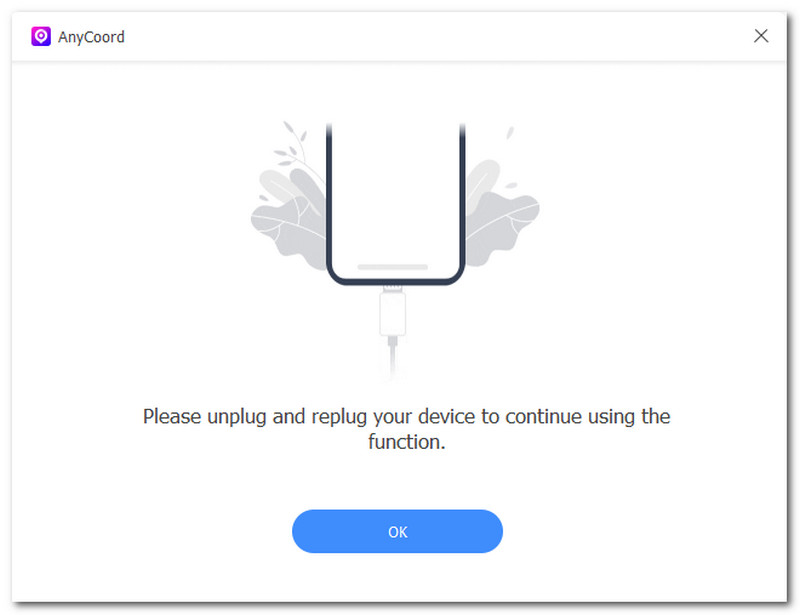
Stap 2. Zodra de software-installatie is voltooid, sluit u uw iOS-apparaat met een kabel aan op uw computer. Nadat u uw apparaat hebt aangesloten, kunt u de software openen.
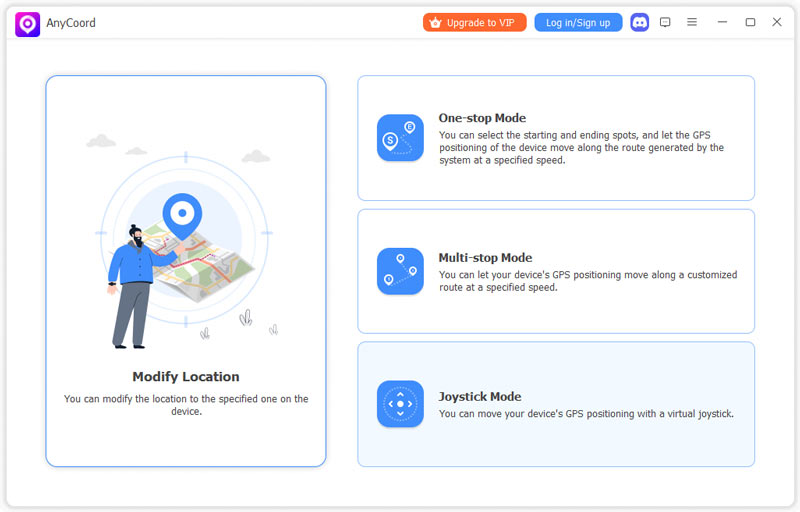
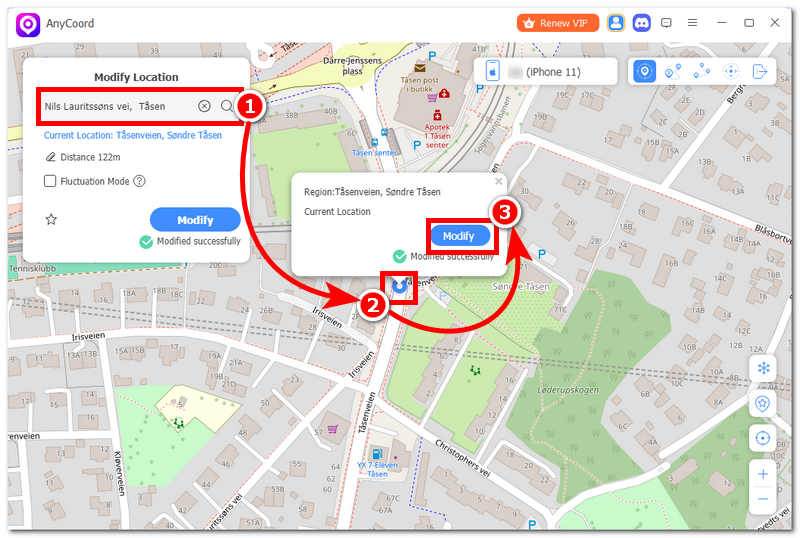
Stap 3. Om de locatie van je iOS-apparaat te vervalsen, selecteer je op de hoofdinterface van de software de optie Locatie wijzigen optie. Binnen de optie 'Locatie wijzigen' ziet u een virtuele kaart waarop u kunt slepen om de gewenste locatie op uw mobiele apparaat te vinden.
Stap 4. Zodra je de ideale nep-locatie voor locatievervalsing op iOS hebt gevonden, klik je op de Bewerken Druk op de knop om het spoofingproces te starten. Zodra het spoofingproces is voltooid, kunt u uw iOS-apparaat gebruiken om uw locatie met anderen te delen. De locatie die zij zien, is de locatie die u virtueel hebt ingesteld met AnyCoord, zodat uw echte locatie gegarandeerd verborgen blijft.
Deel 3. Hoe deel je je locatie op je iPhone via een sms-bericht?
Het delen van je locatie via sms op iOS is een van de snelste en gemakkelijkste standaardmethoden om je live locatie met iemand anders te delen. De beperkingen van deze methode zijn dat gebruikers geen tijdsduur kunnen instellen voor het delen van hun locatie, waardoor de ander je locatie kan zien, zelfs als je vergeet het delen in de berichtenapp te stoppen. Een ander nadeel is dat het delen van je locatie via sms afhankelijk is van een stabiel signaal, waardoor een instabiel signaal ertoe kan leiden dat beide gebruikers geen accurate locatiegegevens ontvangen.
Stap 1. Om een locatie via sms te versturen op een iPhone, open je eerst de app. Berichten Kies in de app de persoon uit je contactenlijst met wie je je locatie wilt delen.
Stap 2. Open vervolgens een chat met de persoon met wie je je locatie wilt delen. Tik daarna simpelweg op de + tik vervolgens op de knop. Locatie Hier kunt u uw locatie via sms versturen.
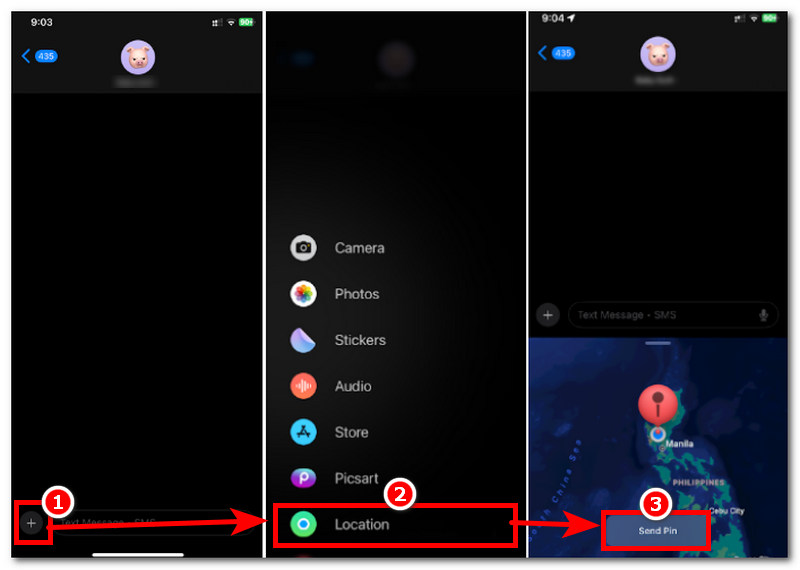
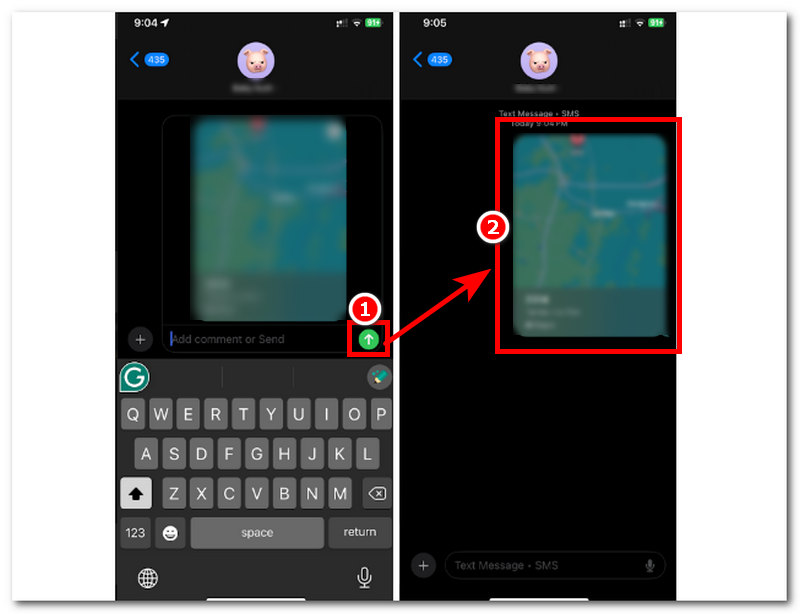
Stap 3. Tik ten slotte op de Versturen Druk op de knop op je scherm en de andere persoon kan nu je locatie zien.
Deel 4. Deel je locatie op je iPhone met de Kaarten-app.
Hoe deel ik mijn locatie op mijn iPhone met Kaarten? Een andere manier waarop iOS-gebruikers hun locatie kunnen delen, is via de ingebouwde Kaarten-app van hun iPhone. Hiermee kunnen ze snel een locatie markeren of een routebeschrijving opvragen, waardoor het een ideale app is om hun locatie met anderen te delen. De beperkingen van deze methode zijn dat er alleen een statische locatie kan worden gedeeld, waardoor gebruikers de realtime locatie van de afzender niet kunnen zien, en dat de gemarkeerde locatie niet in de loop van de tijd wordt bijgewerkt. Een ander nadeel is dat het delen van locaties via de Kaarten-app beperkt is tot bepaalde functies, zoals dat het alleen voor gebruik is en gebruikers geen locatie kunnen instellen of verzenden met een bepaalde tijdsduur.
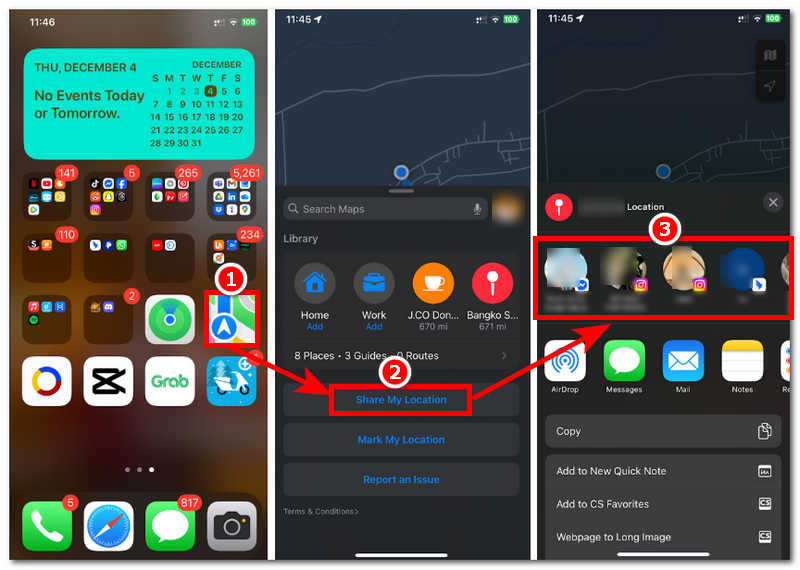
Stap 1. Open iOS op je iOS-apparaat. Kaart toepassing.
Stap 2. Zodra je de Kaarten-app hebt geopend, scrol je omhoog in het menu om de functie 'Locatie delen' te openen.
Stap 3. Tik op de Deel mijn locatie Druk op de knop en de app toont je vervolgens een lijst met je contacten. Daar kun je eenvoudig kiezen met welke gebruikers uit je contactenlijst je je locatie wilt delen.
Deel 5. Deel je locatie op je iPhone met de 'Zoek mijn'-app.
Een andere standaardmethode die iOS-gebruikers kunnen gebruiken om eenvoudig hun locatie met anderen te delen, is de Zoek mijn-app van Apple. Deze app staat bekend om het delen van de locatie van iOS-apparaten en realtime tracking, waardoor het een perfecte manier is om je locatie met andere iOS-gebruikers te delen. Deze methode heeft echter de beperking dat deze exclusief is voor Apple-gebruikers en dus niet beschikbaar is voor Android-gebruikers. Naast de exclusiviteit binnen het Apple-ecosysteem is het delen van je locatie via de Zoek mijn-app niet ideaal voor iOS-gebruikers, omdat dit de batterij veel sneller leegtrekt. De app heeft namelijk constant internettoegang en ingeschakelde locatieservices nodig, wat niet ideaal is als je je locatie gedurende langere tijd wilt delen.
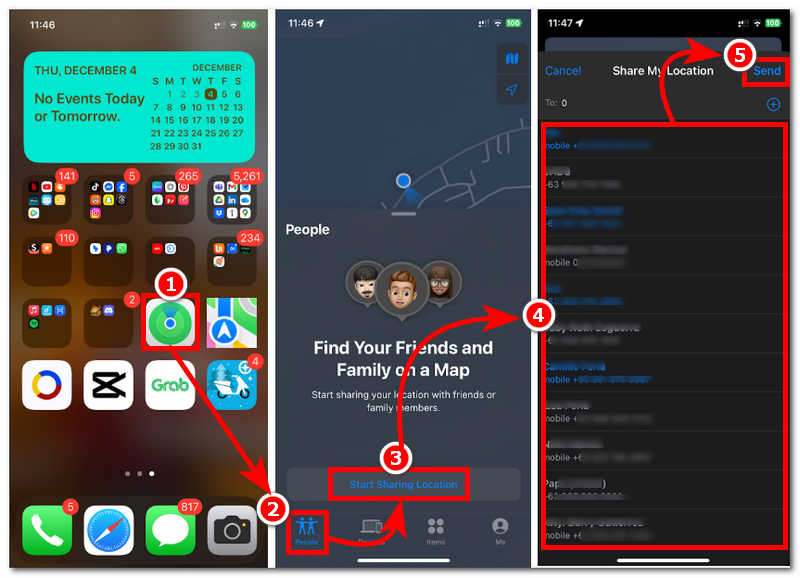
Stap 1. Open de Vind mijn app op je iPhone.
Stap 2. In Ga vanuit de hoofdinterface van de Zoek mijn-app naar de Mensen Ga naar het betreffende gedeelte en tik vervolgens op de functie 'Locatie delen'.
Stap 3. Tik op de Begin met het delen van uw locatie Druk op de knop en de Zoek mijn-app stuurt je vervolgens door naar je contactenlijst.
Stap 4. Selecteer in je contactenlijst de persoon of personen met wie je je locatie wilt delen en tik vervolgens op de knop. Versturen knop om hen je locatie te sturen.
Deel 6. Veelgestelde vragen over het delen van je locatie op je iPhone
Waarom kan ik mijn locatie niet delen op mijn iPhone?
Er zijn veel factoren die ertoe leiden dat gebruikers hun iPhone-locatie niet kunnen delen, waaronder het feit dat hun apparaat locatiediensten zijn uitgeschakeld, of hun apparaat heeft gewoon geen stabiele verbinding om hun locatie te delen en bij te werken.
Wat is het verschil tussen 'Mijn huidige locatie verzenden' en 'Mijn locatie delen'?
Het verschil tussen de twee is dat 'Mijn huidige locatie verzenden' verwijst naar het eenmalig delen van de locatie. Dit betekent dat de realtime locatie van de gebruiker niet wordt bijgewerkt of weergegeven; alleen de vastgezette locatie wordt getoond. 'Mijn locatie delen' daarentegen deelt continu de locatie van de gebruiker, zodat elke keer dat de gebruiker zich verplaatst, deze voor anderen zichtbaar is.
Verbruikt het delen van mijn locatie veel batterij?
Ja, vooral wanneer je je iOS-locatie deelt via de standaardmethode, die gebruikmaakt van de internetverbinding of mobiele data van je apparaat. Hierdoor blijft de app of service namelijk op de achtergrond van je apparaat draaien, wat voor langdurig locatie delen niet aan te raden is.
Conclusie
Dit artikel heeft aangetoond waarom gebruikers dit nodig hebben. iOS-locatie delen, En ook wanneer je dat het beste kunt doen, leggen we uit aan de hand van ons zorgvuldig samengestelde stappenplan in twee categorieën: een standaardlocatie en het gebruik van een betrouwbare locatievervalser van derden voor iOS-apparaten. Omdat het delen van je locatie een erg handig hulpmiddel is, vooral voor navigatie en om gerustgesteld te worden door dierbaren, is het belangrijk dat gebruikers hun locatie niet zomaar delen, met name met vreemden, om conflicten met veiligheids- en locatiegegevens te voorkomen.

AnyCoord is de beste tool om uw locatie in games, sociale media-apps en andere apps op iPhone- of Android-apparaten te wijzigen, verbergen of vervalsen.
100% Veilig en schoon
100% Veilig en schoon
