



Uw locatie op Google wijzigen: 4 effectieve manieren

Bewerkt door Caroline Ryan | 10 februari 2025 | Virtuele locatie
Heb je er ooit van gedroomd om toegang te krijgen tot locatiegebaseerde games, apps en platforms die niet beschikbaar zijn in je Google-account? Nou, blijf bij ons, want dit is je geluksdag en misschien heb je binnenkort wel toegang tot die ontoegankelijke dingen. Simpel gezegd, er zijn veel manieren om het te doen; een bekende methode is om je locatie te wijzigen. Ja, je hebt het goed gehoord, maar het veranderen van locatie hoeft niet altijd te zijn wat je denkt van fysiek naar verschillende plaatsen gaan. Gelukkig kun je nu virtueel van locatie veranderen, dus waar wacht je nog op? Lees hieronder verder voor onze lijst met manieren om je locatie te wijzigen via je Google-accountinstellingen, Play Store en Google Zoeken. Eindelijk zijn we niet langer de poortwachter van de één-klikmethode om Google-locatie wijzigen onmiddellijk.
Navigatie van inhoud:
Deel 1. Locatie wijzigen in Google-account
Om de locatie van je Google-account te wijzigen, moeten gebruikers weten hoe ze door hun Google-account moeten navigeren, met name de instellingen. De meeste stappen omvatten het aanpassen van de instellingen van hun Google-account. Maak je echter geen zorgen als je niet weet hoe je door de instellingen van je Google-account moet navigeren, want wij helpen je graag en maken het je gemakkelijker.
Stap 1. Om toegang te krijgen tot uw Google-accountinstellingen, gaat u naar de gewenste browser (mobiel of desktop). Ga vervolgens naar https://myaccount.google.com/ en meld u daar eenvoudig aan bij uw Google-account.
Stap 2. Klik op uw Google-accountpagina op de Persoonlijke gegevens sectie en scroll naar beneden om de Adres/Locatie-instelling te vinden. Klik vervolgens op Ander om een nieuw adres of een nieuwe locatie toe te voegen die uw Google-account zal gebruiken.
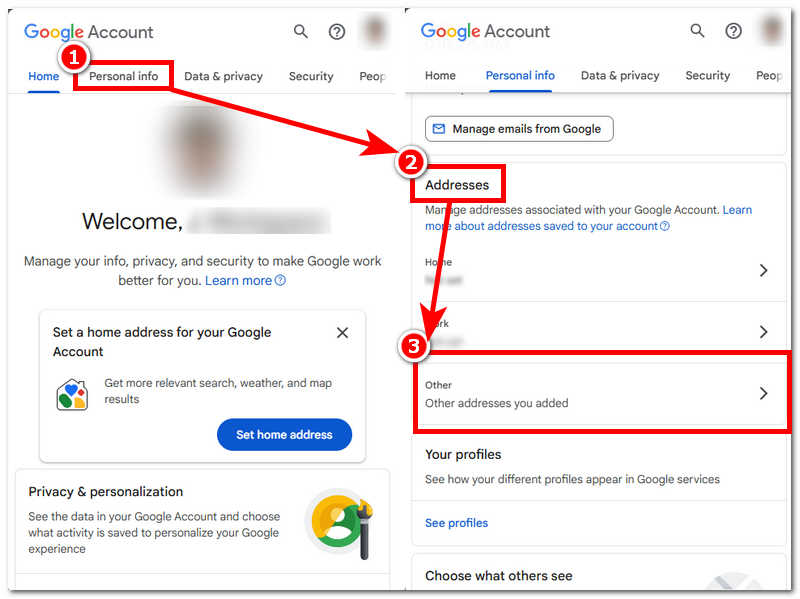
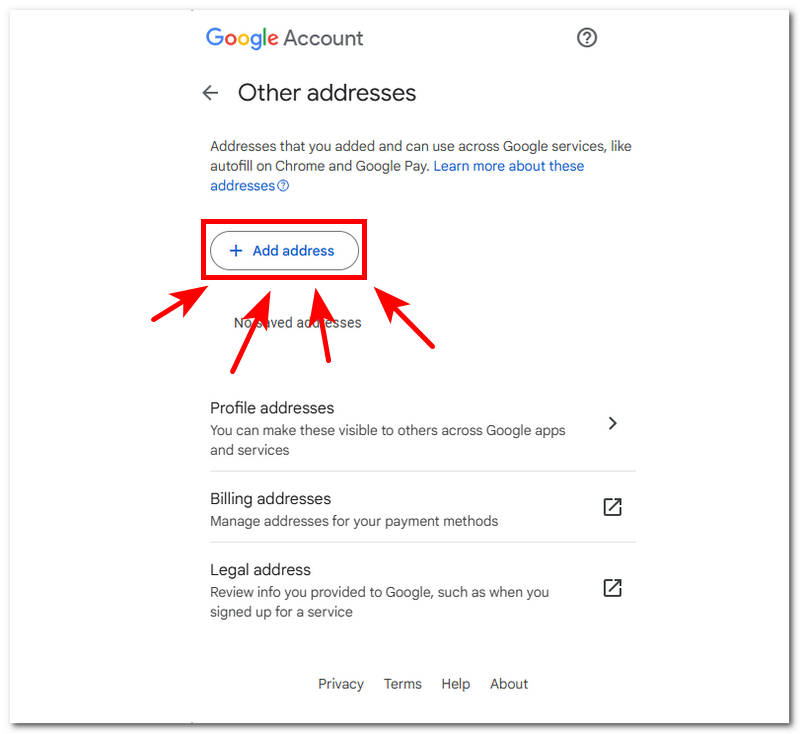
Stap 3. In het gedeelte Overige adressen ziet u het speciale veld voor + Adres toevoegen; klik erop om verder te gaan.
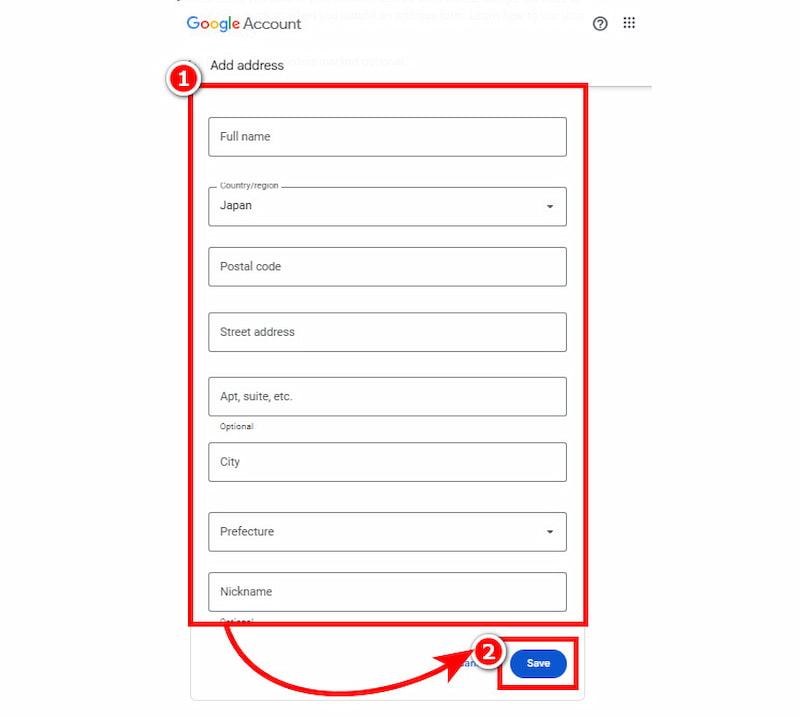
Stap 4. Vul alle vereiste informatie in over de nieuwe locatie die u in uw Google-account wilt hebben. Zodra u alles hebt ingevuld, klikt u op Redden knop om definitief uw nieuwe locatie in uw Google-account te wijzigen of in te stellen.
Deel 2. De locatie van de Google Play Store wijzigen
Een andere standaardmethode om je locatie te wijzigen, is via je Google Play Store. Van alle hier genoemde methoden is dit verreweg het meest omslachtige proces. Waarom? Dat komt doordat Google Play Store streng kan zijn en gebruikers niet zomaar van land kunnen veranderen, vooral niet als het gebruikersaccount een abonnement heeft. Wanneer gebruikers erin slagen een nieuwe locatie in te stellen, moeten ze dus minstens 48 uur wachten voordat Google de nieuwe locatie in het account bijwerkt.
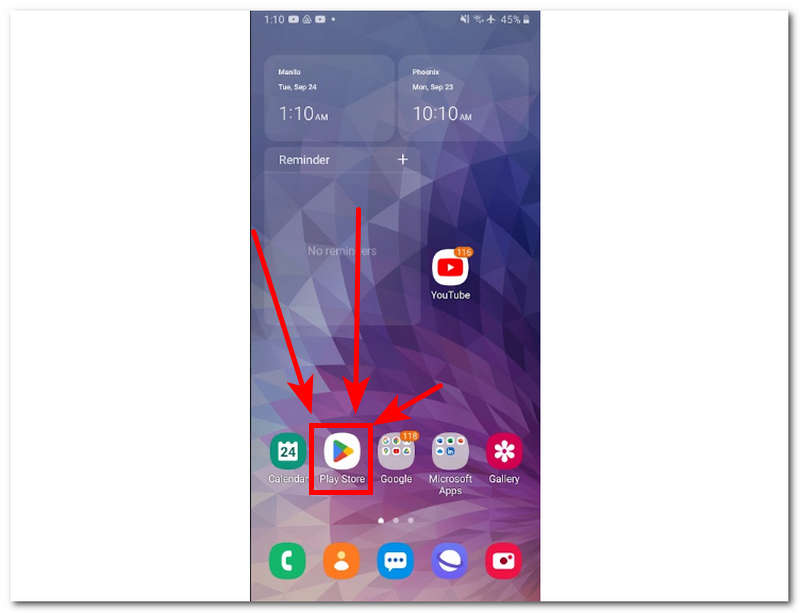
Stap 1. Tik op uw Android-telefoon op uw Google Play Store sollicitatie.
Stap 2. Wanneer u zich in de Google Play Store bevindt, tikt u op uw profielpictogram in de rechterbovenhoek van uw scherm en volgt u deze instructies: Instellingen > Algemeen > Account- en apparaatvoorkeuren > Land en profielen
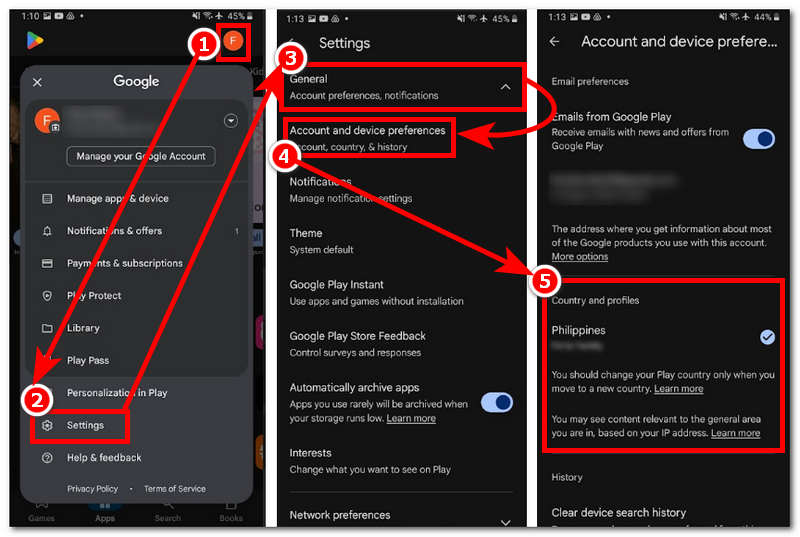
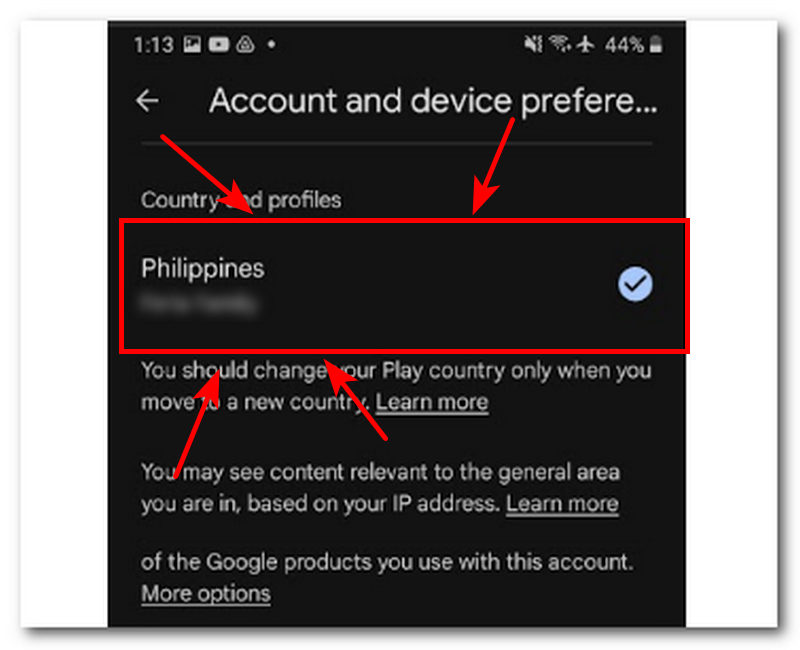
Stap 3. Als je eenmaal in de Land en profielen, kijk en tik op het land waarop u uw Google Play Store wilt baseren.
Stap 4. Volg de instructies op het scherm en zodra u klaar bent, bent u klaar met het instellen van uw nieuwe locatie. U kunt de zojuist aangebrachte wijzigingen binnen 48 uur verwachten.
Deel 3. Locatie wijzigen in Google Zoeken
Om de locatie in Google Zoeken te wijzigen, wordt van gebruikers verwacht dat ze een browser gebruiken. Het is veel beter als gebruikers Google Chrome gebruiken. Hoe wijzig je de locatie in Google Chrome? Nou, dat is eenvoudig. Volg gewoon de onderstaande gedetailleerde stappen om de locatiewijziging effectief uit te voeren.
Stap 1. Tik op uw Android-telefoon op uw Google Play Store sollicitatie.
Stap 2. Open Meer instellingen door te klikken op uw profielpictogram in de rechterbovenhoek van de browser.
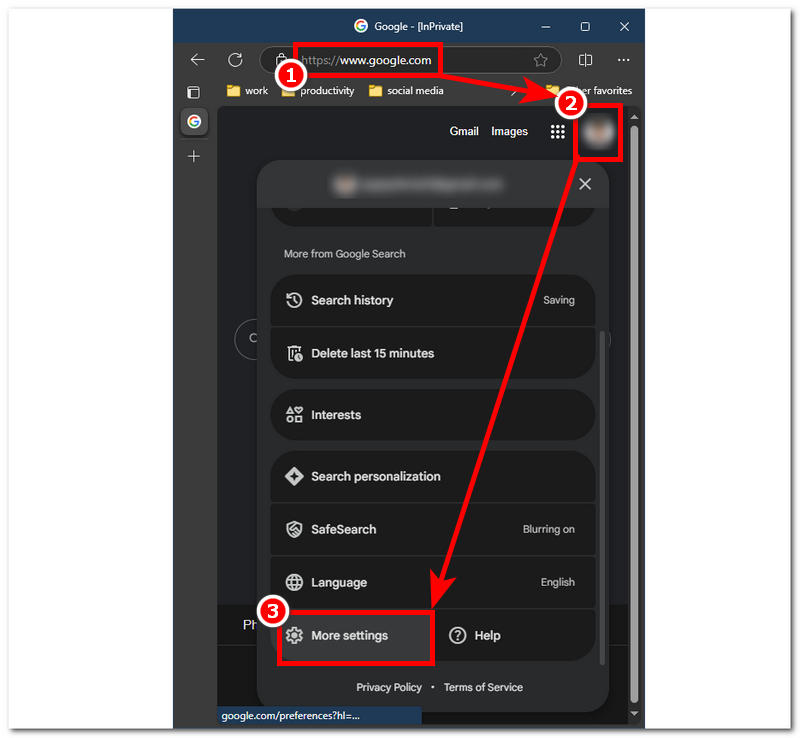
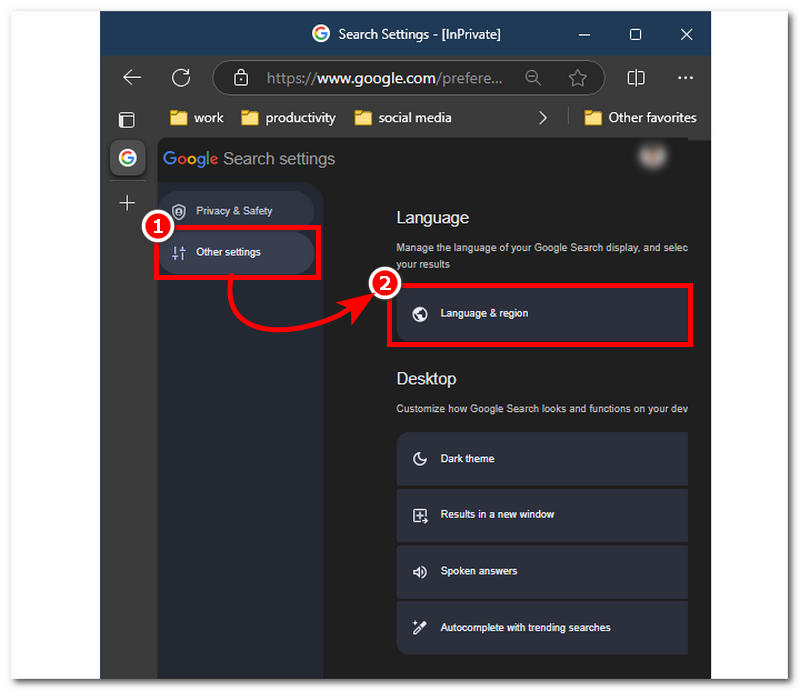
Stap 3. Klik in het gedeelte Meer instellingen op de Andere instelling, dan is de volgende stap om te klikken op de Taal en regio zich daarin bevindt.
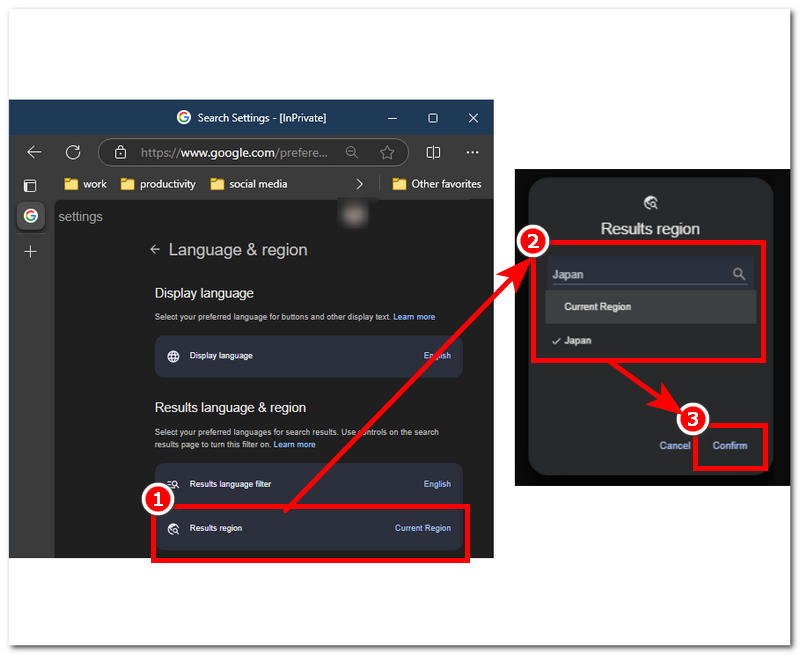
Stap 4. Klik ten slotte op de Resultaten regio, ga verder met zoeken, selecteer een nieuwe regio waarop u uw Google-zoekresultaat wilt baseren en klik Bevestigen om de wijzigingen op te slaan.
Deel 4. Verander Google-locatie met één klik
Hier is een extra methode die niet iedereen kent bij het wijzigen van een locatie in Google. Deze methode maakt het wijzigen van een locatie direct en probleemloos mogelijk met slechts één klik. Ja, u leest het goed. Deze methode kan met één klik van locatie wisselen met behulp van software van derden. AnyCoord is een tijdbesparend hulpmiddel waarmee gebruikers de beperkingen van Google kunnen omzeilen en zo kunnen voorkomen dat ze de regels overtreden en mogelijk door Google worden geblokkeerd.
Het is een bekend feit dat het gebruik van dit soort methoden de gebruiksvoorwaarden schendt en bovendien de privacy en gegevens van gebruikers in gevaar brengt. AnyCoord is echter het tegenovergestelde. De software helpt gebruikers om direct tijdelijk een virtuele locatie in te stellen en zorgt er tegelijkertijd voor dat de gegevens en locatie van de gebruiker verborgen blijven voor kwaadaardige apps, platforms en games. Bovendien maakt het gebruik van gps-technologie om nauwkeurige, gedetailleerde informatie op de wereldkaart te verstrekken, wat cruciaal is bij het zoeken naar een nieuwe locatie die een gebruiker wil gebruiken voor Google. Zo helpt AnyCoord gebruikers ook om een beweging binnen het geselecteerde gebied te simuleren, zodat het lijkt alsof gebruikers fysiek aanwezig zijn op de locatie.
Belangrijkste kenmerken
• Locatiewijzigingstool met één klik.
• Geschikt voor downloaden en gebruiken op Windows, Mac, Android en iPhone.
• Eenvoudige en gemakkelijk te navigeren tool.
• Biedt vier modi die geschikt zijn voor verschillende taken waarbij de locatie wordt gewijzigd.
• Bepaal eenvoudig en nauwkeurig een nieuwe locatie via de zoekbalkfunctie.
• Gemakkelijk toegang tot geografisch beperkte games, platforms en applicaties, zoals hulp bij het veranderen van uw locatie op Pokémon Go.
Stap 1. Download de software vanaf uw desktop. Nadat u de software hebt geïnstalleerd en geopend, sluit u uw mobiele apparaat via de oplaadkabel aan op uw desktop.
100% Veilig en schoon
100% Veilig en schoon
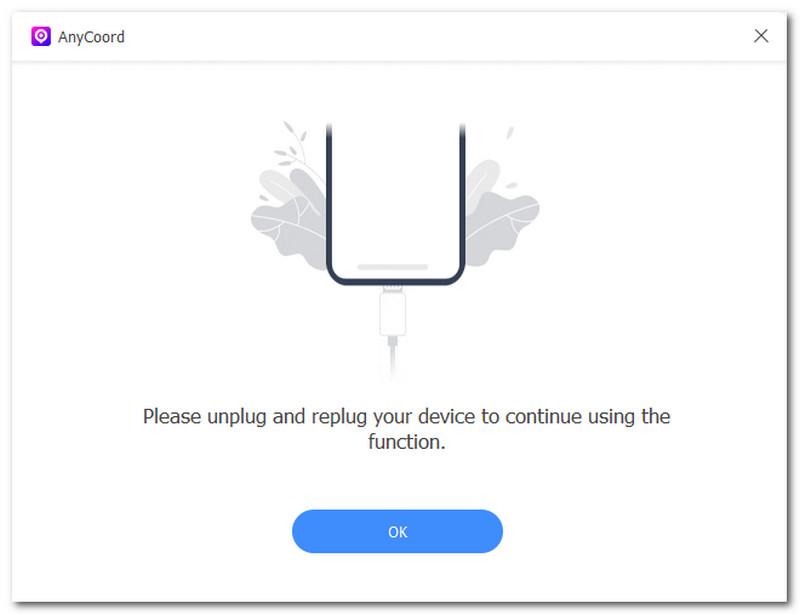
Stap 2. Zodra uw mobiele apparaat succesvol is verbonden met uw desktop, kunt u nu de locatie wijzigen door op de knop te klikken. Locatie wijzigen knop in de interface van de software.

Stap 3. Gebruik de zoekbalkfunctie van de software om nauwkeurig een locatie in te stellen die u in Google wilt gebruiken.
Stap 4. Nadat u uw nieuwe virtuele locatie hebt gekozen, klikt u op de Bewerken knop om uw apparaat te configureren voor gebruik ervan.

Deel 5. Veelgestelde vragen over het wijzigen van uw locatie in uw Google-account
-
1Hoe schakel ik Google Locaties uit?
Om de Google Locatieservice van uw apparaat uit te schakelen, gaat u naar de instellingen van uw apparaat, zoekt u de locatie en schakelt u deze eenvoudig uit. U kunt dit doen via een browser (mobiel en desktop) of een Google-app (mobiel).
-
2Hoe verander ik mijn huidige locatie?
Om je huidige locatie op Google te wijzigen, navigeer je door je Google-accountinstellingen, Google Play Store en Google Zoeken. Je kunt je huidige locatie ook wijzigen met behulp van AnyCoord, een softwareprogramma van derden voor je desktop waarmee je de locatie van je Google-account eenvoudig met één klik kunt wijzigen. Het kan ook veel locaties wijzigen in andere locatiegebaseerde software, zoals Tinder.
-
3Hoe verander ik mijn land op Google?
Om een land in Google te wijzigen, kunt u eenvoudig uw locatie-instellingen in uw Google-account wijzigen. Navigeer door het gedeelte Gegevens en personalisatie en werk vervolgens uw locatie bij of stel deze in.
Conclusie
Google-locatie wijzigen is zo'n eenvoudig proces, toch? Zoals we gebruikers hebben laten zien, is een effectieve en haalbare manier om dit te doen via een standaardmethode waarmee gebruikers hun Google-instellingen direct kunnen aanpassen zonder dat ze andere applicaties nodig hebben. We sloten de methode af door u de mogelijkheden en voordelen te laten zien van het gebruik van software van derden zoals AnyCoord, terwijl het gebruik van software van derden illegaal is volgens de voorwaarden en het gebruiksbeleid van Google. Wanneer het echter op de juiste manier wordt gebruikt en niet wordt misbruikt, kan het gebruikers veel helpen, zoals het direct instellen van een virtuele locatie, het verbergen van de huidige locatie van de gebruiker, het beveiligen van gebruikersgegevens en toegang tot alle geografisch beperkte apps, games en platforms. Hoewel de functies van AnyCoord verleidelijk zijn om verdere conflicten met Google te vermijden, raden we aan om eerst de standaardmethode te volgen voordat u AnyCoord gebruikt, zodat u weet hoe u uw accountinstellingen moet instellen.




AnyCoord is de beste tool om uw locatie in games, sociale media-apps en andere apps op iPhone- of Android-apparaten te wijzigen, verbergen of vervalsen.
100% Veilig en schoon
100% Veilig en schoon
