



Locatie uitschakelen op Android: een stapsgewijze handleiding

Bewerkt door Caroline Ryan | 21 oktober 2024 | Virtuele locatie
Locatiediensten zijn cruciaal voor de meeste belangrijke functies van moderne smartphones. Deze functie is een vast onderdeel geworden van de meeste apps die afhankelijk zijn van deze dienst, zoals navigatie-apps, locatiegebaseerde games en berichtendiensten met als kernfunctie het delen van locatiegegevens. Helaas kan het ingeschakeld laten van deze functie leiden tot datalekken of ongewenste lekken van uw apparaat, wat cruciaal kan zijn voor uw privacy en veiligheid. In dit artikel vindt u een gedetailleerde handleiding over Hoe je locatie op Android uitschakelt apparaten die meerdere opties gebruiken om deze functie uit te schakelen.
Inhoud:
Deel 1. Locatievoorzieningen uitschakelen op Android
Er zijn meerdere manieren om locatieservices op Android-apparaten uit te schakelen. Het enige verschil is de toegankelijkheid van de manier waarop u dit moet doen. Met dat in gedachten, zal het eerste deel van dit artikel de eenvoudigste manier beschrijven om de locatieservice van uw apparaat uit te schakelen met behulp van de beschikbare snelkoppeling die toegankelijk is via de meldingsbalk van uw apparaat. Als u wilt weten hoe u deze optie kunt gebruiken, lees dan onze handleiding in drie stappen hieronder:
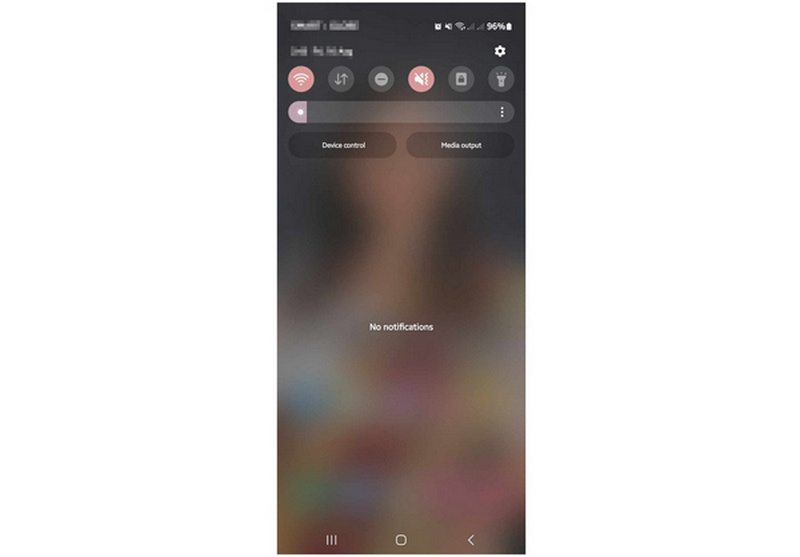
Stap 1. Scroll op het hoofdscherm van je Android-telefoon naar beneden in de meldingsbalk om het hele scherm te zien Meldingsmenu. Zodra het menu is geopend, scrolt u het nogmaals naar beneden om het te openen Snelle instellingen.
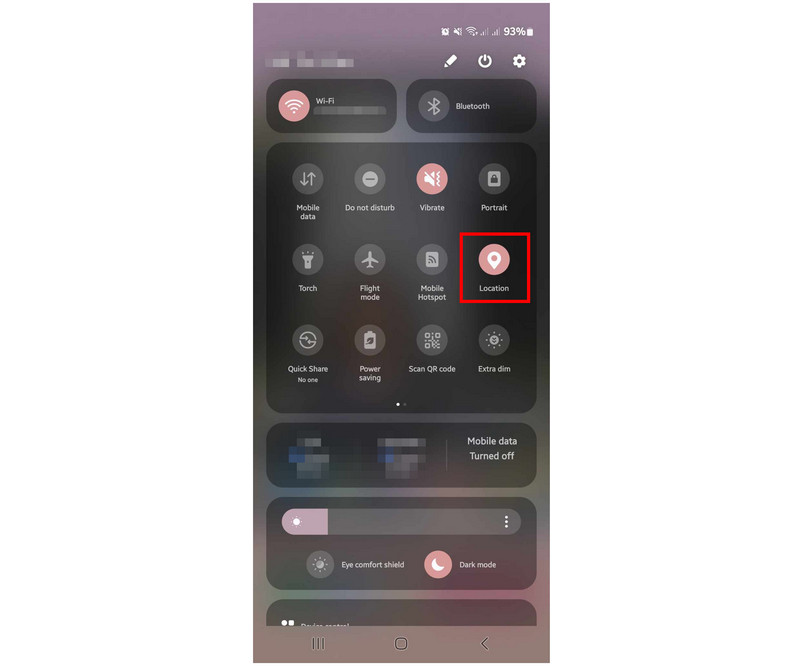
Stap 2. Zoek onder de beschikbare opties in Snelle instellingen naar de Locatie Selecteer de optie en tik er vervolgens op. Wacht tot de knop Locatie uitgaat.
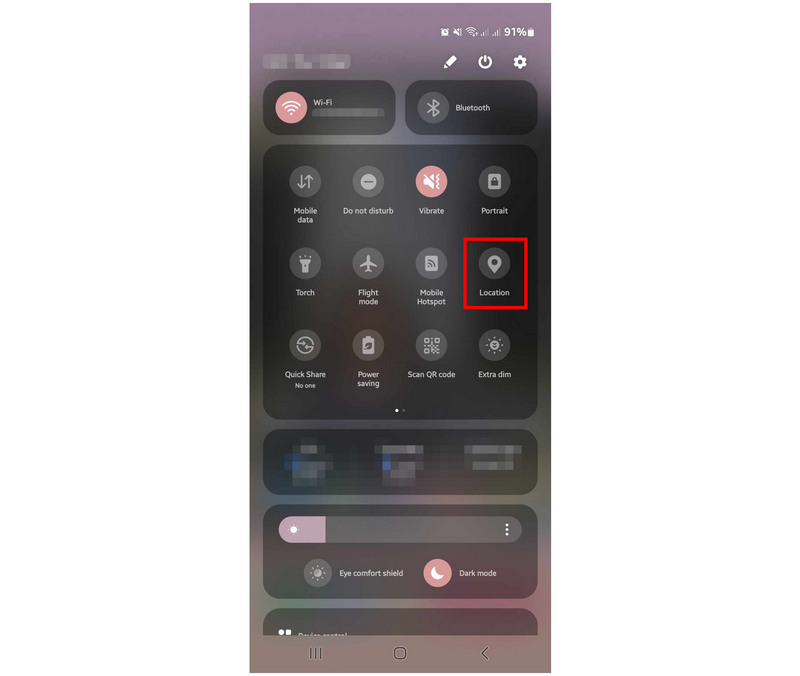
Stap 3. Zodra de Locatieknop geen kleur meer heeft, is de locatievoorziening op uw apparaat succesvol uitgeschakeld.
Met deze eenvoudige handleiding kunt u nu de locatievoorzieningen op uw apparaat uitschakelen in drie eenvoudige stappen. U kunt dezelfde stappen ook gebruiken om de locatievoorzieningen weer in te schakelen. Als u een ander smartphoneplatform gebruikt, hebben we ook een vergelijkbare handleiding voor u. locatie verbergen voor iPhone.
Deel 2. Locatie uitschakelen op Android voor specifieke apps
Hoewel het Android-platform zeer aanpasbaar is, blijven de meeste belangrijke instellingen en functies hetzelfde, ondanks de mogelijkheden voor firmware-aanpassing. Een van de belangrijkste instellingen die op het platform hetzelfde blijft, zijn app-machtigingen. Met dat in gedachten, biedt de onderstaande handleiding een stapsgewijze handleiding voor het uitschakelen van locatietoegang voor specifieke apps op Android door de app-machtigingsinstellingen voor Samsung- en Google Pixel-apparaten aan te passen.
Voor deze tutorial zijn de smartphones Samsung en Google Pixel gekozen, omdat dit twee van de populairste merken zijn die hoogwaardige Android-apparaten produceren.
Locatie uitschakelen op Samsung-apparaten
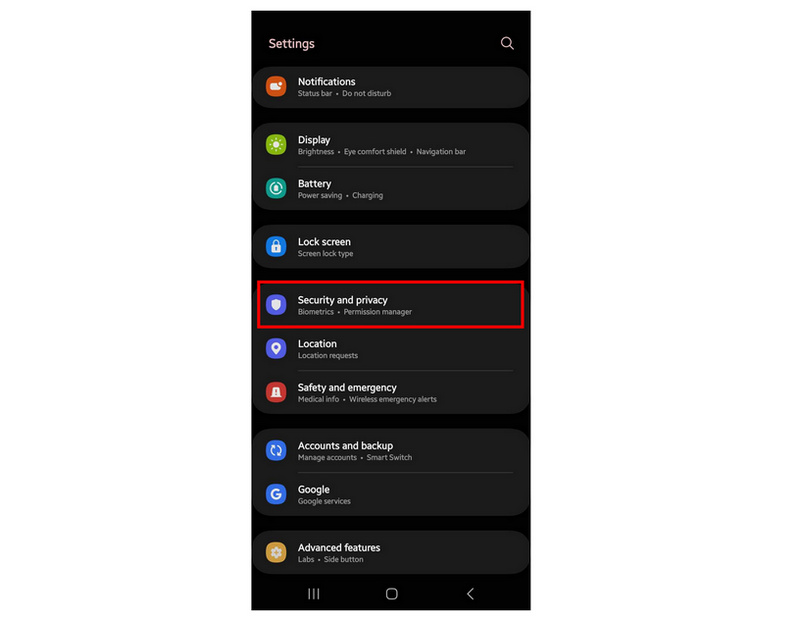
Stap 1. Open je Instellingen-app en ga naar de Beveiliging en privacy optie.
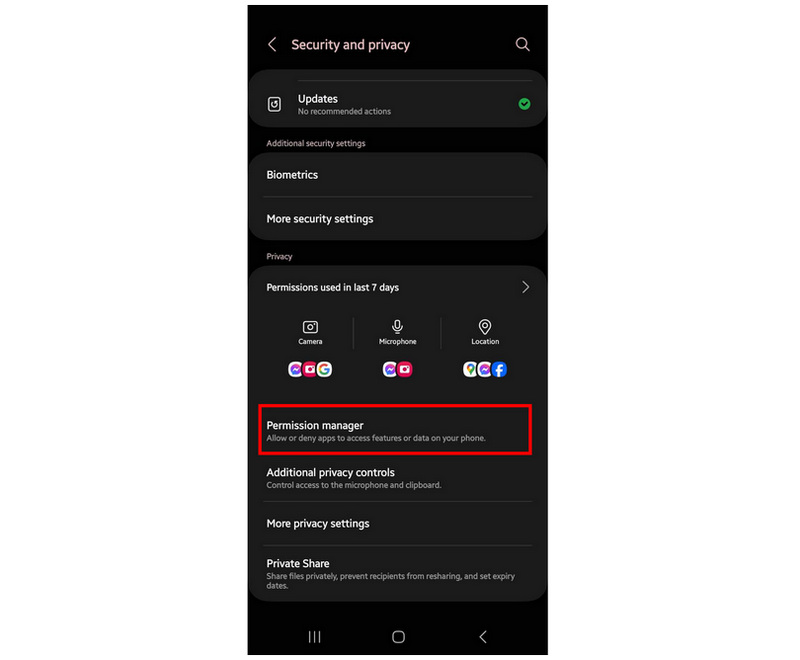
Stap 2. Scroll in het menu Beveiliging en privacy naar beneden en tik op Toestemmingsbeheerder.
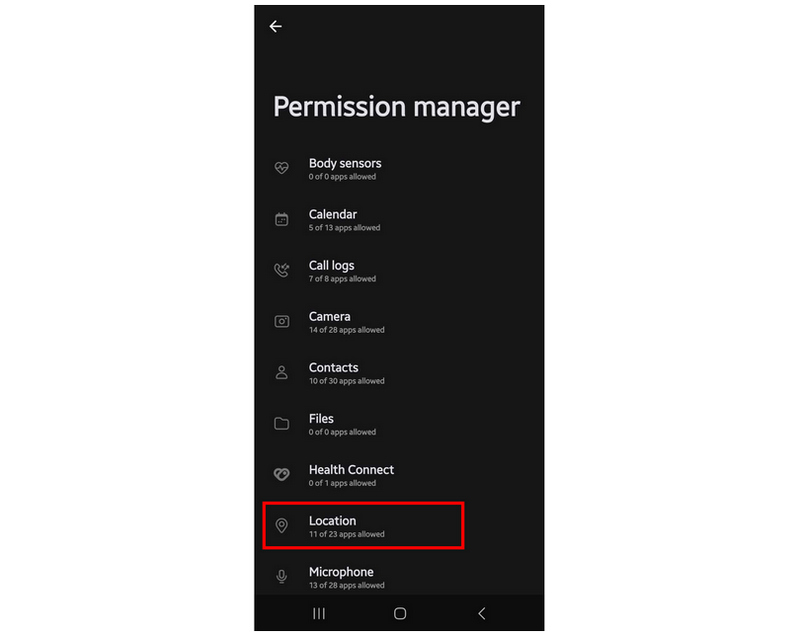
Stap 3. Selecteer Locatie een van de beschikbare opties in Permission Manager.
Stap 4. Zoek de applicatie waarvan u de Locatiemachtiging wilt verwijderen en selecteer deze.
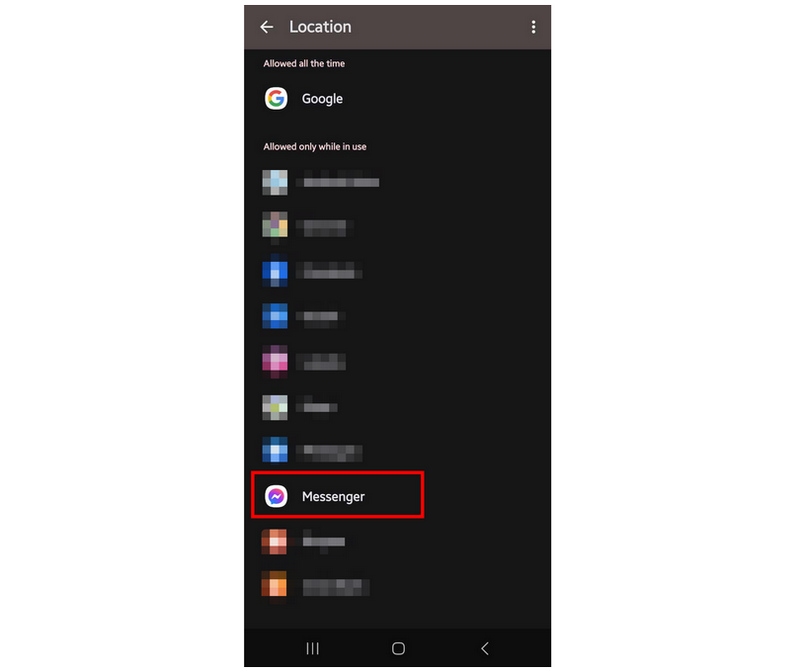
Stap 5. Tik op Niet toestaan onder de locatietoegang van de applicatie die u hebt geselecteerd.
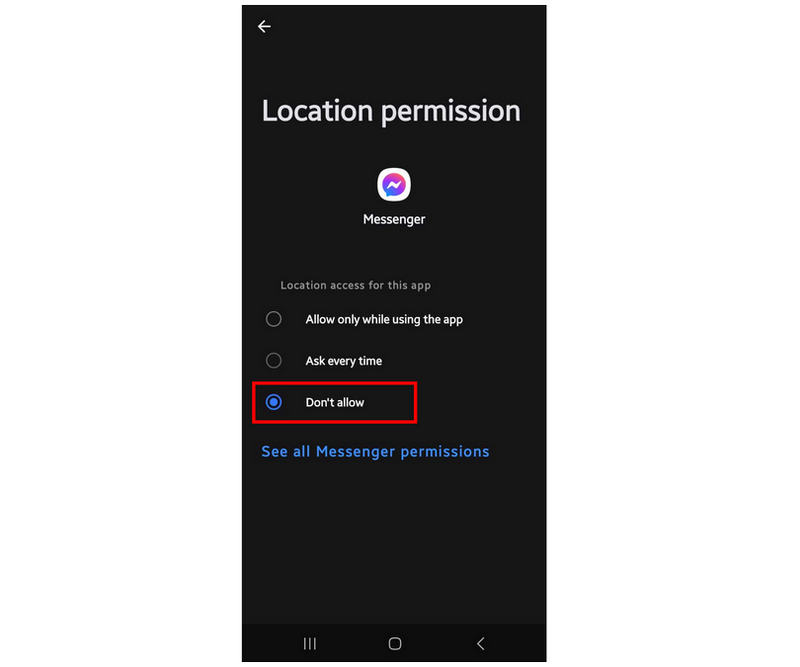
Nadat u deze handleiding hebt gevolgd, heeft het geselecteerde apparaat geen toegang meer tot de functies die locatietoegang vereisen. De app vraagt opnieuw om toestemming zodra u een functie gebruikt die locatietoegang vereist.
Locatie uitschakelen op Google Pixel-telefoons
Stap 1. Open de app Instellingen en selecteer de Privacy optie.
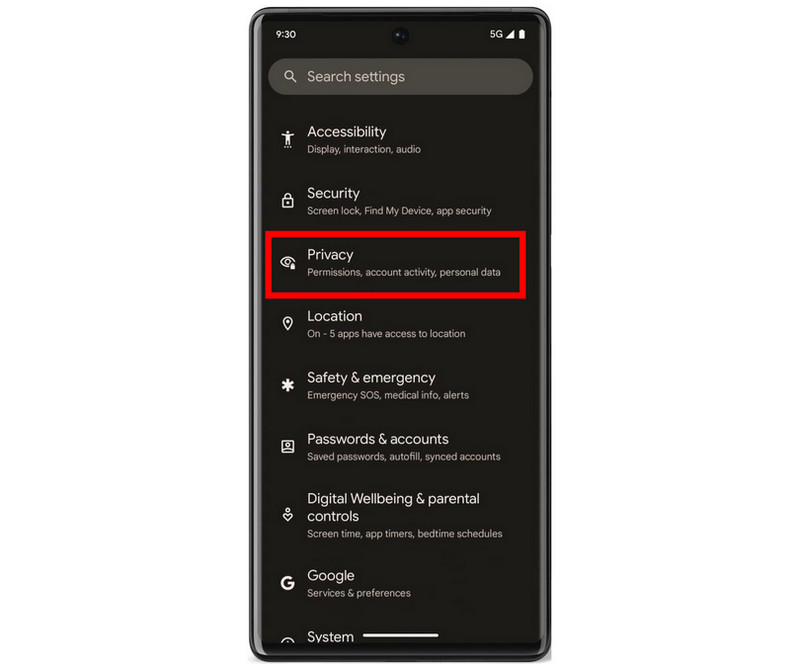
Stap 2. Tik in het Privacy-menu op Toestemmingsbeheerder.
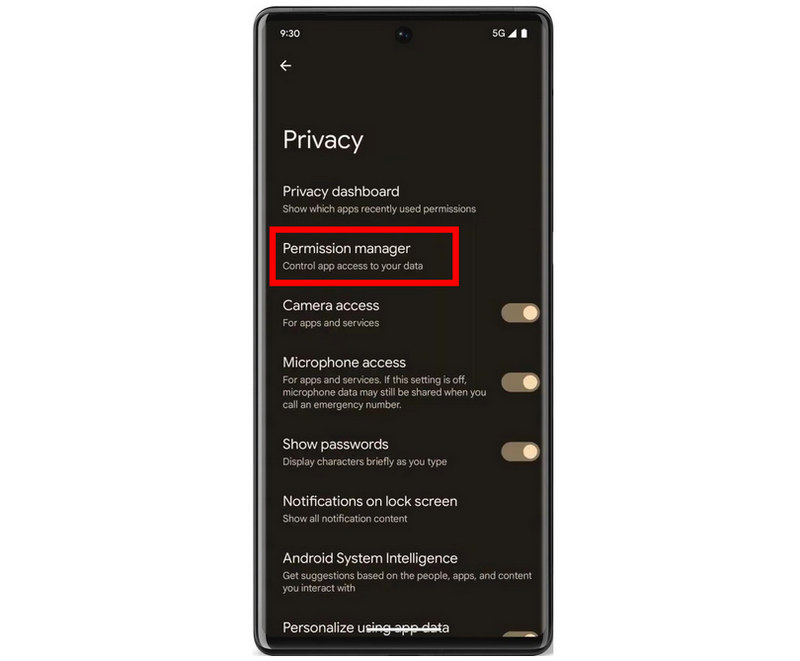
Stap 3. Selecteer Locatie in het menu Machtigingsbeheer.
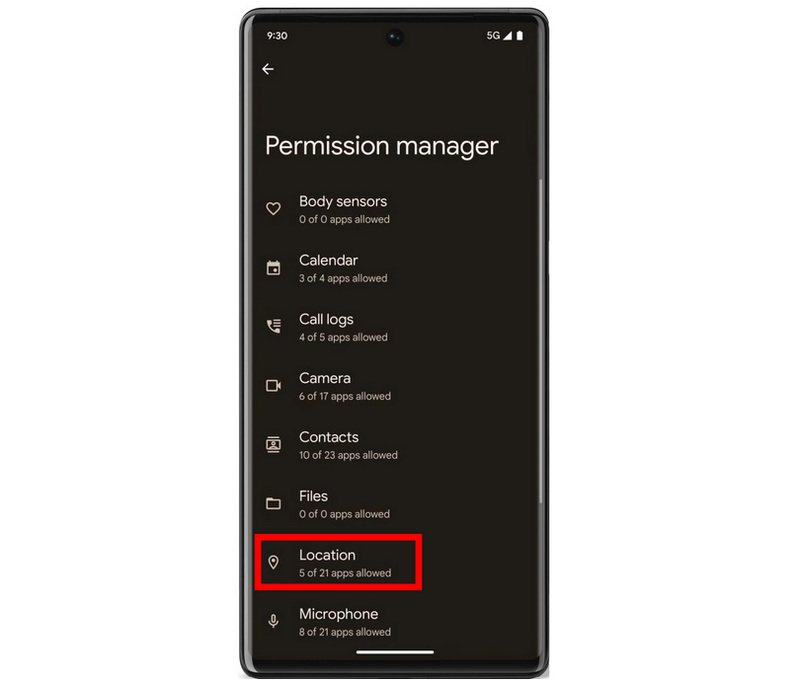
Stap 4. Zoek de app waarvan u de locatiemachtiging wilt verwijderen en tik erop.
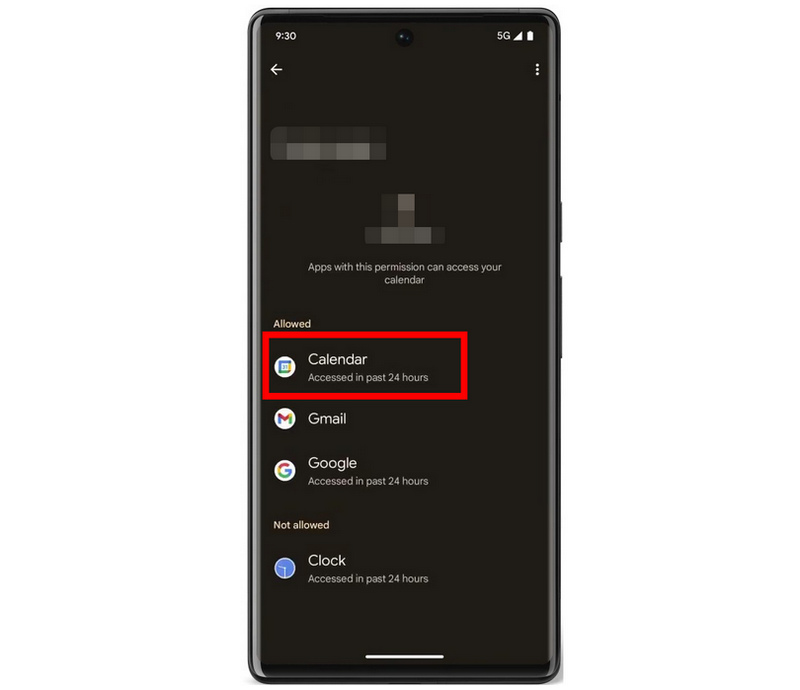
Stap 5. Selecteer onder de toepassingstoegang Niet toestaan om de toestemmingstoegang van die specifieke toepassing te verwijderen.
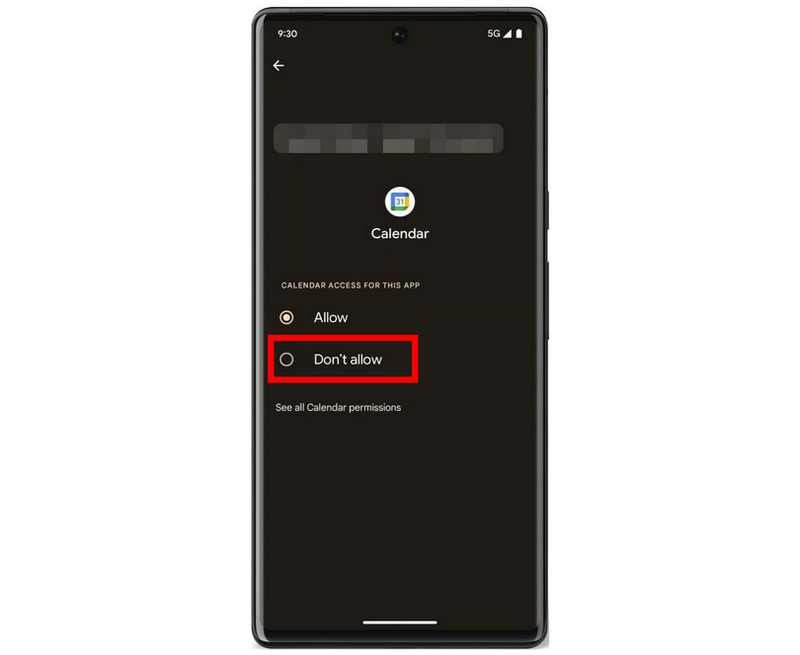
De overeenkomsten tussen de stappen die je moet volgen tussen Samsung en Google Pixel zijn erg klein. Daarom zouden deze stappen zelfs moeten werken voor Android-apparaten van verschillende merken.
Deel 3. Google Locatie uitschakelen op Android
Omdat Google de belangrijkste app is die beschikbaar is op de meeste Android-apparaten, is de app de meest veeleisende wat betreft locatietoegang. Gelukkig kan de locatieservice van de Google-app worden uitgeschakeld door de toegang tot de genoemde functie te verwijderen, net als bij andere apps.
Stap 1. Open je Instellingen-app en ga naar de Beveiliging en privacy optie.
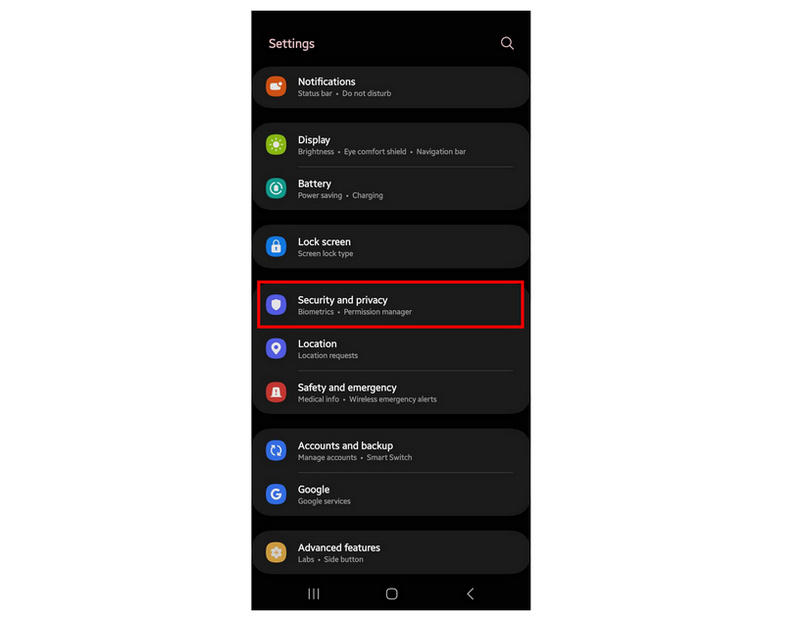
Stap 2. Scroll in het menu Beveiliging en privacy naar beneden en tik op Toestemmingsbeheerder.
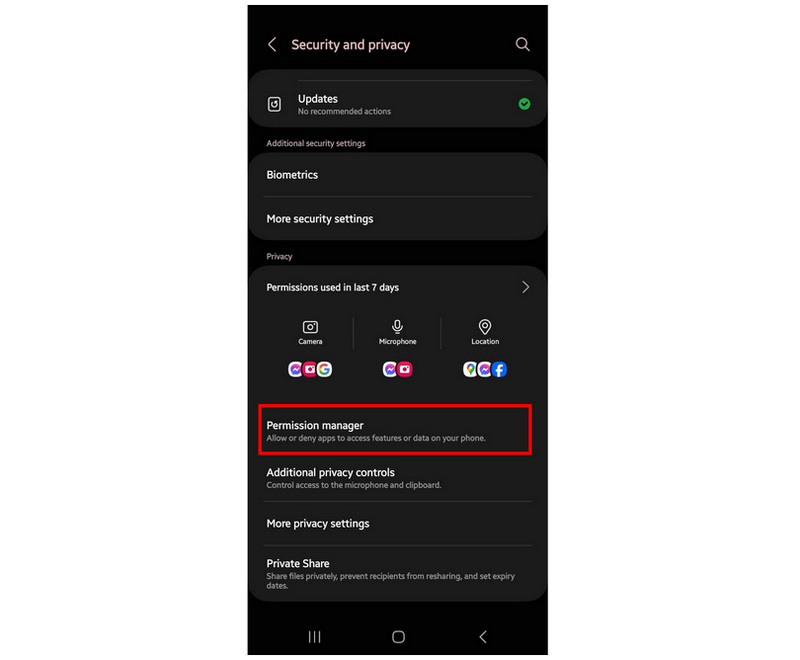
Stap 3. Selecteer Locatie een van de beschikbare opties in Permission Manager.
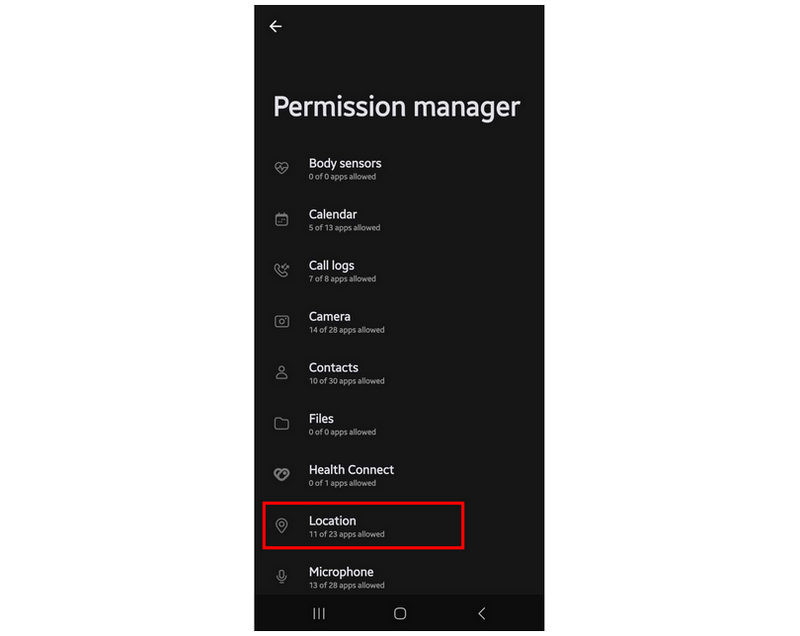
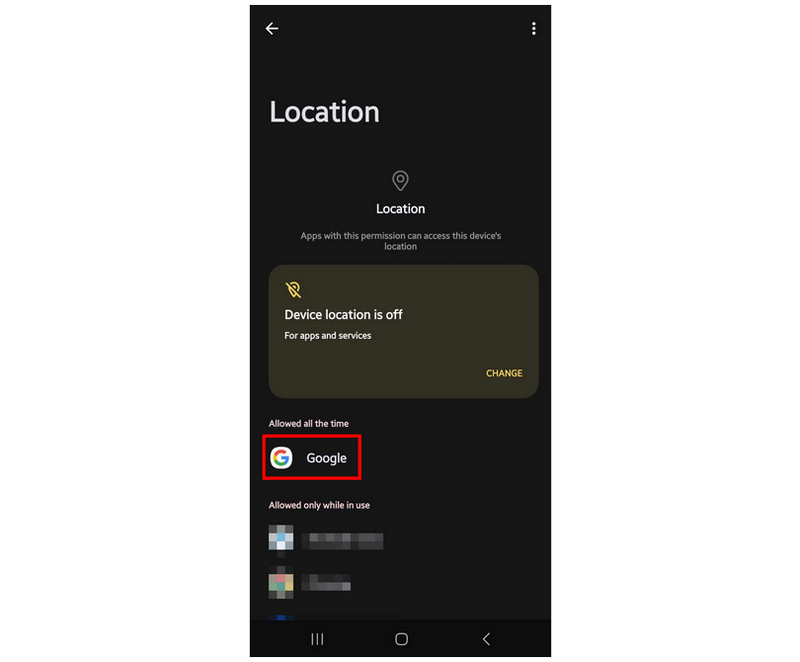
Stap 4. Zoek de Google-applicatie en selecteer deze.
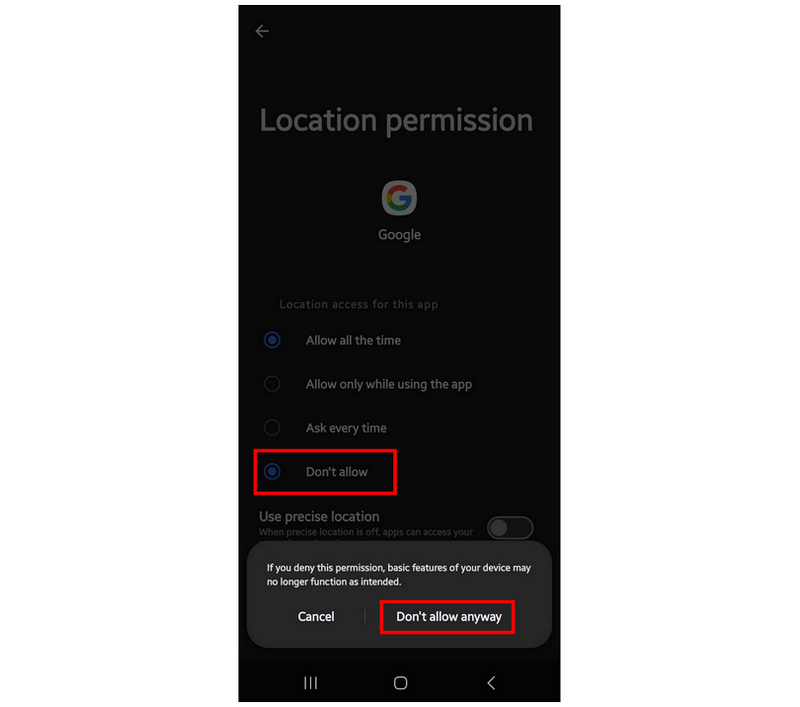
Stap 5. Tik op Niet toestaan onder de locatietoegang van de Google-app, selecteer vervolgens Sta het in ieder geval niet toe in het bevestigingsvenster dat wordt geopend.
Als u de locatie van uw Android-telefoon wilt verbergen zonder de locatievoorziening van uw apparaat uit te schakelen, vindt u hieronder een handleiding die deze optie voor u kan doen.
Deel 4. Hoe u uw Android-locatie kunt verbergen zonder de locatie op Android uit te schakelen
Virtuele locatiesoftware is een van uw beste opties als u op zoek bent naar een tool om de locatie van uw Android-apparaat effectief te verbergen. Locatiewijzigingssoftware zoals AnyCoord Locatiewisselaar is de beste optie als u op zoek bent naar een effectieve oplossing om de privacy van uw locatiegegevens te beschermen.
Als het gaat om gegevensbeveiliging, is de beste manier om uw locatiegegevens te verbergen, door deze te verbergen met behulp van een nep-virtuele locatie. Dit is de oplossing die virtuele locatiesoftware biedt. In tegenstelling tot andere virtuele locatietools die zijn ontworpen voor locatiegebaseerde games, is AnyCoord Location Changer ontworpen om de gegevens van gebruikers te verbergen bij gebruik van socialemediasites, berichten-apps, datingapps en andere software die locatiediensten vereist.
De software biedt de meeste privacybeschermende maatregelen met behulp van de volgende functies.
Belangrijkste kenmerken van AnyCoord Locatiewisselaar:
• Eén loket voor het wijzigen van locatiegegevens van punt tot punt.
• Multi-stopmodus om meerdere locaties als verschillende bestemmingen in te stellen.
• Joystickmodus, waarmee u handmatig de livelocatie kunt regelen.
• Bewerkbare reissnelheid om een realistisch tempo in te stellen.
• Het kan worden gebruikt om uw werkelijke locatie te verbergen wanneer u locatiegebaseerde applicaties gebruikt.
Om te leren hoe u de tool gebruikt, volgt u onze eenvoudige handleiding in drie stappen. Zorg er bovendien voor dat u eerst de software downloadt, zodat u elke stap gemakkelijker kunt volgen.
100% Veilig en schoon
100% Veilig en schoon
Stap 1. Verbind uw apparaat en computer via een USB-kabel. Zodra de verbinding tot stand is gebracht, klikt u op Begin in AnyCoord Locatiewisselaar.

Stap 2. Kiezen Locatie wijzigen modus in het modusselectiemenu van AnyCoord Location Changer. Deze optie is de beste tool om uw locatie virtueel te verbergen, omdat deze het gemakkelijkst te gebruiken is en geen extra instellingen vereist.

Stap 3. Wanneer u toegang hebt tot de kaart in de software, klikt en sleept u om door de digitale kaart te navigeren. Tik vervolgens op de virtuele locatie die u wilt gebruiken. Selecteer Bevestigen Wijzigen om deze in te stellen als uw virtuele locatie. Nu de virtuele locatieverbinding actief is, is de daadwerkelijke locatie van uw Android-apparaat verborgen, zelfs als de locatieservice nog actief is.

Deze software zou uw eerste keuze moeten zijn als u prioriteit geeft aan de gegevensbeveiliging van uw Android-apparaat. AnyCoord Location Changer is optimaal ontworpen met veelzijdigheid en privacy in gedachten.
Conclusie
We hopen dat de handleidingen in dit artikel u zullen helpen bij uw dagelijkse behoeften als Android-smartphonegebruiker. Als extra tip kunt u AnyCoord en andere virtuele locatietools ook als software gebruiken om verander je locatie in Pokemon Go. Deel dit artikel bovendien online om andere gebruikers te helpen die op zoek zijn naar een handleiding om hun locatie op Android-apparaten uit te schakelen.



AnyCoord is de beste tool om uw locatie in games, sociale media-apps en andere apps op iPhone- of Android-apparaten te wijzigen, verbergen of vervalsen.
100% Veilig en schoon
100% Veilig en schoon
