Telegramで位置情報を共有する方法:プライバシー設定の管理

編集者 キャロライン・ライアン | 2025 年 12 月 18 日 | 仮想ロケーション
Telegramは単なるメッセージアプリにとどまらず、その分かりやすいユーザーインターフェースのおかげで、ビジネスシーンからカジュアルな会話まで幅広く利用されています。まさに、あらゆる人のためのメッセージングプラットフォームと言えるでしょう。他のメッセージングプラットフォームと同様に、Telegramでもテキストメッセージの送信、音声通話、メディアファイルの共有が可能で、非常に厳格なプライバシーとセキュリティ設定を備えているため、信頼性の高いメッセージングツールとなっています。しかし、位置情報を利用する様々なアプリケーションやプラットフォームからのデータ漏洩が増加し、ユーザーのインターネット体験全体が損なわれる事態が続いているため、ユーザーは個人データを可能な限り隠蔽し、安全に保つために最大限の努力をしています。.
この記事では、 Telegramの位置情報設定 Telegramは位置情報ベースのメッセージングプラットフォームとして、Telegramを使用する際にデータを安全に保つのに役立ちます。さらに、この記事では、位置情報を正しく共有する方法と共有を停止する方法、そしてTelegramで位置情報を偽装する方法についても説明します。.
コンテンツ:
パート1。. Telegramの位置情報設定とは
Telegram の位置情報設定は、ライブ位置情報の共有、一度だけ固定された位置情報の共有、近くのユーザーの検索に重点を置いています。.
• ライブ位置情報共有。. この機能により、Telegramユーザーはチャットやグループチャットでリアルタイムの位置情報を共有できます。定期的に位置情報を送信しなくても、ユーザーの現在地を他のユーザーに知らせることができる便利な方法です。.
• 一度だけ固定された場所。. この機能を使うと、ユーザーはリアルタイムの位置情報を公開することなく、他のユーザーに静的な位置情報を送信できます。これは、ユーザーが現在地を公開したくないが、他のユーザーに自分の居場所を知らせたい場合に、位置情報を共有する代替手段となります。.
• 近くにいる人々。. ユーザー設定で有効にすると、Telegramは近くのユーザーやグループを表示し、ローカルネットワークの構築に活用できるようになります。一方、他のユーザーはユーザーのアカウントを見ることができるようになります。.
パート2。. Telegramで位置情報を共有する方法
ステップ1。. モバイルデバイスの 電報 応用。.
ステップ2。. Telegramのメインインターフェースで、Telegramの位置情報を共有したい相手のチャットボックスに移動します。そこから ペーパークリップ Telegram の位置情報共有機能にアクセスするには、画面の左下にあるアイコンをタップします。.
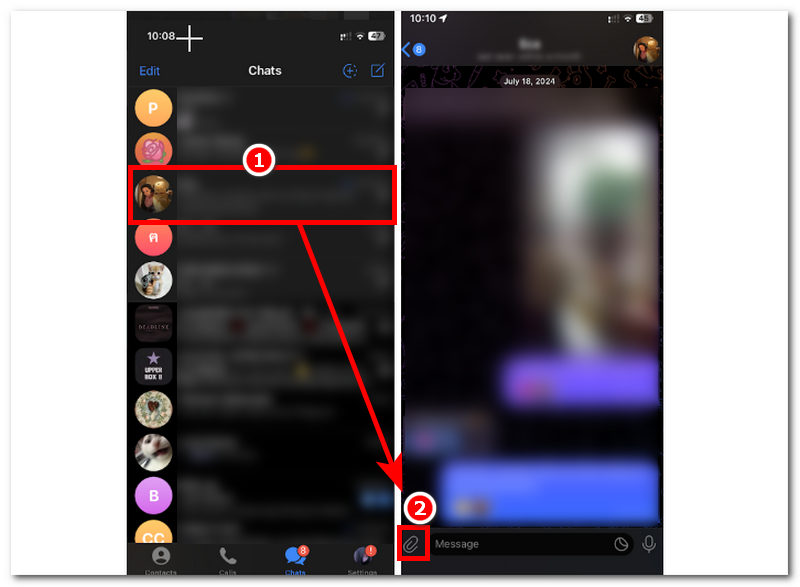
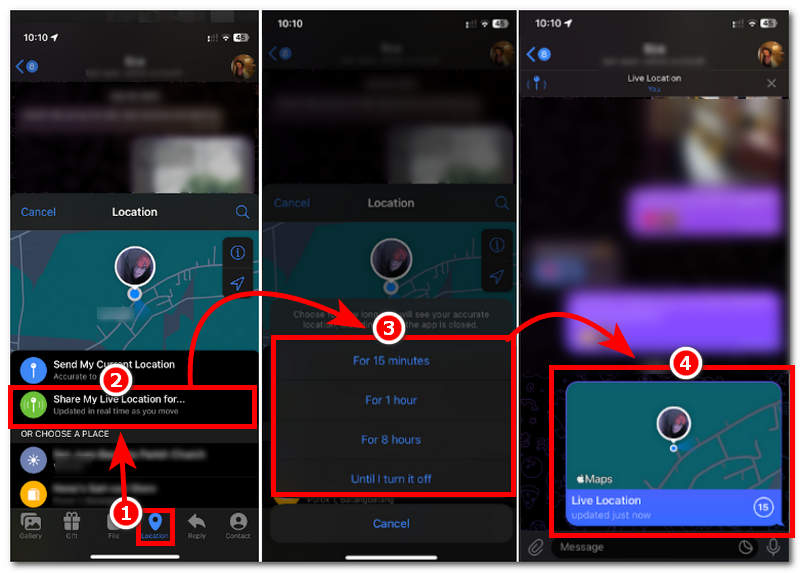
ステップ3。. 開いたら 位置 設定をタップ 私の現在地を共有する. その後、相手と位置情報を共有する期間を尋ねられます。希望する期間を選択して続行してください。.
ステップ4。. 最後に、共有する位置情報の期間を選択すると、リアルタイムの位置情報が自動的に相手に送信されます。このようにして、 Telegramで位置情報を共有する.
パート3。. Telegramで位置情報の共有を停止する方法
ステップ1。. 他のユーザーと位置情報を共有するのを停止したい場合は、まずチャットボックスを開いてください。.
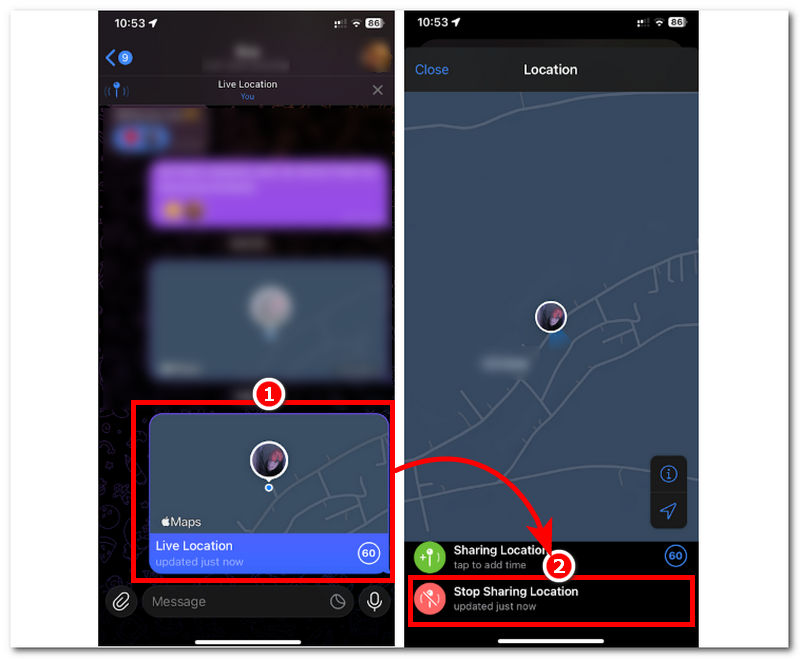
ステップ2。. チャットボックスに入ったら、 ライブロケーション 相手に送信したばかりです。.
ステップ3。. そこからタップして 位置情報の共有を停止 リアルタイムの位置情報の共有を即座に停止します。.
注記: 特定の時間にリアルタイムの位置情報を他の人と共有する場合、その時間が経過するのを待つだけで、位置情報の共有は自動的に停止します。.
パート4。. Telegramで位置情報のプライバシーとセキュリティを管理する方法
Telegramの位置情報、プライバシー、セキュリティ設定を管理する際には、Telegramに付与した権限に注意することが重要です。これはデバイスの設定で確認できます。.
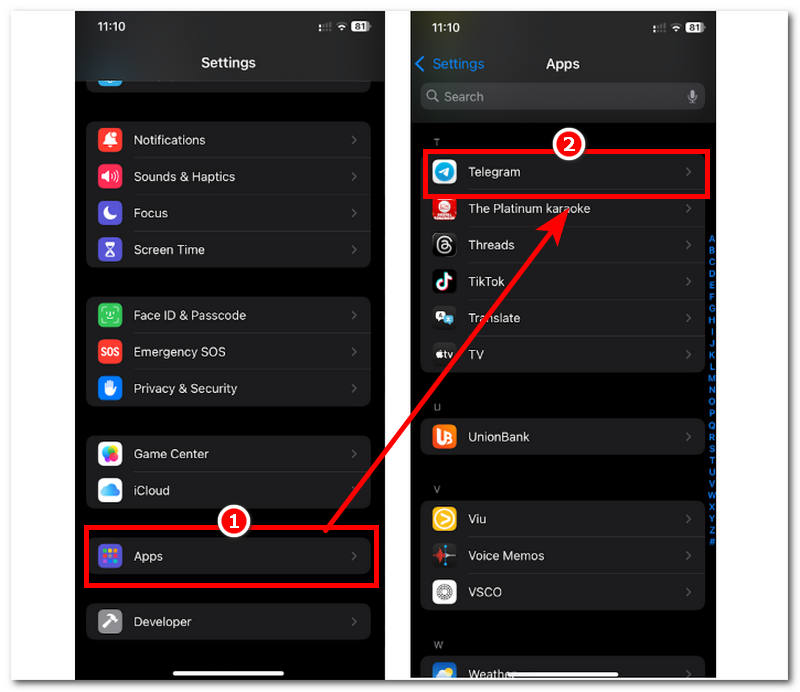
ステップ1。. モバイルデバイスに移動 設定 アプリケーションから、 アプリ 設定。.
ステップ2。. デバイスのアプリセクションを見つけたら、それをタップして検索します。 電報 アプリ。.
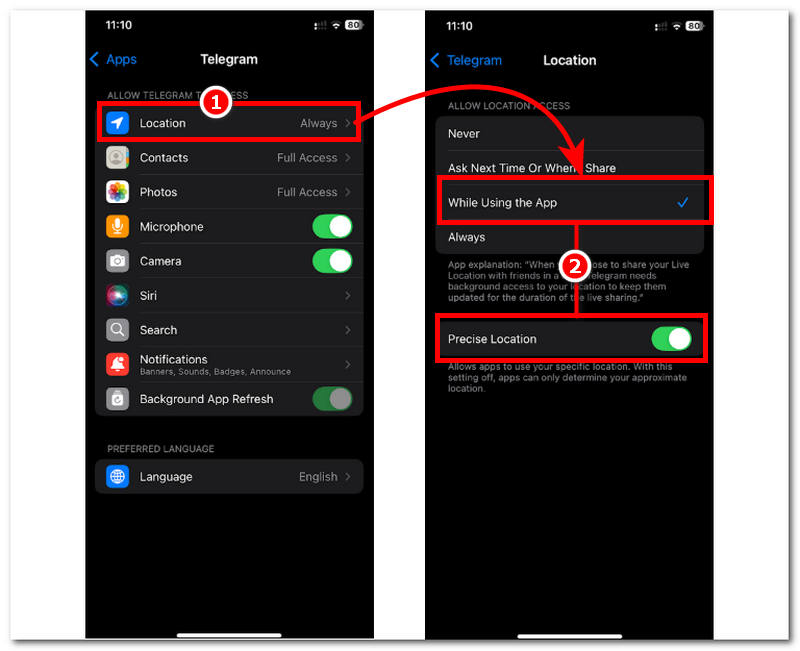
ステップ3。. Telegramアプリの設定で、 位置 アクセス設定。.
ステップ4。. Telegramの位置情報アクセス設定で、Telegramがあなたの位置情報のみにアクセスできるようにするをタップします。 アプリの使用中. これにより、アプリを使用していないときにTelegramが位置情報にアクセスできなくなります。次に、 正確な位置 設定。正確な位置情報を無効にすると、Telegramはあなたのリアルタイムの位置情報を正確に特定できなくなり、代わりにあなたの現在地付近のエリアのみを認識して使用します。.
パート5。. ボーナス:テレグラムの位置情報を偽装する方法
ゲートキーピングに満足できず、デフォルトの方法を使用しているにもかかわらず、Telegramの位置情報設定を安全かつ確実にしたい場合は、 Telegramの位置情報の偽装 サードパーティのツールを使用します。.
任意の座標 は、ワンクリックでデバイス上で簡単に位置情報を切り替えたり、一時的な位置情報を設定したりできる位置情報偽装ツールです。AnyCoordという仮想位置情報変更ツールが内蔵されているため、ユーザーはワンクリックで位置情報を偽装できます。さらに、偽の移動をシミュレーションすることで、位置情報プラットフォームにユーザーが移動中であると思わせることができます。移動速度はユーザーが調整できるため、より本物らしく見せることができます。また、様々な位置情報アプリ、プラットフォーム、ゲームで動作することが保証されているため、Telegramユーザーにとって位置情報設定は完全に隠された状態を維持できます。.
特徴
• 位置情報ベースのアプリ、ゲーム、Telegram などのプラットフォームで動作することが保証されています。.
• GPS を使用して、正確で最新の位置マッピングを提供します。.
• 軽量で無料で使用できる位置情報スプーフィングツール。.
• ユーザーが実際に仮想の場所にいるという確信をより深めるために、エリア内での移動をシミュレートできるようにします。.
• 使いやすいTelegramの位置情報偽装ツール。.
• ユーザーの位置情報を簡単に変更したり非表示にしたりできます。.
• ユーザーは移動の速度を調整できます。.
AnyCoordの使用手順
ステップ1。. ダウンロード 任意の座標 デスクトップデバイス(MacまたはWindows)に接続します。インストールが完了したら、モバイルデバイスを有線接続でデスクトップに接続します。.
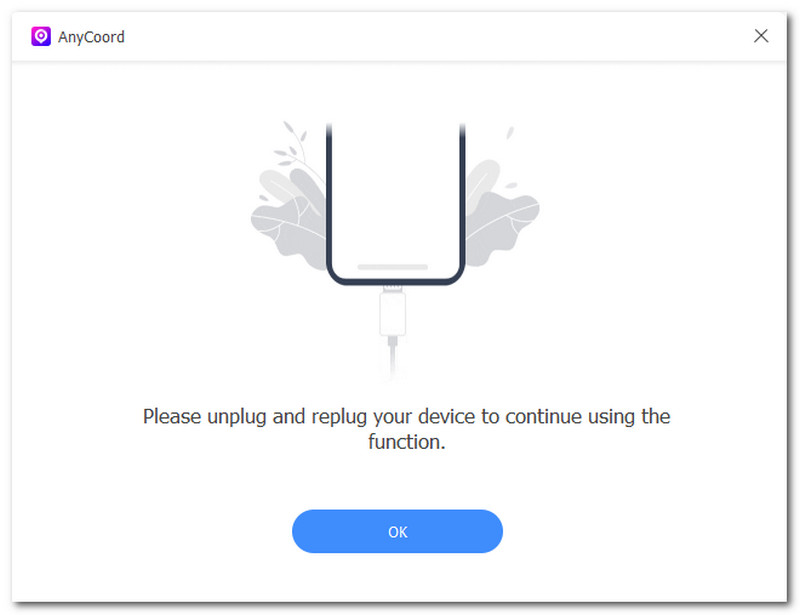
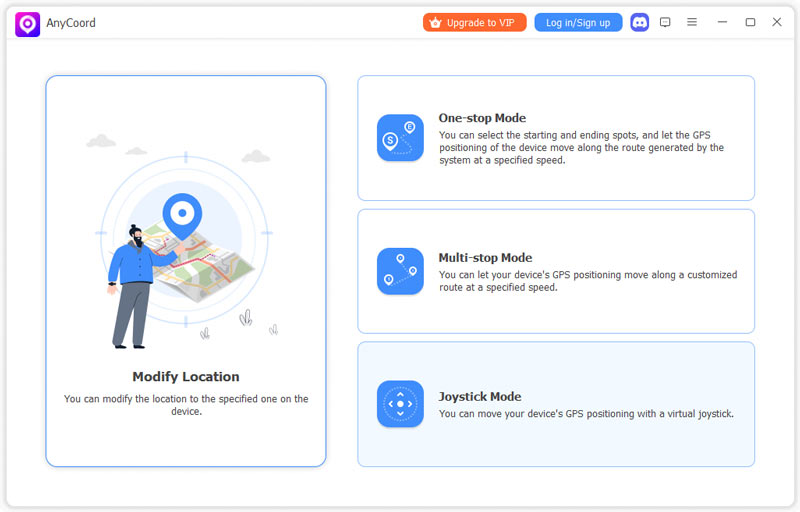
ステップ2。. 次に、AnyCoordソフトウェアを起動します。 場所の変更 メインインターフェースからオプションを選択します。このツールを使用すると、Telegram で偽の場所を設定して共有できます。.
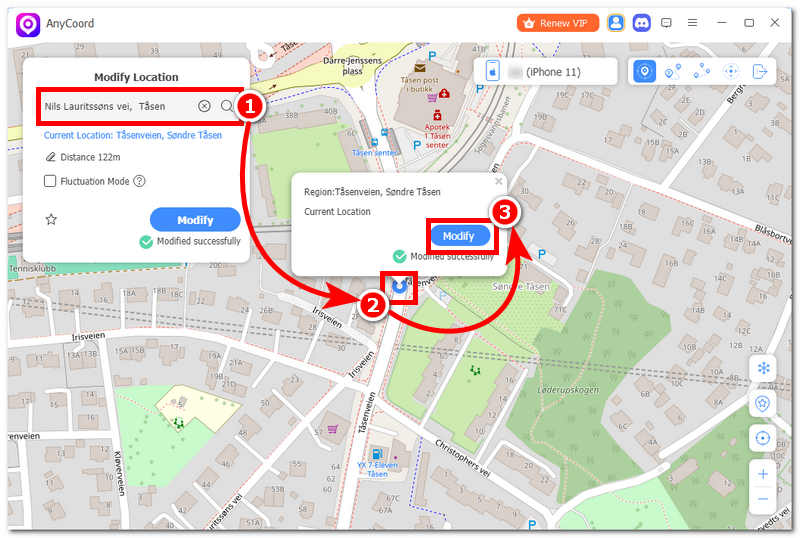
ステップ3。. 最後に、ソフトウェアの検索バーを使って、Telegramで位置情報を共有する際に使いたい偽の位置情報を検索します。エリアを設定したら、 修正する モバイルデバイスの位置情報を更新するボタンをタップしてください。これにより、Telegramの位置情報も自動的に変更されます。.
パート6。. Telegramの位置情報設定に関するよくある質問
ライブロケーションと静的ロケーションの違いは何ですか?
ライブ位置情報更新ではユーザーのリアルタイムの位置情報が表示されますが、静的位置情報では地図上にピン留めされた位置情報が使用され、そのエリアの送信者が移動している場合は使用も更新もされません。.
自分の位置情報を誰が見られるか選択できますか?
はい、Telegram では、位置情報を送信または共有するには、送信先のユーザーまたはグループ チャットを選択する必要があります。そうしないと、選択されていないユーザーまたはグループ チャットでは位置情報を確認できません。.
結論
この記事で取り上げたのは Telegramの位置情報とプライバシー設定, は、主に位置情報共有機能で構成されています。Telegramは既に安全で安心なメッセージングプラットフォームですが、Telegramで位置情報を設定する方法を探しているユーザーもいます。そこで、私たちはこれを機会に、デフォルトの方法とサードパーティの位置情報偽装ツールAnyCoordを使用する方法の2つの方法で位置情報を設定する方法を示しました。.