Macでの位置情報の変更(システム設定とソフトウェアツール経由)

編集者 キャロライン・ライアン | 2026 年 8 月 14 日 | 仮想ロケーション
デバイスの位置情報を安全に管理しつつ、位置情報サービスを問題なく利用するにはどうすればよいか、疑問に思ったことはありませんか?位置情報の安全性は、デバイスの使用に関してユーザーが抱える懸念事項の一つであり、あなただけではありません。特に位置情報へのアクセスを強く必要とするプラットフォームやアプリケーションでは、ユーザーの位置情報データを使用せずにそれらにアクセスすることは不可能です。そこで、解決策として、位置情報に基づくアプリやプラットフォームにアクセスして利用しながら、デバイスの位置情報を効果的に隠したり変更したりする方法を試してみてはいかがでしょうか。.
さらに、デバイスの位置情報を変更または偽装できることは周知の事実であり、この記事では、その方法を2つ紹介します。 Macで場所を変更する デフォルトのシステム設定方法を使用するデバイス、および安全に使用できるサードパーティ製の位置情報偽装ツールの使用。.
コンテンツ:
パート1。. Macで位置情報を変更できますか?
表面的には、ユーザーはMacデバイスの位置情報設定を変更したり、アクセスしたりして、基本的な位置情報の調整を行うことができます。しかし、MacやAppleがユーザーに許可しているデバイス位置情報の調整には一定の制限があり、デバイス位置情報を完全に非表示にしたり変更したりすることはできません。.
macOSデバイスなどのAppleデバイスはGPSスプーフィングをサポートしていないため、同様の効果をデバイス上で実現する方法がいくつかあります。その一つは、位置情報サービスの設定を通じて、特定のアプリケーションがユーザーの位置情報にアクセスできるようにすることです。.
なぜ位置情報を非表示にする必要があるのか、あるいは様々なプラットフォームにアクセスする際に位置情報を隠したいユーザーがいるのか疑問に思うなら、その理由は大きく3つ考えられます。まず、ユーザーは位置情報を隠したり偽装したりして、地域制限のあるコンテンツやサービスにアクセスする必要があります。次に、ユーザーは様々な場所でアプリの使いやすさを確認するために、実際に場所を移動することなく、様々な場所でアプリのテストを受けることができます。そして最後に、セキュリティ上の理由から、デバイスのリアルタイム位置情報にアクセスするアプリやウェブサイトから位置情報を保護することができます。.
パート2。. Macのシステム設定を使用して場所を変更する方法
AppleはMacデバイスの位置情報を実際に変更する機能をサポートしていません。macOSユーザーができることは、位置情報サービスの設定を調整することだけです。この設定では、デバイスの位置情報を使用するすべてのアプリとプラットフォームを確認できます。そのため、必要のないときは位置情報サービスをオフにして、システムが常にデバイスのリアルタイム位置情報を使用したりアクセスしたりしないようにすることができます。.
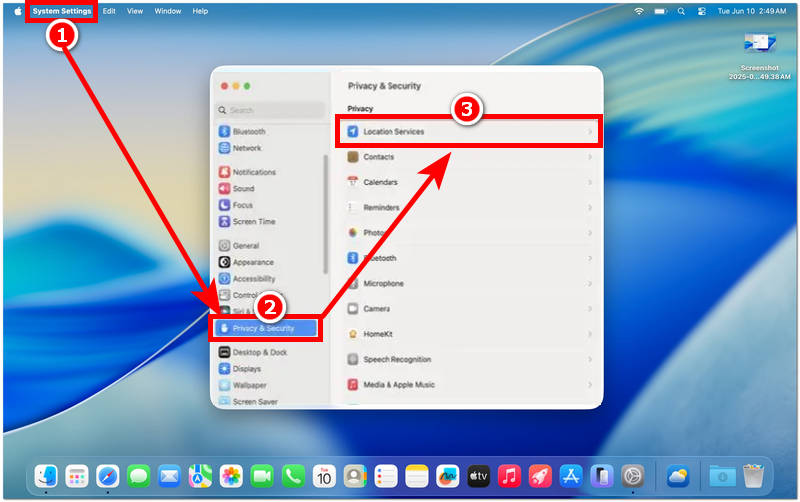
ステップ1。. Mac デバイスを使用して、デバイスの システム設定.
ステップ2。. Mac のシステム設定から、 プライバシーとセキュリティ 設定。.
ステップ3。. プライバシーとセキュリティの設定から、 位置情報サービス.
ステップ4。. 位置情報サービスから、デバイスのアプリケーションを閲覧し、位置情報サービスへのアクセスをオフにしたいアプリケーションを選択してください。.
パート3。. Macで場所を変更する理想的な方法
Mac デバイスを使用してデバイスの位置を完全に変更し、偽の場所または仮想の場所を完全に使用してさまざまなアプリを引き続き使用したい場合は、次のようなサードパーティの位置情報偽装ツールを使用します。 任意の座標 は、デバイスの位置情報を完全に匿名化するために必要なツールです。AnyCoord は軽量ソフトウェアツールで、ユーザーはデバイスの位置情報設定を完全に制御でき、偽の仮想位置情報の設定、歩行動作のシミュレート、カスタムルート移動を制御できます。これにより、ユーザーは実際の位置情報を偽の位置情報の下に隠しながら、あらゆる種類の位置情報ベースのアプリ、サービス、プラットフォームなどに問題なくアクセスして使用できます。このツールは、出会い系アプリ、位置情報ベースのゲーム、ストリーミングプラットフォーム上の位置情報制限コンテンツへのアクセスに最もよく使用されます。また、ユーザーは、 iPhoneの位置情報を変更する 事実上。.
主な特徴:
・高精度なGPS技術を用いて、正確な位置情報を提供します。.
・世界中の位置情報へのアクセスをサポートしています。.
・信頼性の高い位置情報変更体験を提供するように設計されています。.
• MacおよびWindowsデバイスで安全に使用できるツールです。.
・位置情報に基づくあらゆるアプリ、ゲーム、プラットフォームに対応しています。.
・非常に使いやすいインターフェースを備えています。.
• 位置情報を素早く変更・偽装するツール Facebookの位置情報を変更する その他にも。.
・軽量で、あらゆるデバイスに簡単にインストールして使用できます。.
・ある地点から別の地点への経路移動をシミュレートできます。.
・経路の移動をカスタマイズすることで、より人間らしいシミュレーションを実現できます。.
AnyCoordを使って位置情報を偽装する方法
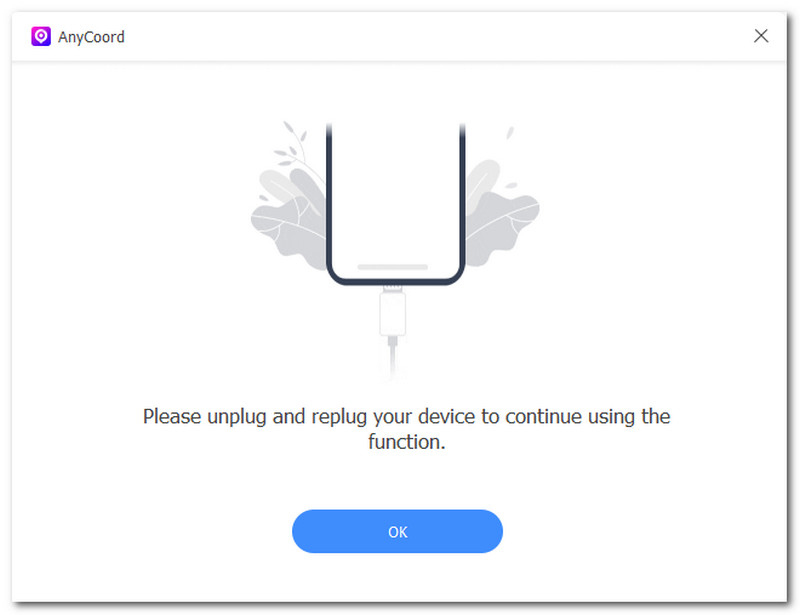
ステップ1。. ダウンロード 任意の座標 Mac デバイスにソフトウェア ツールをインストールしてください。インストールが完了したら、Mac からソフトウェアをインストールして起動し、一時的に位置情報を完全に変更したいモバイル デバイスを USB 接続で接続してください。.
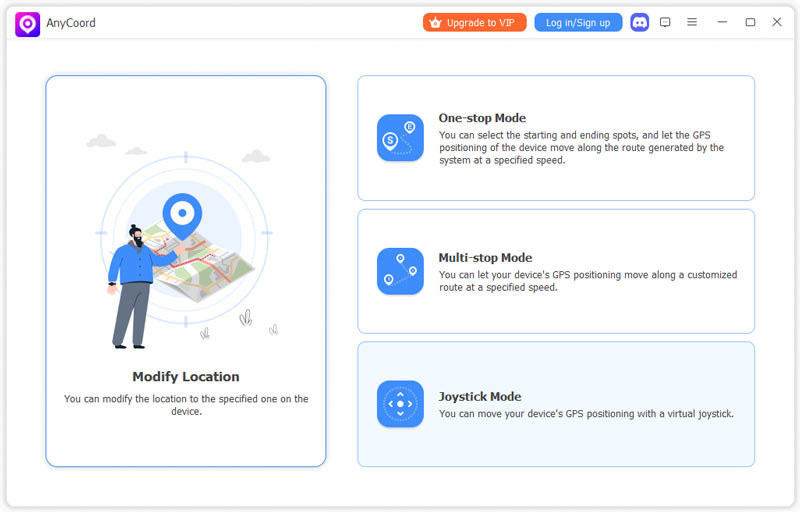
ステップ2。. モバイルデバイスとMacデバイスを接続できたら、ソフトウェアツールのメインインターフェースで、 場所の変更 位置情報変更機能にアクセスするための関数。.
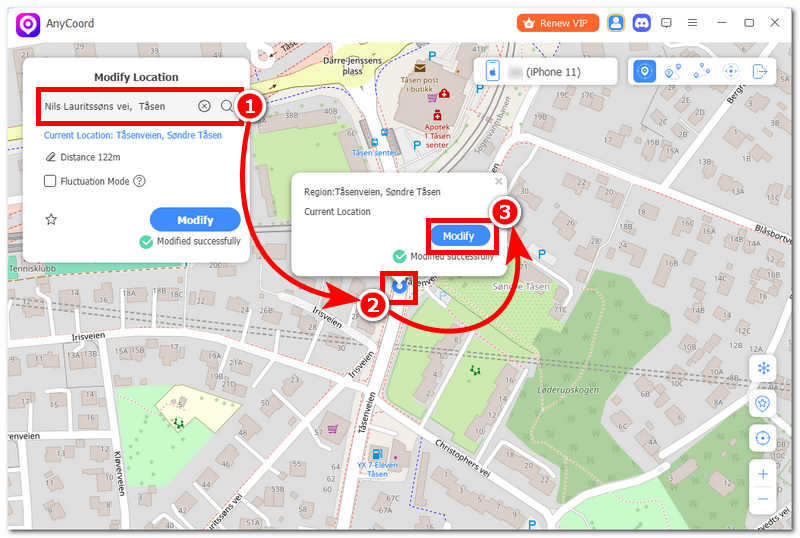
ステップ3。. 「位置情報の変更」をクリックした後、ツールの左上にある検索バー機能を使用して、モバイルデバイスで視覚的な位置情報として使用したい場所を検索します。これにより、実際の位置情報を隠し、デバイスの位置情報に基づくアプリやプラットフォームにアクセスして使用できるようになります。.
ステップ4。. 場所を設定したら、 修正する ボタンをクリックすると、ツールがデバイスの位置情報を先ほど入力した場所に変更します。.
パート4。. Macで場所を変更することに関するよくある質問
-
1Macで地域設定を変更するにはどうすればよいですか?
Macの地域を変更するには、システム設定の「言語と地域」セクションに移動してください。そこで、現在設定されている地域を探し、クリックしてドロップダウンメニューを表示します。そこから希望の地域を選択し、Macを再起動するだけで変更が反映されます。.
-
2私のMacはなぜ間違った場所を表示するのですか?
Mac の位置情報が不正確または間違っている場合、多くの理由が考えられますが、主な原因としては、Mac が誤った Wi-Fi ベースの位置情報を使用している場合、プロキシ サービスを使用してデバイスの位置情報を変更している場合、Mac デバイスのネットワーク情報が古い場合、そして Mac の位置情報サービスが無効またはオフになっている場合などが挙げられます。.
-
3Macでウェブサイトによる位置情報追跡を停止するにはどうすればよいですか?
まず、ユーザーはウェブサイトやアプリにデバイスの位置情報へのアクセスを許可するよう注意する必要があります。これは、アプリを開いたとき、またはウェブサイトに初めてアクセスしたときに行うことができます。また、デバイスの位置情報サービス設定から、ブラウザの位置情報サービスへのアクセスを直接無効にすることもできます。.
-
4Macの位置情報サービスが機能しない場合の対処法は?
Mac デバイスで位置情報が機能しない、または同様の問題が発生した場合は、次の一般的な解決策をお試しください。Mac の位置情報サービスが有効になっているか確認し、インターネット接続を確認し、macOS のアップデートを試し(利用可能な場合)、Mac デバイスを再起動してください。.
-
5Macで位置情報を変更するのは安全ですか?
この記事で紹介した2つの方法のうち、システム設定でMacの位置情報を変更する方法が最も安全かもしれませんが、デバイスの位置情報が完全に変更されるとは限りません。ユーザーが位置情報サービスにアクセスできるアプリを制御できるようになるだけです。.
結論
デバイスの位置情報は、ユーザーが最高のインターネット閲覧体験を得られるようにするデバイスの重要な機能です。多くのプラットフォームや位置情報ベースのアプリは、ユーザーが利用できる関連データをフィルタリングして整理するためにこれを使用しています。しかし、位置情報デバイスがユーザーエクスペリエンスを向上させることができるのは良いことですが、誰もが常に位置情報が使用されることを望んでいるわけではありません。そのため、ユーザーは位置情報を効果的に隠したり、 Macで場所を変更する デフォルト設定またはサードパーティ製の方法のいずれかを利用して、さまざまな位置情報サービスを利用できる一方で、.
そのため、この記事では、Macの設定のデフォルト方法のみを使用して同様の位置情報変更効果を実現する方法を明らかにするだけでなく、無料で安全に使用できる位置情報偽装ツールであるAnyCoordを使用して、ユーザーがデバイスの位置情報を匿名化するための有効な位置情報偽装ツールを入手できるようにする機会も提供しました。.