



Se visualizzi un errore che indica che Windows Defender Firewall impedisce al tuo dispositivo di connettersi al computer, dovrai disabilitare Windows Defender Firewall. Segui le istruzioni dettagliate riportate di seguito per risolvere il problema.
Parte 1. Scarica il driver USB per il telefono Android
Parte 2. Installare il driver USB per il dispositivo Android sul computer
Fase 1. Collega il tuo dispositivo Android al computer tramite un cavo USB.
Per gli utenti di Windows 10/8.1: Premi Windows + X e seleziona Gestore dispositivi.
In alternativa, puoi utilizzare la barra di ricerca sul tuo computer Windows per cercare Gestore dispositivi e aprirlo.
Per gli utenti di Windows 7: Dovresti fare clic con il tasto destro del mouse su Computer dal tuo desktop o Esplora risorse di Windows e seleziona Maneggio. Dopodiché, seleziona Dispositivi nel riquadro di sinistra.
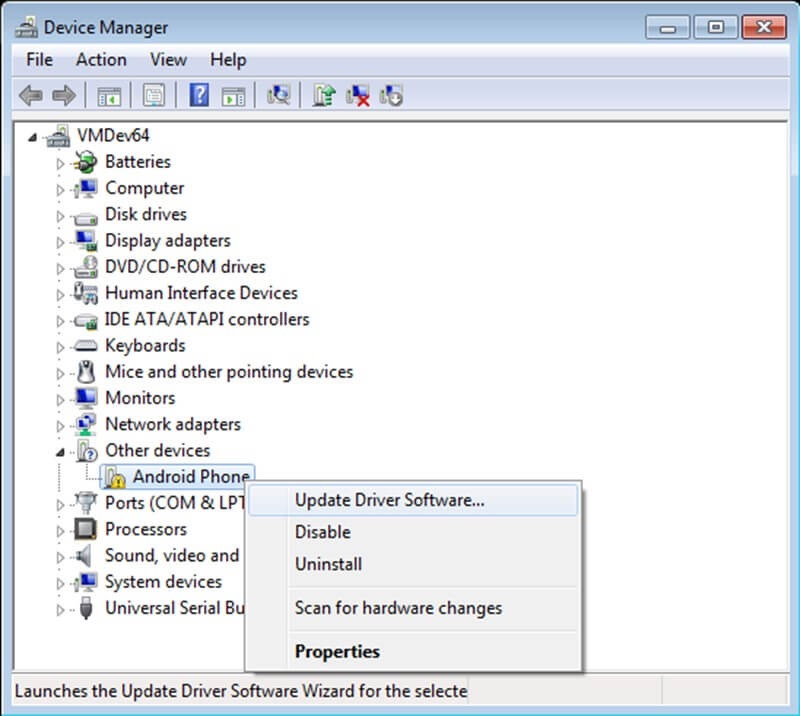
Fase 2. Nel riquadro destro di Gestore dispositivi, localizzare ed espandere Dispositivi portatili O Altri dispositivi, a seconda di cosa vedi.
Fase 3. Fai clic con il pulsante destro del mouse sul nome del dispositivo Android connesso e seleziona Aggiorna il software del driver. Scegliere Cerca il software del driver nel mio computer e clicca Prossimo.
Fase 4. Clicca Sfoglia e individua il driver USB scaricato nel passaggio 1. Fai clic su Avanti per iniziare l'installazione manuale del driver USB.
Successivamente, riavvia AnyCoord per Android e verifica se il problema è stato risolto.
