



[Magyarázat] Mi az a Snap Map: Átfogó bevezetés mindenkinek

Szerkesztette: Caroline Ryan | 2024. dec. 10. | Virtuális helyszín
A Snap Maps egy funkció a Snapchat alkalmazásban. Lehetővé teszi a felhasználók számára, hogy megtekinthessék és megosszák földrajzi helyüket. A Snap Maps segítségével megtekintheted Snapchat-ismerőseid helyét, megoszthatod a környékedet, és felfedezheted a közeli felhasználók vagy egy adott eseményen vagy helyen részt vevők Snapjeit. Ráadásul ez a helymegosztási funkció világszerte elérhető a felhasználók számára. Ez a cikk röviden bemutatja, beleértve a következőket: Mi az a Snap Map?, hogyan működik a Snap Térképek, és hogyan kell használni lépésről lépésre. Olvasson tovább erről a hasznos funkcióról.

Tartalom:
1. rész. Mi a Snap Map és hogyan működnek a Snap Maps-ek?
Mi az a Snap Map?
A Snap Map egy lenyűgöző funkció a Snapchat alkalmazásban, amely lehetővé teszi a felhasználók számára a geocímkével ellátott pillanatképek megtekintését és megosztását. Automatikusan frissül, amikor megnyitod a Snapchatet. A Snap Map az eszköz GPS-ét használja, hogy a felhasználót egy virtuális térképre helyezze, amely látható a többi Snapchat-fióktulajdonos számára.
A Snap Mapnek is van egy Történeteink funkció. Ha a térkép bármely pontjára kattintasz, az adott helyszínen készült különféle nyilvános SnapStory-k ugrik fel. Minden Snapchatter közzétehet és megtekinthet ilyen történeteket, függetlenül attól, hogy ismerősei-e vagy sem. Bárki láthatja a pillanatképeit, így ez a megosztás nagyon érdekes és értelmes.
Hogyan működnek a Snap Térképek?
Az eszköz GPS-ét használja a felhasználók virtuális térképen történő pozicionálására, amelyet a Snapchat-felhasználók láthatnak. Meg tudja határozni a felhasználó tartózkodási helyét, és valós időben megjelenítheti azt a térképen. Ezenkívül a Snap Map lehetővé teszi a felhasználók számára, hogy megtekintsék az adott helyekről vagy eseményekről megosztott pillanatképeket.
Snapchat Térkép funkció
1. Ellenőrizd a barátod tartózkodási helyét. Ha hozzáférsz a barátaid tartózkodási helyéhez, közvetlenül a Snap térképen láthatod a helyüket. Ha csevegni szeretnél, kattints az avatárjukra.
2. Tudni szeretnéd, hol van egy adott barátod? Beírhatod egy barátod nevét közvetlenül a keresősávba, hogy megtaláld.
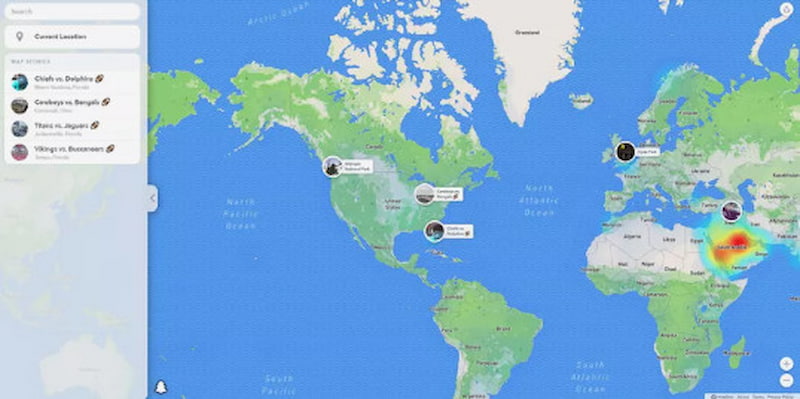
3. A hőtérképek lehetővé teszik mások által megosztott pillanatképek megtekintését. Húzza kézzel a térképet, és a színes területek mutatják, hol készítenek az emberek képeket. A kék terület nem túl népszerű, és kevesebb pillanatkép található rajta. A piros zóna nagyobb aktivitást jelez. A térkép színes részein híres helyekről és eseményekről szóló történeteket olvashat.
4. Ha a fényképezett helyszínhez történetek tartoznak, a pillanatképet hozzáadhatod a Történeteink mappához.
5. A Snapchat valós idejű helymeghatározási funkciójával engedélyezheted egy barátodnak vagy családtagodnak, hogy nyomon kövesse a tartózkodási helyedet.
2. rész. Hogyan használjuk a Snapchat Térképet
A Snap Maps képes megjeleníteni a barátok pillanatképeit és a világ minden tájáról származó nyilvános pillanatképeket, így interaktív közösségi térképet alkotva. Mivel a Snap Map egy ilyen izgalmas funkció, ebben a részben megvitatjuk a használatát.
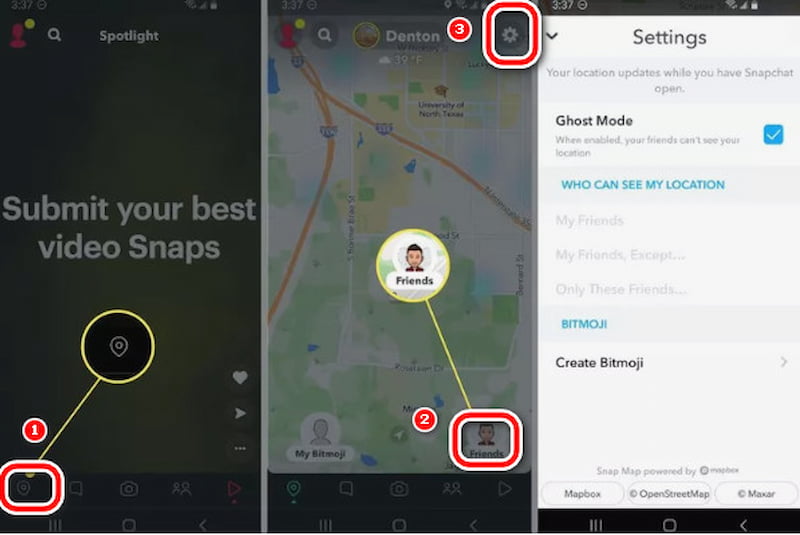
1. lépés. Tudnunk kell, hogyan találjuk meg a Snap Térképet a Snap Chatben. Csak indítsd el a Snapchatet, és koppints a képernyő alján található térkép ikonra. A Snap Térképed azonnal megjelenik.
2. lépés. Kiválaszthatja azt is Barátok a barátaid által megosztott helyszínek megtekintéséhez. A Snap Térkép beállításainak módosításához kattints a Beállítások gombra, egy fogaskerék ikonra.
3. lépés. Válassz ki egy barátod képét a Barátok fül. Ha megosztotta a tartózkodási helyét, egy előnézeti kép jelenik meg a neve alatt a profilján. Koppintson rá a Snap térkép eléréséhez.
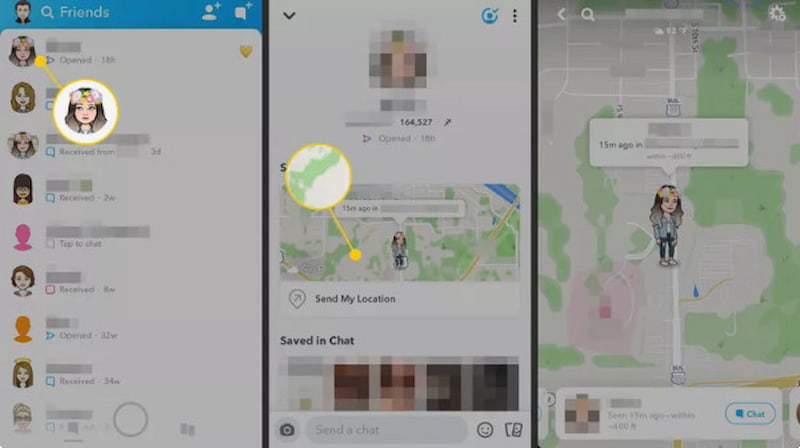
Figyelem: Ha először nyitja meg a Snap Térképet, előfordulhat, hogy be kell állítania a Snap Térkép beállításait. Eldöntheti, hogy a tartózkodási helye csak Önnek, a barátainak vagy a kiválasztott barátainak legyen látható.
4. lépés. A Snap Map hivatalos weboldalán keresztül érhető el. Ez a verzió nyilvános, és nem igényel bejelentkezést vagy felhasználónevet.
3. rész. Használd az AnyCoordot az adatvédelem megőrzéséhez
Mivel a Snap Térképek pontosan és hatékonyan segíthetnek megtalálni barátaid tartózkodási helyét, jobban tudtok kommunikálni velük. Ugyanakkor sok szülő aggódik amiatt, hogy kiszivárognak gyermekeik biztonsági adatai, ami idegenek követéséhez vezethet stb. Mit tehetünk, hogy úgy tűnjön, mintha a tartózkodási helyünk a térképen jelenne meg anélkül, hogy a pontos adataink felfednék? AnyCoord segíthet ebben.
100% Biztonságos és tiszta
100% Biztonságos és tiszta
Jellemzők:
• Megváltoztathatja a GPS-helyzetet iPhone vagy Android eszközökön.
• Megváltoztathatja a tartózkodási helyét a közösségi médiában és a helyalapú játékokban, elrejtheti a tartózkodási helyét iPhone vagy Android eszközén, és módosítsd a tartózkodási helyedet a társkereső alkalmazásokban.
• Teljesen biztonságos és az Ön adatainak védelme érdekében kialakított.
• 7 napos ingyenes próbaidőszak és 30 napos pénzvisszafizetési garancia.
• A bosszantó A Pokémon Go nem tudta meghatározni a helyét 12 Javítva.
1. lépés. Csatlakoztassa telefonját a számítógéphez. Nyissa meg a szoftvert az intuitív kezelőfelület eléréséhez, majd kattintson a Indul.
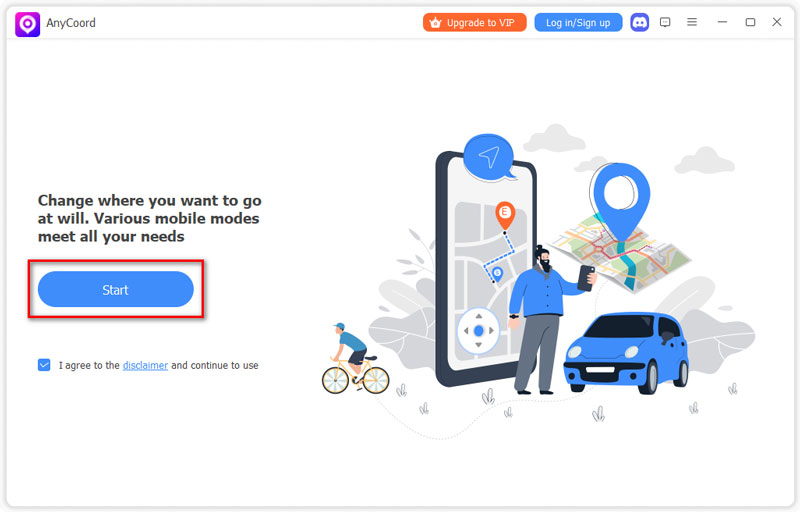
2. lépés. Az AnyCoord három egyedi módot kínál a GPS-helyzet módosítására iPhone-okon és más eszközökön: egyablakos, többablakos és joystick. A kezdéshez kattintson a Helyszín módosítása gombra a beállítások oldalon.
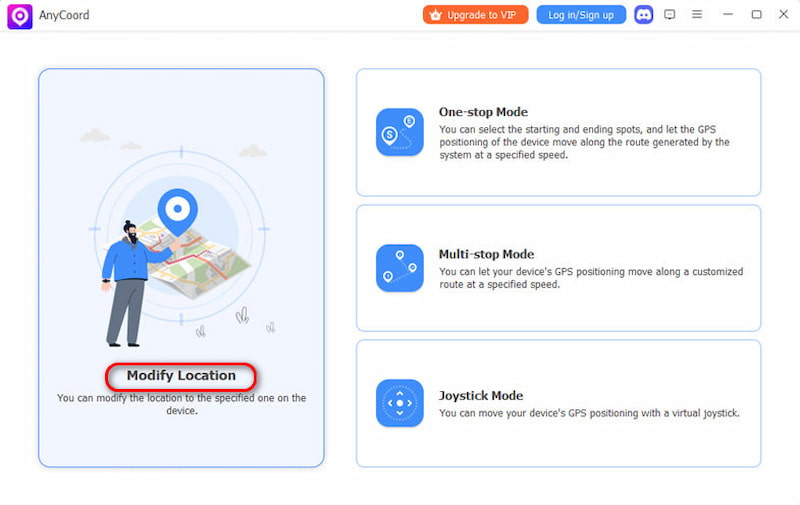
3. lépés. Megjelenik egy részletes térkép, amelyen látható az iPhone helymeghatározása. Ha van egy konkrét úti cél, írja be a keresősávba. Ha nem biztos a pontos helyen, a térképre kattintva ellenőrizheti. Miután megtalálta, kattintson a Módosítás megerősítése. A telefon GPS-helyzete gyorsan és könnyedén frissül.
Következtetés
Ez a cikk részletesen elmagyarázza Mi az a Snap Map?, hogyan működik, és hogyan kell használni. Ez a szórakoztató és gazdag térképfunkció kényelmet biztosít a felhasználóknak, de kockázatokkal is jár. Annak érdekében, hogy a felhasználók élvezhessék ezt a térképfunkciót az adatvédelem mellett, az AnyCoord alkalmazást ajánljuk. Gyorsan segíthet virtuális helyszín létrehozásában. Ha meg szeretné védeni adatait és biztonságát, próbálja ki ezt az eszközt; nem fog csalódást okozni!



Az AnyCoord a legjobb eszköz a tartózkodási helyed megváltoztatására, elrejtésére vagy hamisítására játékokban, közösségi média alkalmazásokban és más alkalmazásokban iPhone vagy Android eszközökön.
100% Biztonságos és tiszta
100% Biztonságos és tiszta
