


Tartózkodási hely megosztása a Messengerben: Élő és statikus helyszín

Szerkesztette: Caroline Ryan | 2026. október 15. | Virtuális helyszín
A Messenger, a Meta népszerű ingyenes üzenetküldő platformja, lehetővé teszi a felhasználók számára, hogy világszerte kapcsolatba lépjenek barátaikkal és családtagjaikkal csevegés, hívások és médiafájlok megosztása révén, elősegítve a felhasználók közötti kapcsolatokat és összetartást. Azonnali kommunikációs platformként most mindenféle olyan funkcióval rendelkezik, amelyek új szintre emelik a felhasználók közötti beszélgetést. Példaként említhető a Messenger funkciója, amely lehetővé teszi a felhasználók számára, hogy megosszák tartózkodási helyüket, ami élő vagy statikus tartózkodási hely megosztásával is megtehető, így a másik felhasználó aktuális tartózkodási helyének frissítése zökkenőmentesebb és egyszerűbb. tartózkodási hely megosztása a Messengerben Használható navigációhoz, útvonaltervezéshez vagy a másik felhasználó frissítéséhez. Ha tudod, hogyan kell csinálni, és megtanulod a különbséget az élő és a statikus hely között ezen útmutató segítségével, akkor maximalizálhatod a Messenger megosztási helymeghatározási funkcióit.
Tartalom:
1. rész. Hogyan oszthatok meg élő helyet a Messengerben
A Messenger élő helymeghatározási funkciója lehetővé teszi a felhasználók számára, hogy megosszák aktuális helyüket a másik féllel. Ez a funkció 1 órás időzítővel rendelkezik, mivel minden alkalommal megosztja és frissíti a helyet, amikor az élő helyét megosztó felhasználó egyik helyről a másikra mozog. Hasonló valós idejű helymegosztási funkciók más üzenetküldő platformokon is elérhetők, például a élő helymegosztás a Telegramon, amely lehetővé teszi a felhasználók számára, hogy elküldjék frissített tartózkodási helyüket a kapcsolataiknak. Így bármikor leállítható, ha a felhasználó úgy dönt, hogy leállítja a tartózkodási helyének megosztását a tartózkodási helyének adatainak biztonsági védelme érdekében.
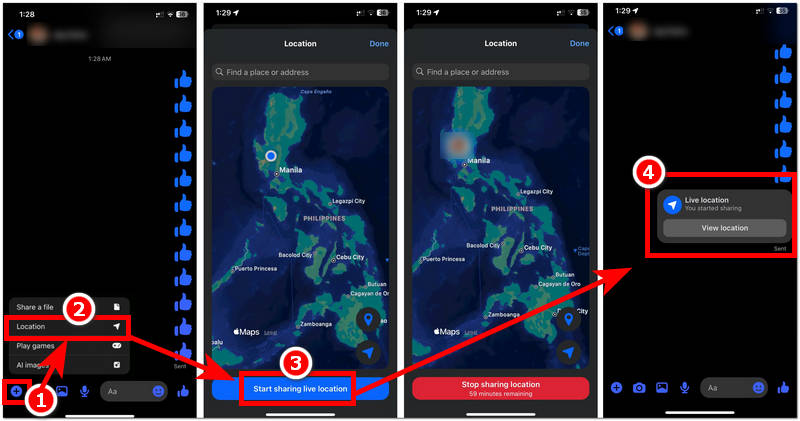
1. lépés. Használat Hírnök Android vagy iOS eszközödön nyisd meg az alkalmazást, majd lépj arra a beszélgetésre, amellyel meg szeretnéd osztani az élő tartózkodási helyedet.
2. lépés. A beszélgetés lapon koppintson a + gombra a csevegőablak bal alsó sarkában, és onnan folytasd a következővel: Elhelyezkedés az Élő hely megosztása opció eléréséhez.
3. lépés. Innen koppintson a Élő hely megosztásának indítása gombra, és elindul az 1 órás időtartam, jelezve, hogy mostantól megosztod az élő tartózkodási helyedet a beszélgetésben részt vevő másik személlyel.
4. lépés. Miután megosztottad a Messengerben az élő tartózkodási helyedet, a beszélgetési ablakban láthatod az élő tartózkodási helyed megosztásának állapotát. Innen le is állíthatod az élő tartózkodási helyed megosztását anélkül, hogy meg kellene várnod az időzítő lejártát.
2. rész. Statikus helyszín megosztása a Messengerben
A Messengerben a statikus helyszín kifejezés megkülönbözteti az élő helyszínmegosztást a másik felhasználónak kitűzött helyszín elküldésétől. Hasonlóan ahhoz, ahogyan a felhasználók... ossza meg tartózkodási helyét iPhone-on szöveges üzenetben, ez a módszer csak egy kiválasztott helyet küld el a felhasználó valós idejű mozgásainak folyamatos frissítése helyett. A lényeg az, hogy nem frissíti vagy mutatja a valós idejű helyadataidat a másik felhasználónak, hanem csak a feladó által rögzített helyszín egy rögzített területét. Ez tökéletes alternatíva arra, hogy egy óráig ne akard felfedni a valódi helyedet, mivel a felhasználó egyszerűen rögzíthet egy helyet, és átköltözhet egy másik helyre anélkül, hogy a másik felhasználó észrevenné.
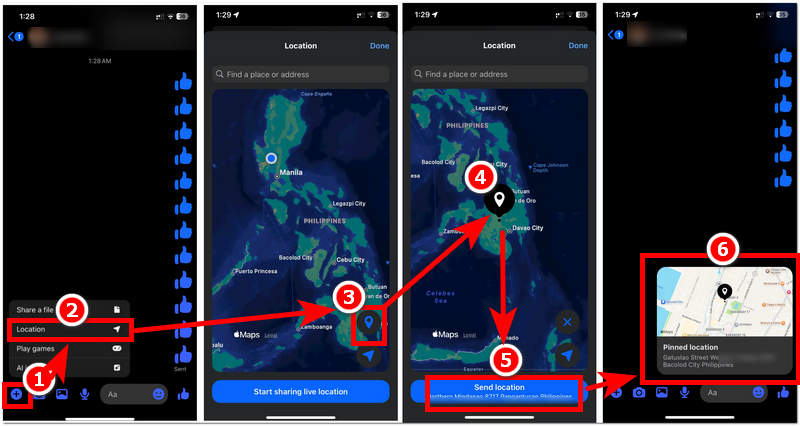
1. lépés. Mobileszközödön (Android vagy iOS) nyisd meg a Messenger alkalmazást, és az alkalmazás felületéről egyszerűen lépj arra a beszélgetési ablakra, amellyel meg szeretnél osztani egy statikus helyet.
2. lépés. Miután belépett annak a személynek a csevegőablakába, akinek statikus helyet szeretne küldeni, egyszerűen koppintson a + ikonra a csevegőablak panelen, majd koppints a Elhelyezkedés szakaszt a Rögzített hely funkció eléréséhez.
3. lépés. Amikor megérinted a Rögzített hely ikonra, amely a térkép jobb alsó sarkában található, egyszerűen görgessen vagy keresse meg a térképen a kitűzni kívánt helyet. Ha elégedett a kitűzött hellyel, és biztos benne, hogy kitűzte, a beszélgetés másik felhasználójának való elküldéséhez egyszerűen koppintson a Küldési hely gomb.
4. lépés. A rögzített hely vagy a statikus hely elküldése után egy rögzített helyet jelző buboréküzenet jelenik meg a beszélgetésben, és ha rákattintasz, akkor megjelenik a korábban rögzített hely helye.
3. rész. Bónusz: Hogyan oszthatsz meg virtuális helyszínt a Messengerben
Másrészt, ha valahogy teljes anonimitást szeretne az eszköze helymeghatározó szolgáltatásaival kapcsolatban, akkor ezt egy módszerrel elérheti, ha mobileszközét (Android vagy iOS) virtuális helyszínre állítja, például a AnyCoord helymeghatározási hamisító szoftvereszköz.
Egy olyan helymeghatározási hamisító eszköz, mint az AnyCoord, segíthet a felhasználónak elrejteni a helyadatokat, mivel azokat egy hamis, a felhasználó által preferált helyadatokkal helyettesíti. Ez nemcsak a virtuális hely megosztásához hasznos a Messenger alkalmazásban, hanem lehetővé teszi a felhasználók helyalapú alkalmazásai és játékai számára is a működést és a hozzáférést, még akkor is, ha hamis helyadatokat használnak.
Főbb jellemzők:
- • Nagyon felhasználóbarát felülettel rendelkezik, és ingyenesen használható.
- • Gyors helyváltoztató és hamisító eszköz.
- • Könnyű telepíteni és használni a felhasználó eszközén.
- • Ez egy helymeghatározási hamisító eszköz, amely pontos GPS-térképezéssel rendelkezik.
- • Szimulálhatja az útvonal mozgását egyik pontból a másikba.
- • Az útvonal mozgása a felhasználó által preferált mozgási sebességhez igazítható.
- • Hozzáférése van a világ bármely pontjához.
- • Ez egy észrevehetetlen helymeghatározó eszköz.
- • Biztonságosan használható eszköz Android és iOS rendszeren.
- • Számos helyalapú üzenetküldő alkalmazást, játékot és egyebeket támogat.
Hogyan használjuk az AnyCoordot a helyszín hamisítására
1. lépés. Töltsd le a AnyCoord szoftvereszközt az asztali eszközödön (Mac vagy Windows). Ha kész vagy, telepítsd a szoftvert a szokásos módon, és csatlakoztasd USB-kábellel a Messenger alkalmazást futtató mobileszközödet.
100% Biztonságos és tiszta
100% Biztonságos és tiszta
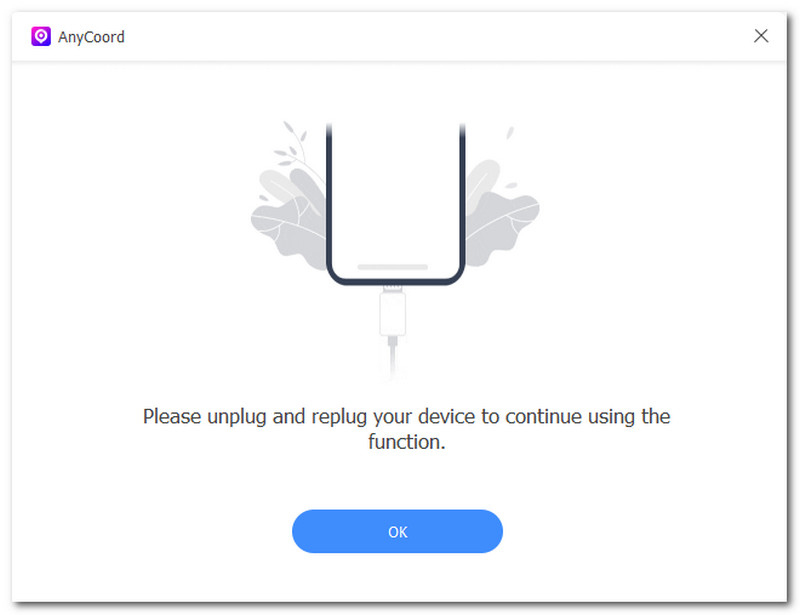
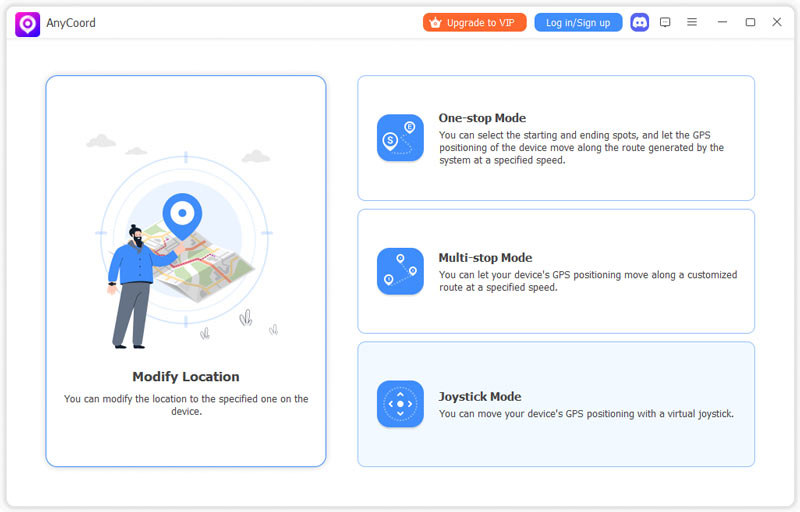
2. lépés. Miután sikerült összekapcsolnod a Messenger alkalmazást futtató mobileszközödet az asztali eszközöddel, nyisd meg az AnyCoord szoftvert. Az eszköz megnyitása után egyszerűen kattints a Helyszín módosítása funkciót a fő felületén a folytatáshoz.
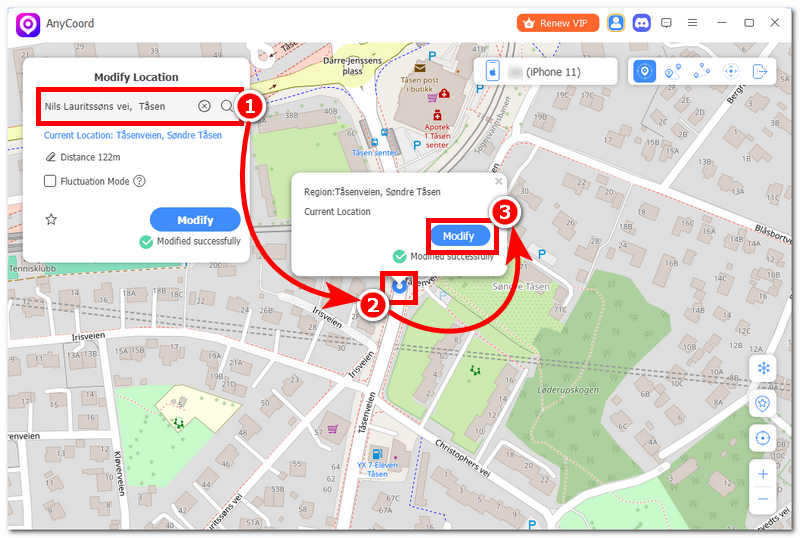
3. lépés. Miután a Helyszín módosítása funkcióra kattintott, keresse meg azt a helyet, amelyet virtuális helyszínként szeretne használni a Messengerhez az eszköz bal felső sarkában található keresősáv funkció segítségével.
4. lépés. Miután elégedett a beállított virtuális helyszínnel, kattintson a Módosítás gombra, és az eszköz automatikusan módosítja a mobileszköz helyét, és a virtuális helyet használja. Innentől kezdve nyugodtan használhatod a Messenger alkalmazást kedved szerint, és használhatod a helymegosztás funkciót is, de a lényeg az, hogy a virtuális helyet használja a valós helyed helyett.
4. rész. GYIK a tartózkodási hely megosztásáról a Messengerben Androidon
-
1Miért nem találom a Helyszín beállítást a Messengerben?
A Messenger alkalmazásban a helymeghatározási funkció hiányának egyik alapvető oka az lehet, hogy a felhasználó a Messenger elavult verzióját használja, vagy a helymeghatározási jogosultság ki van kapcsolva az eszközbeállításokban.
-
2Szükség van GPS-re a Messengerben a tartózkodási helyem megosztásához?
Igen, a felhasználó GPS-ére, Wi-Fi-jére, Bluetooth-ára és mobilhálózatára van szükség az eszköz helyének pontos meghatározásához és feltérképezéséhez.
-
3Miért pontatlan a megosztott tartózkodási helyem?
A pontatlan helymeghatározás oka lehet a készülék gyengébb GPS-jele, a rossz hálózati kapcsolat, vagy a készülék nagy pontosságú helymeghatározási módjának letiltása.
Következtetés
Ebben az útmutatóban a felhasználók megismerkedhetnek a Messenger élő és statikus helymeghatározási funkciói közötti különbséggel, és ezenkívül lépésről lépésre bemutatják a következőket: Hogyan lehet megosztani a tartózkodási helyet a Messengerben Androidon? vagy iOS-eszközön. Mivel a tartózkodási hely megosztása hasznos eszköz az üzenetküldő platformon belül a gondtalan tartózkodási hely frissítéséhez vagy navigációhoz, ez az útmutató egy módszert is bemutat arra az esetre, ha a felhasználó teljes anonimitást szeretne elérni tartózkodási helyével kapcsolatban az ingyenesen használható AnyCoord tartózkodási helyhamisító eszköz használatával, amely egyszerűbb és gyorsabb virtuális tartózkodási hely beállításához olyan helyalapú játékokban és alkalmazásokban, mint a Messenger.

Az AnyCoord a legjobb eszköz a tartózkodási helyed megváltoztatására, elrejtésére vagy hamisítására játékokban, közösségi média alkalmazásokban és más alkalmazásokban iPhone vagy Android eszközökön.
100% Biztonságos és tiszta
100% Biztonságos és tiszta

