



Hogyan tudom rögzíteni a tartózkodási helyem az iPhone Térképeken és a Google Térképen?

Szerkesztette: Caroline Ryan | 2025. május 6. | Virtuális helyszín
Elgondolkodtál már azon, hogyan menthetsz el egy adott helyet a térképedre, abban a reményben, hogy nem kell újra megkeresned azt a helyet, amikor a térképet használod? Nos, szerencséd van, mert van mód arra, hogy manuálisan keress rá a térképen, és mentsd el vagy osszd meg ezt a helyet. Ezt úgy hívják, hogy „gombostű elhelyezése a térképen”. Úgy működik, mint egy könyvjelző a böngészőben, de ebben az esetben elmenti a helyet. De... Hogyan lehet helyet rögzíteni iPhone-on?Akár az iPhone Térképalkalmazását, akár a Google Térképet használod, gyorsan elhelyezhetsz egy jelölőt a menteni vagy megosztani kívánt helyre helyezve. Így ez a cikk segít eligazodni a hatékony, mégis problémamentes helymeghatározásban az iPhone Térképalkalmazásával. Ezenkívül megtanítjuk, hogyan módosíthatod a kitűzött pozícióra megjelenített távolságot egy teljes funkcionalitású szoftver segítségével.
Tartalom:
1. rész. Hogyan rögzítsük a helyet az iPhone alkalmazásban
Egy hely megjelölése egy jelölővel viszonylag egyszerű, kizárólag az iPhone-oddal, mivel az ehhez szükséges alkalmazások már előre telepítve vannak. Ez a módszer az alapértelmezett, mivel csak az iPhone Térkép alkalmazásának használatát igényli. A kérdés megválaszolásához „Hogyan jelölhetem meg a tartózkodási helyem iPhone-on” egyszerűen kövesd az alábbi lépéseket.
1. lépés. iPhone-oddal nyisd meg az előre telepített Térképek alkalmazás.
2. lépés. Miután megnyitotta a Térképek alkalmazást, a Térképek felületén lépjen arra a helyre, amelyet kitűzni szeretne a térképen.
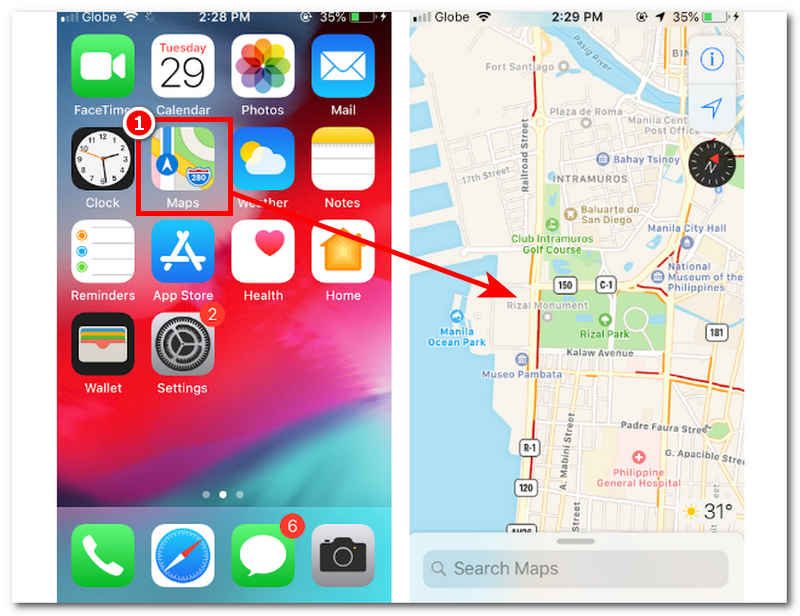
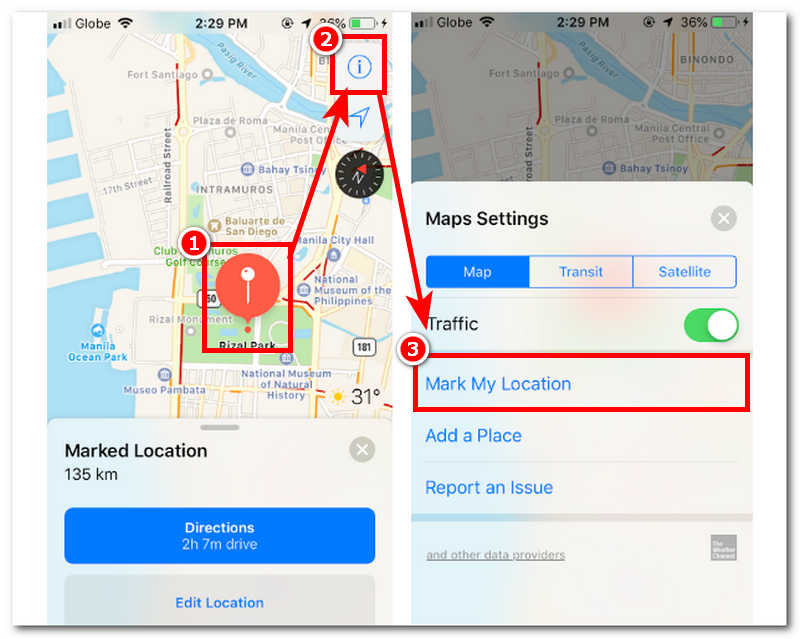
3. lépés. Miután beértél a helyszínre, egyszerűen nyomd meg hosszan, amíg a piros jelölő meg nem jelenik a térképen.
4. lépés. Ezután koppintson a Információ ikon a fenti és a Jelöld meg a tartózkodási helyem lehetőségek a kiválasztott hely kitűzéséhez.
2. rész. Hogyan rögzítsünk egy helyet iPhone-on a Google Térképen
A tartózkodási hely kitűzése iPhone-on a Google Térkép segítségével ugyanúgy történik, mint az iPhone Térkép alkalmazás használatával. Az egyetlen különbség a Google Térkép alkalmazásban az, hogy egy másik Térkép alkalmazást használsz. A Google Térkép használata néha a felhasználói preferenciákon alapul, mivel egyes felhasználók azt állítják, hogy a Google Térkép sokkal naprakészebb és kényelmesebb számukra. Egy hely Google Térképen való kitűzéséhez kövesd az alábbi lépéseket.
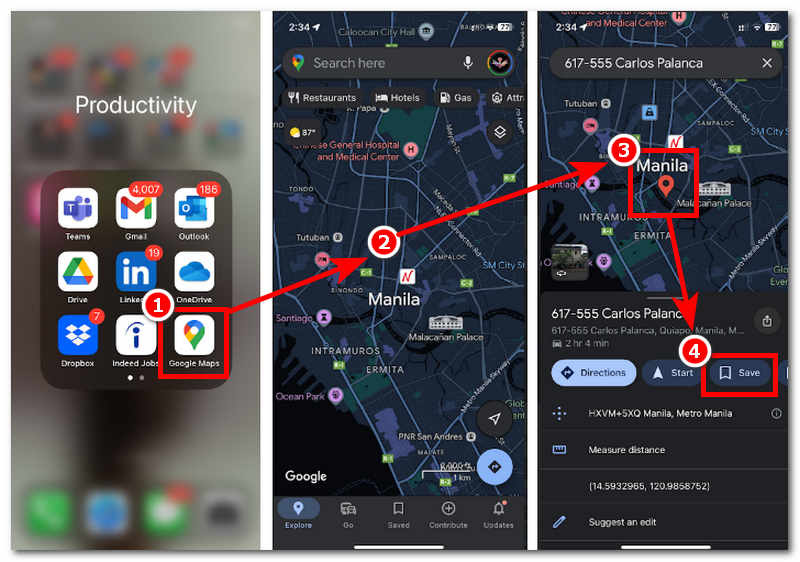
1. lépés. iPhone készülékével töltse le és nyissa meg a Google Térkép a készülékeden.
2. lépés. A Google Térkép felületén lépjen a kitűzni kívánt helyre. Ezt megteheti az ujjának a virtuális térképen való végighúzásával vagy a felület feletti keresősáv használatával.
3. lépés. Miután megtalálta a kitűzni kívánt helyet, egyszerűen nyomja meg hosszan, amíg meg nem jelenik a piros jelölő.
4. lépés. Amint megjelenik a piros jelölő a helyszínen, egyszerűen koppintson a Megtakarítás gombra az alábbi részben. A tartózkodási helyét rögzítettük és mentettük a Google Térképen az iPhone-jával.
3. rész. Hogyan módosítható a kijelzett távolság a rögzített pozícióhoz képest
Amikor meg szeretnék változtatni egy hely rögzített pozíciójától való távolságot, a felhasználók segítséget kérhetnek teljes funkcionalitású szoftvereszközöktől. AnyCoord a legjobb a játékban a legjobb helymeghatározás vagy távolságváltoztató tekintetében. Ez a szoftver könnyedén megkerüli a helymeghatározást, módosítja a felhasználó GPS-helyzetét, és segít a témáknak virtuális helyszín beállításában a helyalapú játékok, alkalmazások és platformok ideiglenes eléréséhez. Így az AnyCoord egyetlen kattintással megváltoztathatja a távolságkijelzést a szoftverfelületen.
Az AnyCoord biztonságos, és 100% garantáltan elrejti a felhasználó helyadatait. Ingyenesen letölthető és telepíthető Windows és Mac rendszerekre egyaránt. A legjobb minőségű és leggyorsabb szolgáltatást nyújtja, amit egy szoftveres helymeghatározó eszköz nyújthat a felhasználónak. Négy módot kínál, amelyek különböző módosításokat és virtuális helymeghatározási feladatok beállítását teszik lehetővé, és megkerüli a népszerű platformokat, alkalmazásokat és bármilyen más eszközt. helyalapú játékok gond nélkül.
1. lépés. Elsősorban telepítsd a AnyCoord szoftvert Windows vagy Mac rendszeren. Ha kész, a szoftver megnyitása előtt győződjön meg arról, hogy mobileszközét kábellel csatlakoztatta az asztali eszközhöz.
100% Biztonságos és tiszta
100% Biztonságos és tiszta
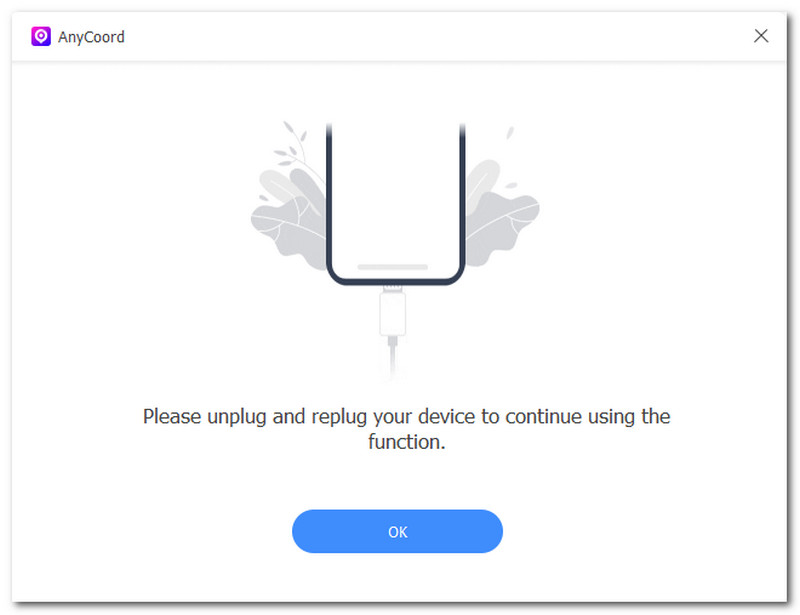
2. lépés. Nyissa meg a szoftvert, és kattintson a Helyszín módosítása mód a kezelőfelület jobb oldalán. Ez a mód lehetővé teszi a térképen kijelölt helyen megjelenített távolság módosítását.

3. lépés. A megjelenített távolság végleges módosításához használja a szoftver bal felső sarkában található keresősávot, hogy új helyet találjon a térképen a rögzített pozícióban megjelenítendő.
4. lépés. Miután megtalálta a kívánt helyet a rögzített pozícióban, kattintson a Módosítás gombra az új hely beállításához a rögzített pozícióban. Sikeresen módosította a távolságot egy rögzített pozícióra.

Most már tudod, hogyan kell zökkenőmentesen használni az AnyCoordot, szerezd meg ezt a varázslatos eszközt. Segítségével könnyedén megváltoztathatod a tartózkodási helyedet számos alkalmazásban, könnyen társkereső alkalmazásokban, például Tapló.
4. rész. GYIK a tartózkodási hely iPhone-on történő rögzítéséről
-
1Megoszthatom a rögzített tartózkodási helyem másokkal?
Igen, könnyedén megoszthatod a kitűzött helyadataidat más felhasználókkal, ha a képernyőn a Kitűzés ikonra koppintasz, majd a Megosztás gombra koppintasz, hogy kiválaszthasd, mely platformokra szeretnéd elküldeni a kitűzött helyet.
-
2Hogyan távolíthatok el egy kitűzött helyet a térképemről?
A kitűzött hely eltávolításához bármelyik térképen koppintson magára a kitűzőre, majd húzza felfelé az ujját a kibontáshoz és a lehetőségek megjelenítéséhez. Az opciók részben egyszerűen válassza ki a kitűző eltávolítása vagy törlése lehetőséget.
-
3Átnevezhetem a kitűzött helyem?
Az Apple Térképek alkalmazásában nincs ilyen funkció, és nem is lehet átnevezni a kitűzött térképet. A felhasználók azonban elmenthetnek egy helyszínt egy névjegyhez, és egyéni nevet rendelhetnek hozzá.
-
4Ki tudok tűzni több helyszínt egyszerre az iPhone-omon?
Az Apple Térképen nem lehet több helyszínt kitűzni, mivel egyszerre csak egy kitűzött helyszínt támogat. A Google Térkép azonban lehetővé teszi a felhasználók számára, hogy egyszerre több helyszínt címkézzenek és mentsenek el. Ezt úgy teheti meg, hogy létrehoz egy egyéni listát a Google Térképen, amelyen keresztül az összes kitűzött helyszínhez hozzáférhet.
Következtetés
Hogyan rögzítsük a tartózkodási helyet iPhone-on csak egyike azoknak a virtuális helymeghatározási feladatoknak, amelyek látszólag rendkívül bonyolult módszerrel rendelkeznek, de a megfelelő útmutatóval és anyagokkal meglehetősen egyszerűnek tűnik. Ez egy ügyes trükk, amely lehetővé teszi Önnek és más felhasználóknak, hogy kényelmesen mentsenek egy adott helyet, és osszák meg másokkal anélkül, hogy manuálisan kellene keresniük a virtuális térképen, vagy beírniuk a térkép keresősávjába. Ha tudja, hogyan lehet alapértelmezés szerint elhelyezni egy jelölőt az iPhone-ján vagy a Google Térképen, előfordulhatnak bizonyos korlátozások a testreszabásban, különösen a térképen megjelenített távolság megváltoztatásakor. Szerencséjére erre előre gondoltunk, mivel az AnyCoord használatával is bemutattuk a módját, hogy segítsen navigálni a megfelelő helyre, és elhelyezni a jelölőt.


Az AnyCoord a legjobb eszköz a tartózkodási helyed megváltoztatására, elrejtésére vagy hamisítására játékokban, közösségi média alkalmazásokban és más alkalmazásokban iPhone vagy Android eszközökön.
100% Biztonságos és tiszta
100% Biztonságos és tiszta
