



Az iMessage helyének szüneteltetése: Alapértelmezett és eszközzel

Szerkesztette: Caroline Ryan | 2025. május 28. | Virtuális helyszín
Te is azok közé az iOS-felhasználók közé tartozol, akik továbbra is az iMessage-et használják elsődleges üzenetküldő platformként? Ha igen, akkor valószínűleg megosztottad már a tartózkodási helyedet valakivel az iMessage segítségével. Az egyik felhasználási módja, hogy értesítsd a másik személyt arról, hogy hol tartózkodsz éppen, akár barátságos értesítésként, akár biztonsági okokból. Kétségtelen, hogy megvan a maga célja, és soha nem tudhatod, mikor lesz rá szükséged. Ha már régóta nem tudod, hány másik személlyel osztottad meg a tartózkodási helyedet, és azon tűnődtél, hogyan szüneteltetheted vagy leállíthatod a tartózkodási helyed megosztását, akkor jó úton jársz.
A tanulási utadban Hogyan lehet szüneteltetni a helymeghatározást az iMessage-ben, A szüneteltetés azt jelenti, hogy azt szeretnéd, hogy a többi személy, akivel korábban megosztottad a tartózkodási helyedet, felfüggesztse azt, de ez nem jelenti azt, hogy nem tudod újra megosztani, mert megteheted, ha akarod. Ebben az útmutatóban két alapértelmezett módszert ismerhetsz meg az iMessage-helymeghatározás szüneteltetésére, kizárólag az iOS-eszközöd használatával. Ha ez nem segít a jelenlegi helyzetedben, egy alternatív módszert is felsoroltunk, amellyel harmadik féltől származó szoftver használatával szüneteltetheted az iMessage-helymeghatározást.

Tartalom:
1. rész. Az iMessage helymeghatározásának szüneteltetése
Az iMessage-ben a tartózkodási hely szüneteltetése viszonylag egyszerű. Két alapértelmezett módon is megteheti, külső féltől származó eszközök használata nélkül. Kikapcsolhatja a helymeghatározó szolgáltatásokat az eszköz beállításaiban, vagy egyszerűen engedélyezheti a repülőgép üzemmódot. Bármelyik módszert is választja, a hatékony végrehajtáshoz feltétlenül kövesse az alábbi lépéseket.
iPhone-beállítás
1. lépés. Az iMessage-ben a helymeghatározás szüneteltetéséhez az iPhone beállításain keresztül ki kell kapcsolnia az eszköz Helymeghatározás funkcióját. Kezdéshez lépjen az eszközbeállításokhoz az alábbi navigációt követve: Beállítások > Adatvédelem és biztonság > Helymeghatározás.
2. lépés. Miután belépett a Helymeghatározási szolgáltatásokba A „Kikapcsolás” részben a tárcsára koppintva kapcsolhatja ki. Ezzel jelenleg letiltja a helyalapú alkalmazások, például az iMessage használatát és az aktuális tartózkodási helyéhez való hozzáférést. Így azok az iMessage-alkalmazások, amelyekkel megosztotta tartózkodási helyét, átmenetileg elveszítik a hozzáférést a tartózkodási helyéhez.

Repülőgép üzemmód
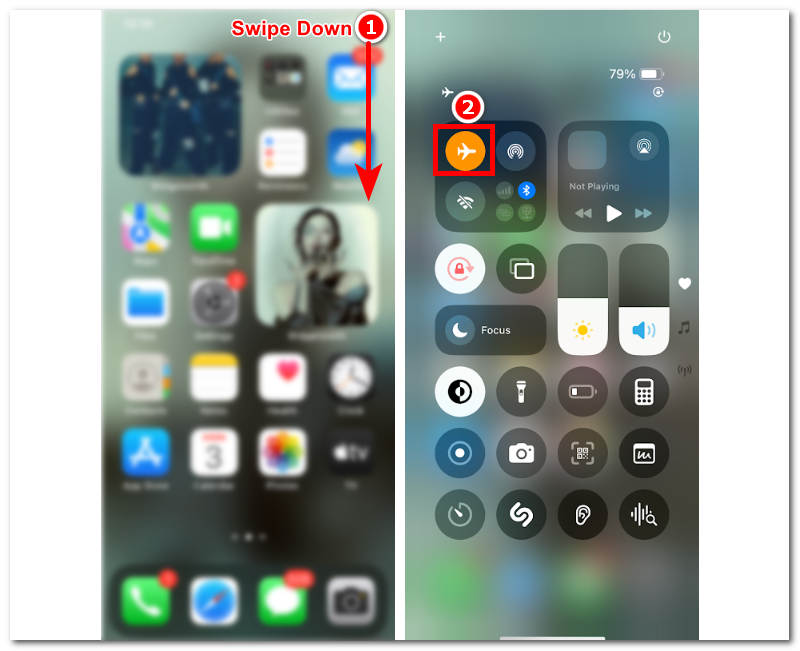
1. lépés. Ha ideiglenesen szüneteltetni szeretnéd a tartózkodási helyed megosztását egy másik személlyel, akkor az iMessage alkalmazásban megosztottad a tartózkodási helyedet, és engedélyezd a Repülőgép üzemmódot. A kezdéshez nyisd meg az iPhone-od Irányítóközpont úgy, hogy az ujját lefelé húzza az iPhone képernyőjének jobb sarkából.
2. lépés. Ezután koppintson a Repülőgép ikonra a Vezérlőközpontban. Amint az ikon narancssárgára vált, az azt jelenti, hogy a mód BE van kapcsolva. Így leállítja a tartózkodási helyének megosztását az iMessage-ekkel.
2. rész. Az iMessage helymeghatározásának szüneteltetése ismerete nélkül
Ha viszont anyagilag szeretnéd szüneteltetni a tartózkodási helyed megosztását az iMessage-üzeneteidben anélkül, hogy a kontaktjaid tudnának róla, akkor választhatsz egy harmadik féltől származó eszközt. Ha ezt alapértelmezés szerint megteszed, akkor biztosan nem értesíted őket, de láthatják, hogy leállítottad a tartózkodási helyed megosztását velük. Egy harmadik féltől származó eszköz, például a AnyCoord Nem hagy nyomot a tartózkodási hely megosztásának szüneteltetéséről. Az AnyCoord a te esetedben azt kínálja, hogy lehetővé teszi a tartózkodási helyed megosztásának leállítását az iMessage-ben egy ideiglenes megosztás használatával, teljesen elrejtve a valódi tartózkodási helyedet, és biztosítva, hogy a kapcsolataid, akikkel megosztottad a tartózkodási helyedet, semmit se tudjanak róla. Ezenkívül az alábbiakban felsoroljuk a harmadik féltől származó eszköz további hasznos funkcióit a virtuális tartózkodási helymeghatározással kapcsolatban, amelyek hasznosak lehetnek számodra.
Főbb jellemzők
• Rendkívül biztonságos helyváltoztató eszköz iOS és Android eszközökhöz.
• Hozzáférése van a világ összes helyszínéhez, és pontos rálátása van azokra.
• Használható az eszköz valós helyének módosítására és ideiglenes hely használatára.
• Rendszerezett és intuitív felhasználói felülettel rendelkezik.
• Ingyenesen használható és letölthető Windows és Mac eszközökre.
• Biztonságosan elrejti a felhasználó valós helyét a gyanús és egyéb személyek elől helyalapú szolgáltatások és játékok.
• A felhasználók szimulálhatnak egy mozgást a területen, hogy úgy tűnjön, mintha ténylegesen ott lennének.
• A felhasználók teljes mértékben szabályozhatják, hogy melyik útvonalon szeretnének mozogni, és szabályozhatják az útvonal mozgási sebességét is.
1. lépés. Letöltés AnyCoord szoftvert az asztali eszközödön (Windows vagy Mac), és nyisd meg. Mielőtt megváltoztathatnád az iPhone helyét, vezetékes kapcsolaton keresztül csatlakoztatnod kell az iPhone-odat az asztali számítógéphez.
100% Biztonságos és tiszta
100% Biztonságos és tiszta

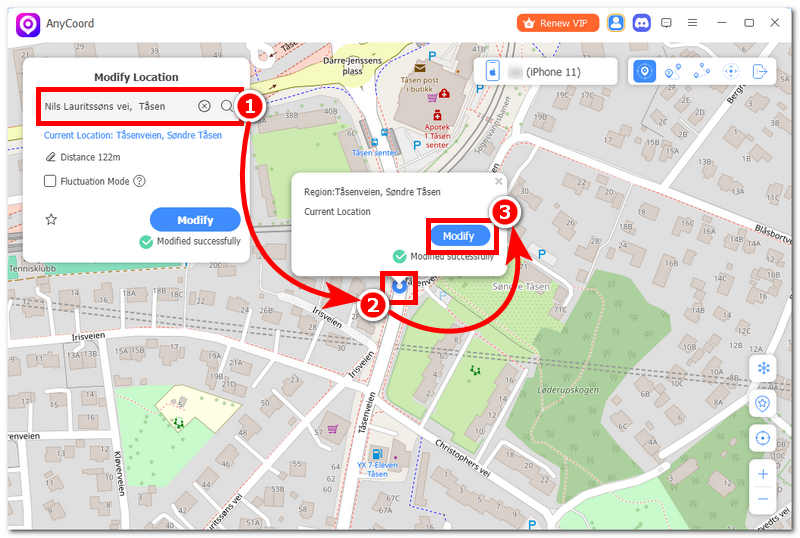
2. lépés. Miután csatlakoztatta iPhone-ját az asztali eszközéhez, kiválaszthatja a Helyszín módosítása opció a szoftverben. A Hely módosítása lehetőség kiválasztásával új helyet állíthat be iPhone-jához. Így elrejti a valódi tartózkodási helyét az iMessage-üzenetekben, és a kontaktjai nem fogják tudni, hogy leállította a tartózkodási helyének megosztását velük.

3. lépés. Használd a szoftver keresősávját, hogy megtaláld az iPhone-od számára az ideiglenes tartózkodási helyedet, így a névjegyzéked nem fogja tudni, hogy leállítottad a tartózkodási helyed megosztását. Természetesen azt javasoljuk, hogy válassz egy olyan területet, amely reális számodra, de ne add meg a valódi tartózkodási helyedet.
4. lépés. Miután elkészítette a helyszínt, kattintson a Módosítás gombra a helyváltoztatás iPhone-ra való mentéséhez.
Ezzel a varázslatos eszközzel könnyedén megteheted virtuális helyszín beállítása és irányítsd a helyed!
3. rész. GYIK az iMessage helymeghatározásának szüneteltetésével kapcsolatban
-
1Mit jelent a helymeghatározás szüneteltetése az iMessage-ben?
A tartózkodási hely megosztásának szüneteltetése az iMessage-ben azt jelenti, hogy ideiglenesen letiltja a névjegyzék valós idejű megtekintését az aktuális tartózkodási helyéről. Az emberek ezt időnként különféle okokból teszik, legyen szó biztonsági vagy adatvédelmi okokról. Ezt megteheti az eszköz helymeghatározó szolgáltatásainak engedélyezésével vagy egyszerűen a repülőgép üzemmód bekapcsolásával.
-
2Lefagyaszthatom az iMessage-ben elért helyem anélkül, hogy értesíteném a személyt?
Igen, és a legegyszerűbb és leggyorsabb módja ennek, ha bekapcsolod az iPhone Repülőgép üzemmódját. Ez nem frissíti a tartózkodási helyedet a másik személyen, így ő nem tudja az aktuális tartózkodási helyedet, de amikor bekapcsolod a Repülőgép üzemmódot, az iMessage-ben megadott tartózkodási helyed frissül.
-
3Hogyan tudom újraindítani a tartózkodási helyem megosztását a szüneteltetés után?
A szüneteltetés után a fenti lépéseket követve folytathatja a helymegosztást. Ha a fent megadott két alapértelmezett módszert használja, csak be kell kapcsolnia a helymeghatározási szolgáltatásokat, és ki kell kapcsolnia az iPhone repülőgép üzemmódját.
Következtetés
A tartózkodási hely megosztása az iMessage-en keresztül egy nagyszerű módja annak, hogy tájékoztasson valakit aktuális tartózkodási helyéről. A megosztás azonban azt is jelenti, hogy ügyelnie kell arra, hogy kivel osztja meg azokat. Ennek az útmutatónak a segítségével mostantól szüneteltetheti a tartózkodási hely megosztását az iMessage-ben, ami segíthet ideiglenesen megszakítani a névjegyzék frissítését az aktuális tartózkodási helyével, amit két alapértelmezett módon tehet meg az iPhone beállításai és funkciói segítségével. Ezenkívül van egy alternatív módszer, amely egy harmadik féltől származó eszköz használatát jelenti, amely szintén segíthet azokban az esetekben, amikor nem szeretné, hogy az iMessage-névjegyei tudják, hogy leállította a tartózkodási hely megosztását. Ennek ellenére egyszerűen egy ideiglenes eszközzel helyettesítette azt.



Az AnyCoord a legjobb eszköz a tartózkodási helyed megváltoztatására, elrejtésére vagy hamisítására játékokban, közösségi média alkalmazásokban és más alkalmazásokban iPhone vagy Android eszközökön.
100% Biztonságos és tiszta
100% Biztonságos és tiszta
