



Hol találhatók a helymeghatározási szolgáltatások az iPhone beállításaiban

Szerkesztette: Caroline Ryan | 2025. május 21. | Virtuális helyszín
A Helymeghatározás egy iOS vagy iPadOS szolgáltatás, amely lehetővé teszi alkalmazásaid, játékaid és platformjaid számára, hogy hozzáférjenek a helyadatokhoz mobilhálózaton, Wi-Fi-n és Bluetooth-on keresztül. Az iPhone beállításain keresztül egyszerűen engedélyezheted; később végigvezetünk rajta. Így miután engedélyezted a Helymeghatározást a beállításokban, az eszközöd helymeghatározó alkalmazásai, mint például az Időjárás és a Térképek alkalmazás, szinkronizálódnak az aktuális tartózkodási helyeddel, biztosítva, hogy időben megkapd és lásd a releváns információkat.
Amennyire a Helymeghatározási szolgáltatások engedélyt adnak egy alkalmazásnak a helyadatok elérésére, a felhasználók teljes mértékben szabályozhatják, hogy engedélyezik-e bizonyos alkalmazásokat. Ez azt bizonyítja, hogy a felhasználók helyadatai nem kerülnek azonnal megosztásra az alkalmazások letöltésekor, és csak akkor oszthatók meg, ha a felhasználók engedélyezik. Továbbá, ha meg szeretné érteni, hogyan engedélyezheti és... helymeghatározó szolgáltatások keresése az iPhone beállításaiban és miért szürkén jelent meg nálad, jobb, ha tovább olvasod ezt az útmutatót, mivel ezeket az aggályokat illuzórikusan tárgyalja.
Tartalom:
1. rész. Hol található a helymeghatározó szolgáltatás az iPhone-omon?
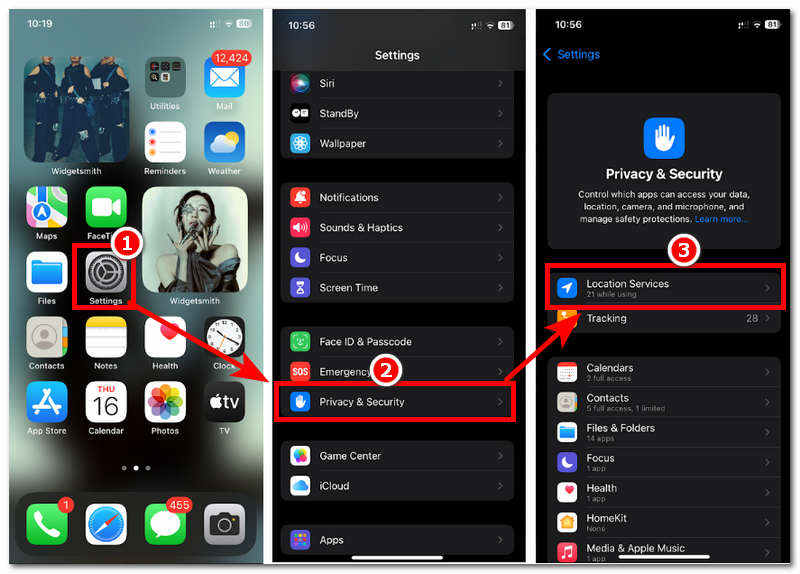
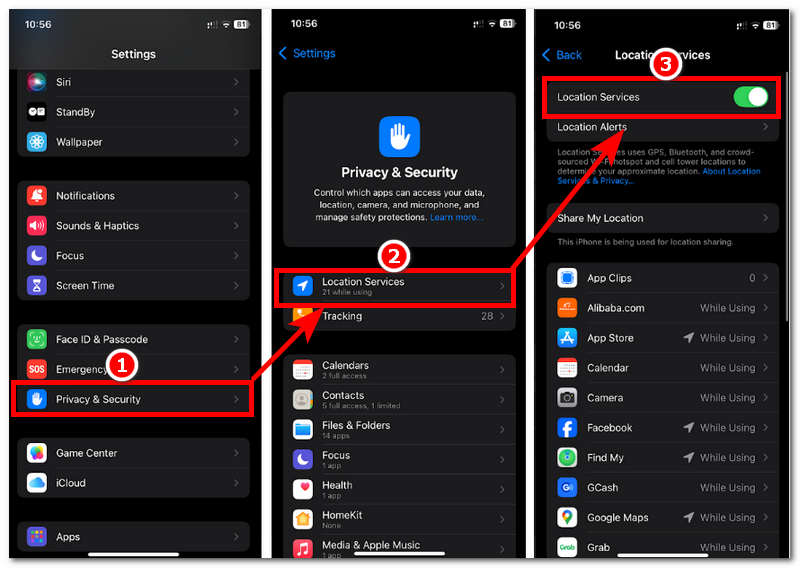
Vakarod a fejed, hogy nem tudod, hol találod a helymeghatározási beállításokat? Hol vannak a helymeghatározási szolgáltatások az iPhone beállításaiban? A helymeghatározás az iPhone vagy iPad Beállítások alkalmazásában található. Beállítások > Adatvédelem és biztonság > Helymeghatározás.
Továbbá a Helymeghatározási szolgáltatás egyéb funkciói, azon kívül, hogy lehetővé teszi az alkalmazások és játékok számára a pontos tartózkodási helyadatok megszerzését, a következők:;
• Valós idejű térképek és navigációs frissítések használatának engedélyezése.
• Időszerű időjárás-előrejelzés és frissítés az Ön tartózkodási helye alapján.
• Lehetővé teszi a ‘Find My’ alkalmazás integrált használatát az Apple eszközökön.
• Lehetővé teszi a közösségi média bejegyzésekhez tartozó különböző helyszínek címkézését és megtekintését.
2. rész. Miért szürkén jelennek meg a helymeghatározási szolgáltatások [Ok és megoldás]
Az iPhone-on a helymeghatározó szolgáltatások keresése során a felhasználók gyakran emlékeztették magukat arra, hogy amikor az iOS-beállításaikban keresték a helymeghatározó szolgáltatásokat, azok valamilyen oknál fogva hirtelen szürkén jelentek meg. Lehet, hogy ezt problémák vagy hibák jelének kell tekinteniük. Az alábbiakban felsorolunk néhány okot, amelyek miatt a helymeghatározó szolgáltatások szürkén jelentek meg a felhasználóknál, és a probléma megoldásának módját.
Gyakori ok:
1. Az iOS-eszközökön engedélyezve lehetnek a szülői felügyelet funkciói, ami miatt a helymeghatározó szolgáltatások nem működhetnek.
2. A helymeghatározási szolgáltatások korlátozottak lehetnek, ha az eszközök.
3. Az elavult iOS verzió problémát okozhat a helymeghatározó szolgáltatások elérésében, különösen azoknál az alkalmazásoknál és játékoknál, amelyekhez mindig elérhető aktív frissítés.
4. Ha a helymeghatározó szolgáltatások hirtelen szürkén jelennek meg, az szintén hibára utalhat.
5. Lehetséges, hogy a felhasználó letiltotta a helymeghatározási szolgáltatást a beállításaiban.
Hogyan oldjuk meg:
1. Indítsa újra az eszközt
Az iPhone újraindítása, ha szürkén megjelenő helymeghatározó szolgáltatásokkal találkozik, az egyik legegyszerűbb módszer a probléma megoldására. Ezáltal a háttérben futó alkalmazások is frissülnek, ami a helymeghatározó szolgáltatásokkal kapcsolatos problémát okoz.
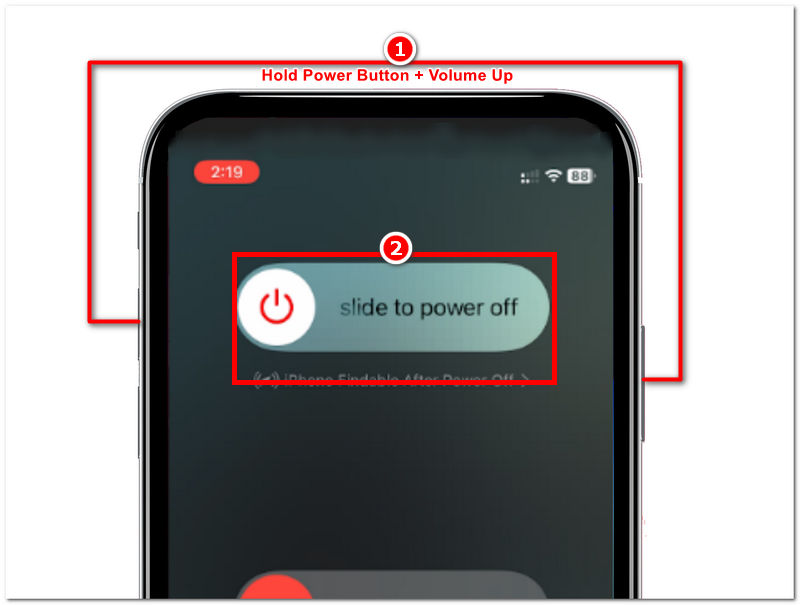
1. lépés. Nyomja meg a készüléke Bekapcsolás + Hangerő növelése gomb; Ezután egy üzenetnek kell megjelennie a képernyőn, amely bemutatja a készülék kikapcsolásának lépéseit. Egyszerűen csúsztassa az ujját balról jobbra a készülék hatékony kikapcsolásához.
2. lépés. Miután kikapcsolta a készüléket, várjon néhány másodpercet, mielőtt újra bekapcsolja. A készülék bekapcsolásához egyszerűen nyomja meg és tartsa lenyomva a készülék bekapcsológombját, amíg meg nem jelenik az Apple logó.
2. Végezze el a szoftverfrissítést
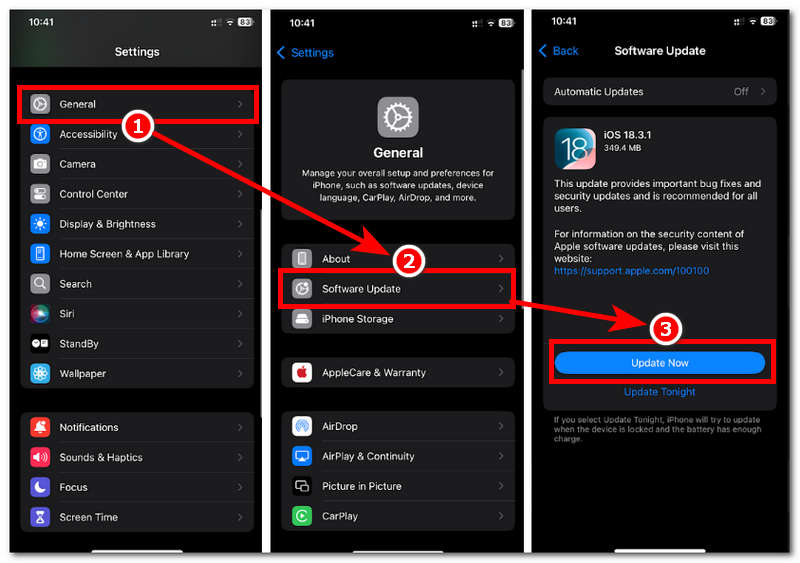
Az iPhone operációs rendszerének ellenőrzése, hogy elérhető-e frissítés, segíthet megoldani a ‘szürkén’ megjelenő helymeghatározási szolgáltatások problémáját. Az iPhone legújabb iOS-verziójára való frissítés segíthet a meglévő hibák vagy zavarok megoldásában, amelyeket ebben az esetben a helymeghatározási szolgáltatások szürkén jeleztek.
1. lépés. Menj az iPhone készülékedre Beállítások > Általános > Szoftverfrissítés > és koppintson a Frissítés most gombra az eszköz frissítéséhez.
Jegyzet: Ez a módszer csak akkor működik, ha még nem frissítetted az iOS-t a legújabb verzióra. Tehát, ha a legújabb iOS-verziót használod, és a helymeghatározó szolgáltatások szürkén jelennek meg, akkor ezt a módszert csak akkor használhatod, ha a következő szoftverfrissítés elérhetővé válik.
3. Az Apple ID újbóli aláírása
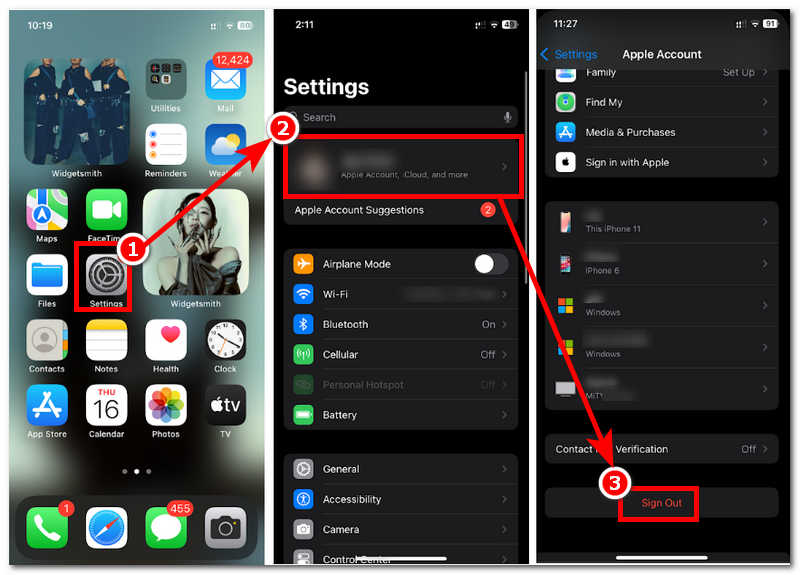
Az Apple ID-fiók újbóli aláírása az iOS-eszközről segíthet a hibák vagy hibák, például a helymeghatározó szolgáltatások hirtelen szürkén megjelenő problémájának eltávolításában vagy javításában is.
1. lépés. Menj a készülékedhez Beállítások > koppintson a Apple ID-fiók > görgess le és koppints Kijelentkezés.
2. lépés. Miután sikeresen kijelentkezett Apple ID-fiókjából iPhone-ján, kövesse ugyanazt a folyamatot, mint 1. lépés, jelentkezzen be újra az Apple ID-jébe.
4. Kapcsolja be és ki a helymeghatározási szolgáltatásokat
A készülék helymeghatározási szolgáltatásainak be- és kikapcsolása megoldhatja a kimerülési problémát, mivel frissíti vagy újraindítja a helymeghatározási szolgáltatásokat, lehetővé téve a probléma megoldását.
1. lépés. Menj az iPhone készülékedre Beállítások > Adatvédelem és biztonság > és kapcsolja be a Helymeghatározási szolgáltatások tárcsa.
2. lépés. Miután kikapcsoltad a Helymeghatározás funkciót a készülékeden, egyszerűen kapcsold vissza a bekapcsoláshoz a tárcsára még egyszer koppintva.
3. rész. Hogyan módosítsa az iPhone helymeghatározó szolgáltatásait
Ha a fenti alapértelmezett módszer alkalmazása ellenére gyorsan megtalálod a helymeghatározó szolgáltatásaidat az iPhone beállításaiban, akkor a probléma továbbra is fennáll a helymeghatározó szolgáltatásokkal. Ezután kikapcsolhatod a folyamatot harmadik féltől származó szoftverek, például a következő használatával: AnyCoord. Ez a szoftvereszköz képes az iPhone-oddal a készülék helyének megváltoztatására a világ bármely pontjáról, biztosítva, hogy az elrejti a tényleges tartózkodási helyét iPhone-on.
Ráadásul képes szimulálni a mozgást egy adott területen, becsapva az alkalmazásokat és játékokat a helymeghatározási szolgáltatásaid használatával. Végül, az eszköz használata segíthet felgyorsítani a helymeghatározási szolgáltatások feloldásának folyamatát, mivel biztonságosan beállítható virtuális hely, így nincs szükség az eszköz frissítésére, ami időigényes, valamint az Apple ID-fiókodba való bejelentkezésre, amelynek elfelejtett jelszavát valószínűleg nehezen tudod majd bejelentkezni.
1. lépés. Asztali eszközödön (Mac vagy Windows) töltsd le a AnyCoord eszközt a készülékedhez.
100% Biztonságos és tiszta
100% Biztonságos és tiszta
Jegyzet: A telepítés befejezése után csatlakoztassa iOS-eszközét. Ha a helymeghatározási szolgáltatásokra vonatkozó kérelmet szeretné módosítani, vezetékes kapcsolaton keresztül csatlakoztassa asztali eszközéhez. Ezután nyissa meg az AnyCoord szoftvert.

2. lépés. Kattintson a Helyszín módosítása gombra a szoftver fő felületén a folytatáshoz. Ez egy új ablakban nyit meg egy virtuális térképet, amelyet a rendszer az iPhone Helymeghatározási szolgáltatásokban használni kívánt hely megtalálásához használ.

3. lépés. A keresősáv segítségével keresse meg azt a helyet, amelyet iPhone-ja helymeghatározásként szeretne használni. Ezzel minden helymeghatározó szolgáltatás hozzáférhet az eszközéhez, lehetővé téve az alkalmazások számára, helyalapú játékok, stb., hogy azt a helyet használja aktuálisként. Ha kész, fejezze be a folyamatot a gombra kattintva. Módosítás gombra a módosítások mentéséhez az iPhone-eszközön.

4. rész. GYIK az iPhone helymeghatározási szolgáltatásairól
-
1Engedélyezhetem a Helymeghatározási szolgáltatásokat csak bizonyos alkalmazásokhoz?
Igen, a felhasználók teljes mértékben szabályozhatják, hogy mely alkalmazások és szolgáltatások használhatják a helymeghatározási adataikat az eszközük helymeghatározási beállításain keresztül.
-
2Mennyire pontos az iPhone helymeghatározása?
Az iPhone helymeghatározásának pontossága attól függ, hogy mit használ. A GPS rendelkezik a legpontosabb helyadatokkal, míg a Wi-Fi és a mobilhálózatok a jelerősségtől függően működnek. Ezek csak becsülni tudják a tartózkodási helyedet az adott területen.
-
3A Helymeghatározás használata lemeríti az akkumulátoromat?
Igen, használják, és sokkal gyorsabban lemerítheti az iPhone akkumulátorát, mint kikapcsolt helymeghatározó szolgáltatások esetén, ahol az akkumulátor élettartama hosszabb lehet.
Következtetés
Tegyük fel, hogy folyamatosan azon tűnődsz, hol vannak a helymeghatározó szolgáltatásaim az iPhone-odon, amikor megpróbálod engedélyezni az alkalmazásoknak és játékoknak a helymeghatározó szolgáltatáshoz való hozzáférést. Ez az útmutató sokat fog segíteni; a sok alatt azt értjük, hogy nagyon sokat, mivel ez az útmutató megmondja, hol található a helymeghatározó szolgáltatás beállítása az iPhone-odon, és homályos okokat és módokat kínál a szürkén megjelenő probléma megoldására.

Az AnyCoord a legjobb eszköz a tartózkodási helyed megváltoztatására, elrejtésére vagy hamisítására játékokban, közösségi média alkalmazásokban és más alkalmazásokban iPhone vagy Android eszközökön.
100% Biztonságos és tiszta
100% Biztonságos és tiszta
