



iPhone keresése iPhone-ról: Hatékony és zökkenőmentes módszer

Szerkesztette: Caroline Ryan | 2025. május 12. | Virtuális helyszín
iPhone birtoklása igazi kiváltság, mivel köztudottan drága eszköz, és egyesek luxuscikknek tartják. A mobileszközök egyik vezető arcaként az iPhone minden új modell piacra dobásakor valami frisset és egyedit hoz. Az iPhone felhasználói felületén és kamerájának esztétikáján kívül az iPhone egyik figyelemre méltó tulajdonsága a funkcionalitása a többi Apple eszközhöz képest.
Az Apple ökoszisztéma más Apple eszközökkel együtt működik, és ennek egyik példája a használhatósága a következőben: iPhone keresése egy másik iPhone-ról. Ha úgy találtad, hogy az Apple eszközök között már létezik ilyen funkció, olvass tovább, mert elmondjuk, miért az első dolog, amit tenned kell, ha elveszíted az iPhone-odat, az az, hogy nyomon kövesd egy iPhone segítségével, és mutatunk öt működőképes módszert is erre.
Tartalom:
1. rész. Miért kell iPhone-okat keresnünk iPhone-okból?
Ez csak egy azonnali reakció az elveszett dolgok megtalálására, igaz? Inkább alapvető dolgokra vonatkozik, például egy iPhone-hoz hasonló eszközre. Ennek ellenére az iPhone elvesztése már nem jelent problémát az iOS-felhasználók számára, mivel rengeteg módja van a megtalálásuknak. Az Apple folyamatosan fejleszti a lopásgátló módszereket prémium eszközeihez. Ezért létrehoztak egy olyan alkalmazást, mint a ‘Find My’ (Keresd meg) alkalmazás, amely segít a felhasználóknak megtalálni az elveszett eszközöket egy másik eszköz használatával.,
Mielőtt továbblépnél, megismernéd az öt módszert, amelyeket felkészítettünk neked iPhone-keresésre iPhone-ról iPhone-ra, fontos, hogy megtudj néhány dolgot arról, hogy mikor van erre szükség.
● Egy iPhone megkeresése egy másik iPhone-ból a legegyszerűbb és legkényelmesebb módja ennek.
● Valós idejű helyet jelenít meg egy térképnézetben, amelyen keresztül megtudhatja, hol található a másik iPhone.
● Sokkal könnyebb megosztani az iPhone helyadatait egy másik iPhone-nal.
● Egy ilyen funkció engedélyezése segíti az Ön és eszköze biztonságát.
2. rész. 5 módszer iPhone helyének nyomon követésére egy másik iPhone-ról
1. módszer: A Keresés az alkalmazásban funkció használata
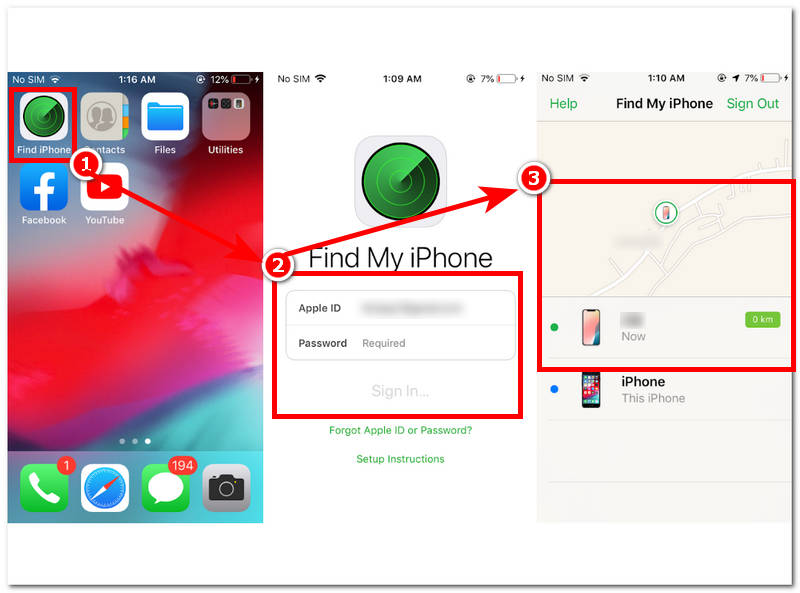
Ha azon tűnődsz, hogyan követheted nyomon egy iPhone helyét egy másik iPhone-ról, használhatod a tartalék iOS-eszközödet a beépített Find My alkalmazással, amely elérhető az Apple eszközökhöz. Ez a legegyszerűbb módszer az itt felsoroltak közül. Amíg ismered az Apple-fiókodat és van egy másik iPhone-od, akkor nem lesz gondod megtalálni az iPhone-odat az iPhone-odról.
1. lépés. A másik iPhone használatával nyissa meg annak iPhone keresése alkalmazás.
2. lépés. Miután megnyílt az alkalmazás, jelentkezzen be az elveszett iPhone által használt Apple ID-be.
3. lépés. Miután sikeresen bejelentkeztél, nyomon követheted a másik iPhone-eszköz helyét. Csak menj abba az irányba, amerre az ikon mutat.
2. módszer: Az iCloud használata
Egy másik iPhone iCloud-fiókját is használhatod egy iPhone megtalálásához. Ez a készülék böngészőjén keresztül is megtehető, különösen akkor, ha a másik iPhone-on nincs telepítve a Keresés alkalmazás.
1. lépés. iPhone követéséhez iPhone-ról az iCloud segítségével használhatja az eszköz Szafari böngésző, menj ide icloud.com, és jelentkezzen be az Apple ID-fiókjába.
2. lépés. Miután az iCloud főoldalán vagy, koppints az alkalmazásszervezőre a főoldal felett, majd onnan koppints a Keresd meg az enyémet alkalmazást a folytatáshoz.
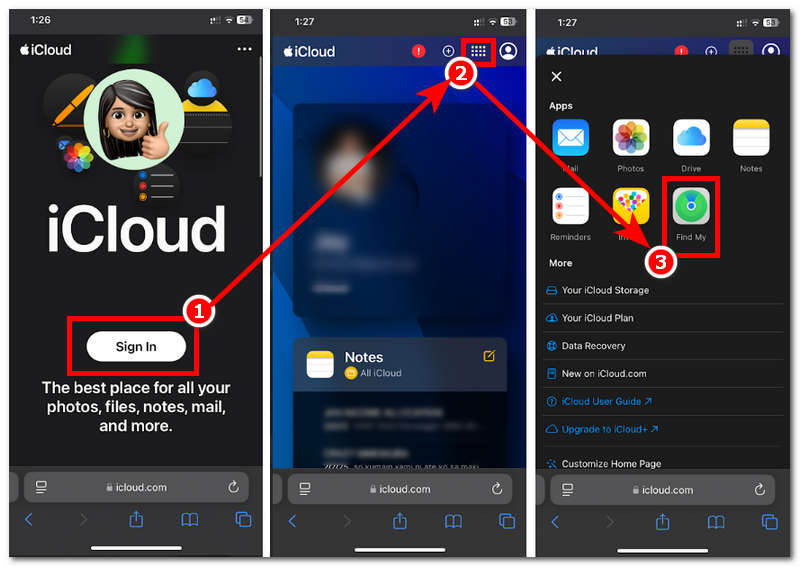
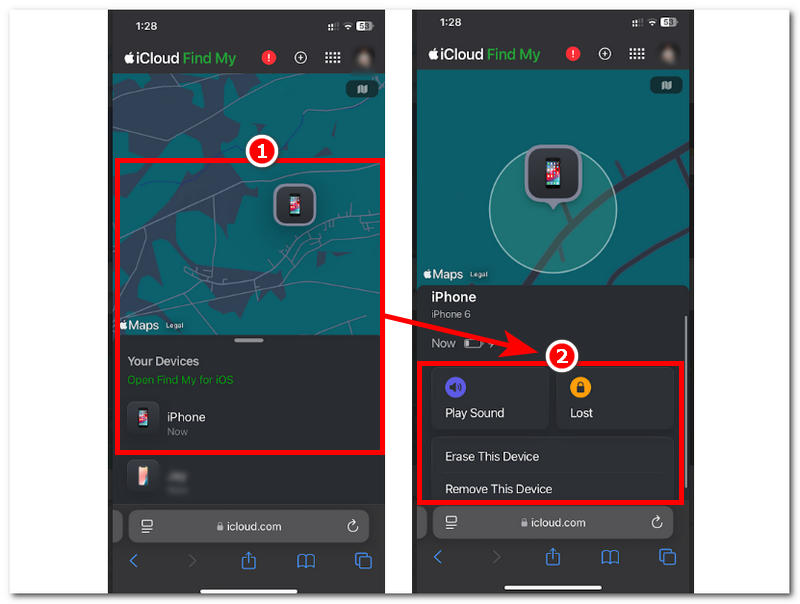
3. lépés. Miután megérintette a Keresés alkalmazást, azonnal láthatja az elveszett iPhone-t, vagy azt, amelyiket ugyanazzal az Apple ID-vel bejelentkezve szeretné nyomon követni.
4. lépés. Miután megérinted az iPhone-t, lejátszhatsz hangokat, zárolhatod a telefont, törölheted az adatait, és eltávolíthatod az eszközt. Ez inkább arról szól, hogy elrejtsd a személyes adataidat, és ne férhessenek hozzájuk mások, ha ellopták volna tőled azokat.
3. módszer: Az Apple Fiókbeállítások használata
A többi iPhone helyét is megtekintheted az Apple-fiókod Beállítások menüpontjában. Amíg bejelentkezel abba a fiókba, amelyet a másik iPhone használ, ezzel a módszerrel nyomon követheted a másik iPhone helyét.
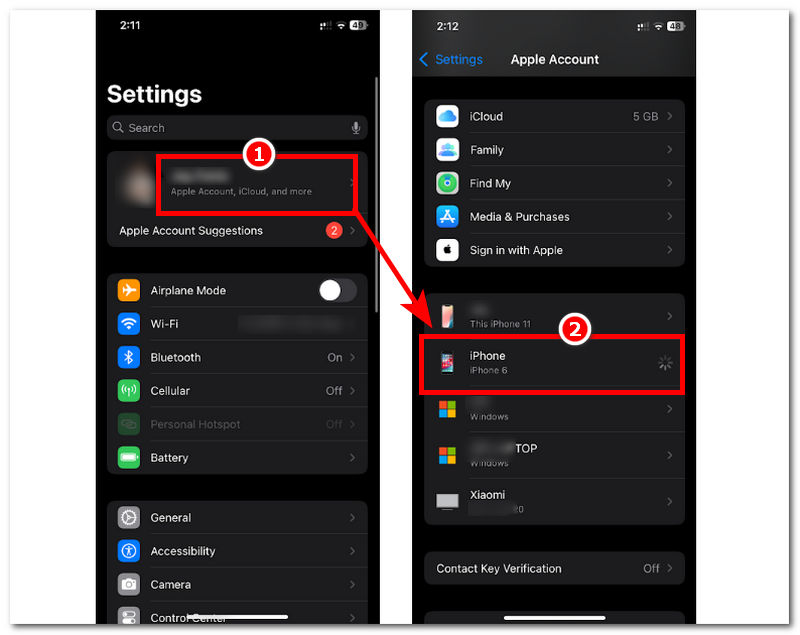
1. lépés. Menj az iPhone-hoz Beállítások, és koppintson az eszköz beállításaira a beállítások legfelső részén.
2. lépés. Miután a Apple-fiók szakaszban görgessen lejjebb, és koppintson a másik iPhone-ra, amelyet követni szeretne.
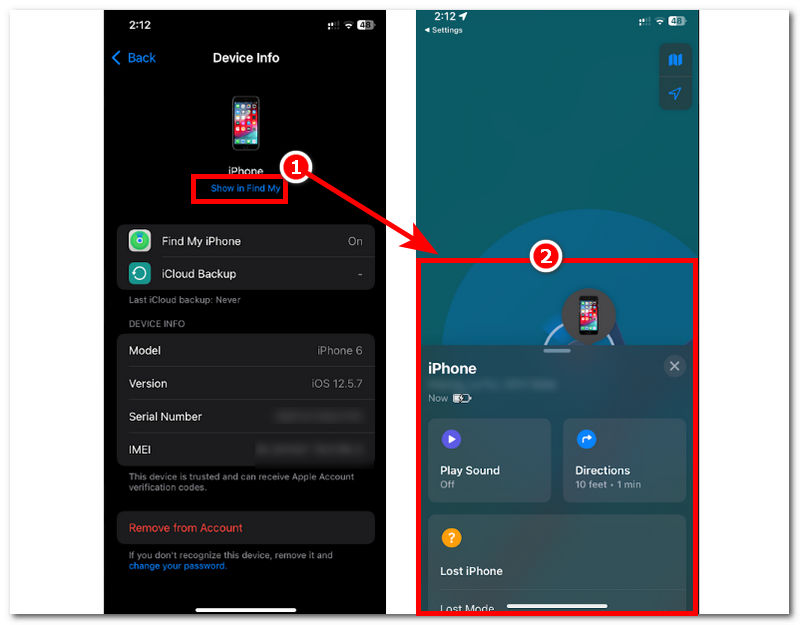
3. lépés. Megjeleníti az eszközinformációkat, és láthatja, hogy engedélyezve van-e az iPhone keresése. Innen koppintson a Megjelenítés a Keresőben hogy megmutassa a térkép helyét és a másik iPhone helyére vonatkozó információkat.
4. módszer: A Google Telefonkeresés használata
Ha valamilyen okból az első három módszer nem működik, akkor a Google Telefonkereső verzióját használhatja. Ez csak akkor működik, ha az elveszett iPhone-ra be van jelentkezve Google-fiók, és az csatlakozik Wi-Fi-hez vagy internetkapcsolattal rendelkezik; ellenkező esetben ezzel a módszerrel nem fogja tudni megtalálni.
1. lépés. A másik iPhone-on nyissa meg a Safari böngészőt, és lépjen a következőre: Telefon keresése Google-ben.
2. lépés. Jelentkezzen be a Google-fiók amit az elveszett iPhone használ.
3. lépés. Miután bejelentkezett, látni fogja az összes eszközt, amelyről bejelentkezett az adott Google-fiókba.
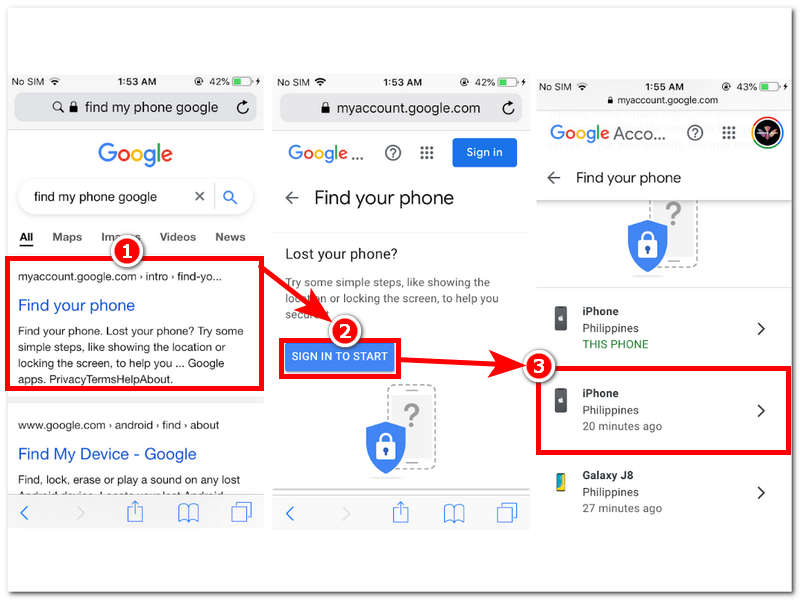
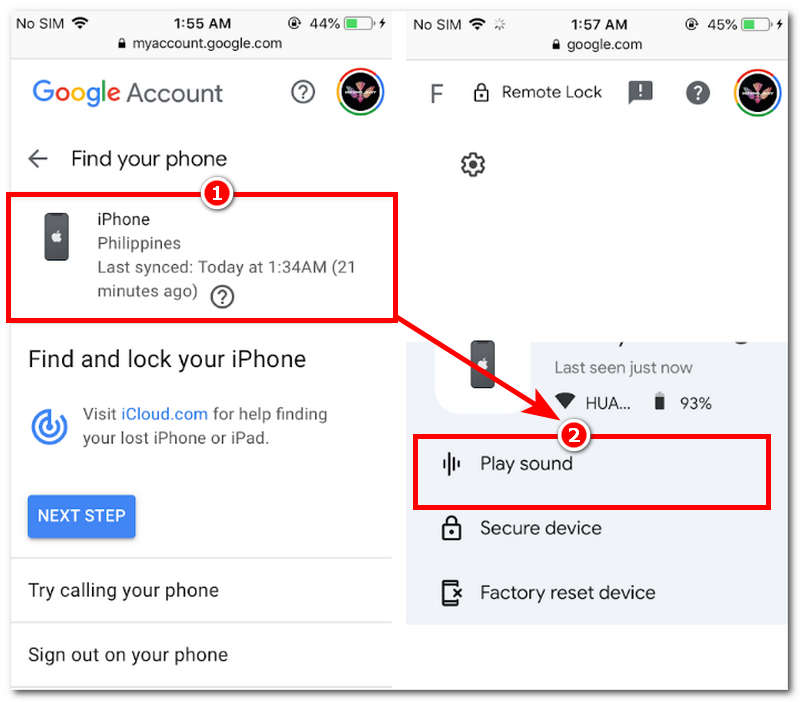
4. lépés. Koppintson az iPhone-ra, és onnan hangjelzéssel követheti nyomon az eszközét.
5. módszer: Követő alkalmazások használata
Egy másik iPhone helyének követéséhez kipróbálhatsz egy nyomkövető alkalmazást, amely elérhető az iPhone alkalmazásboltban. Ez a módszer azonban ideális az iPhone elvesztése előtt, vagy mielőtt a másik eszközt kellene követned. Ehhez a módszerhez először mindkét eszközre telepítened kell az alkalmazást, és meghívót kell küldened mindkét eszköz helyének követésére.
1. lépés. Tölts le bármilyen általad választott nyomkövető alkalmazást az iPhone-eszközödről.
2. lépés. Folytassa az alkalmazás megnyitásával, és koppintson a Kezdés gombot a folytatáshoz.
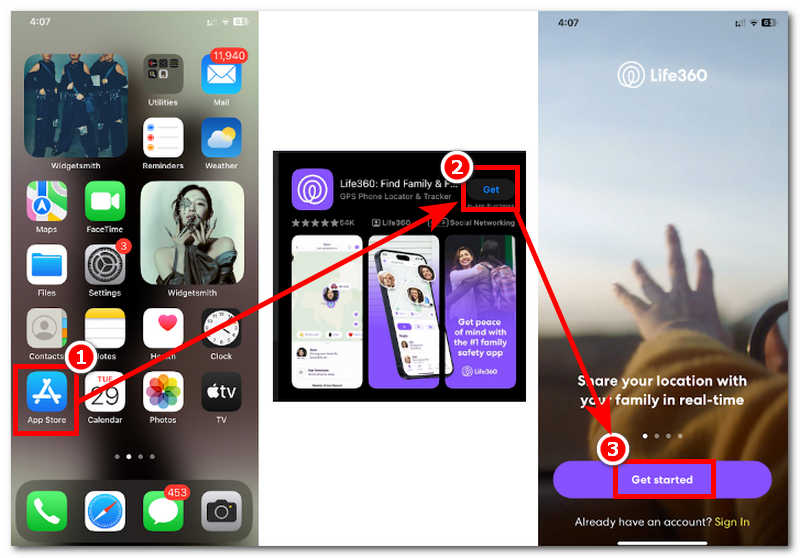
3. lépés. Az iPhone helymeghatározásának megkezdéséhez először el kell küldened vagy hozzá kell adnod a másik eszközt a körödhöz, hogy megtekinthesd a helyét. Ehhez egyszerűen húzd felfelé az ujjad a képernyő középső részének aljáról a hozzáféréshez. Személy hozzáadása jellemző.
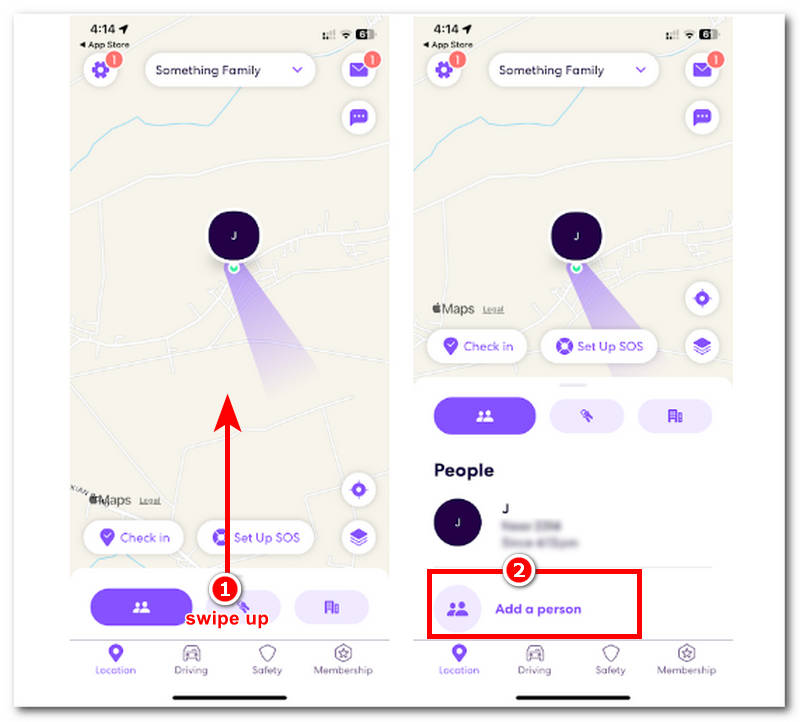
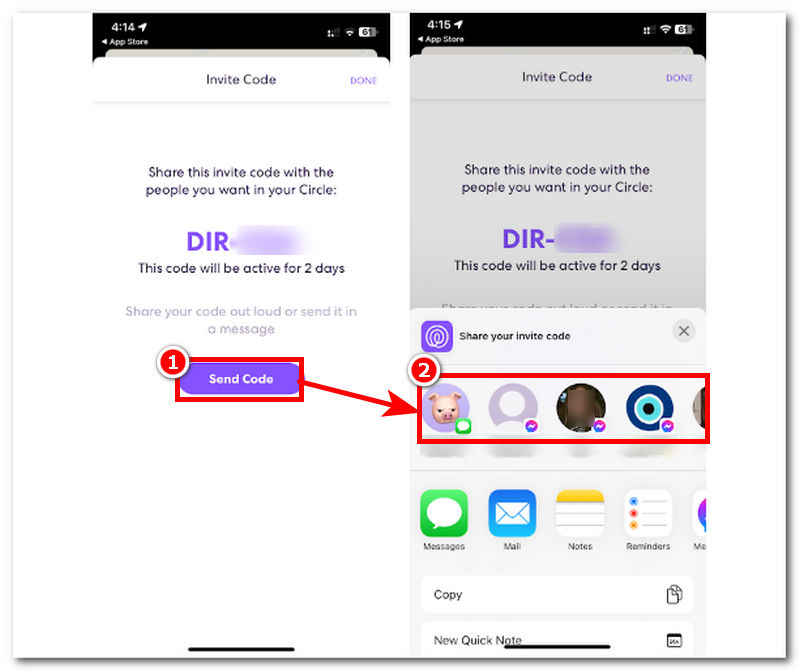
4. lépés. Miután megérintette a Személy hozzáadása gombot, kap egy két napig érvényes kódot. Folytassa a koppintással. Kód küldése és válaszd ki az adott iPhone-t használó eszközt vagy fiókot. A másik eszköznek először el kell fogadnia a meghívást, mielőtt az iPhone-ja/fiókja megjelenik a virtuális térképeden.
3. rész. Hogyan hamisítsuk meg az iPhone helymeghatározását
Ha az eseted inkább az ellenkező oldalról néz, és úgy érzed, hogy valaki a beleegyezésed nélkül követi nyomon az iPhone-odat, akkor megpróbálhatsz egy harmadik féltől származó eszközt használni. változtasd meg a jelenlegi tartózkodási helyedet és ráveheted őket, hogy egy olyan területet nézzenek, ami messze van a valódi területtől. Ezt úgy teheted meg, hogy AnyCoord, egy asztali eszközökre (Mac és Windows) készült szoftvereszköz, amely könnyedén elrejthető és segíthet a felhasználónak virtuális helyszínt létrehozni nemcsak a gyanús platformok elől való elrejtéshez, hanem a helyalapú szolgáltatásokhoz, platformokhoz, alkalmazásokhoz és játékokhoz való hozzáféréshez is.
1. lépés. Töltsd le a AnyCoord szoftvert az asztali eszközödre. Ezután csatlakoztasd iPhone-odat az asztali eszközhöz vezetékes kapcsolaton keresztül.
100% Biztonságos és tiszta
100% Biztonságos és tiszta

2. lépés. Az AnyCoord fő felületén válassza ki a Helyszín módosítása mód az iPhone helyének módosításához és egy hamis hely teljes használatához.

3. lépés. Ezután a keresősáv funkciójával kereshetsz magadnak egy ideiglenes helyszínt, amelyet a tartózkodási helyed meghamisításához használhatsz. Ha kész vagy, kattints a Módosítás gombra a helyszín összes módosításának alkalmazásához a mobileszközén.
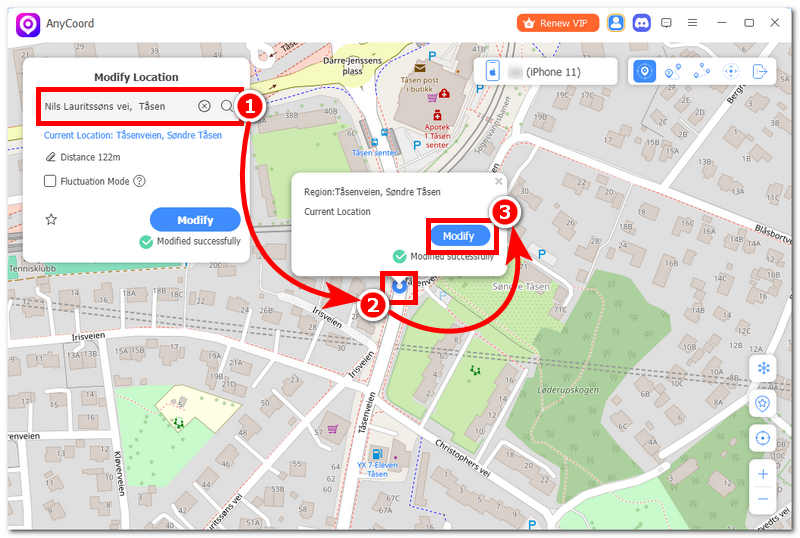
Látod, a tartózkodási helyed könnyen megváltoztatható az AnyCoord segítségével; ha szeretnéd, legjobb iPhone helymeghatározó hamisító, az AnyCoord-ot kell választanod!
4. rész. GYIK az iPhone megtalálásáról egy másik készüléktől
-
1Hogyan küldhetem el a tartózkodási helyem az iPhone-omról?
Bármelyik iPhone-ról elküldheted a tartózkodási helyedet az iPhone iMessage, a Find My alkalmazás és az Apple Térkép segítségével.
-
2Megtalálom az iPhone-t, ha ki van kapcsolva?
Igen, akkor is megtalálhatod az iPhone-odat, ha ki van kapcsolva, feltéve, hogy a Hálózat keresése engedélyezve van a beállításaiban.
-
3Lejátszhatok hangot az elveszett iPhone-on?
Igen, a többi Find My eszközhöz hasonlóan az Apple Find My alkalmazása is tartalmaz egy hangjelzést, amely teljes mértékben segíti a felhasználókat iPhone-juk megtalálásában azáltal, hogy hangos hangot játszik le, amikor a funkcióra koppint a Find My alkalmazásban.
Következtetés
Több módszert is alkalmazhatunk, hogy hatékonyan megtaláljuk az iPhone-unkat más iPhone-ok között. Ebben az útmutatóban öt különböző módszert ismertettünk, beleértve az alapértelmezett módszert és a harmadik féltől származó alkalmazások használatát. Továbbá, bár ma már van mód az elveszett iPhone megtalálására, arra emlékeztetünk mindenkit, hogy legyen óvatos a holmija kezelésével, nehogy megtalálja a készülékét mástól.


Az AnyCoord a legjobb eszköz a tartózkodási helyed megváltoztatására, elrejtésére vagy hamisítására játékokban, közösségi média alkalmazásokban és más alkalmazásokban iPhone vagy Android eszközökön.
100% Biztonságos és tiszta
100% Biztonságos és tiszta
