



Hogyan találjuk meg iPhone-unkat Androidon: 3 egyszerű és hatékony módszer

Szerkesztette: Caroline Ryan | 2025. május 27. | Virtuális helyszín
Az Apple iPhone olyan funkciókkal rendelkezik, amelyek más Apple eszközökkel együtt működnek, például az egyes eszközök helyének megosztásával. Ez az Apple ökoszisztéma részeként ismert, amelyet az iOS-felhasználók akkor profitálhatnak, ha más Apple eszközökkel is rendelkeznek. Az úgynevezett helymegosztás egyik figyelemre méltó felhasználási módja a Find My App-en keresztül, hogy amikor egy felhasználó elvesztette az egyik Apple-eszközét, nyomon követheti annak pontos helyét. Akár hangjelzést is lejátszhat, ami felgyorsíthatja a megtalálását más Apple-eszközök használatával.
Ha csak egy Apple készüléked van, például egy iPhone, és elveszett, mit tehetsz? Ne aggódj, mert még mindig tehetsz... iPhone megtalálása Androidról eszköz; ez az útmutató három módszert sorolt fel iPhone-ja nyomon követésére, kizárólag Android-eszköz használatával. Ez az útmutató biztosítja, hogy az elveszett vagy elveszett iPhone-nal rendelkező felhasználók továbbra is nyomon követhessék vagy megtalálhassák iPhone-jukat egy Android-eszközön keresztül, nem is beszélve arról, hogy miért fontos, hogy találékonyak legyenek, ne csak az Apple Ecosystem funkcióra támaszkodjanak eszközük megtalálásában.

Tartalom:
1. rész. Miért kell megtalálnunk egy iPhone-t Android-eszközökről?
Biztosan elmondható, hogy egy iPhone megtalálása iPhone-ról az Apple saját Find My alkalmazásán keresztül sokkal könnyebb és ideális megoldás, ha valaki elvesztette vagy elvesztett egy iPhone-t vagy Apple eszközt. Az iPhone Androidról történő követése esetében is ugyanaz a helyzet, ha Androidon keresztül keressük meg. Valójában az Android-felhasználóknak három lehetőségük van, amikor Androidon keresztül szeretnék megtalálni iPhone-jukat, amelyeket később ebben az útmutatóban bemutatunk, de egyelőre az iPhone Androidon történő megtalálásának szükségességét a következő okok indokolják:;
• Több Android-felhasználó van, mint iOS-felhasználó; így vészhelyzetben az iOS-felhasználók más Android-felhasználókra támaszkodhatnak iPhone-keresésben.
• A felhasználók többféleképpen is megtalálhatják iPhone-jukat, ami megkönnyíti a dolgukat, és nagyobb eséllyel tudják majd, hol van az iPhone.
• Az Android-eszköz használatának kényelme nemcsak az iPhone-ok, hanem más Android-eszközök helymeghatározására is használható.
• Az iPhone Android-eszközzel történő keresése hasonló funkciókat és szolgáltatásokat kínál, mint az Apple módszere.
2. rész. 3 módszer az iPhone megtalálására Androidról
A böngésző használata
Ez a módszer a legegyszerűbb módját kínálja egy iPhone megtalálásának Androidon keresztül. Az Androidon a Find My iPhone funkciót használja, de a Find My alkalmazás helyett a felhasználók az alkalmazás webes verzióját használhatják egy Android böngészőben.
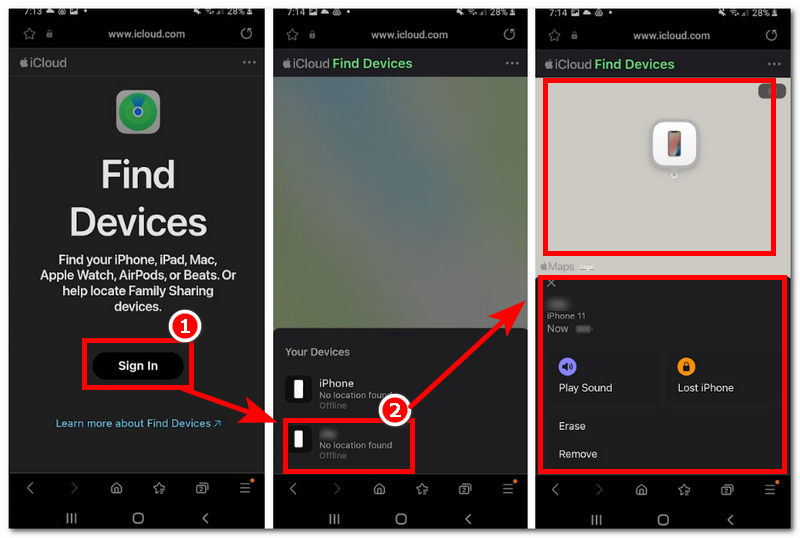
1. lépés. Egy Android-eszköz böngészőjében látogassa meg az icloud.com/find oldalt.
2. lépés. Jelentkezzen be iPhone Apple ID fiókjába azon az iPhone-on, amelyet meg szeretne találni vagy nyomon követni.
3. lépés. Miután bejelentkezett iPhone Apple ID fiókjába, azonnal látni fogja az összes olyan eszközt, amelyet megkereshet vagy nyomon követhet.
4. lépés. Az iPhone pontos helyének megtekintéséhez kattintson a megkeresni kívánt eszközre. Innen hangot játszhat le az iPhone megtalálásához.
A Google Térkép használata
Egy másik módszer iPhone megtalálására Androidos eszközön a Google Térkép alkalmazás használata Androidon. Az iOS-felhasználóknak telepíteni kell a Google Térkép alkalmazást az eszközükön. A Google Térkép alkalmazás telepítése megkönnyíti a folyamatot, mivel csak meg kell adniuk a bejelentkezési adatokat, amelyeket az iOS Google Térképnek meg kell találnia az Android-eszközön.
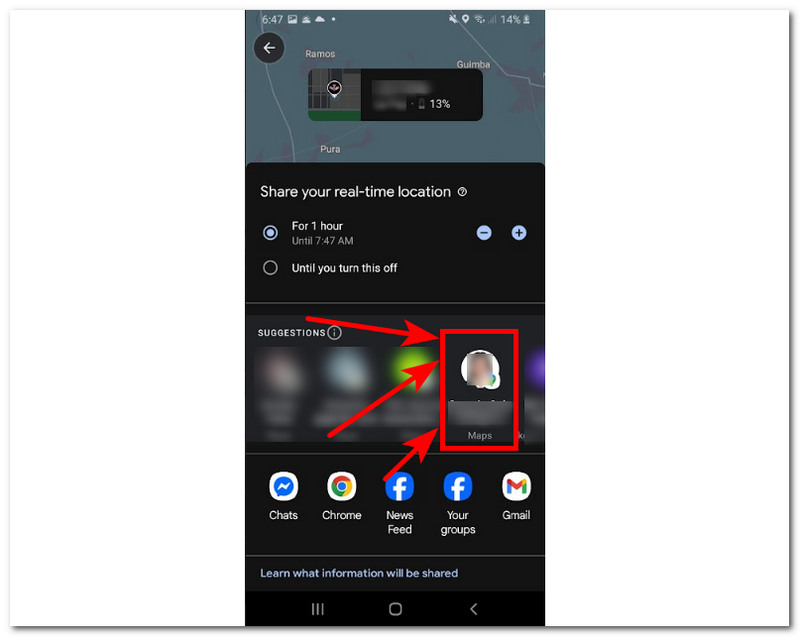
1. lépés. Mielőtt megtekinthetnéd az iPhone-eszköz helyadatait Android-eszközödön, először csatlakoztatnod kell az egyes eszközök helymeghatározási hozzáférését a Google Térkép alkalmazáshoz. Lépj be az eszközödhöz Google Térkép Alkalmazás, majd koppintson a Helyzetmegosztás menü a Google Térkép profilod menüjében.

2. lépés. Ossz meg egy linket a helymeghatározási meghívóra a másik eszközön. Ebben az esetben Android-eszközödön keresztül küldd el a meghívót annak az iPhone-nak a Google-fiókjába, amelyen meg szeretnéd határozni a helyet.
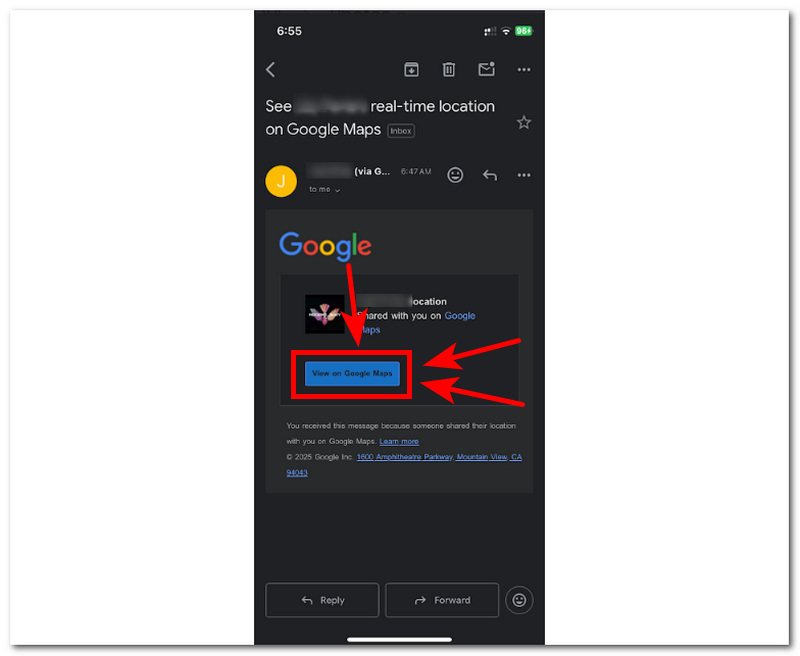
3. lépés. Az iPhone-eszközön koppintson a kapott e-mailre a helymegosztási hozzáférés elfogadásához, majd végül erősítse meg.
4. lépés. Miután az iPhone elfogadta a meghívó linket, az iPhone eszköz profil ikonja megjelenik a térképen, és minden alkalommal, amikor megnyitja a Google Térkép alkalmazást, látni fogja az aktuális helyét.

Harmadik féltől származó alkalmazás használata
Egy harmadik féltől származó alkalmazás használata iPhone keresésére Androidon hasonló a Find My iPhone Android verzióhoz, de csak akkor lehetséges, ha mindkét eszközön ugyanaz az alkalmazás van telepítve, és mindkét eszközön teljesen be van állítva. Ezért ennél a módszernél azt javasoljuk az iPhone-felhasználóknak, hogy állítsák be eszközeiket a jövőbeni célokra.
1. lépés. Tölts le egy Android helymeghatározó alkalmazást iPhone-ra, vagy egy általad választott harmadik féltől származó helymegosztó alkalmazást mindkét eszközre (Android és iOS). Ha ezt megtetted, nyisd meg az alkalmazást, és add meg és töltsd ki az összes szükséges bejelentkezési adatot.
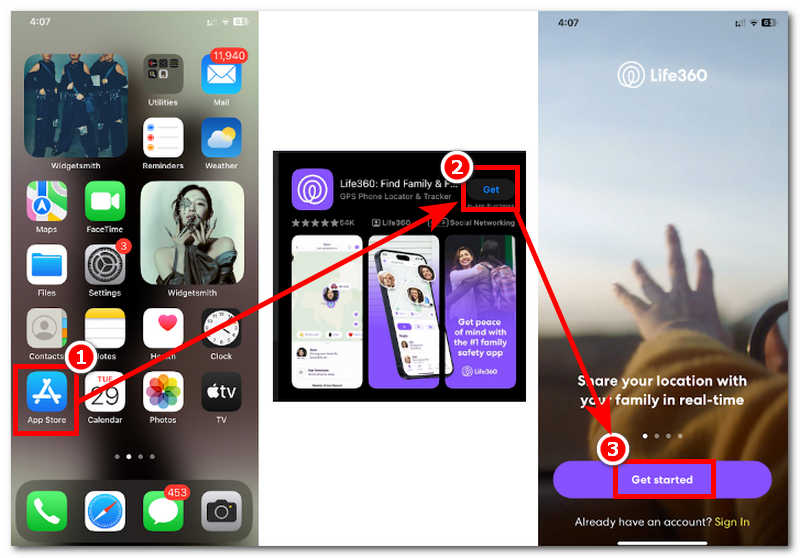
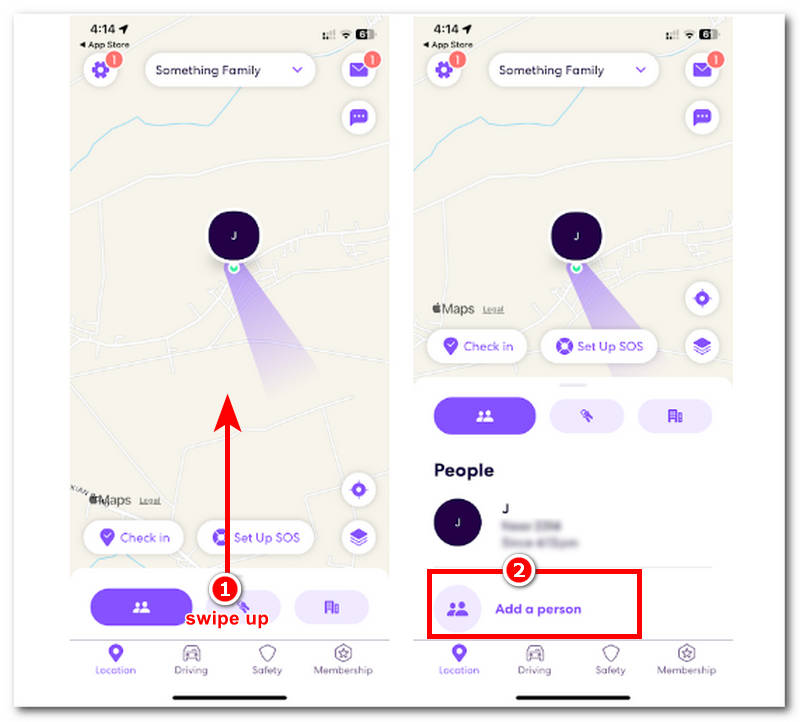
2. lépés. Miután teljesen beállította az alkalmazást, küldjön egy helymeghatározási kérést az Android-eszköznek úgy, hogy az ujját a képernyő középső részének aljáról felfelé húzza a hozzáféréshez. Személy hozzáadása jellemző.
3. lépés. Menj az Android-eszközre, és egyszerűen fogadd el a hely megosztására vonatkozó kérést.
4. lépés. Miután az Android-eszköz elfogadta, a profilja megjelenik a virtuális térképen. Ez azt jelzi, hogy sikeresen csatlakoztatta mindkét eszköz helyét. Miután elvesztette az iOS-eszközt, egyszerűen nyissa meg az alkalmazást az Android-eszközön, és máris megtalálja az iPhone-t.
3. rész. Hogyan hamisíthatom meg a tartózkodási helyem iPhone-on és Androidon
Ha hamisítani szeretnéd az eszközöd helyét, akár Android, akár iOS eszközt használsz, ezt megteheted egy harmadik féltől származó, Windows vagy Mac rendszerre készült szoftvereszköz asszisztensének segítségével. AnyCoord egyfajta helymeghatározási hamisító eszköz, amely nemcsak virtuális helymeghatározásra szolgál mobileszközön. Képes elrejteni a felhasználó valós helyét is. Az AnyCoord nemcsak a helymeghatározást támogatja, hanem helyalapú tartalmak, alkalmazások, platformok, szolgáltatások és akár játékok elérésére is használható anélkül, hogy a felhasználókat észlelnénk.
Jellemzők
• Gyorsabb helymeghatározási hamisító eszköz Android és iOS eszközökhöz, amellyel könnyedén elvégezheti a helymeghatározást hely módosítása az iPhone keresése alkalmazásban.
• Rendkívül biztonságos, és védi a felhasználók valós helyadatait.
• Pontos helymeghatározó térképpel van felszerelve.
• Zökkenőmentes helyváltás egy helyről több helyszínre egyszerre.
• A felhasználók szimulálhatnak egy mozgást a virtuális területen, hogy úgy tűnjön, mintha a helyszínen lennének.
• A felhasználók teljes mértékben ellenőrizhetik a mozgási sebességet.
1. lépés. Telepítés AnyCoord az asztali számítógépén (Mac vagy Windows), és ha kész, csatlakoztassa mobileszközét az asztali eszközhöz vezetékes kapcsolaton keresztül, mielőtt megnyitná a szoftvert.
100% Biztonságos és tiszta
100% Biztonságos és tiszta
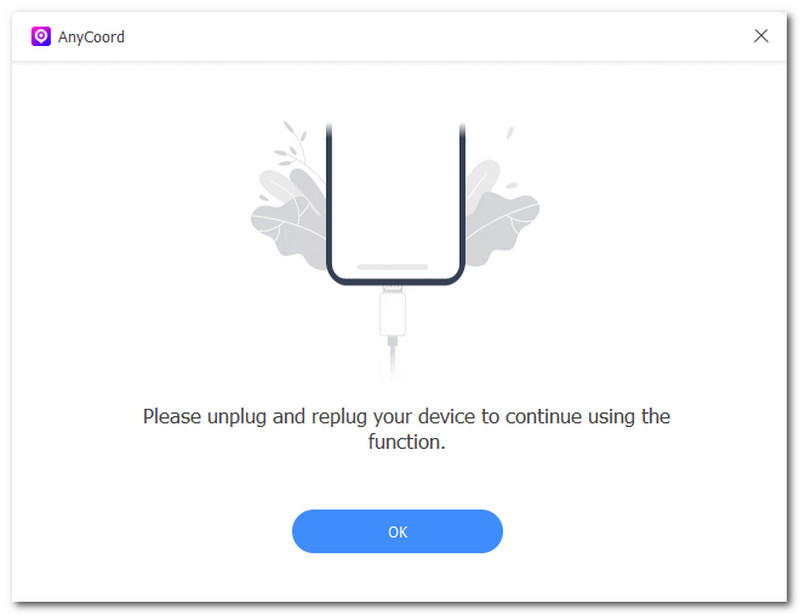
2. lépés. Ezután kattintson a Helyszín módosítása opciót a szoftver felületén a mobileszköz helyének meghamisításához.

3. lépés. A szoftver keresősávjával keressen egy virtuális helyet, ahol a mobileszközét használni szeretné a helymeghatározáshoz.
4. lépés. Miután ezt megtette, kattintson a Módosítás gombra a helyszínmódosítások mobileszközre mentéséhez.

Most már tudja, hogyan kell használni az AnyCoordot változtassa meg a tartózkodási helyét Androidon. Olyan gyors és varázslatos!
4. rész. GYIK az iPhone megtalálásáról Androidon
-
1Szükségem van az Apple ID-re és jelszóra az iPhone nyomon követéséhez?
Igen, erre szükség van, ha úgy döntesz, hogy webböngészőt használsz az iPhone-om megtalálásához Androidon. Ehhez a felhasználóknak meg kell adniuk és be kell jelentkezniük Apple ID-jükkel ahhoz, hogy hozzáférhessenek és megtekinthessék az összes Apple-eszköz helyadatait.
-
2Nyomon követhetem az iPhone-omat, és megnézhetem, hogy ki van-e kapcsolva vagy offline állapotban van-e?
Igen, továbbra is meg tudja határozni vagy nyomon tudja követni iPhone-ja helyzetét, amennyiben a helymegosztás engedélyezve van a kikapcsolás előtt. Ha
-
3Rá tudom venni az iPhone-t, hogy hangot játsszon le, vagy távolról törölhetem a hangot Androidról?
Igen, ahogy azt korábban az iPhone Android böngészővel történő megkeresésének módszerében bemutattuk, a felhasználók lejátszhatnak egy hangot, elveszettként jelölhetik meg az eszközt, és távolról törölhetik, ha elveszett vagy nem lehet visszaszerezni.
Következtetés
Ebből az útmutatóból nyilvánvaló, hogy az iPhone-felhasználók háromféleképpen találhatnak iPhone-okat Androidon: böngésző, Google Térkép és harmadik féltől származó helymeghatározó alkalmazás használatával. Tegyük fel, hogy azon tűnődsz, melyik módszer a legjobb. Ebben az esetben azt mondjuk, hogy a böngésző használata a legjobb módszer, mert nem igényli a felhasználóktól, hogy megosztási helymeghatározó meghívót küldjenek a másik eszközre, ami vészhelyzet esetén, ha elfelejtik ezt megtenni, nem találják meg vagy követik nyomon az iPhone-t. A böngésző használatával összehasonlítva a felhasználóknak csak be kell jelentkezniük az Apple ID-jükbe, és képesek lesznek megtalálni az iPhone-t, miközben hangjelzést is lejátszhatnak és törölhetik az iPhone-adatokat, amikor lehetetlennek ítélik megtalálni.


Az AnyCoord a legjobb eszköz a tartózkodási helyed megváltoztatására, elrejtésére vagy hamisítására játékokban, közösségi média alkalmazásokban és más alkalmazásokban iPhone vagy Android eszközökön.
100% Biztonságos és tiszta
100% Biztonságos és tiszta
