



A legfrissebb útmutató a tartózkodási hely frissítéséhez iPhone-on 2024-ben

Szerkesztette: Caroline Ryan | 2024. dec. 10. | Virtuális helyszín
Lehetővé teszi az iPhone számára, hogy pontos helymeghatározási szolgáltatásokat nyújtson különféle környezetekben. Az iPhone helyzete jelentősen befolyásolja azokat a szoftvereket, amelyek helymeghatározási információkon alapuló szolgáltatásokat kínálnak, legyen szó térképes navigációról, helymegosztásról vagy közösségi médiáról. Amikor az iPhone helymeghatározási funkciója meghibásodik, az sokféleképpen kellemetlenségeket okozhat a felhasználóknak, például pontatlan navigációt, helymegosztási hibát, sőt, akár az iPhone keresése funkció működésképtelenségét is okozhatja. Tehát, tudván, hogy... Hogyan frissítsük a tartózkodási helyet iPhone-on szintén fontos képesség. Tanuljuk meg együtt a következő tartalom elolvasásával.
Tartalom:
1. rész. Hogyan frissítsük a tartózkodási helyet iPhone-on
A helyadatok frissítése fontos funkció iPhone használatakor. A helymeghatározási funkció normál használata biztosítja az alkalmazás pontosságát. Le tudja mérni a felhasználó aktuális helyét, és ennek megfelelően biztosítja az időjárás-jelentést, a közösségi médiát és más, általában használt helyalapú szolgáltatásokat.
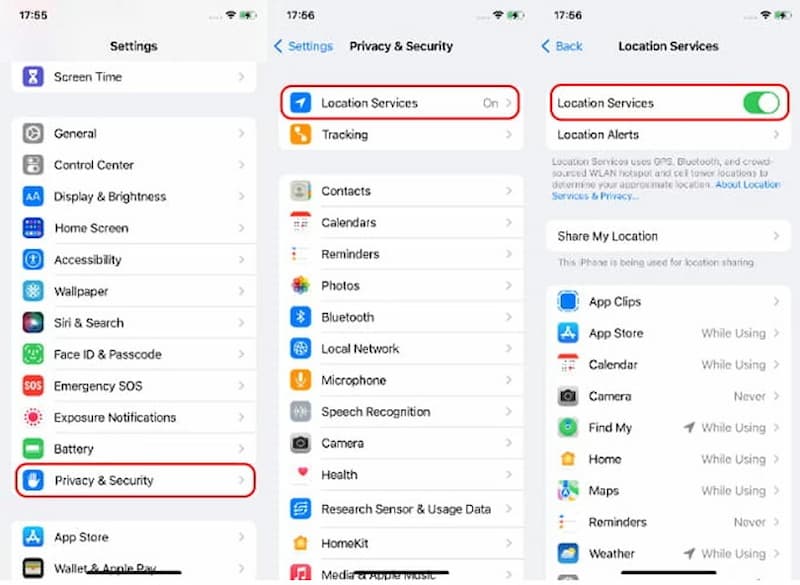
Ellenőrizd, hogy a helymeghatározó szolgáltatás engedélyezve van-e.
1. lépés. Nyisd ki az iPhone-odat, és keresd meg Beállítások; Menj ide Adatvédelem és biztonság. Írd be, és látni fogod a következőt: Helymeghatározási szolgáltatások opció.
2. lépés. Engedélyezze a Helymeghatározási szolgáltatások kapcsoló.
Ellenőrizd az internetkapcsolatot.
Amikor az eszköz gyenge internetkapcsolathoz csatlakozik, előfordulhat, hogy nem frissíti pontosan a tartózkodási helyét. Az internetkapcsolat ellenőrzéséhez kövesse az alábbi lépéseket.
1. lépés. Ha a Wi-Fi internetkapcsolat instabil, megpróbálhat egy másikhoz csatlakozni.
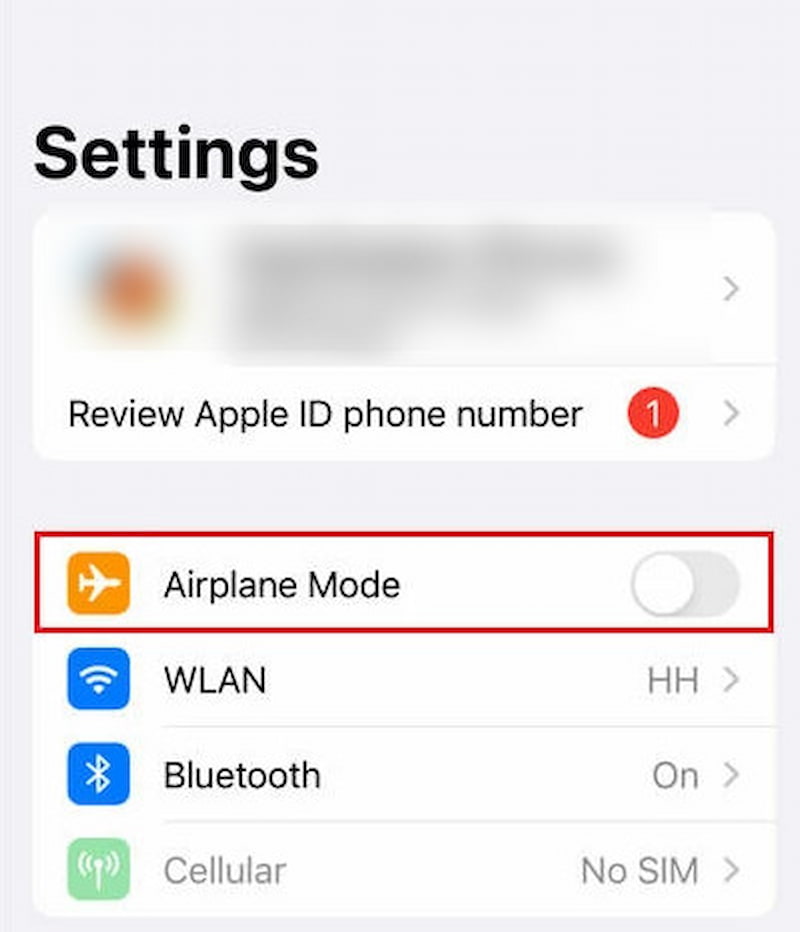
2. lépés. Ha továbbra sem működik. Indítsa újra a mobil adatkapcsolatot.
3. lépés. Engedélyezze a Repülőgép módot néhány másodpercre, lépjen a következőre: Beállítások, és találd meg Repülőgép üzemmód.
4. lépés. Próbáljon meg újracsatlakozni egy állandó áramforráshoz Wi-Fi hálózat újra.
Frissíts a legújabb iOS verzióra.
Ha iPhone-ja elavult iOS-verziót használ, az befolyásolhatja a valós idejű helyfrissítések pontosságát. A probléma megoldásához érdemes lehet frissíteni a rendszert a legújabb iOS-verzióra.
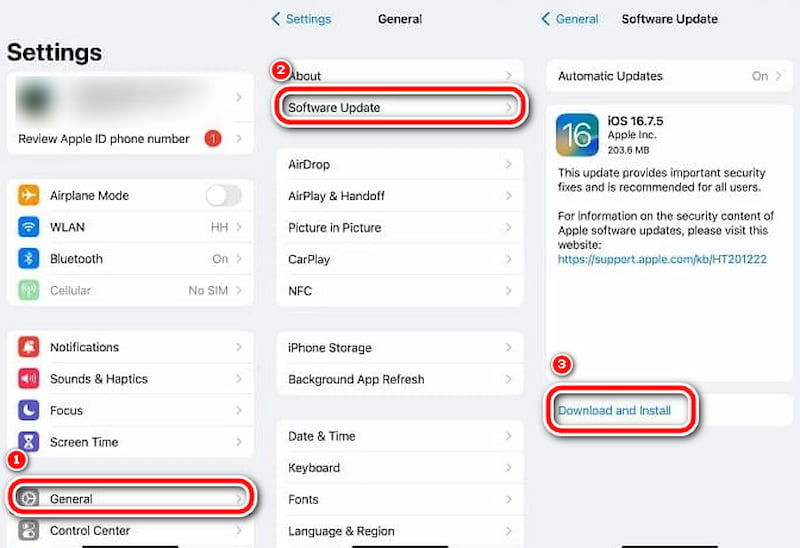
1. lépés. Menj ide Beállítások, válassza a Általános, majd koppintson a Szoftverfrissítés.
2. lépés. Most már láthatod az eszközön jelenleg telepített iOS verziót, és ellenőrizze, hogy elérhető-e frissítés.
3. lépés. Ha van új iOS verzió, frissítheti. Kattintson a Letöltés és telepítés az iOS frissítéséhez az iPhone-on.
Tipp: Ha azt szeretné, hogy az iOS rendszer automatikusan frissüljön. Aktiválhatja az automatikus frissítési funkciót. Így a rendszer automatikusan frissül, amikor egy feladatot frissíteni kell. Ehhez azonban elegendő energiát és stabil internetkapcsolatot kell biztosítania.
Indítsd újra az iPhone-odat.
Hogyan frissíthető valakinek a tartózkodási helye iPhone-on? A telefon újraindítása segíthet a rendszernek újraindítani a folyamatokat, törölni a gyorsítótárat és az ideiglenes adatokat. Állítsa vissza a hálózati kapcsolatokat, és frissítse a beállításokat és az engedélyeket. Tehát a telefon újraindítása egyszerű és hatékony módszer lehet, ha az iPhone nem frissíti a tartózkodási helyet.
1. iPhone X és újabb modellek esetén:
Tartsa lenyomva az oldalsó gombot és az egyik hangerőszabályzó gombot, amíg meg nem jelenik a kikapcsolási csúszka.
Csúsztassa el az iPhone kikapcsolásához, majd várjon néhány másodpercet.
Végül tartsa lenyomva az oldalsó gombot, amíg meg nem jelenik az Apple logó.
iPhone 8, iPhone SE vagy korábbi modellek esetén:
Nyomja meg és tartsa lenyomva az oldalsó vagy felső gombot, amíg meg nem jelenik a kikapcsoló csúszka. Ezután csúsztassa a csúszkát a készülék kikapcsolásához.
Az iPhone újbóli bekapcsolásához nyomja meg az oldalsó vagy a felső gombot.
Kapcsolja be és ki az iPhone keresése funkciót.
Amikor újra be- és bekapcsolja az iPhone keresése funkciót, ez a művelet segíthet a lehetséges problémák megoldásában, például a Beállítások frissítésében és a helymeghatározó szolgáltatások újraaktiválásában. Kövesse a lépéseket.
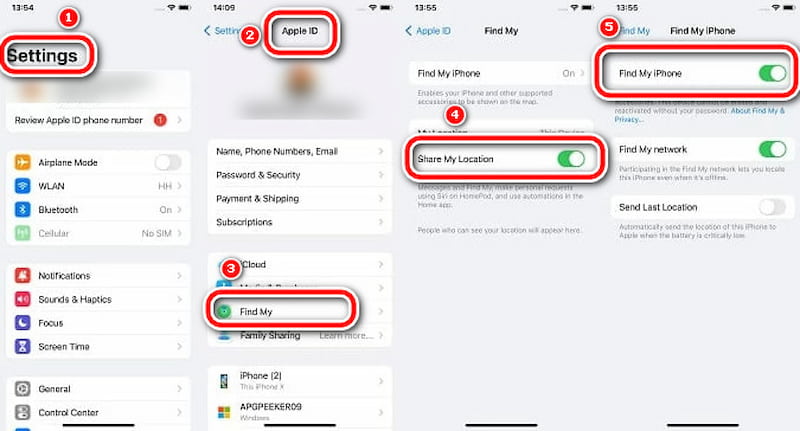
1. lépés. Menj ide Beállítások, válaszd ki a neved, és koppints a Keresd meg az enyémet.
2. lépés. Aktiválás Tartózkodási hely megosztása hogy megossza aktuális tartózkodási helyét barátaival vagy családjával.
3. lépés. Ezután érintse meg a iPhone keresése és kapcsold be a mellette lévő kapcsolót.
2. rész. Hely manuális beállítása az AnyCoord segítségével
Miután megválaszolta a “Hogyan javíthatom ki a helyet az iPhone-omon?” kérdést, szeretne egy olyan eszközt, amely lehetővé teszi iPhone-ja helyének frissítését bárhol, ahol szeretné? Akkor jó helyen jár. Mi itt vagyunk, hogy egy varázslatos helymeghatározót biztosítsunk Önnek -AnyCoord, amely iOS és Android rendszeren is működtethető.
Ez egy új, helyváltoztató eszköz, szilárd technikai csapattal és funkcionális támogatással. Ugyanakkor a felhasználói szabályzata barátságos, és a 100% tisztaságát és biztonságát ígéri. Ha nem elégedett, 30 napos pénzvisszafizetési garanciát is kínál.
100% Biztonságos és tiszta
100% Biztonságos és tiszta
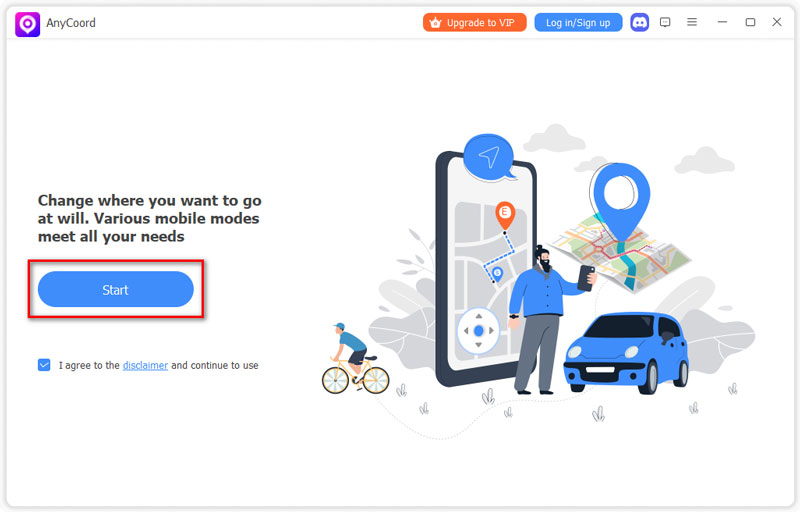
1. lépés. Csatlakoztassa telefonját a számítógéphez. Indítsa el a szoftvert a felhasználóbarát felület eléréséhez, majd kattintson a Indul.
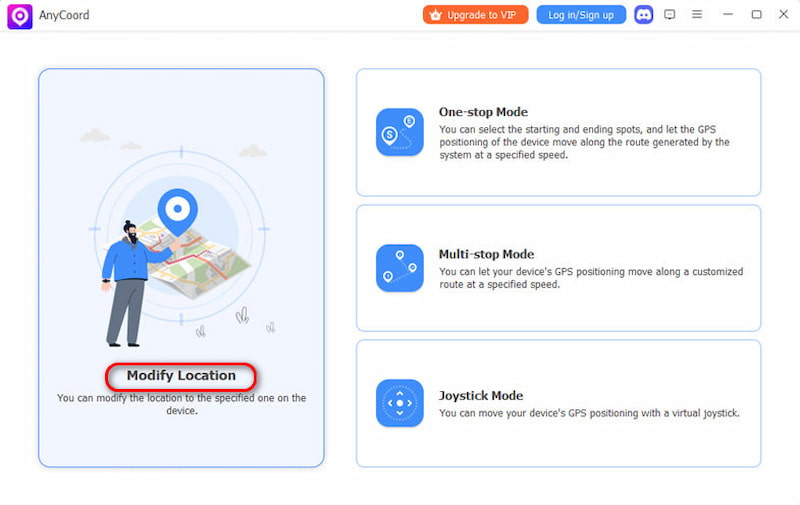
2. lépés. Az AnyCoord három különböző módot kínál a GPS-helyszínek iPhone-okon és más eszközökön történő módosítására: egyablakos, többablakos és joystick. Csak kattintson a Helyszín módosítása gombra a beállítások oldalon a kezdéshez.
3. lépés. Megjelenik egy átfogó térkép, amelyen látható az iPhone helymeghatározása. Ha van egy adott úti cél, írja be a keresősávba. Ha bizonytalan, a pontos helyet a térképre kattintva találhatja meg. Miután megtalálta a kívánt helyet, kattintson a gombra. Módosítás megerősítése. A telefon GPS-helyzete gyorsan és egyszerűen frissül.
Most, az AnyCoord, a legjobb iPhone helymeghatározó hamisító, megkönnyíti és gyorssá teszi az iPhone helyének módosítását. Javasoljuk, hogy próbálja ki ezt az eszközt. Módosíthatja iPhone-ja helyét, valamint a Pokémon és a randialkalmazások, például a Tapló. Próbáld ki magad, hogy felfedezd ennek a varázslatos eszköznek a további lehetőségeit.
3. rész. GYIK a tartózkodási helyem iPhone-on történő rögzítésével kapcsolatban
-
1Miért mutatja az iPhone-om rossz helyet?
Ha az iPhone-od helytelenül jeleníti meg a helyszínt, lehet, hogy elavult az iOS verziója, le vannak tiltva a helymeghatározási jogosultságok, vagy gyenge az internetkapcsolat. Ellenőrizheted ezeket az okokat, és megbizonyosodhatsz arról, hogy az iPhone-od beállításai megfelelőek.
-
2Miért hiszi a telefonom, hogy más a tartózkodási helyem?
Ellenőrizze a GPS-jel beállításait a mobileszközén. Még ha a funkció megfelelően is van aktiválva, bizonyos akadályok zavarhatják a műholdas kapcsolatot, ezért ajánlott kerülni az épületeken belüli használatát.
-
3Meg lehet változtatni a helyszínt az iPhone-on?
Természetesen megteheted. Számos virtuális helymeghatározó eszköz segít megváltoztatni a telefon helyét. AnyCoord egyike azoknak. Mert rendkívül technikai jellegű, széles körben használt és hatékony funkciókkal rendelkezik.
Következtetés
Ez a cikk öt módszert mutatott be Hogyan frissítheted a tartózkodási helyedet iPhone-odon és segítsen a felhasználóknak jobban szabályozni a tartózkodási helyüket. Az AnyCoord virtuális helyváltoztatási segédprogramját ajánljuk, amely segíthet bármikor, bárhol megváltoztatni a tartózkodási helyét. Próbálja ki ezt a varázslatos eszközt, és jó tapasztalatai lesznek.


Az AnyCoord a legjobb eszköz a tartózkodási helyed megváltoztatására, elrejtésére vagy hamisítására játékokban, közösségi média alkalmazásokban és más alkalmazásokban iPhone vagy Android eszközökön.
100% Biztonságos és tiszta
100% Biztonságos és tiszta
