



Tartózkodási hely rögzítése az iPhone keresése alkalmazásban 6 egyszerű módszerrel

Szerkesztette: Caroline Ryan | 2026. július 24. | Virtuális helyszín
Ön az a személy, aki nagyon komolyan veszi az adatvédelmet? Mobilfelhasználóként pedig nem tehet róla, hogy hagyja, hogy adatait, különösen a helymeghatározási adatokat felhasználják az online szolgáltatások hatékony használatához, legyen szó navigációról vagy egy algoritmusról, amely jobb böngészési élményt nyújt. De mi van, ha van mód arra, hogy továbbra is használhassa a helymeghatározási szolgáltatásokat anélkül, hogy ezek a platformok folyamatosan használnák a tényleges tartózkodási helyét? Nos, ha kíváncsi, ebben a cikkben megtudhatja, hogyan fagyaszthatja le a tartózkodási helyét kifejezetten az iOS-eszköz beépített alkalmazásának, a Find My iPhone-nak a használatával. Ezekkel öt alapértelmezett módszert ismerhet meg a következőkre: fagyasztóhely a Find My iPhone használatával alkalmazás, valamint egy helymeghatározás-fagyasztó szoftvereszköz használata a hatékonyabb és ellenőrzöttebb helymeghatározási hamisítási igények kielégítésére.
Tartalom:
- 1. rész. Le lehet fagyasztani a tartózkodási helyet a 'Find My iPhone' alkalmazásban?
- 2. rész. Hogyan lehet lefagyasztani a tartózkodási helyet az 'iPhone keresése' alkalmazásban?
- 3. rész. Bónusz tipp: Hogyan irányíthatod teljesen a tartózkodási helyedet a 'Find My iPhone' alkalmazásban?'
- 4. rész. GYIK a Tartózkodási hely befagyasztásával kapcsolatban az 'iPhone keresése' alkalmazásban.'
1. rész. Le lehet fagyasztani a tartózkodási helyet a 'Find My iPhone' alkalmazásban?
Le lehet fagyasztani a tartózkodási helyet a Find My iPhone alkalmazásban? Igen, lehetséges a tartózkodási hely rögzítése, de ez nem olyasmi, amire a legtöbb ember gondol, amikor a tartózkodási hely rögzítéséről gondolkodik egy iOS-eszközön. A tartózkodási hely rögzítése általában azt jelenti, hogy az iOS-felhasználó eszközének helyét rögzített helyen tartja, miközben a felhasználó folyamatosan használhatja az eszközt, akár egyik helyről a másikra is mozoghat, anélkül, hogy az eszköz virtuális helye frissülne.
Mivel az Apple szigorú biztonságáról és biztonságos funkcionalitásáról ismert, nem engedélyezi az eszköz helyének szó szerinti befagyasztását, és erre nincs is funkciója, mivel az iOS-eszközök automatikusan frissítik a felhasználók valós helyét valós időben, amennyiben stabil a kapcsolat. Azonban van egy bölcs módja az iOS helymeghatározásának megkerülésére, kizárólag az eszköz beépített beállításainak és funkcióinak használatával, amelyet a cikk következő részében részletesebben ismertetünk.
2. rész. Hogyan lehet lefagyasztani a tartózkodási helyet az 'iPhone keresése' alkalmazásban?
A Find My iPhone alkalmazásban a tartózkodási hely rögzítésének számos alapértelmezett módját tekintve ebben a szakaszban 5 működőképes módszert említettünk. Így, ha szeretné, útmutatóként használhatja a tartózkodási hely rögzítésének hatékony elvégzéséhez.
Hálózati kapcsolat bontása
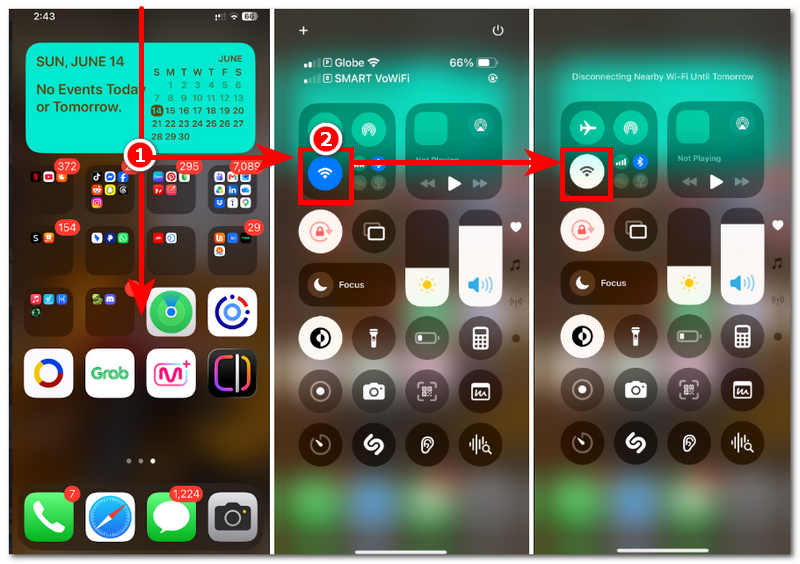
1. lépés. Az iOS-eszköz kezdőlapján a gyors navigációs beállítások eléréséhez húzza lefelé az ujját a képernyő tetejétől.
2. lépés. Amint a gyors navigáció beállításai megjelennek a képernyőn, egyszerűen kapcsold ki a Wi-Fi-t. Kikapcsolás esetén az eszköz rögzíti a tartózkodási helyedet, és nem tud frissíteni a valós tartózkodási helyedre, amíg nincs internetkapcsolat.
Kapcsolja be a repülőgép üzemmódot
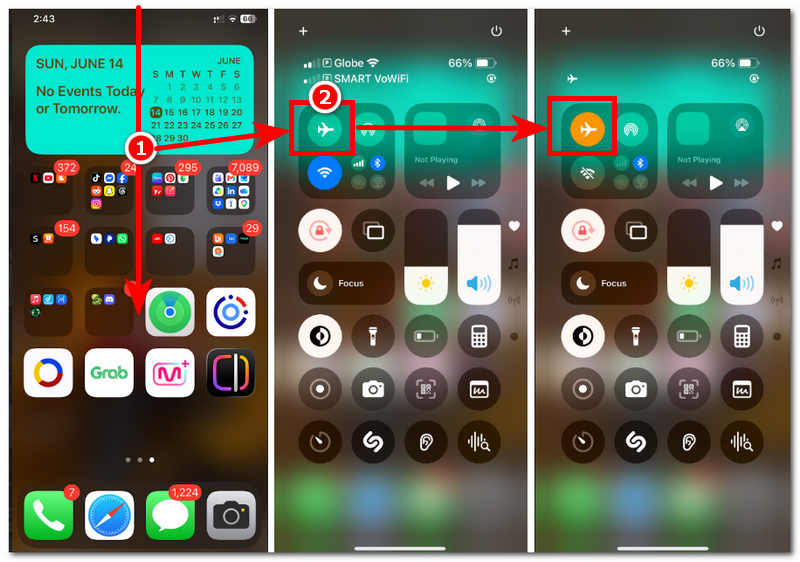
1. lépés. A hálózati leválasztás lépéseit követve egyszerűen nyissa meg a gyors navigációs beállításokat az iOS-eszközéről.
2. lépés. Miután megnyitotta a gyors navigációs beállításokat, egyszerűen koppintson a Repülőgép üzemmód ikonra, és amikor narancssárgára vált, az azt jelenti, hogy sikeresen bekapcsoltad a Repülőgép üzemmódot. Ezzel valós időben kikapcsolod a helymeghatározási szolgáltatásokat.
Kapcsolja ki a “Tartózkodási hely megosztása” funkciót a Keresőben.
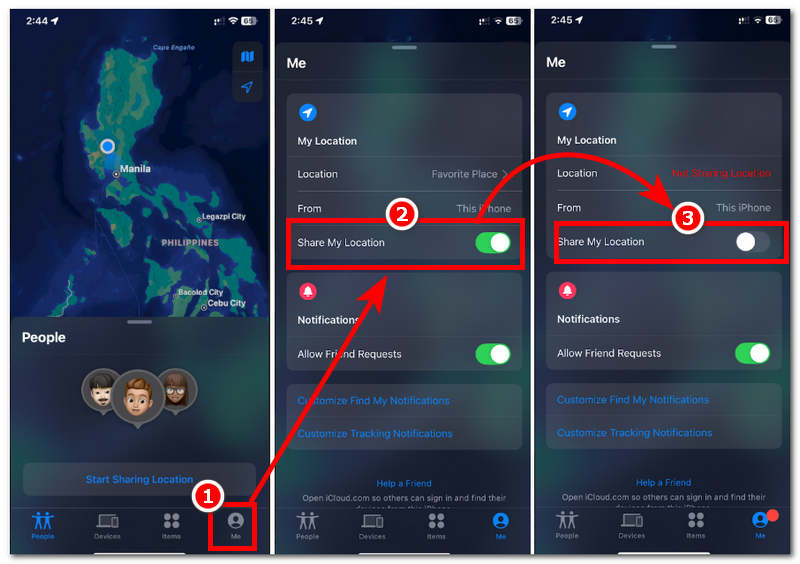
1. lépés. Az iOS-eszközödön található 'Find My' alkalmazás használatával egyszerűen nyisd meg az alkalmazást az eszközödön, és miután belépett az alkalmazás felületére, koppints az Én profilodra a képernyő jobb alsó sarkában.
2. lépés. Miután megnyitottad az Én fület, egyszerűen keresd meg és koppints a Tartózkodási hely megosztása opció csúszkájára az Én fülön a tartózkodási hely kikapcsolásához. Ezzel azonnal leállítod a tartózkodási helyed megosztását a Keresés alkalmazásból; így az alkalmazás a tartózkodási helyedet a legutóbbi felismert helyszínre rögzíti.
Helymeghatározás letiltása
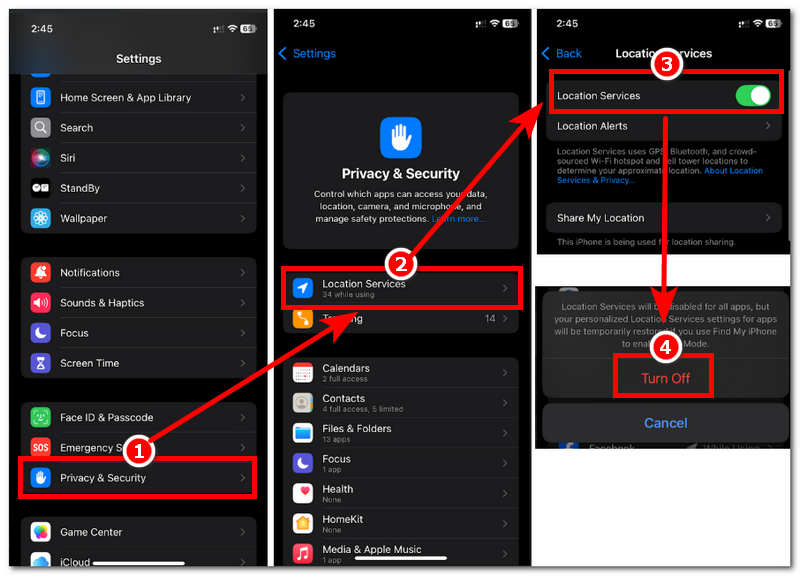
1. lépés. Az iOS-eszköz helymeghatározási szolgáltatásainak kikapcsolásához egyszerűen lépjen a készülékére beállítások.
2. lépés. A Beállításokban görgess lejjebb, és koppints a Adatvédelem és biztonság a készülék beállításai.
3. lépés. Az Adatvédelmi és biztonsági beállításokban koppintson a Helymeghatározási szolgáltatások fülre. Miután megérinti, a rendszer átirányítja az eszköz helymeghatározási beállításaihoz, ahol megtalálja az összes platformot és alkalmazást, amelyeknek engedélye van a helymeghatározási szolgáltatás használatára.
4. lépés. Megnyithatja az egyes alkalmazásokat, és kikapcsolhatja a helymeghatározási szolgáltatásokhoz való hozzáférést, vagy ebben az esetben általánosságban kikapcsolhatja a Helymeghatározási szolgáltatások csúszkáját, hogy leállítsa a helymeghatározási szolgáltatásokhoz való összes hozzáférést.
Kijelentkezés az Apple ID-ből
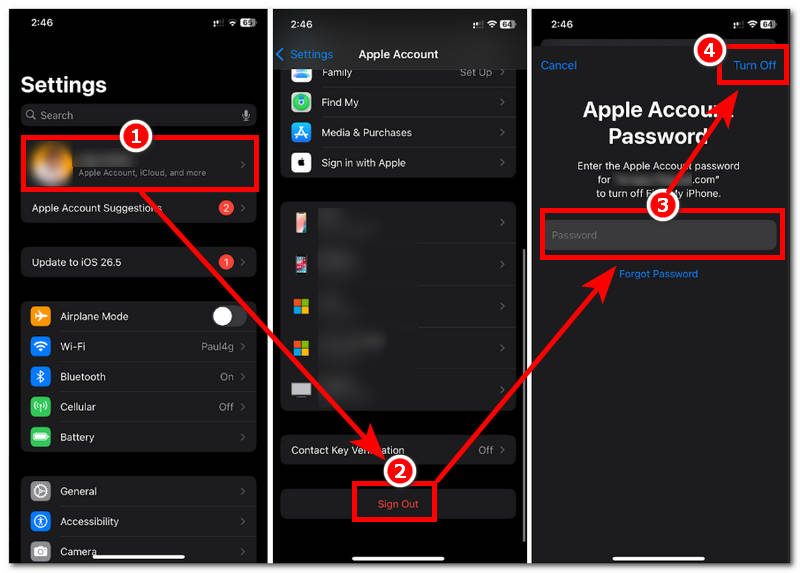
1. lépés. Az Apple ID-fiókból való kijelentkezéshez iOS-eszközödön először lépj be az eszköz beállításaiba.
2. lépés. Miután belépett az eszközbeállítások felületére, egyszerűen koppintson az Apple-fiók beállításaira.
3. lépés. Miután belépett az Apple-fiók beállításaiba, egyszerűen görgessen lejjebb, hogy megtalálja a Kijelentkezés gombra, és onnan koppintson rá a folytatáshoz.
4. lépés. Végül, hogy sikeresen kijelentkezhessen Apple ID-fiókjából iOS-eszközéről, adja meg jelszavát, és koppintson a gombra Kikapcsolás gombot a kikapcsoláshoz eszköz helye szolgáltatás. Ezért jelentkezzen ki fiókjából az eszközéről.
3. rész. Bónusz tipp: Hogyan irányíthatod teljesen a tartózkodási helyedet a 'Find My iPhone' alkalmazásban?'
Ha az iOS-helyadataid rögzítésének alapértelmezett módszerei nem kényelmesek számodra, mivel mindegyik vagy megakadályozza az eszközöd produktív használatát, vagy az internet használatát, vagy egyszerűen letiltja az eszközöd használatát, akkor egy hatékony módszer a helyadataid rögzítésére, miközben továbbra is működőképesek és használhatóak maradnak a különböző platformok eléréséhez az eszközödről, ha egy harmadik féltől származó eszközt használsz, amely hamisítja a helyet, például az AnyCoord Location Changert.
Ami ezt az eszközt lenyűgöző helymeghatározóvá, vagy inkább helymeghatározóvá teszi, az az, hogy könnyű asztali eszközökön (Windows és Mac), így könnyen futtatható, és nem foglal sok helyet csak az iOS-eszköz helyének befagyasztása. Ezenkívül számos helymeghatározási funkcióval rendelkezik, amelyek nemcsak a helymeghatározás befagyasztását, hanem a helymeghatározás hamisítását, virtuális útvonalak kijelölését, helyalapú játékok, és még sok más.
Főbb jellemzők:
- • Képes egy eszköz helyét a világ bármely pontjára áthelyezni.
- • Észlelés nélküli helymeghatározás vagy helymeghatározó eszköz.
- • Garantáltan működik és biztonságosan használható eszköz iOS és Android eszközökön.
- • Különféle helyalapú játékokkal, alkalmazásokkal és platformokkal használható
- • Rugalmas csatlakozási mód Wi-Fi-n, Bluetooth-on vagy USB-n keresztül.
- • A felhasználói felület letisztítása és rendszerezése.
Hogyan használjuk az AnyCoord-ot a helyszín befagyasztásához
1. lépés. Töltsd le a AnyCoord szoftvereszközt a Windows vagy Mac eszközödön. Ha kész, futtasd és telepítsd az eszközt az eszközödről. A telepítés után nyisd meg a szoftvert, és csatlakoztasd iOS-eszközödet az asztali számítógéphez USB-kapcsolaton keresztül a folytatáshoz.
100% Biztonságos és tiszta
100% Biztonságos és tiszta
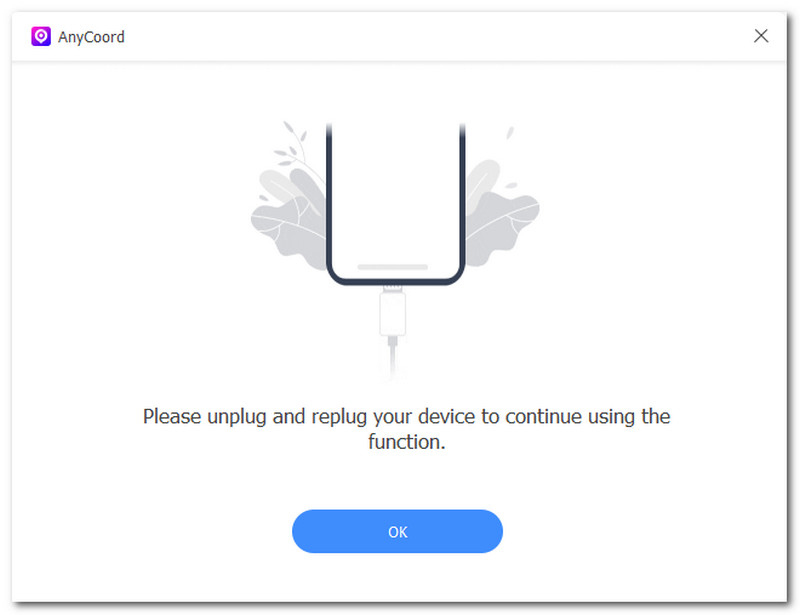
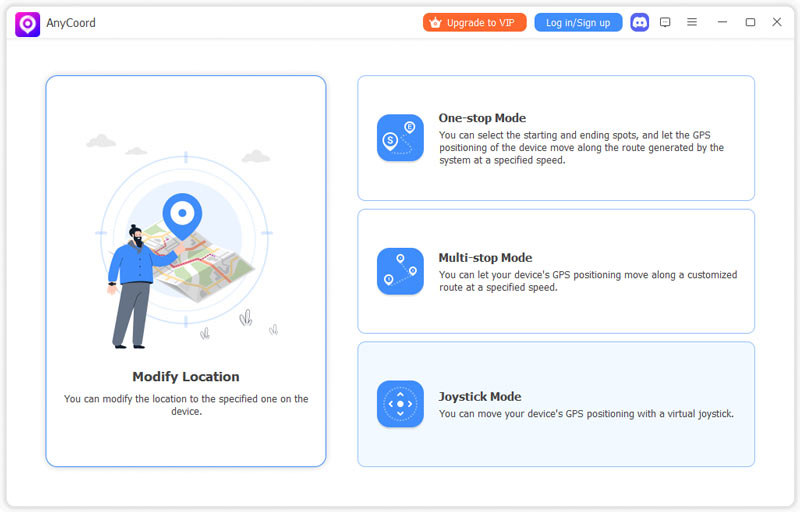
2. lépés. Miután sikeresen csatlakoztatta az asztali eszközét és az iOS-eszközét, az AnyCoord szoftver egy új ablakban nyit meg, ahol az összes fő funkciója megtalálható. Az iOS-hely rögzítéséhez egyszerűen kattintson a Helyszín módosítása funkció.
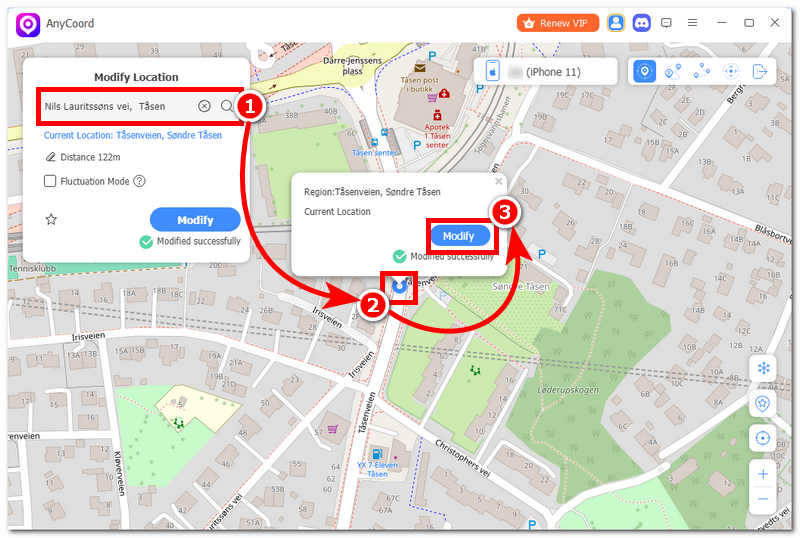
3. lépés. A Hely módosítása gombra kattintás után a szoftver egy új ablakba irányít át, ahol egy virtuális térképet láthat. Ott nagyíthat vagy kicsinyíthet, vagy akár a térképet a kívánt helyre húzhatja. Az iOS-eszköz helyének rögzítéséhez egyszerűen használja a keresősáv funkciót a rögzíteni kívánt hely kereséséhez az iOS-eszközön.
4. lépés. Miután beállítottad a helyszínt, kattints a Módosítás gombra, és az eszköz ezután módosítja az iOS-eszköz helyét az eszközben megadott helyre. Ez segít rögzíteni a helyet az iOS-eszközön anélkül, hogy aggódnia kellene amiatt, hogy a valós idejű helyadatait az összes használt alkalmazás és platform használja.
4. rész. GYIK a Tartózkodási hely befagyasztásával kapcsolatban az 'iPhone keresése' alkalmazásban.'
Miért akarják az emberek rögzíteni a tartózkodási helyüket?
Az emberek gyakran folyamodnak a tartózkodási helyük rögzítéséhez, főként a helymeghatározásuk védelme érdekében. Mivel az eszközök, különösen a helyalapúak, a valós idejű helymeghatározást használják a legjobb és legpontosabb szolgáltatás nyújtásához, ez aggodalomra ad okot egyes felhasználók számára, akik nem szeretik, ha a tartózkodási helyüket aktívan használják.
Ha kikapcsolom a telefonomat, akkor rögzíteni fogom a tartózkodási helyem?
Igen, a készülék bekapcsolásakor a rendszer megőrzi a legutóbb rögzített helyet, bekapcsoláskor pedig frissíti a helymeghatározást az új hellyel.
Lehet, hogy a Find My show helytelen helyszínt mutat?
Alkalmanként igen, különösen gyenge eszközinternet-kapcsolat esetén. Mivel a helymeghatározásnak pontosnak és valós idejűnek kell lennie, az internet használata csak a pontos helymeghatározás megjelenítését teszi lehetővé. A gyengébb kapcsolat a helymeghatározás frissítésének késleltetését vagy helytelen frissítését eredményezi.
Következtetés
A fagyasztó hely a Find My iPhone-ban Lehet, hogy nem úgy alakul, ahogy egyes felhasználók elvárják, mivel az Apple tiltja a valós idejű helyadatok megváltoztatását vagy hamisítását, mivel ez befolyásolhatja az eszköz helymeghatározó szolgáltatásait. Vannak azonban más módszerek is, amelyekkel megpróbálhatjuk ideiglenesen 'befagyasztani' az iOS-eszközünket az alapértelmezett módokon az eszköz funkcióinak maximalizálásával, amelyeket a cikk fentebb felsorolt. Ha a felhasználóknak be kell fagyasztaniuk iOS-eszközük helyadatait, miközben továbbra is használhatják az internetet és hozzáférhetnek a helyalapú alkalmazásokhoz, akkor egy harmadik féltől származó helymeghatározó eszközt, például az AnyCoordot kell használniuk.



Az AnyCoord a legjobb eszköz a tartózkodási helyed megváltoztatására, elrejtésére vagy hamisítására játékokban, közösségi média alkalmazásokban és más alkalmazásokban iPhone vagy Android eszközökön.
100% Biztonságos és tiszta
100% Biztonságos és tiszta

