



Telefon helyének módosítása egy másik országra: Android és iOS

Szerkesztette: Caroline Ryan | 2025. május 21. | Virtuális helyszín
Felteszed magadnak ezt a kérdést;‘Hogyan tudom a telefonom tartózkodási helyét egy másik országra átállítani?’anélkül, hogy fizikailag odamennénk?’ Reálisan nézve a felhasználók csak akkor tudják mobileszközük helyét egy másik országra módosítani, ha egy adott régióba/országba utaznak. A mobileszközök nyomon követik és a felhasználók helyét a mobileszköz által a GPS-jelen keresztül küldött információk és frissítések alapján határozzák meg. Az innovációnak és a mobileszközök, valamint az alkalmazások frissítéseinek köszönhetően azonban most már lehetőség van arra is, hogy a felhasználók egy másik országra módosítsák a tartózkodási helyüket.
Továbbá van egy alapértelmezett módszer a mobileszköz helyének megváltoztatására; iOS esetén ez a fiókbeállításokon keresztül tehető meg; Android esetén mobilalkalmazás-helymeghatározást használ. Kíváncsi vagy? De most nem kell aggódnod, mivel ebben az útmutatóban felsoroltuk azokat az okokat, amelyek miatt szükség van a tartózkodási hely másik országba való áthelyezésére, és egyszerű lépéseket mutatunk be a hatékony végrehajtáshoz, három részre osztva a lépéseket: iOS, Android és harmadik féltől származó szoftverek használata esetén. Továbbá meghatározzuk a legbiztonságosabb módszert, és azt, hogyan kerülhetjük el az észlelést a tartózkodási helyünk megváltoztatásakor.
Tartalom:
1. rész. 3 módszer a telefon helyének egy másik országra való átállítására
iOS-eszköz használata
Az iOS-felhasználók számára az iOS-helyszín másik országra való módosítása mindössze néhány percet vesz igénybe, mivel ez a módszer nem igényel harmadik féltől származó szoftvert vagy alkalmazást. Ehelyett a felhasználó Apple ID-fiókján keresztül, a Beállítások alkalmazásból tehető meg. Ezenkívül ez a módszer a Telefon keresése alkalmazásban a helyváltoztatásra is használható. A kezdéshez tekintse meg az alábbi lépéseket.
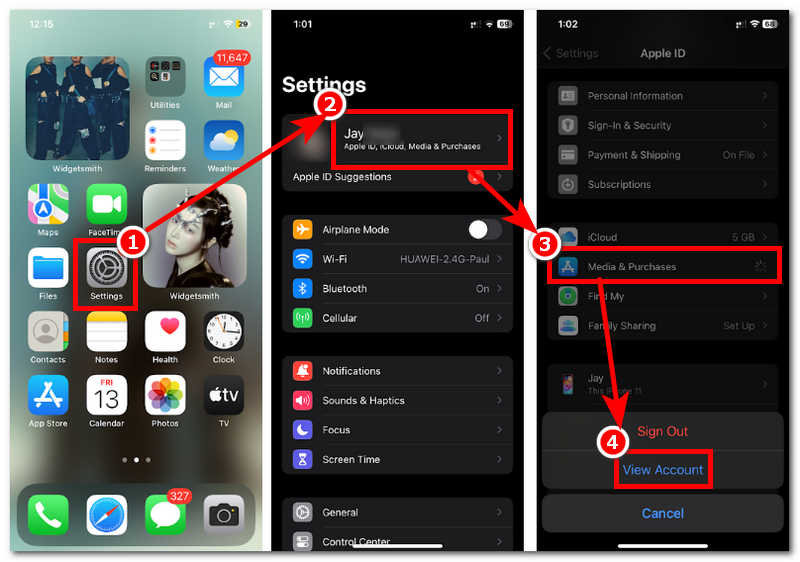
1. lépés. iPhone-oddal menj a készülékedhez Beállítások és koppintson az Apple ID-fiókjára.
2. lépés. Az Apple ID fiókodban koppints a Média és vásárlások beállításokat, majd ettől kezdve koppintson a Fiók megtekintése gombot a folytatáshoz.
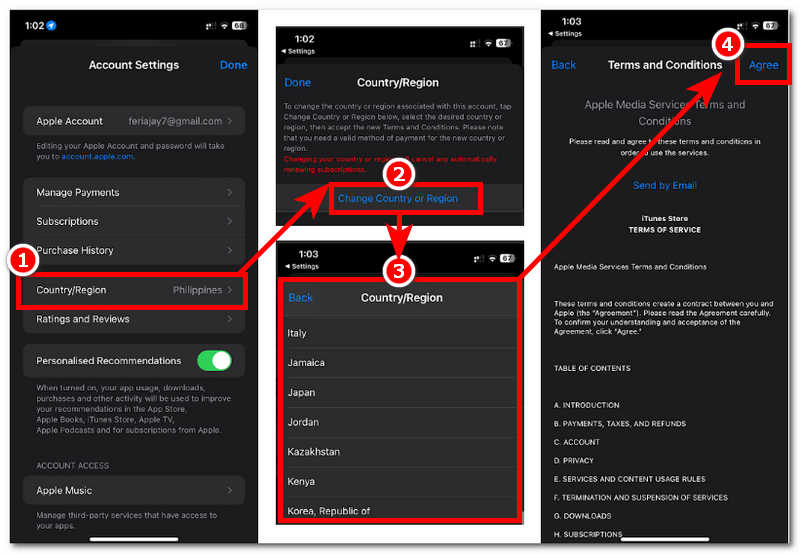
3. lépés. Miután megtekintette fiókját, átirányítjuk Önt a következő oldalra: Fiókbeállítások; innen ott koppintson a Ország/Régió szakasz.
4. lépés. Végül válaszd ki az új országot/régiót, amelyet az iOS-eszközöddel használni szeretnél. Miután kiválasztottad az új helyet, olvasd el a Felhasználási feltételeket, és koppints a Egyetért gombra a folyamat befejezéséhez.
Android-eszköz használata
Az Android-eszközön az ország megváltoztatása másképp történik, mint iOS-eszközön. Az Android-eszközön a felhasználóknak először engedélyezniük kell a fejlesztői beállításokat, és le kell tölteniük egy mobilalkalmazást a helymeghatározáshoz. Bár bonyolultan hangozhat, készítettünk egy útmutatót, amely segít hatékonyan megváltoztatni az Android-eszköz országát mindössze négy lépésben.
1. lépés. Mielőtt másik országba helyezné át a telefonját, tegye a következőket.
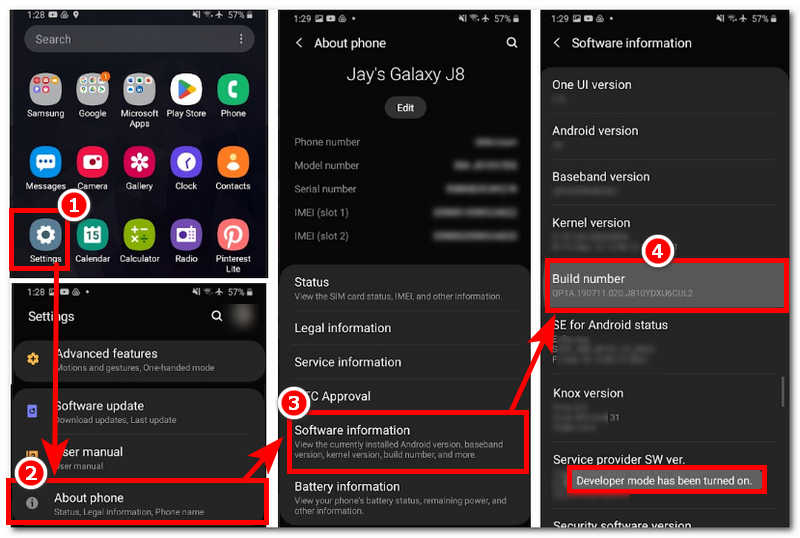
• Engedélyezze a fejlesztői beállításokat Android-eszközén a következő navigációs lépéseket követve: Beállítások > A telefonról > Szoftverinformációk > és koppintson Buildszám hétszer, hogy fejlesztővé váljon.
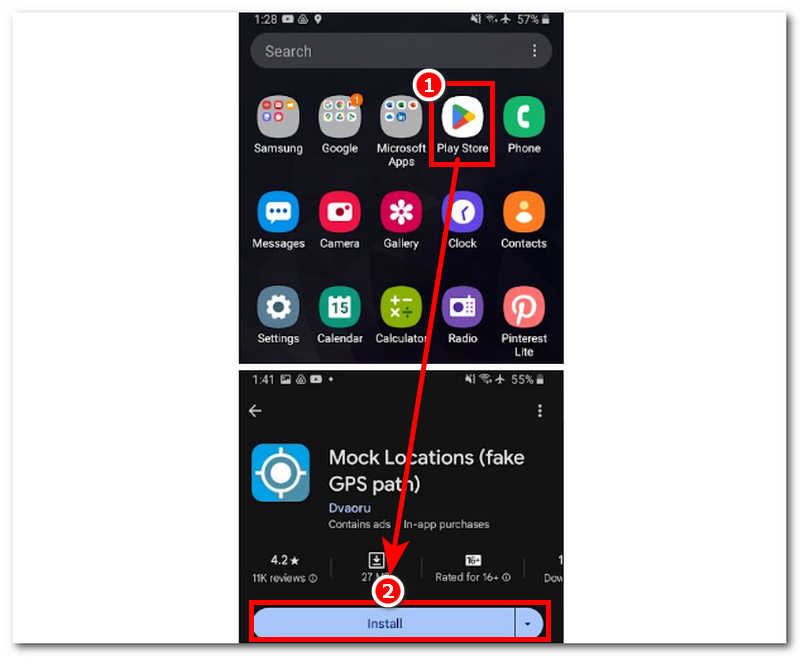
• Tölts le egy Mock Location alkalmazást a Google Play Áruházból. Lépj a következőre: Google Play Áruház > keressen egy elérhető ál-helymeghatározó alkalmazást > telepítse az alkalmazást.
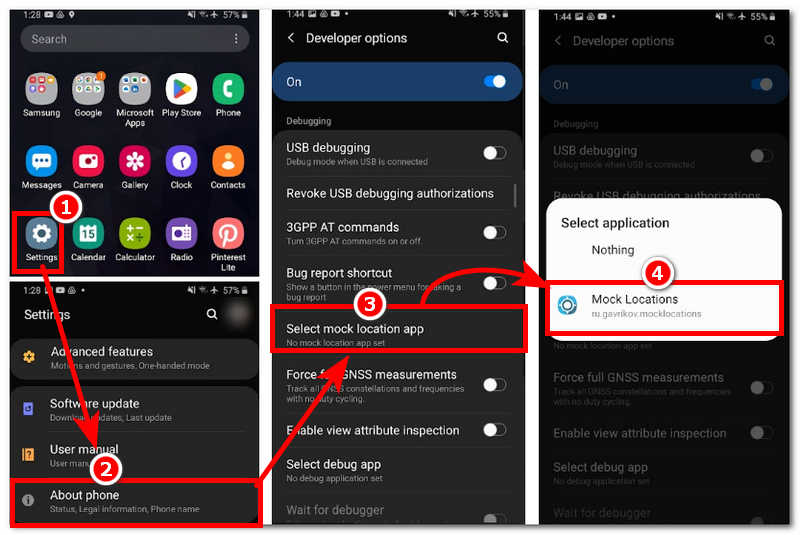
2. lépés. Az 1. lépés elvégzése után lépjen a fejlesztői beállításokhoz ezen a navigáción keresztül: Beállítások > A telefonról > Fejlesztői beállítások.
3. lépés. A Fejlesztői beállításokban koppintson a ‘Válassza ki az ál-helymeghatározó alkalmazást’És válaszd ki a Play Áruházból letöltött ál-helymeghatározó alkalmazást.”.
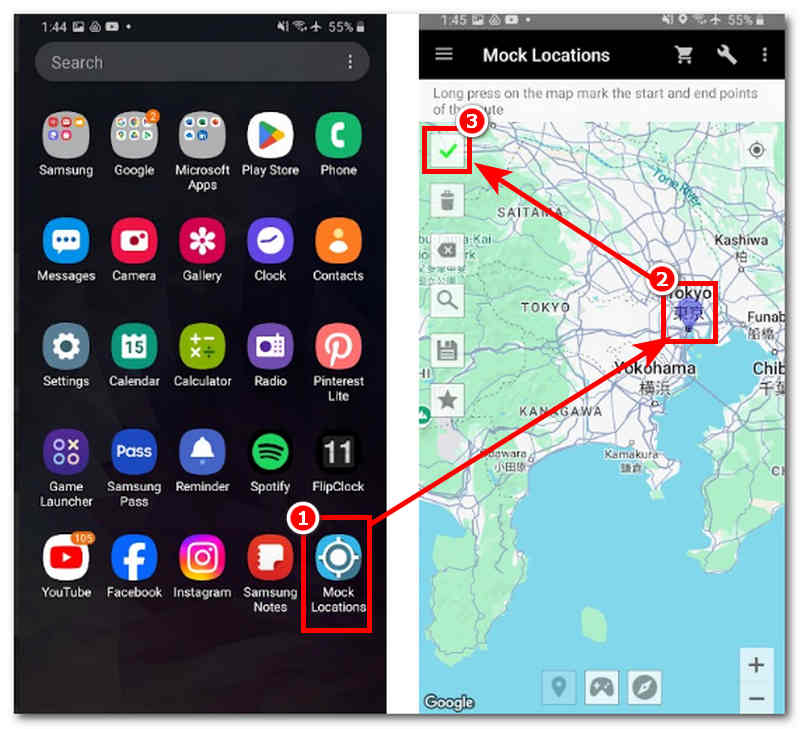
4. lépés. Végül nyisd meg az ál-helymeghatározó alkalmazást az Android-eszközödön, és a fő felületén egyszerűen navigálj a virtuális térképen, és tűzd ki azt a régiót/országot, amelyet a mobileszközöddel új helyként szeretnél használni.
Harmadik féltől származó eszköz használata
Több eszközzel rendelkező mobileszköz helyének egy másik országra való váltása egyszerűen elvégezhető a következőképpen: AnyCoord. Ez a szoftvereszköz Windows és MacOS eszközöket támogat, és képes kielégíteni az olyan mobileszközök, mint az iPhone és az Android virtuális helymeghatározási igényeit. Ez az eszköz elrejtheti a felhasználó mobileszközének helyét anélkül, hogy más szolgáltatások nyomon követnék vagy nyomon követnék azt; segíthet a világ bármely pontjának virtuális helymeghatározásában is, és meggyőzőbbé teheti a helyszínek hamisítását.
Képes szimulálni a mozgást a területen, hogy a helyalapú szolgáltatásokat megtévessze azzal a benyomással, hogy a felhasználó fizikailag a helyszínen van. Az AnyCoord mindkét típusú mobileszközön (Android és iOS) használható a helyváltoztatásra, és számos fejlett funkcióval rendelkezik az elérhetetlen helyszínek biztonságos hamisításához az alapértelmezett módszerhez képest.
1. lépés. Letöltés AnyCoord szoftvert bármilyen asztali eszközre (Mac vagy Windows). Ha kész, csatlakoztassa vezetékes kapcsolaton keresztül azt a mobileszközt, amelynek országát át szeretné helyezni, az asztali eszközéhez.
100% Biztonságos és tiszta
100% Biztonságos és tiszta
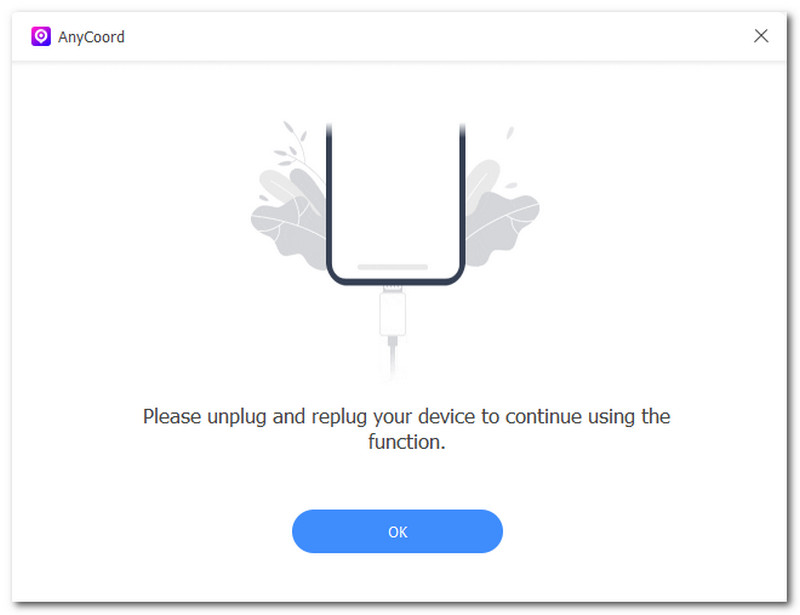
2. lépés. Miután csatlakoztatta a mobil- és asztali eszközét, nyissa meg az AnyCoord programot az asztali eszközén. Amint megnyílik az AnyCoord fő felülete a képernyőn, látni fogja az összes elérhető módot a helyszín módosításához. Ha másik országra szeretne váltani, kattintson a Helyszín módosítása gombot a folytatáshoz.

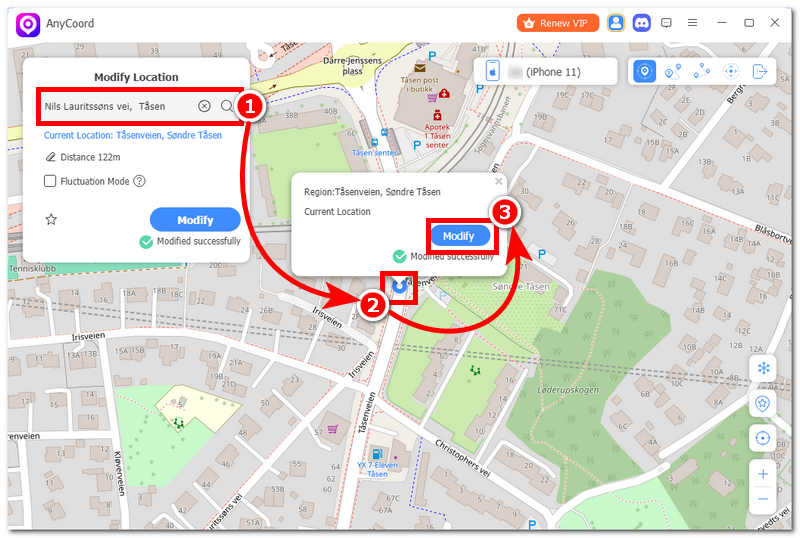
3. lépés. Végül az AnyCoord felületének bal felső sarkában található keresősáv segítségével keressen rá egy új helyszínre vagy országra, amelyet mobileszköze új helyszínként szeretne használni. Miután beállította az új helyszínt, kattintson a Módosítás gombra a helymeghatározási kapcsoló mentéséhez a mobileszközén.
2. rész. Biztonságos az AnyCoord?
Egy harmadik féltől származó eszköz használata kockázatokkal jár, akárcsak más alkalmazások és eszközök esetében. Az AnyCoord esetében azonban professzionálisan mindent megtettek annak érdekében, hogy a felhasználók, amikor az eszközt használják, megváltoztatják a tartózkodási helyüket Androidon vagy iPhone-on, akkor számíthatnak a tényleges helyadataik 100% elrejtésére – megakadályozva ezzel, hogy más rosszindulatú alkalmazások, platformok stb. felhasználják az Ön adatait.
3. rész. Hogyan kerüljük el a leleplezést
• Kerüld a megbízhatatlan alkalmazások és eszközök használatát, amelyek hatékony helymeghatározást ígérnek. Ehelyett használj professzionálisan fejlesztettet, például az Anycoordot.
• Kerüld el az olyan helyszínre való átköltözést, ami nagyon messze van a valódi helyszíneidtől.
• Kerülje az eszköz helyének gyakori változtatását.
• Kerüld a helyszínváltási folyamat félúton történő megszakítását.
• Időről időre kezelheti a helymeghatározási szolgáltatásait.
4. rész. GYIK a telefon tartózkodási helyének egy másik országra való átállításával kapcsolatban
-
1Hogyan tudom a telefonom tartózkodási helyét egy másik országra állítani?
A telefonod tartózkodási helyét egy másik országra módosíthatod alapértelmezett módszerrel, egyszerűen a mobileszközöd beállításaival. Ha ez nem sikerül, leiratkozhatsz a harmadik féltől származó szoftverek, például az AnyCoord használatáról. változtasd meg a tartózkodási helyedet iPhone-on vagy Androidon.
-
2Legális megváltoztatni a telefonom helyadatait?
Függetlenül attól, hogy a felhasználó milyen módszert (alapértelmezett vagy harmadik féltől származó eszközzel) vagy célt szem előtt tart, a helyszín megváltoztatása a fizikai odautazáson kívül nem tekinthető legálisnak.
-
3A tartózkodási helyem megváltoztatása befolyásolja a telefonom működését?
Igen, a legtöbb esetben a mobileszközödön található alkalmazások, platformok és szolgáltatások, amelyek közvetlen hatással vannak a helyváltoztatásra, a banki alkalmazások, az időjárás-alkalmazások, a navigációs alkalmazások és más, helyalapúnak tekintett alkalmazások.
Következtetés
A telefon országon belüli helyváltoztatásának módjainak keresésekor a legjobb, ha először az alapértelmezett módszert próbálja ki. Mivel az alapértelmezett módszer kínálja a legbiztonságosabb módot, harmadik féltől származó szoftverek is használhatók, amennyiben azok megbízhatóak. Ismételten emlékeztetünk arra, hogy legyen óvatos az olyan módszerek használatával, mint a virtuális helyváltoztatás, az utazáson és a helyszínre való személyes látogatáson kívül, ami szokatlan.

Az AnyCoord a legjobb eszköz a tartózkodási helyed megváltoztatására, elrejtésére vagy hamisítására játékokban, közösségi média alkalmazásokban és más alkalmazásokban iPhone vagy Android eszközökön.
100% Biztonságos és tiszta
100% Biztonságos és tiszta
