



Helyszínmódosítás Mac rendszeren a Rendszerbeállítások és a Szoftvereszköz segítségével

Szerkesztette: Caroline Ryan | 2026. augusztus 14. | Virtuális helyszín
Elgondolkodott már azon, hogyan kezelheti és tarthatja biztonságban eszköze helyadatait, miközben problémamentesen használhatja a helymeghatározó szolgáltatásokat? Nos, nem Ön az egyetlen, mivel a helymeghatározás biztonsága a felhasználók egyik aggodalma az eszközhasználattal kapcsolatban. Lehetetlen hozzáférni platformokhoz és alkalmazásokhoz a felhasználó helyadatainak használata nélkül, különösen azokhoz a platformokhoz, amelyek nagymértékben igénylik a helymeghatározást. Ezért egy megoldást javasolunk: megpróbálhatja elrejteni vagy hatékonyan megváltoztatni az eszköz helyadatait, miközben továbbra is hozzáférhet a helyalapú alkalmazásokhoz és platformokhoz.
Továbbá nem titok, hogy lehetséges megváltoztatni vagy meghamisítani egy eszköz helyét, és ebben a cikkben két módszert mutatunk be erre. helyváltoztatás Mac gépen eszköz alapértelmezett rendszerbeállítási módszerrel és egy harmadik féltől származó, biztonságosan használható helymeghatározó eszköz használatával.
Tartalom:
1. rész. Megváltoztathatom a tartózkodási helyem a Mac gépemen?
Felületesen nézve igen, a felhasználók módosíthatják vagy hozzáférhetnek Mac eszközük helymeghatározási beállításaihoz az alapvető helymeghatározási beállítások elvégzéséhez. Ezzel szemben a Mac vagy az Apple csak bizonyos korlátozásokat engedélyez a felhasználóknak a felhasználói eszköz helyével kapcsolatban, és az eszköz helyének teljes elrejtése vagy módosítása nem lehetséges.
Mivel az Apple eszközök, például a macOS eszközök, nem támogatják a GPS-hamisítást, vannak módok arra, hogy hasonló hatást próbáljunk elérni az eszközeiken. Az egyik az, hogy a felhasználók a helymeghatározási beállításokon keresztül eldönthetik vagy kiválaszthatják, hogy mely alkalmazások férhetnek hozzá a felhasználó tartózkodási helyéhez.
Ha azon tűnődünk, hogy miért van erre szükség, vagy vannak olyan felhasználók, akik szeretik elrejteni a tartózkodási helyüket különböző platformok használatakor, ez három kategóriába sorolható. Először is, a felhasználóknak el kell rejteniük vagy hamisítaniuk kell az eszközük tartózkodási helyét, hogy egy hamis adatot használva hozzáférhessenek a földrajzilag korlátozott tartalmakhoz vagy szolgáltatásokhoz. Másodszor, a felhasználókat különböző helyszíneken tesztelik az alkalmazással, hogy ellenőrizzék az alkalmazás használhatóságát különböző helyszíneken anélkül, hogy különböző helyekre kellene menniük. Végül pedig biztonsági okokból védeni kell az eszköz helyét az alkalmazásoktól és webhelyektől, amelyek hozzáférnek az eszköz valós idejű helyadataihoz.
2. rész. Hogyan módosítsa a helyet Mac rendszeren a Rendszerbeállítások használatával
Az Apple nem támogatja a Mac eszköz helyének tényleges megváltoztatását. A macOS-felhasználók csak a Helymeghatározási beállítások módosítását tehetik meg. Ebben a beállításban a felhasználó megtalálja az összes alkalmazást és platformot, amely az eszköz helyadatait használja. Így a felhasználók kikapcsolhatják is, ha nincs rá szükség, hogy a rendszer ne használja vagy férhessen hozzá folyamatosan az eszköz valós idejű helyadataihoz.
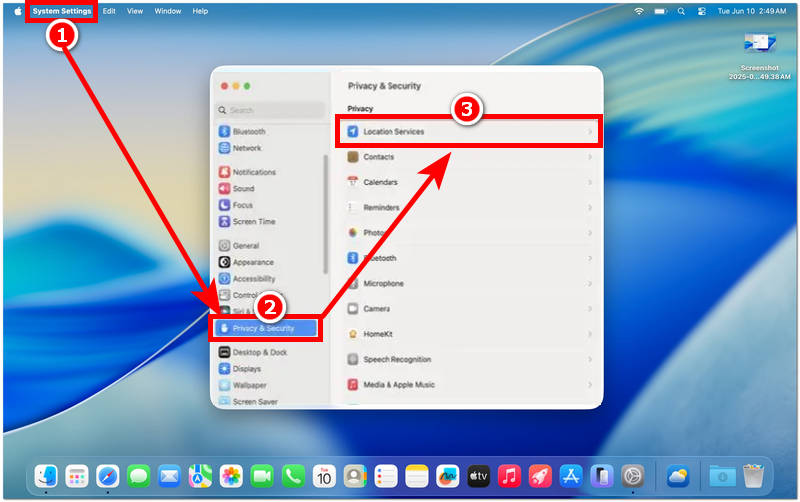
1. lépés. Mac eszközöddel menj át az eszközöd Rendszerbeállítások.
2. lépés. A Mac rendszerbeállításaiból lépjen a következőhöz: Adatvédelem és biztonság beállítások.
3. lépés. Az Adatvédelmi és biztonsági beállításokban kattintson a Helymeghatározási szolgáltatások.
4. lépés. A Helymeghatározási szolgáltatásokban böngészd át az eszközalkalmazásokat, és ellenőrizd, hogy melyik alkalmazásnál szeretnéd kikapcsolni a helymeghatározási szolgáltatásokhoz való hozzáférést.
3. rész. Ideális módszer a helyváltoztatásra Macen
Ha valóban teljesen meg szeretnéd változtatni az eszközöd helyét a Mac eszközöddel, hogy egy hamis vagy virtuális helyet használj, és továbbra is használhasd a különböző alkalmazásokat, akkor érdemes lehet egy harmadik féltől származó helymeghatározó eszközt használni, például AnyCoord az az eszköz, amire szükséged lesz a teljes eszközhely-anonimitás eléréséhez. Az AnyCoord egy könnyű szoftvereszköz, amely lehetővé teszi a felhasználók számára, hogy teljes mértékben ellenőrizzék eszközük helybeállításait, megadva nekik az irányítást egy hamis vagy virtuális helymeghatározás, a gyaloglás szimulálása és az egyéni útvonalmozgás felett, hogy elrejtsék a felhasználó valódi helyét egy hamis hely mögé, miközben a felhasználó problémamentesen hozzáférhet és használhat mindenféle helyalapú alkalmazást, szolgáltatást, platformot és egyebeket. Ez az eszköz leggyakrabban randevúalkalmazásokhoz, helyalapú játékokhoz és helyhez kötött tartalmak eléréséhez használatos streaming platformokon. Lehetővé teszi a felhasználók számára azt is, hogy megváltoztatják az iPhone helyét gyakorlatilag.
Főbb jellemzők:
• Pontos GPS-technológiát használ a pontos helymeghatározáshoz.
• Támogatja a helymeghatározást a világ minden tájáról.
• Úgy tervezték, hogy megbízható helyváltoztatási élményt nyújtson.
• Biztonságosan használható eszköz Mac és Windows eszközökhöz.
• Támogatja az összes helyalapú alkalmazást, játékot és platformot.
• Nagyon felhasználóbarát felülettel rendelkezik.
• Gyors helyváltoztató és hamisító eszköz a következőkhöz: Facebook-helyszín megváltoztatása és még több.
• Könnyű, így minden eszközön telepíthető és használható.
• Szimulálhatja az útvonal mozgását egyik pontból a másikba.
• Az útvonal mozgása testreszabható, hogy emberibb szimulációt biztosítson.
Hogyan használjuk az AnyCoordot a helyszín hamisítására
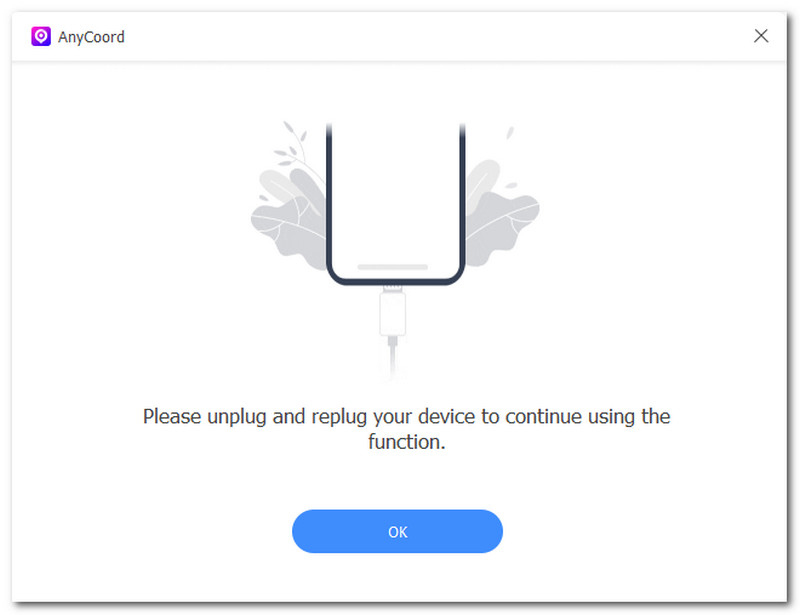
1. lépés. Töltsd le a AnyCoord szoftvereszközt a Mac eszközödön. Ha kész, telepítsd és nyisd meg a szoftvert a Mac gépedről, majd csatlakoztasd USB-kapcsolaton keresztül azt a mobileszközt, amelynek ideiglenes helyét teljesen át szeretnéd helyezni.
100% Biztonságos és tiszta
100% Biztonságos és tiszta
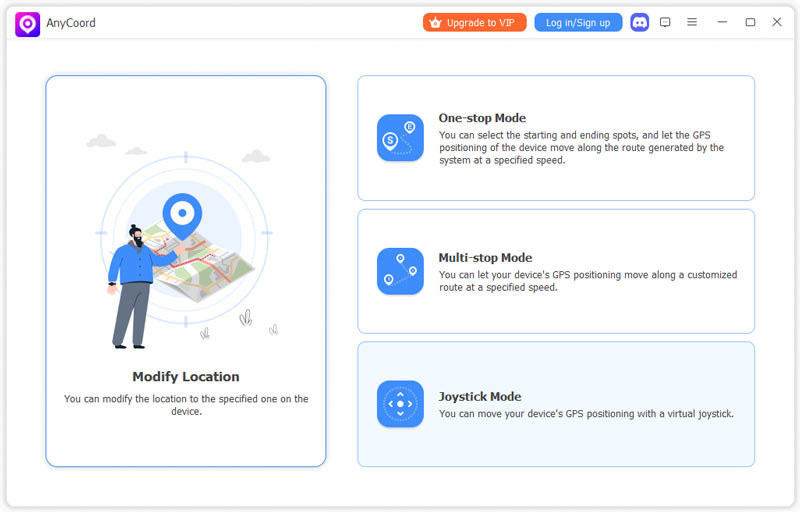
2. lépés. Miután sikerült összekapcsolnia a mobileszközét és a Mac eszközét, a szoftvereszköz fő felületén kattintson a Helyszín módosítása funkciót a helyváltoztató funkciók eléréséhez.
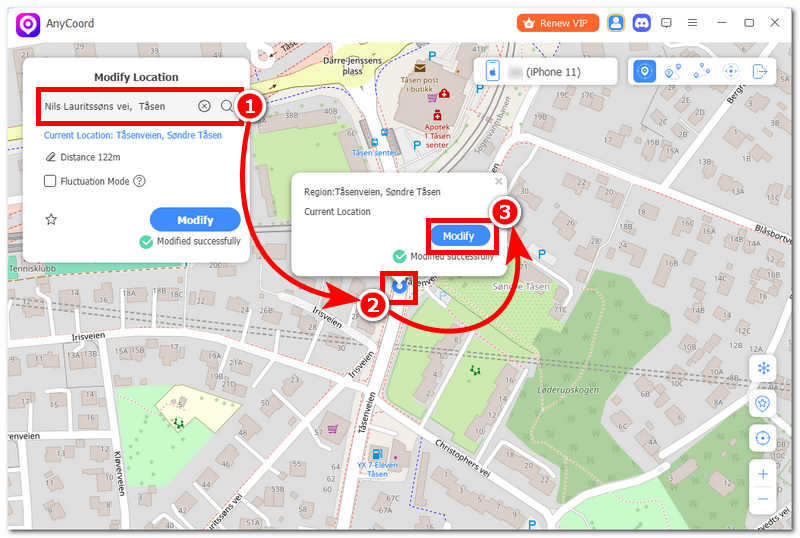
3. lépés. Miután a Helyszín módosítása gombra kattintott, használja az eszköz bal felső sarkában található keresősáv funkciót, hogy megkeresse azt a helyet, amelyet mobileszközén vizuális helyként szeretne használni, hogy elrejtse a valós tartózkodási helyét, és hozzáférhessen és használhassa eszköze helyalapú alkalmazásait és platformjait.
4. lépés. Miután beállította a helyszínt, kattintson a Módosítás gombra, és az eszköz a megadott helyre módosítja az eszköz helyét.
4. rész. Gyakran ismételt kérdések a Tartózkodási hely módosítása Mac gépen funkcióról
-
1Hogyan módosíthatom a régióbeállításaimat Mac gépen?
A Mac eszköz régiójának módosításához lépjen a Rendszerbeállítások Nyelv és régiók részébe. Itt keresse meg azt a területet, ahol az aktuális régió található, és kattintson rá a legördülő menü eléréséhez, majd válassza ki a kívánt régiót; majd egyszerűen indítsa újra az eszközt, hogy a módosítások érvénybe lépjenek a Macen.
-
2Miért mutatja a Mac gépem rossz helyet?
Egy Mac gép pontatlanul vagy rossz helyen jeleníthet meg helyet számos okból, de ezek a főbbek a következők: ha a Mac rossz Wi-Fi-alapú helyet használ, proxy szolgáltatást használ az eszköz helyének módosításához, a Mac eszközén elavult hálózati információk lehetnek, végül pedig a Mac helymeghatározó szolgáltatásai le vannak tiltva vagy ki vannak kapcsolva.
-
3Hogyan tudom letiltani, hogy a webhelyek kövessék a tartózkodási helyem Macen?
Először is, a felhasználóknak körültekintőnek kell lenniük, és engedélyezniük kell a webhelyeknek és alkalmazásoknak az eszközük helyadatainak elérését. Ezt akkor teheti meg, amikor a felhasználó megnyitja az alkalmazást, vagy először látogatja meg a webhelyet. A felhasználó közvetlenül is letilthatja a böngészőjében a többi helymeghatározó szolgáltatáshoz való hozzáférést az eszköz Helymeghatározás beállításain keresztül.
-
4Hogyan javítsuk ki a Mac helymeghatározó szolgáltatásainak hibáját?
Ha a Mac eszközödön a helymeghatározás nem működő állapotát vagy hasonló problémát észleltél, az alábbi gyakori megoldásokat teheted: Ellenőrizd a Mac helymeghatározási szolgáltatásait, ha engedélyezve vannak, ellenőrizd az internetkapcsolatot, próbáld meg frissíteni a macOS-t (ha elérhető), és indítsd újra a Mac eszközödet.
-
5Biztonságos megváltoztatni a tartózkodási helyem Macen?
A Mac helyének módosítása a rendszerbeállításokban lehet a legbiztonságosabb a cikkben tárgyalt két módszer közül, de ez nem garantálja az eszköz helyének teljes megváltoztatását; csak azt teszi lehetővé a felhasználók számára, hogy szabályozzák, mely alkalmazások férhetnek hozzá a helymeghatározási szolgáltatásaikhoz.
Következtetés
Az eszköz helymeghatározása az eszköz fontos funkciója és jellemzője, amely lehetővé teszi a felhasználók számára a legjobb internetes böngészési élményt. Számos platform és helyalapú alkalmazás használja ezt a releváns adatok szűrésére és rendszerezésére, hogy a felhasználók kapcsolatba léphessenek velük. Azonban, mivel jó dolog, hogy egy helymeghatározó eszköz képes erre a felhasználói élmény javítása érdekében, nem mindenki szeretné, ha a helymeghatározását folyamatosan felhasználnák. Ezért választanak egy alternatív módszert a hatékony elrejtésre vagy... hely módosítása Mac gépen miközben továbbra is képes különféle helyalapú szolgáltatásokat használni alapértelmezett vagy harmadik féltől származó módszer segítségével.
Éppen ezért ez a cikk nemcsak arra használta fel a lehetőséget, hogy bemutassa, hogyan lehet hasonló helyváltoztatási hatást elérni csak a Mac beállításaiban megadott alapértelmezett módszerrel, hanem egy ingyenesen használható és biztonságos helymeghatározási eszköz, az AnyCoord használatát is, amely lehetővé teszi a felhasználók számára, hogy egy működő helymeghatározási eszközt szerezzenek be eszközük helymeghatározási anonimitása érdekében.

Az AnyCoord a legjobb eszköz a tartózkodási helyed megváltoztatására, elrejtésére vagy hamisítására játékokban, közösségi média alkalmazásokban és más alkalmazásokban iPhone vagy Android eszközökön.
100% Biztonságos és tiszta
100% Biztonságos és tiszta

