



Tartózkodási hely módosítása a Google-ben: 4 hatékony módszer

Szerkesztette: Caroline Ryan | 2025. február 10. | Virtuális helyszín
Álmodtál már arról, hogy olyan helyalapú játékokhoz, alkalmazásokhoz és platformokhoz férhetsz hozzá, amelyek nem érhetők el a Google-fiókodban? Nos, maradj velünk, mert ez a te szerencsés napod, és hamarosan hozzáférhetsz ezekhez az elérhetetlen dolgokhoz. Egyszerűen fogalmazva, sokféleképpen megteheted; az egyik ismert módszer a tartózkodási helyed megváltoztatása. Igen, jól hallottad, de a tartózkodási hely megváltoztatása nem mindig kell, hogy fizikailag különböző helyekre menj. Szerencsére most már virtuálisan is megváltoztathatod a tartózkodási helyedet, szóval mire vársz? Olvass tovább, hogy megtudd, milyen módszereket soroltunk fel a tartózkodási helyed megváltoztatására a Google-fiókod beállításain, a Play Áruházon és a Google-keresésen keresztül. Végre már nem mi őrzzük az egykattintásos módszert... Google-hely módosítása azonnal.
Tartalom navigációja:
- 1. rész: Hogyan módosítsuk a tartózkodási helyet a Google-fiókban >>
- 2. rész: A Google Play Áruház helyének módosítása >>
- 3. rész: Hogyan módosítsa a tartózkodási helyét a Google Keresésben >>
- 4. rész: Google-hely módosítása egyetlen kattintással >>
- 5. rész: GYIK a Google-fiókban lévő tartózkodási hely módosításával kapcsolatban >>
1. rész. Hogyan módosítsuk a tartózkodási helyet a Google-fiókban
A Google-fiók helyének módosításához a felhasználóknak tudniuk kell, hogyan navigálhatnak a Google-fiókjukban, különösen a beállításaiban. A felsorolt lépések többsége a Google-fiók beállításainak módosítását foglalja magában. Ennek ellenére ne aggódjon, ha nem tudja, hogyan navigáljon a Google-fiók beállításaiban, mert mi útmutatást adunk, és megkönnyítjük a dolgát.
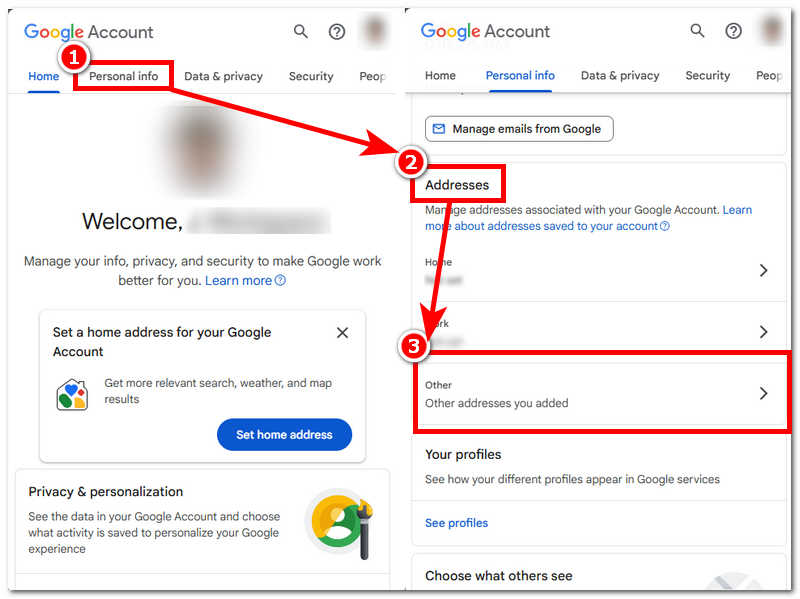
1. lépés. A Google Fiókbeállítások eléréséhez nyissa meg a kívánt böngészőt (mobil vagy asztali), majd látogasson el a https://myaccount.google.com/ oldalra, és egyszerűen jelentkezzen be Google-fiókjába.
2. lépés. A Google-fiókod oldalán kattints a Személyes adatok szakaszt, és görgessen le a Cím/Hely beállítás megtalálásához. Ezután kattintson a Más egy új cím vagy helyszín hozzáadásához, amelyet a Google-fiókod használni fog.
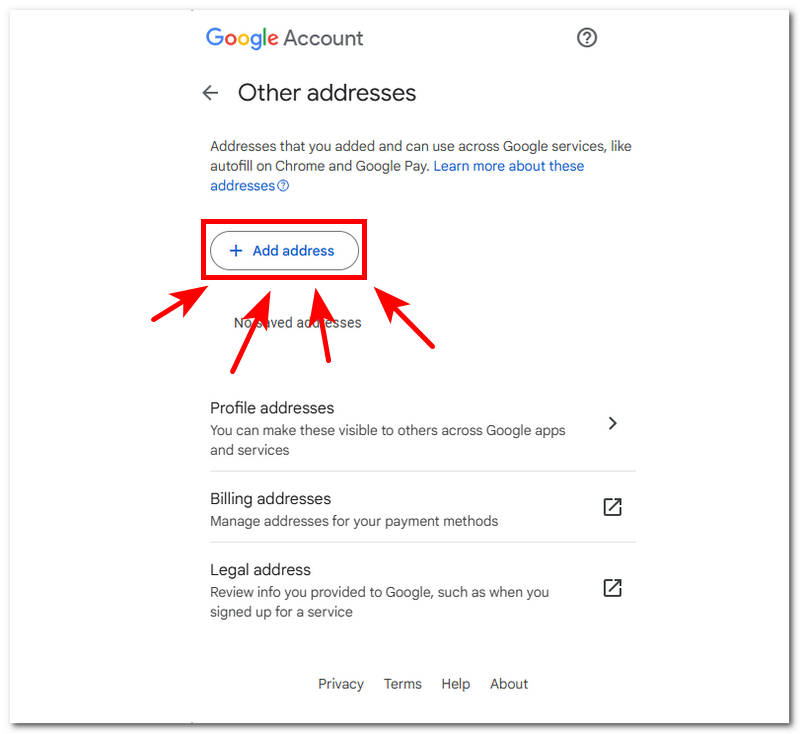
3. lépés. Az Egyéb címek részben a következőhöz tartozó mezőt fogja látni: + Cím hozzáadása; kattintson rá a folytatáshoz.
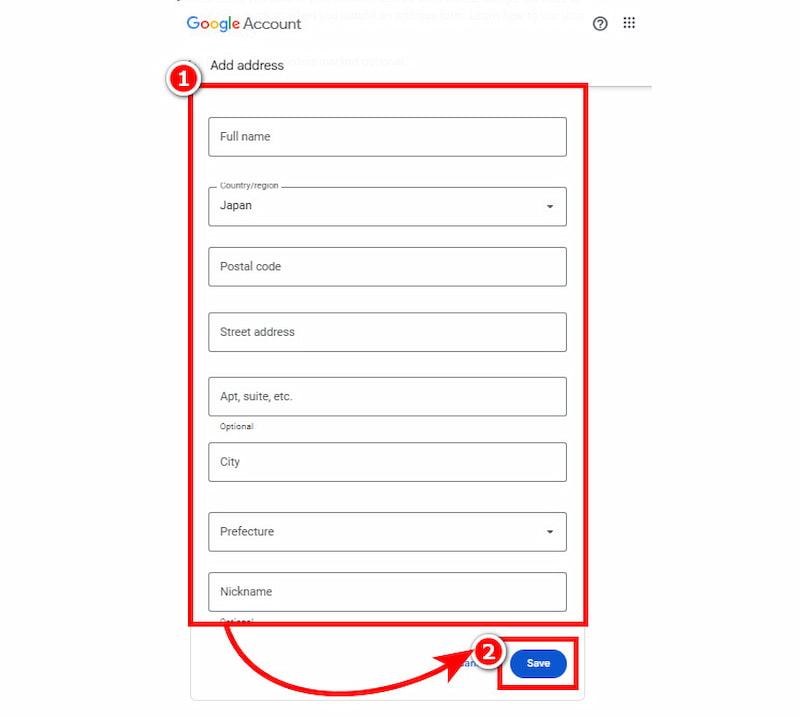
4. lépés. Adja meg a Google-fiókjában megjeleníteni kívánt új helyszínnel kapcsolatos összes szükséges információt. Ha mindent kitöltött, kattintson a Megtakarítás gombra a Google-fiókjában lévő tartózkodási hely végleges módosításához vagy beállításához.
2. rész. A Google Play Áruház helyének módosítása
A tartózkodási hely módosításának egy másik alapértelmezett módja a Google Play Áruházban történő módosítás. Fontos megjegyezni, hogy az itt felsorolt módszerek közül ez messze a legnehezebb folyamat. Miért kérdezed? Ez azért van, mert a Google Play Áruház szigorú lehet, és nem engedi meg a felhasználóknak az ország egyszerű megváltoztatását, különösen akkor, ha a felhasználói fiók előfizetéses. Így, amikor sikerül új tartózkodási helyet beállítaniuk, a felhasználóknak legalább 48 órát kell várniuk, mielőtt a Google frissíti az új tartózkodási helyet a fiókban.
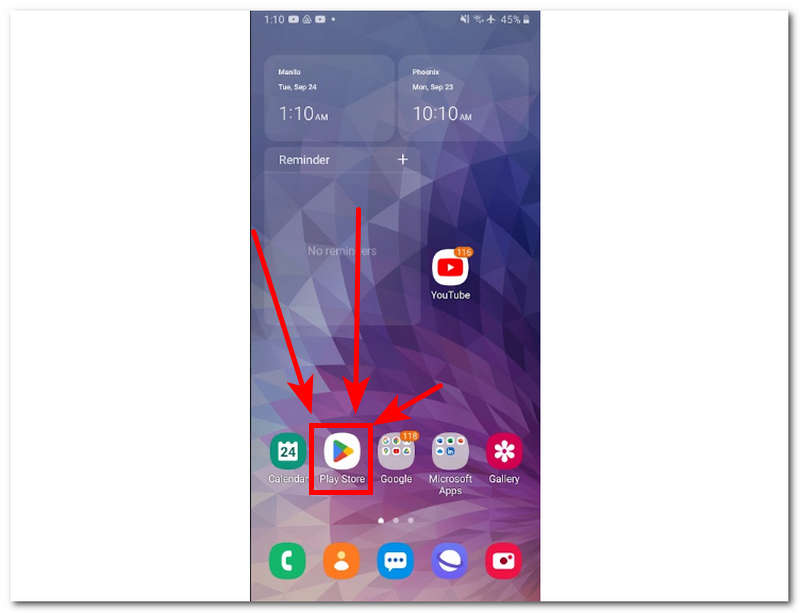
1. lépés. Androidos telefonodon koppints a Google Play Áruház alkalmazás.
2. lépés. Miután belépett a Google Play Áruházba, koppintson a képernyő jobb felső sarkában található profil ikonjára, majd kövesse az alábbi navigációt: Beállítások > Általános > Fiók- és eszközbeállítások > Ország és profilok
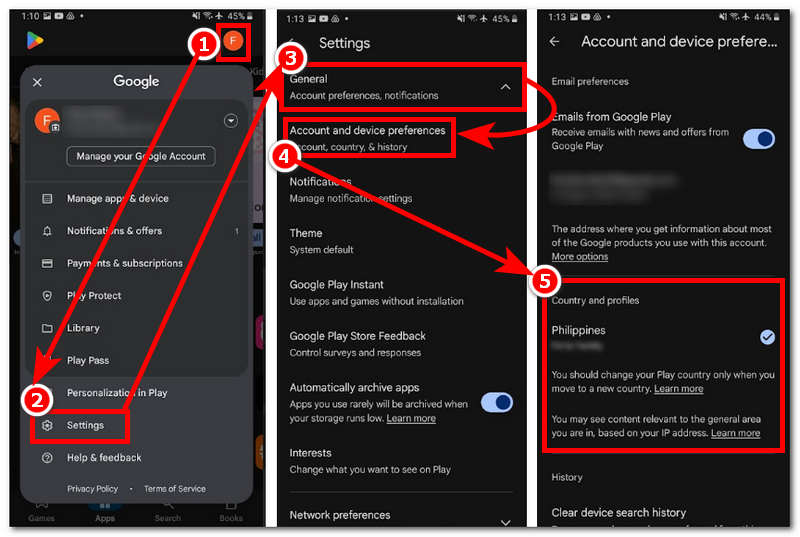
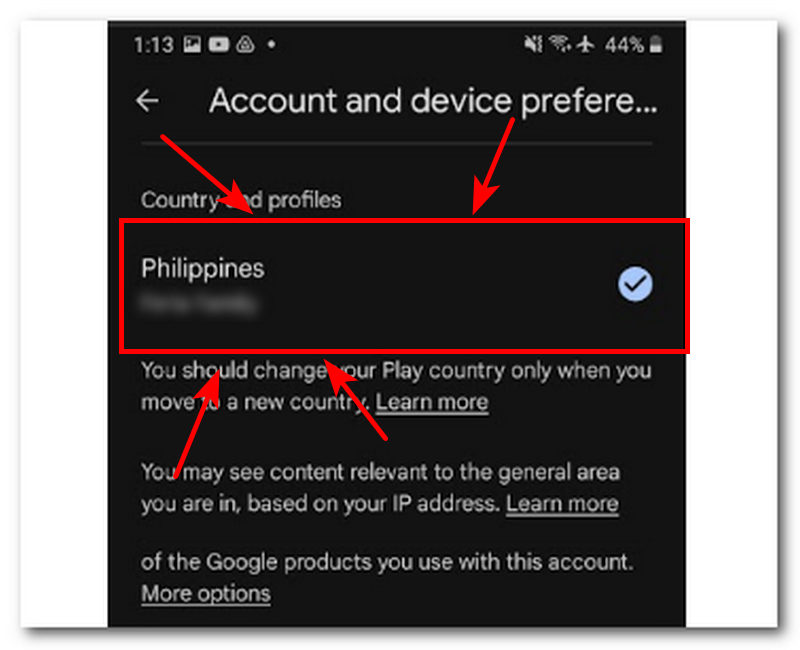
3. lépés. Miután a Ország és profilok, keresse meg és koppintson arra az országra, amelyhez a Google Play Áruházat hozzá szeretné rendelni.
4. lépés. Kövesd a képernyőn megjelenő utasításokat, és ha elkészültél, azzal beállítottad az új helyedet. A módosítások a végrehajtásukat követő 48 órán belül érvénybe lépnek.
3. rész. Hogyan módosítsa a tartózkodási helyét a Google Keresésben
A Google Keresésben a tartózkodási hely módosításához a felhasználóknak böngészőt kell használniuk. Sokkal jobb, ha a felhasználók a Google Chrome-ot használják. Hogyan lehet megváltoztatni a tartózkodási helyet a Google Chrome-ban? Nos, ez egyszerű. Csak kövesd az alábbi részletes lépéseket a tartózkodási hely hatékony módosításához.
1. lépés. Androidos telefonodon koppints a Google Play Áruház alkalmazás.
2. lépés. Nyitott További beállítások a böngésző jobb felső sarkában található profil ikonra kattintva.
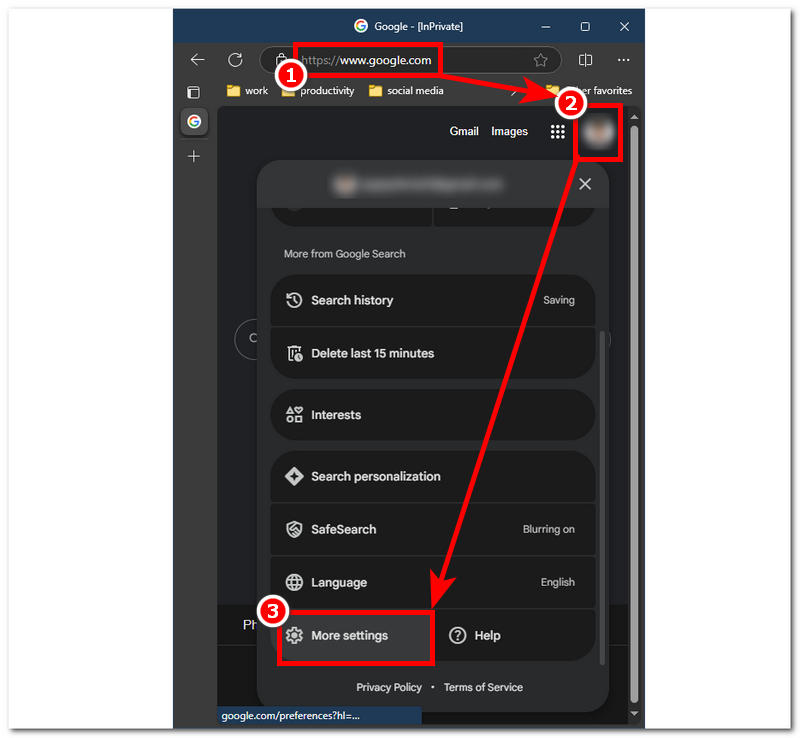
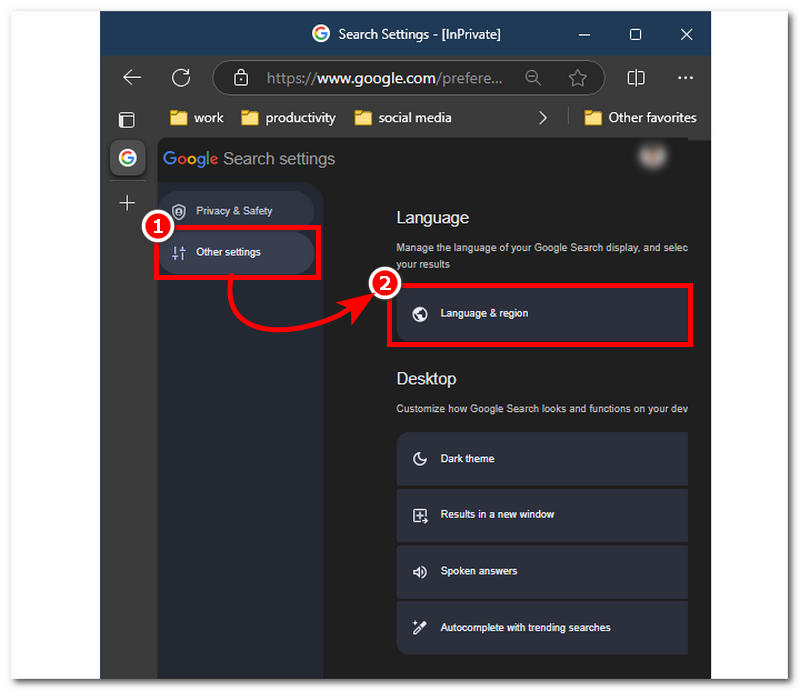
3. lépés. A További beállítások részben kattintson a Egyéb beállítás, majd a következő lépés a gombra kattintás Nyelv és régió benne található.
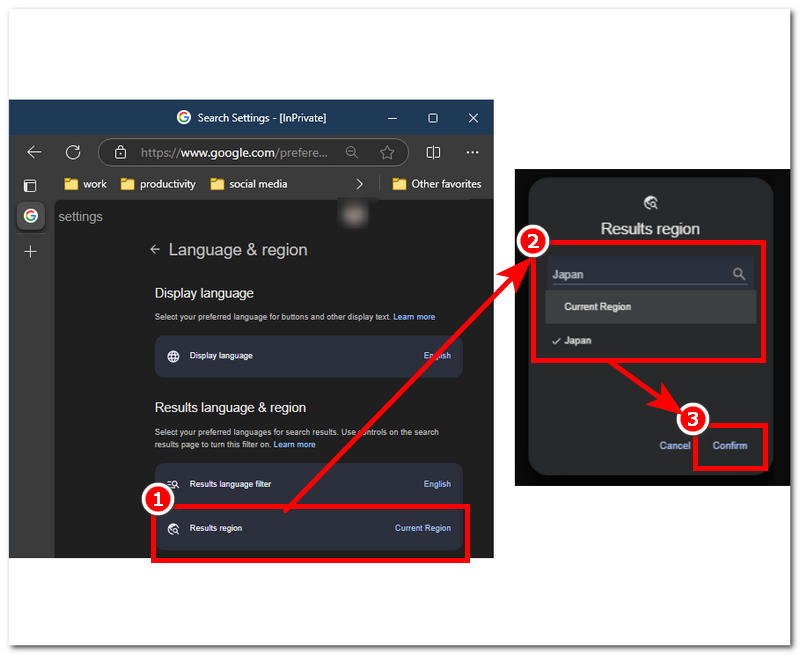
4. lépés. Végül kattintson a Eredmény régió, folytassa a keresést, válasszon ki egy új régiót, amelyre a Google keresési találatot alapozni szeretné, majd kattintson a Megerősítés a változtatások mentéséhez.
4. rész. Google-hely módosítása egyetlen kattintással
Íme egy további módszer, amiről nem mindenki tud, amikor helyet változtatunk a Google-ben. Ez a módszer lehetővé teszi a helyszín azonnali és problémamentes módosítását egyetlen kattintással. Igen, jól olvastad. Ez a módszer egyetlen kattintással válthat helyszíneket harmadik féltől származó szoftverek használatával. AnyCoord egy időtakarékos helymeghatározó eszköz, amely lehetővé teszi a felhasználók számára, hogy megkerüljék a Google korlátozásait, így elkerülve a szabálysértéseket és a Google általi esetleges kitiltást.
Köztudott, hogy az ilyen módszer alkalmazása sérti a felhasználási feltételeket, miközben veszélyezteti a felhasználók adatait és adatait, de az AnyCoord ennek az ellenkezője. A szoftver segít a felhasználóknak azonnal és ideiglenesen virtuális helyszínt beállítani, miközben biztosítja, hogy a felhasználó adatai és helyszíne rejtve maradjon a rosszindulatú alkalmazások, platformok és játékok elől. Ezenkívül GPS-technológiát használ a világtérképen található részletes információk pontos megjelenítéséhez, ami kulcsfontosságú egy új hely kereséséhez, amelyet a felhasználó a Google-ban használni szeretne. Így az AnyCoord segít a felhasználóknak a kiválasztott területen belüli mozgás szimulálásában is, hogy úgy tűnjön, mintha a felhasználók fizikailag is jelen lennének az adott helyen.
Főbb jellemzők
• Egy kattintással elérhető helyváltoztató eszköz.
• Letölthető és használható Windows, Mac, Android és iPhone rendszerekkel.
• Egyszerű és könnyen navigálható eszköz.
• Négy módot kínál, amelyek különböző helyváltoztatási feladatokat elégítenek ki.
• Könnyen és pontosan meghatározhatja az új helyszínt a keresősáv funkciójával.
• Könnyen elérhető földrajzilag korlátozott játékok, platformok és alkalmazások, például a tartózkodási hely megváltoztatásában segítség Pokémon Go.
1. lépés. Töltsd le a szoftvert az asztali eszközödről. Miután telepítetted és megnyitottad a szoftvert, csatlakoztasd a mobileszközödet az asztali számítógéphez a töltőkábel segítségével.
100% Biztonságos és tiszta
100% Biztonságos és tiszta
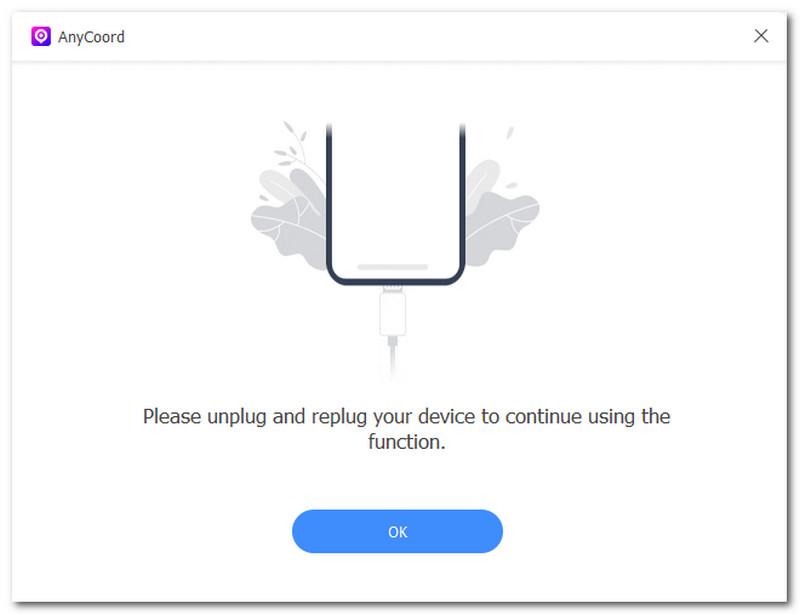
2. lépés. Miután a mobileszköz sikeresen csatlakozott az asztali számítógéphez, a következőre kattintva módosíthatja a helyet. Helyszín módosítása gombra a szoftver felületén.

3. lépés. A szoftver keresősávjának funkciójával pontosan meghatározhatja és beállíthatja azt a helyet, amelyet a Google-ban használni szeretne.
4. lépés. Miután kiválasztotta az új virtuális helyszínt, kattintson a Módosítás gombra az eszköz használatához szükséges konfiguráláshoz.

5. rész. GYIK a Google-fiókban lévő tartózkodási hely módosításával kapcsolatban
-
1Hogyan lehet kikapcsolni a Google Helyszíneket?
A Google helymeghatározási szolgáltatás kikapcsolásához lépjen a készülék beállításaiba, keresse meg a helymeghatározási szolgáltatást, és egyszerűen kapcsolja ki. Ezt böngészővel (mobilon és asztali gépen) vagy egy Google alkalmazással (mobilon) teheti meg.
-
2Hogyan módosíthatom a jelenlegi tartózkodási helyem?
A Google-ban jelenleg beállított tartózkodási helyed módosításához navigálj a Google-fiókod beállításai között, a Google Play Áruházon és a Google Keresésben. Ezenkívül a jelenlegi tartózkodási helyedet az AnyCoord segítségével is megváltoztathatod, amely egy harmadik féltől származó, asztali eszközödre készült szoftver, amely egyetlen kattintással könnyedén módosíthatja a Google-fiókod tartózkodási helyét. Számos más, helymeghatározáson alapuló szoftverben is képes módosítani a tartózkodási helyedet, például a Tapló.
-
3Hogyan tudom megváltoztatni az országomat a Google-ben?
Ha országot szeretne módosítani a Google-ban, egyszerűen módosítsa a helybeállításait a Google-fiókjában. Navigáljon az Adatok és személyre szabás részben, majd frissítse vagy állítsa be az új tartózkodási helyét.
Következtetés
A Google helyadatok módosítása Milyen egyszerű folyamat, igaz? Ahogy azt már a felhasználóknak is megmutattuk, egy hatékony és megvalósítható módja ennek egy alapértelmezett módszer, amellyel a felhasználók közvetlenül módosíthatják Google-beállításaikat anélkül, hogy más alkalmazásokra lenne szükségük. A módszert azzal zártuk, hogy bemutattuk a harmadik féltől származó szoftverek, például az AnyCoord használatának lehetőségeit és előnyeit, miközben egy ilyen szoftver használata illegális a Google felhasználási feltételei szerint. Ha azonban helyesen használják és nem élnek vissza vele, sok segítséget nyújthat a felhasználóknak, például azonnal beállíthatja a virtuális helymeghatározást, elrejtheti a felhasználó aktuális helyét, biztosíthatja a felhasználói adatokat, és hozzáférhet az összes földrajzilag korlátozott alkalmazáshoz, játékhoz és platformhoz. Bár az AnyCoord funkciói csábítóak a Google-lel való további konfliktusok elkerülése érdekében, azt javasoljuk, hogy az AnyCoord használata előtt kövesse az alapértelmezett módszert, hogy megismerje fiókbeállításait.




Az AnyCoord a legjobb eszköz a tartózkodási helyed megváltoztatására, elrejtésére vagy hamisítására játékokban, közösségi média alkalmazásokban és más alkalmazásokban iPhone vagy Android eszközökön.
100% Biztonságos és tiszta
100% Biztonságos és tiszta
