



Helyszín nevének módosítása iPhone-on, otthoni helymeghatározás és a Find My

Szerkesztette: Caroline Ryan | 2025. május 13. | Virtuális helyszín
Előfordult már, hogy valamilyen oknál fogva kedved lett volna megváltoztatni a helynevedet? Vagy próbálkozol, de nem találod a megfelelő útmutatót hozzá? Úgy tűnik, ma a szerencsés napod van, mivel ez a cikk megmutatja, hogyan változtathatod meg a helyneveidet csak az iPhone-oddal. Sőt, ahogy ebben az útmutatóban is írták, bele is fogunk mélyedni… Hogyan lehet megváltoztatni az otthoni helyet iPhone-on és megtanítjuk, hogyan csináld ezt csak az iPhone-od Find My alkalmazásával. Kezdd el testreszabni a helyadataidat még ma a cikk folytatásával, és soha többé ne kelljen küszködnöd a megoldások megtalálásával, mivel leegyszerűsítettük a folyamatot csak neked.
Tartalom:
1. rész. Hogyan módosítsa a hely nevét iPhone-on
Az iPhone-on lehetetlen megváltoztatni a helyszín nevét, mivel az Apple nem rendelkezik olyan funkciókkal, amelyek lehetővé teszik a felhasználók számára a helyszín nevének véletlenszerű megváltoztatását. Azonban módosíthatja az iPhone automatikus kitöltési beállításait, hogy harmadik féltől származó alkalmazás használata nélkül megváltoztassa a helyszín nevét. A gyors végrehajtáshoz egyszerűen kövesse az alábbi lépéseket.
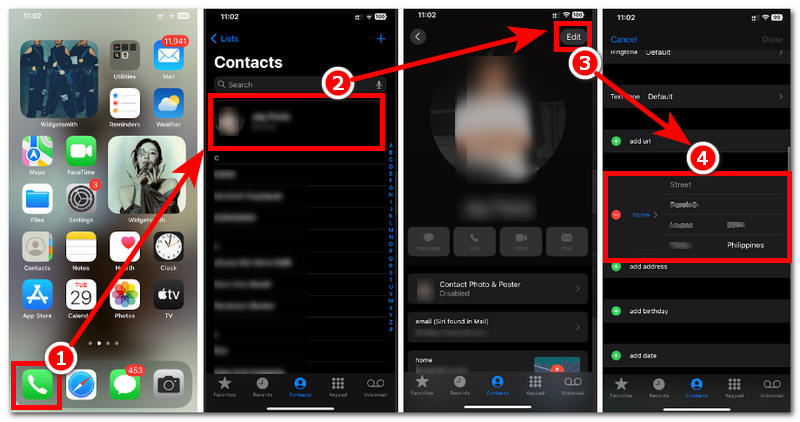
1. lépés. A helyszín nevének automatikus kitöltéssel történő módosításához iPhone-on nyissa meg a készülékét Kapcsolatok alkalmazást, majd koppintson a profiljára a felső részen.
2. lépés. Miután megnyitottad a profilkártyádat, koppints a képernyő jobb felső sarkában található Szerkesztés gombra. A Szerkesztés részben görgess le, amíg meg nem látod az Otthon/Cím részt. Egyszerűen koppints rá, hogy kitöltsd az iPhone-odon használni kívánt helyadatokat.
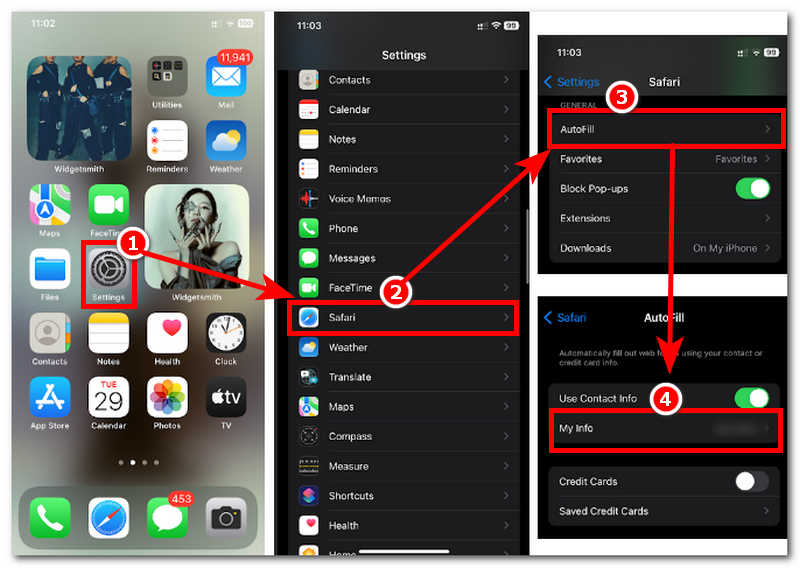
3. lépés. Miután módosította a helyszín nevét a névjegyében megadott profilkártyán, folytassa a következővel: Beállítások > Szafari.
4. lépés. A Szafari szakaszban görgessen le, hogy megtalálja az Automatikus kitöltés mezőt a Safari Általános beállításai alatt, és koppintson rá. Végül koppintson a Saját adatok. Ez automatikusan felismeri és beírja a névjegyprofil-kártyáján az imént megadott helyet.
2. rész. Hogyan változtassuk meg az otthoni helyet iPhone-on
Az új régióba vagy országba költözés egy másik alapértelmezett módszer az otthoni hely megváltoztatására. Mivel az Apple nem engedélyezi a felhasználóknak a tartózkodási hely módosítását, ez visszaélési lehetőségnek tekinthető. Így, ha valaha utazik vagy új helyre költözik, az alábbi egyszerűsített lépéseket követve módosíthatja otthoni helyét az Apple ID-címén megadott értékkel.
1. lépés. Nyisd meg az iPhone-odat Beállítások alkalmazást, és koppintson a profilkártyájára a tetején.
2. lépés. Miután belépett az Apple ID részlegeibe, koppintson a gombra Média és vásárlások > Fiók megtekintése hogy folytassuk.
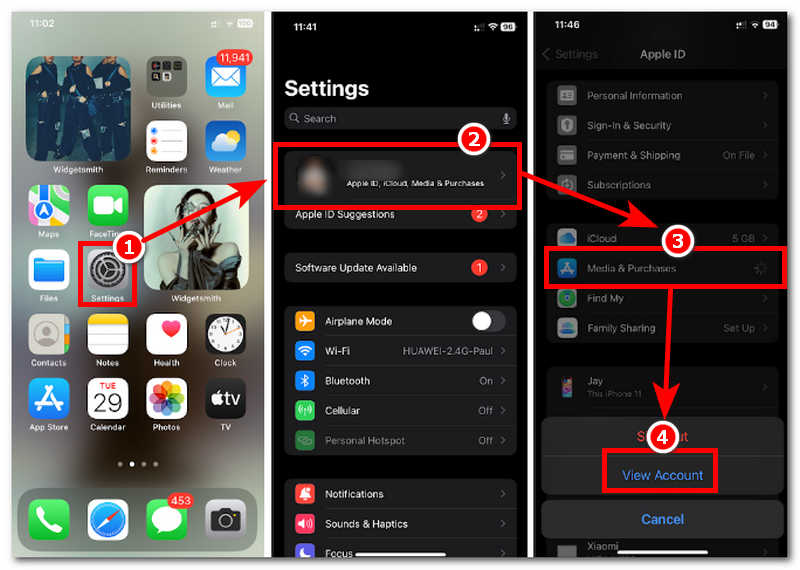
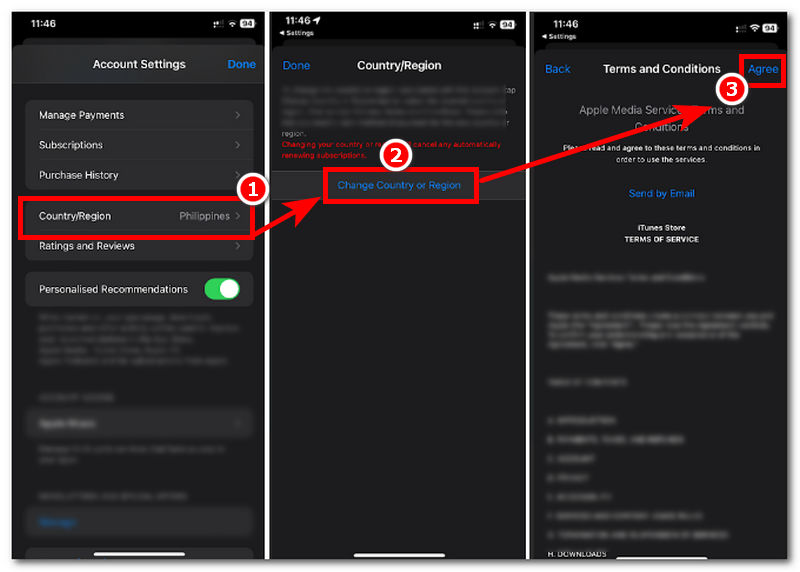
3. lépés. Miután megérintette a Fiók megtekintése lehetőséget, a rendszer átirányítja Önt a fiókbeállításaihoz; onnan egyszerűen koppintson a Ország/Régió mező.
4. lépés. Az Ország/Régió mezőben egyszerűen koppintson a Ország vagy régió módosítása gombra, és válassza ki az új országot vagy régiót az új otthoni helyének. Miután kiválasztott egy új országot, egyszerűen fogadja el a feltételeket. Ha ezt megtette, iPhone-jának az Apple ID-ben legutóbb megadott otthoni helyet vagy országot kell használnia.
3. rész. Hogyan módosítsa a hely nevét a Find My iPhone alkalmazásban
Ha az első két módszer nem alkalmazható Önre, akkor a helyszín nevének megváltoztatása az iPhone Find My alkalmazásán keresztül lehet a megoldás, amit keres. Ez a módszer talán nem úgy változtatja meg a helyszín nevét, ahogyan szeretné, de a három felsorolt módszer közül messze ez áll a legközelebb a név megváltoztatásához. Ehhez egyszerűen kövesse az alábbi lépéseket, hogy megtudja, hogyan kell helyesen csinálni.
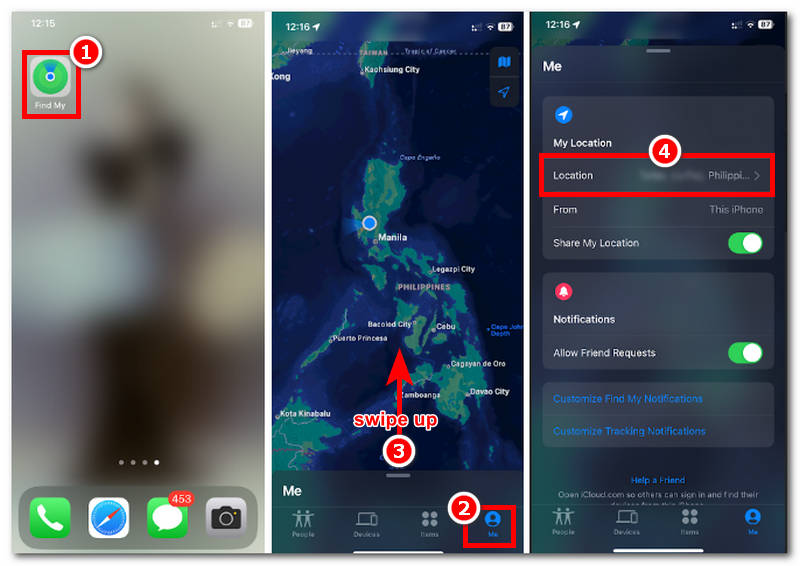
1. lépés. Először is nyisd meg az iPhone-od Keresd meg az enyémet alkalmazás.
2. lépés. Közvetlenül a Keresés alkalmazás felületén koppintson a Nekem szakaszt az alkalmazás jobb alsó sarkában. Ezután húzza az ujját a képernyő alsó közepétől a középső részig, hogy elérje az Én beállításait. Ezután koppintson a Hely szakaszra a folytatáshoz.
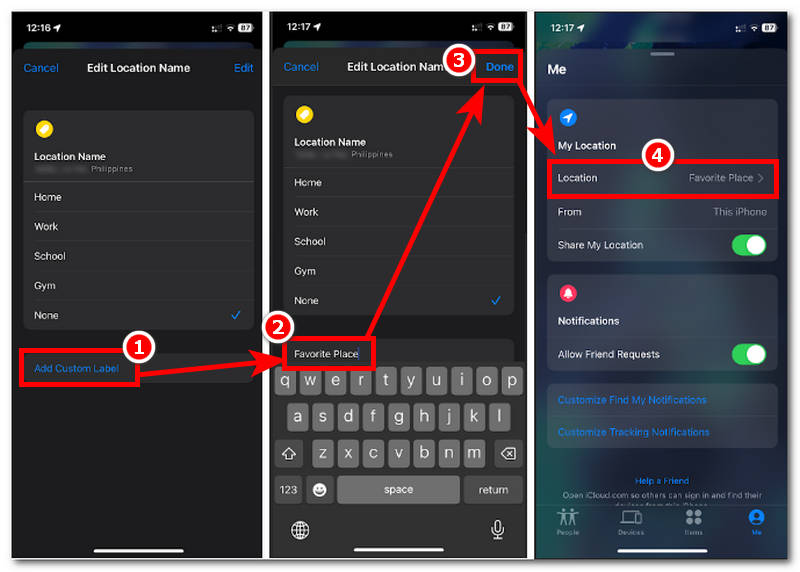
3. lépés. Miután belépett a helynév szerkesztési beállításaiba, koppintson a Egyéni címke hozzáadása, majd manuálisan írja be annak a helynek a nevét, amelynek el szeretné nevezni a helyét.
4. lépés. Ezt követően érintse meg a Kész gombra a módosítások mentéséhez az iPhone-on.
4. rész. Hogyan módosítsa a helyadatokat iPhone-on
Az Apple szigorú lehet olyan feltételekkel kapcsolatban, mint a helyszín megváltoztatása, mivel ez biztonsági aggályokat vethet fel a felhasználók számára, ami érthető, ha eddig nem volt egyszerű módszer a helyszín nevének megváltoztatására. Így ebben az esetben továbbra is módosíthatja iPhone-ja helyadatait harmadik féltől származó szoftverekkel. Itt olyan eszközök állnak rendelkezésre, mint a AnyCoord, a legjobb helymeghatározó eszköz, amely négy módot kínál a felhasználó helyadatainak azonnali módosítására anélkül, hogy ilyen nehézkes folyamaton kellene keresztülmennie. Ez az eszköz nagyon könnyen használható felülettel rendelkezik, így még a nem tech-szakértők számára is használható; ráadásul, akár Android, akár iOS felhasználó vagy, az eszközt mindkét módon használhatod, mivel mindkét mobileszközt támogatja.
Mennyire biztonságos az AnyCoord szoftver, mint eszköz a felhasználó tartózkodási helyének meghamisítására? Ez egy biztonságos és erősen védett szoftver, amely lehetővé teszi a felhasználók számára, hogy meghamisítsák tartózkodási helyüket és hozzáférésüket. helyalapú játékok, alkalmazások és egyebek. Miközben elrejti a felhasználó helyét és virtuális helyet használ, megakadályozza, hogy a rosszindulatú platformok hozzáférjenek a helyadatokhoz.
1. lépés. A helyadatok hatékony módosításához először le kell töltenie és telepítenie kell a(z) AnyCoord az asztali eszközödre (Windows vagy Mac). Miután befejezted a telepítési folyamatot, csatlakoztasd az iPhone-odat az asztali gépedhez a töltőkábellel, mielőtt megnyitnád a szoftvert.
100% Biztonságos és tiszta
100% Biztonságos és tiszta
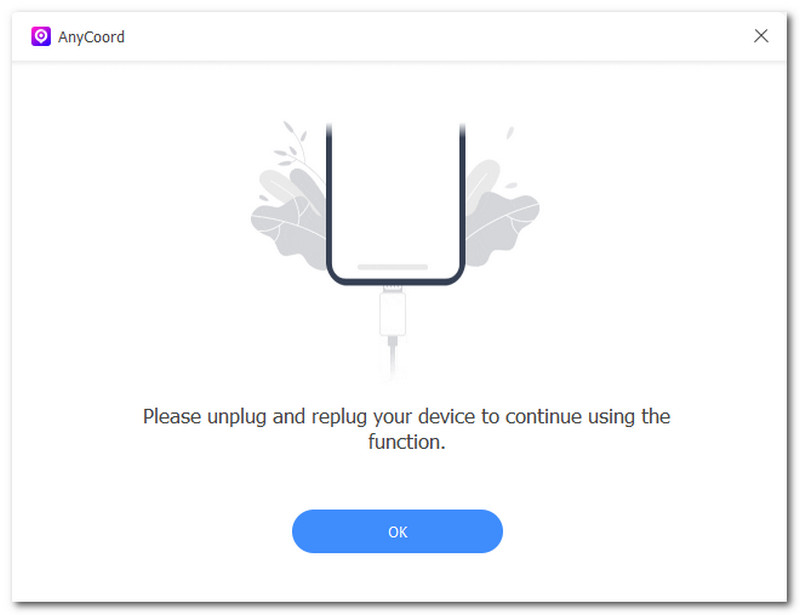
2. lépés. Miután csatlakoztatta iPhone-ját az asztali eszközéhez, indítsa el a szoftvert. Azonnal látni fogja az AnyCoord által a virtuális helymeghatározási feladatokhoz kínált összes módot. Ebben az esetben egyszerűen kattintson a Helyszín módosítása mód a folytatáshoz.

3. lépés. Ezután keressen egy helyet, ahová elrejtheti az igazi adatait, a szoftver felületének legfelső részén található keresősáv segítségével.
4. lépés. Végül kattintson a Módosítás gombra az iPhone helyadatainak módosításához.

Most már láthatod, hogy a tartózkodási helyed gyorsan megváltozott. Ezt az eszközt akkor is használhatod, ha bármilyen más igényed van, például helyváltoztatás a Spotify-on.
5. rész. GYIK a helynév iPhone-on történő módosításával kapcsolatban
-
1Át tudom nevezni a mentett helyeket az iPhone-omon?
Igen, a felhasználók átnevezhetik mentett helyeiket az Apple Térképek alkalmazáson keresztül. Egyszerűen koppintsanak a mentett helyszín szerkesztés gombjára a Térképekben, és így testreszabhatják a címkét.
-
2A helyszín nevének módosítása frissíti azt más alkalmazásokban is?
Nem, mivel a helyadatok átnevezése vagy módosítása csak Önt érinti. Harmadik féltől származó alkalmazások, például a Google Térkép esetében azonban lehetséges, amennyiben támogatják a szinkronizált változtatásokat; ellenkező esetben manuálisan kell frissítenie őket.
-
3Miért nem jelenik meg a helynév változása az Apple Térképen?
A probléma kiváltó oka lehet a hálózati késleltetés, vagy a helyadatok módosítására tett kísérlet sikertelen. Ebben az esetben ellenőrizze a beállításokat, és ismételje meg a folyamatot.
Következtetés
Helyszín nevének módosítása iPhone-on stresszes feladat lehet, mivel nincsenek olyan funkciók, amelyekkel egyszerűen megtehetnénk, azon kívül, hogy különböző helyekre megyünk, vagy harmadik féltől származó eszközöket használunk. A felhasználók egyszerűen frissíthetik a cím automatikus kitöltési beállításait, megváltoztathatják az országot az Apple ID-jükben, és címkét adhatnak a Find My alkalmazásban elérhető helyhez, a fent látható módon. Ezenkívül beépítettünk egy módszert, amely lehetővé teszi a felhasználók számára, hogy hatékonyan módosítsák a helyneveiket az AnyCoord szoftveren keresztül, így a felhasználók könnyen módosíthatják a helyadatokat.



Az AnyCoord a legjobb eszköz a tartózkodási helyed megváltoztatására, elrejtésére vagy hamisítására játékokban, közösségi média alkalmazásokban és más alkalmazásokban iPhone vagy Android eszközökön.
100% Biztonságos és tiszta
100% Biztonságos és tiszta
