



Helyszínváltás iPhone-ról Mac-re: Alapértelmezett módszer

Szerkesztette: Caroline Ryan | 2025. május 28. | Virtuális helyszín
Köztudott és nyilvánvaló tény, hogy egy felhasználó csak úgy tudja megváltoztatni az eszközét, különösen az iOS-eszköz helyét, ha fizikailag különböző helyszínekre megy. De tudtad, hogy van egy alapértelmezett módszer is, amellyel ezt megteheted anélkül, hogy ténylegesen elmennél otthonról, és ehelyett csak az iPhone-odat és a Mac-eszközödet használod? Igen, jól olvastad; ezt megteheted egyszerűen úgy, hogy megosztod a használni kívánt helyet az iPhone-odon a Mac-eszköz Térkép alkalmazásán keresztül. A hatékony... változtasd meg az iPhone helyét Mac-re, csak folytassa az útmutató olvasását, hogy megértse, milyen helymeghatározó szolgáltatások érhetők el Macen; lépésről lépésre bemutatja, hogyan módosíthatja iPhone-ja helyét Macen, valamint a legjobb harmadik féltől származó eszközt a helyváltoztatáshoz.
Tartalom:
1. rész. Mi a Helymeghatározási szolgáltatás Mac gépen?
A Mac gépeken található Helymeghatározás szolgáltatás ugyanazzal az alkalmazással és funkciókkal rendelkezik, mint az iOS-eszközökön. Ez egyszerűen arra az engedélyre utal, amelyet a felhasználó engedélyez az alkalmazásoknak, webhelyeknek vagy szolgáltatásoknak, hogy a felhasználó helyadatait felhasználva releváns információkat gyűjtsenek GPS és Wi-Fi hálózatokon keresztül. A felhasználó helymeghatározási szolgáltatásait használó alkalmazások helyalapú alkalmazások, mint például a Térképek, az Időjárás, a Kamerák és egyebek.
Ha engedélyezed egy alkalmazásnak a helymeghatározási szolgáltatásokhoz való hozzáférést, az segíthet javítani az iPhone használati szokásaidat, mivel az alkalmazások képesek lesznek a tartózkodási helyed alapján rendszerezni a releváns információkat, és megjeleníteni azokat neked. Egy példa a helymeghatározási szolgáltatás használatára az egyik Mac-alkalmazásodban a Térkép alkalmazás; ha engedélyezed, a Térkép alkalmazás képes lesz meghatározni a tartózkodási helyedet; így megmutathatja az összes közeli intézményt.
2. rész. Hogyan változtassuk meg a tartózkodási helyünket iPhone-ról Mac-re
Ami az iPhone-ról MacBookra való helymeghatározás módját illeti, bonyolultnak tűnhet. A valóságban azonban az olyan Apple-felhasználók számára, mint Ön, egyszerű feladatnak kell lennie, amíg a megfelelő útmutatót követi, például a mi módszerünket, hogy hatékonyan és helyesen végezze el a műveletet az első alkalommal, amikor önállóan próbálja meg. Bármi legyen is az oka annak, hogy Mac-jét használja iPhone-ja helyének megváltoztatására, legyen szó biztonsági okokról vagy csak a módszer iránti kíváncsiságról, biztos lehet benne, hogy könnyen és gyorsan meg fogja tenni.
Mielőtt továbblépnénk a tényleges lépésekre, emlékeztetünk arra, hogy ehhez a módszerhez mind az iPhone-ra, mind a Macre be kell jelentkezni, vagy ugyanazt az iCloud-fiókot kell használni. Ellenkező esetben, ha ezt nem biztosítjuk, fejfájást okozhatunk a folyamat során.
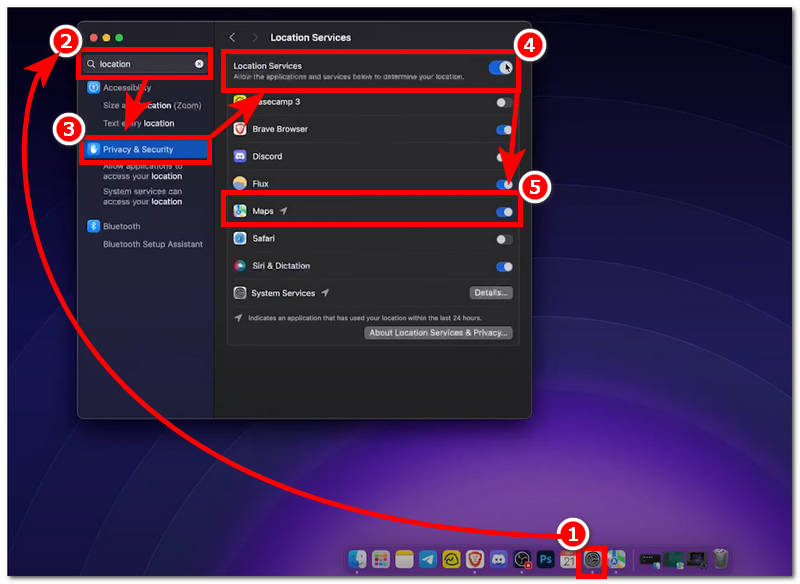
1. lépés. Mac eszközödön nyisd meg a Beállítások alkalmazást, használd a keresősáv funkciót, és írd be a következőt: Helymeghatározási szolgáltatások, és nyomja meg az Enter billentyűt a billentyűzeten.
2. lépés. Ezután azonnal átirányítunk a Mac Helymeghatározás beállításaihoz. Innen egyszerűen kapcsold BE mind a Helymeghatározás, mind a Térképek kapcsolót.
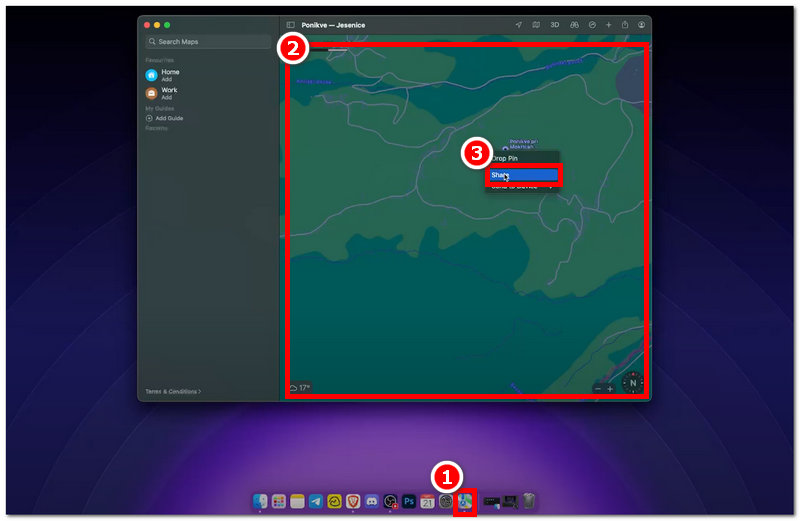
3. lépés. Ha ezt megtette, zárja be a fület, és nyissa meg a Térkép alkalmazást. A Térkép alkalmazás felületén a Térkép nézet segítségével keresse meg a használni kívánt helyet, és állítsa be iPhone-ját helyszínként. Miután a kívánt helyen van, egyszerűen kattintson jobb gombbal az adott területre, és ossza meg a helyet iPhone-jával a gombra kattintva. Részesedés gomb.
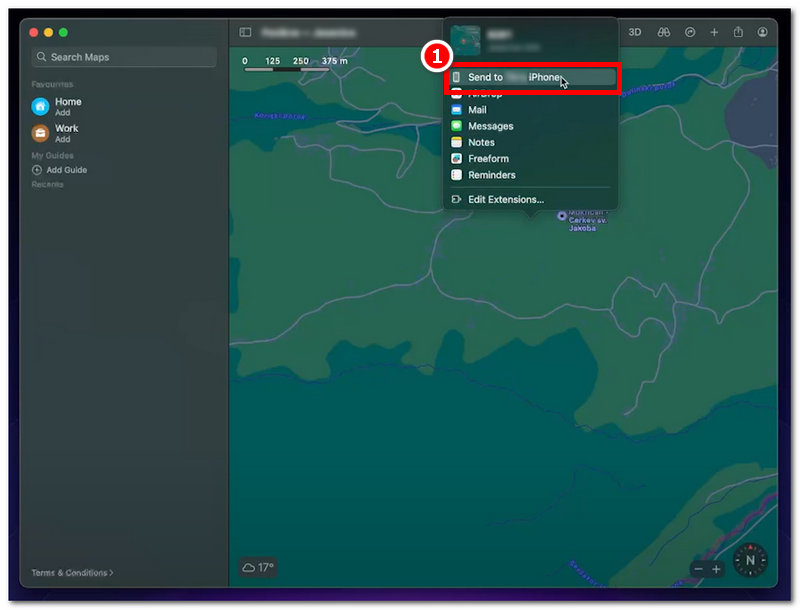
4. lépés. A Megosztás gombra kattintás után látni fogja az összes navigációs lehetőséget, amelyet a helyszínhez használhat. Innen kattintson a Küldés a felhasználó iPhone-jára gombra az iPhone használatának helyének végleges beállításához.
3. rész. A legjobb eszköz a helyváltoztatáshoz iPhone-ról Mac-re
A legjobb és garantáltan biztonságos, harmadik féltől származó szoftvereszköz kiválasztásához az iPhone helyének Mac használatával. Jobb, ha olyanokat használsz, mint a AnyCoord; Ez a szoftver tele van helymeghatározási hamisítási funkciókkal, amelyek lehetővé teszik a felhasználók számára, hogy bonyolult módszerek nélkül módosítsák tartózkodási helyüket iPhone-jukon. Bár a felhasználók a fent említett módszereket könnyen követhetik a tartózkodási hely beállításához, pusztán Mac eszközeik használatával, ebből a módszerből hiányoznak a helymeghatározási hamisítási funkciók, amelyeket az AnyCoord minden helymeghatározási igényt lefed.
Az AnyCoord egyszerű, mégis szervezett megközelítést kínál a felhasználóknak, hogy a teljes felhasználói élmény gondtalan legyen a kezdők számára. Ráadásul a szoftver nemcsak az iPhone helyadatainak módosítására vagy megváltoztatására használható, hanem képes biztonságosan elrejteni a felhasználó valódi helyét egy hamis helymeghatározás használatával, hogy elkerülje a készülék észlelését, amikor a helyalapú alkalmazásokban és játékokban használják. Ha ez önmagában nem győz meg arról, hogy kipróbáld az AnyCoordot iOS helymeghatározóként Mac-ről, akkor érdemes megnézned a másik fontos funkcióját, amelyet alább felsorolunk.
Főbb jellemzők
• Gyorsan feldolgozható és helyváltoztatás iPhone-on.
• Pontos térképnézettel rendelkezik a világtérképről.
• Több helyszín egyidejű eléréséhez használható.
• Képes emberszerű mozgást szimulálni egy útvonalon való haladás során.
• A felhasználók testreszabhatják az útvonal mozgási sebességét.
• Észrevehetetlen iPhone helymeghatározó eszköz.
• Különböző helyváltoztatási igényeket tud kielégíteni.
1. lépés. Töltsd le a AnyCoord szoftvert a Mac eszközére. Miután ezt megtette, győződjön meg róla, hogy iPhone-ját vezetékkel csatlakoztatta a Mac gépéhez, mielőtt megnyitná a szoftvert. Ezután megnyithatja a szoftvert, és rákattinthat a RENDBEN gombra az üdvözlőképernyő felületén.
100% Biztonságos és tiszta
100% Biztonságos és tiszta
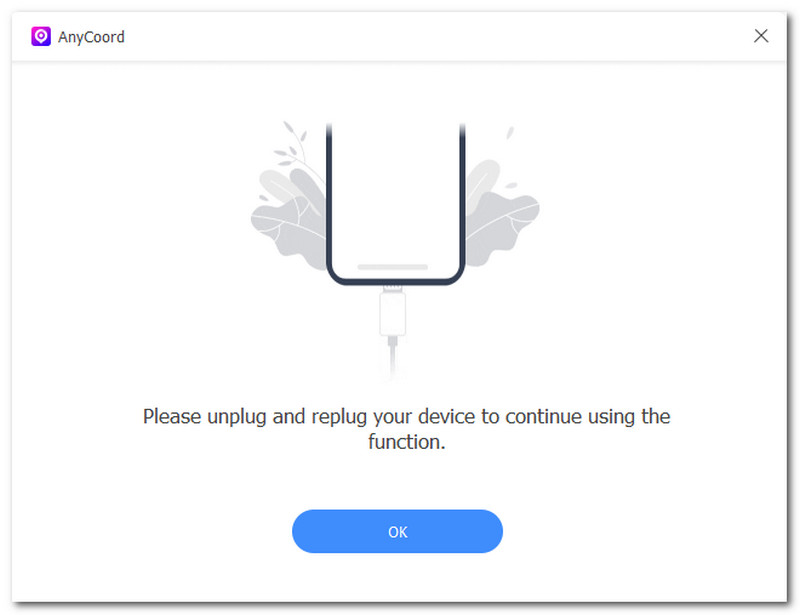
2. lépés. A szoftver felületén kattintson a Helyszín módosítása lehetőség az iPhone helyének egy Ön által választott ideiglenes és virtuális helyszínre való átváltására.

3. lépés. A szoftver felső részén található keresősáv segítségével keresse meg a kívánt helyet iPhone-ján. Miután megtalálta a kívánt területet, kattintson a Módosítás gombra a beállításhoz, hogy hatékonyan használhassa iPhone készülékén.

4. rész. GYIK a tartózkodási hely iPhone-ról Mac-re történő módosításával kapcsolatban
-
1Hogyan tudom ellenőrizni, hogy melyik eszköz osztja meg a tartózkodási helyem?
A Keresés alkalmazáson keresztül ellenőrizheted, hogy a készüléked aktívan megosztotta-e a helyadatait. Egyszerűen navigálj az Én fülre, és onnan láthatod az összes aktív eszközt. Ezenkívül, ha szeretnéd Tartózkodási hely megosztásának leállítása iPhone-on, az AnyCoord segítségével is megteheted.
-
2Hamisíthatom vagy meghamisíthatom a tartózkodási helyem iPhone-ról Macre?
Az Apple általában nem engedélyezi az ilyen cselekményeket, és nincs beépített funkciója a felhasználó tartózkodási helyének véletlenszerű megváltoztatására. Azonban egy harmadik féltől származó eszközzel, mint például az AnyCoord, lehetséges zökkenőmentesen váltani a tartózkodási helyet iPhone-ról Mac-re észrevétlenül.
-
3Miért akarnám iPhone-ról Mac-re váltani a tartózkodási helyem?
Érdemes lehet iPhone-ról Macre váltani, mert mindkét eszközön olyan alkalmazásokat használtál, amelyek nagymértékben támaszkodnak a helyadatokra. Alternatív megoldásként adatvédelmi okokból egyszerűen módosíthatod az iPhone és a Mac közötti helyet.
Következtetés
Ezzel az útmutatóval a felhasználók garantáltan megoldják az iPhone-ról Macre történő tartózkodási hely módosításával kapcsolatos aggályaikat. Alapértelmezés szerint a felhasználó Mac eszközét használó módszerrel egyszerűen elküldheti a tartózkodási helyet, vagy megoszthatja azt a felhasználó iPhone-jával. Ez könnyen megtehető, amennyiben mindkét felhasználó eszköze ugyanabba az Apple ID-fiókba van bejelentkezve. Továbbá, ha a felhasználók további funkciókat szeretnének az iPhone tartózkodási helyének módosítása során, akkor egy harmadik féltől származó szoftvereszköz, például az AnyCoord használatával is választhatják a Mac gépükhöz.

Az AnyCoord a legjobb eszköz a tartózkodási helyed megváltoztatására, elrejtésére vagy hamisítására játékokban, közösségi média alkalmazásokban és más alkalmazásokban iPhone vagy Android eszközökön.
100% Biztonságos és tiszta
100% Biztonságos és tiszta
