



Országváltás iPhone-on: 4 egyszerű módszer

Szerkesztette: Caroline Ryan | 2025. május 20. | Virtuális helyszín
Ha sokat utazol, akkor nehézségekbe ütközhetsz az Apple-fiókod helyének beállításakor. Ha egy másik országba utazol az iPhone-od országának megváltoztatása érdekében, előfordulhat, hogy előbb tenned kell valamit. Ez a probléma inkább az Apple-fiókodhoz társított egyenleggel, előfizetésekkel és fizetési móddal kapcsolatos. Bár az országváltás nem teljesen lehetetlen, megpróbálhatod... App Store helyének módosítása Ha nem tudsz meg egy-két dolgot, az csak tovább fog húzni. Ezért a cikk elolvasásával négy praktikus módszert ismerhetsz meg, amelyekkel sokkal gyorsabban megváltoztathatod Apple-fiókod országát, és végül felfedezheted a legjobb és legbiztonságosabb utat.
Tartalom:
1. rész. Lehetséges az App Store helyének megváltoztatása?
Általánosságban elmondható, hogy alapértelmezés szerint módosítható az iPhone App Store-beli helymeghatározás, mivel az Apple-nek megvannak a maga módszerei arra, hogyan módosíthatják a felhasználók ezt. Ahelyett, hogy csak azért utaznának, hogy megváltoztassák a személyes fiókjuk helyét, az iOS-felhasználók iPhone-jukkal és más Apple-eszközökkel is módosíthatják azt. De ha kíváncsi arra, hogy miért szeretnék az emberek megváltoztatni az App Store-beli országukat, akkor alább felsoroltunk néhány választ:
● Hozzáférés a következőkhöz: helyalapú játékok, alkalmazások, szolgáltatások, platformok.
● Végleges költözés egy másik országba.
● Hozzáférés a helyalapú tartalmakhoz.
● Az előfizetési díjak árazása olcsóbb lehet.
Ezenkívül az Apple néhány emlékeztetőt is felsorolt a felhasználóinak arról, hogy mit kell tenniük, mielőtt megváltoztathatják az országot vagy régiót az eszközükön, amelyeket alább felsoroltunk tájékoztatásul.
● Helyváltoztatás előtt mindenképpen használd fel az Apple-fiókodban lévő egyenlegedet, mert ellenkező esetben az egyenleged elveszhet, vagy egyszerűen nem tudod majd megváltoztatni az országot.
● Ha előfizet egy platformra vagy szolgáltatásra, érdemes lemondani, mielőtt módosítaná a régiót. Ez azért van, mert bizonyos alkalmazások vagy platformok nem működnek más országokban.
● Győződjön meg róla, hogy az új országban működik egy másik fizetési mód, mivel előfordulhat, hogy a jelenlegi fizetési mód nem lesz elérhető.
● Ha Családi megosztásban vagy, hagyd abba, mivel ez problémákat okozhat a két célállomás vagy régió közötti pénznemkülönbséggel.
● Gondoskodjon arról, hogy a jövőben esetleg szüksége lehet rájuk, és ne felejtse el újra letölteni azokat az alkalmazásokat, zenéket, e-könyveket vagy tévéműsorokat, mert ellenkező esetben az új helyen elérhetetlenné válhatnak.
2. rész. 4 módszer az App Store helyének megváltoztatására
Bár feljegyezted a fent említett Apple-emlékeztetőt, mielőtt megváltoztatod az eszközöd országát/régióját, az App Store helyének megváltoztatásával kapcsolatban mindenképpen ellenőrizd az alább felsorolt módszereket. Különböző módszereket válogattunk össze iPhone, Mac, webböngésző és még egy harmadik féltől származó szoftvereszköz használatával is, amelyek garantáltan minden eszközön működnek.
iPhone használata
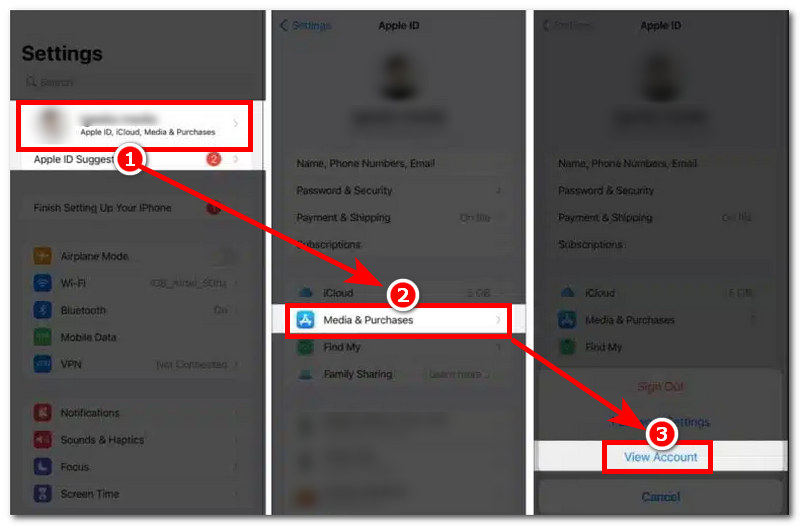
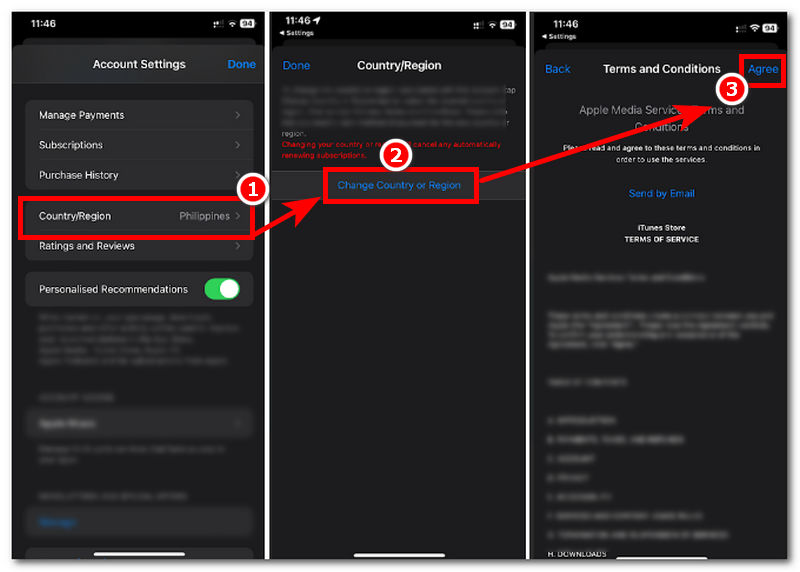
1. lépés. iPhone-odon lépj a Beállítások alkalmazásba, és koppints a Apple ID > Média és vásárlások > Fiók megtekintése.
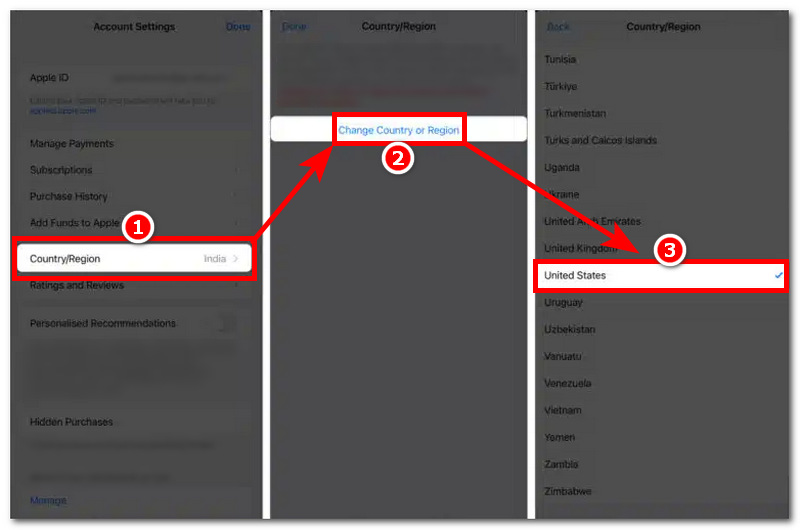
2. lépés. Miután belépett a Fiókbeállításokba, koppintson a Megye/Régió > Megye vagy régió módosítása > és Válassza ki az országot/régiót amelyet az App Store-ban új helyszínként szeretnél használni.
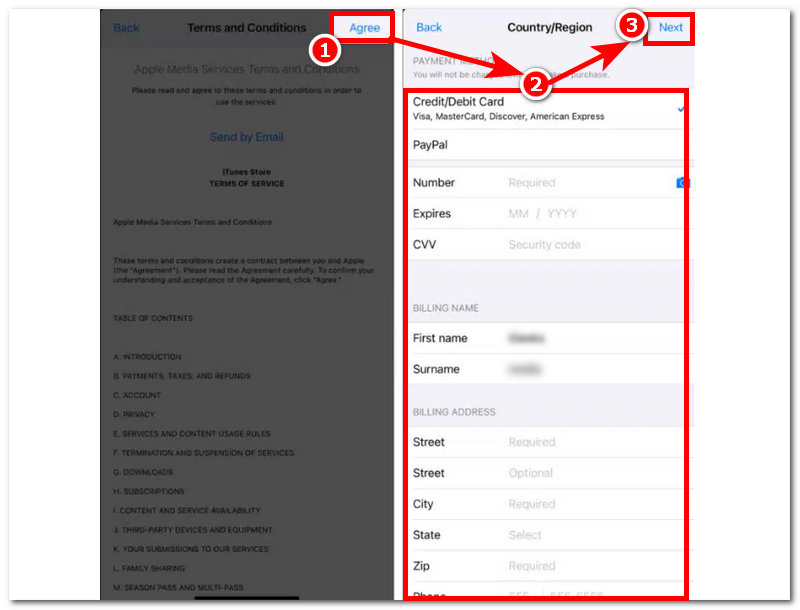
3. lépés. Átirányítjuk a következőre: Felhasználási feltételek oldal. Olvasd el, és ha kész vagy, koppints a Egyetért gombra a képernyő jobb felső sarkában, és adja meg az új számlázási címét és a többi szükséges információt. A folyamat befejezéséhez koppintson a Következő gombra a képernyő jobb felső sarkában.
Így kell változtasd meg az App Store országát. Próbáld ki az AnyCoordot, és szerezd meg ezt a hatékony, mégis hasznos eszközt!
Mac használata
1. lépés. Mac eszközén nyissa meg a Apple Music alkalmazás.
2. lépés. Az Apple Music alkalmazás felületén kattintson a következőre: Fiókbeállítások a Zene alkalmazás fenti paneljén található.
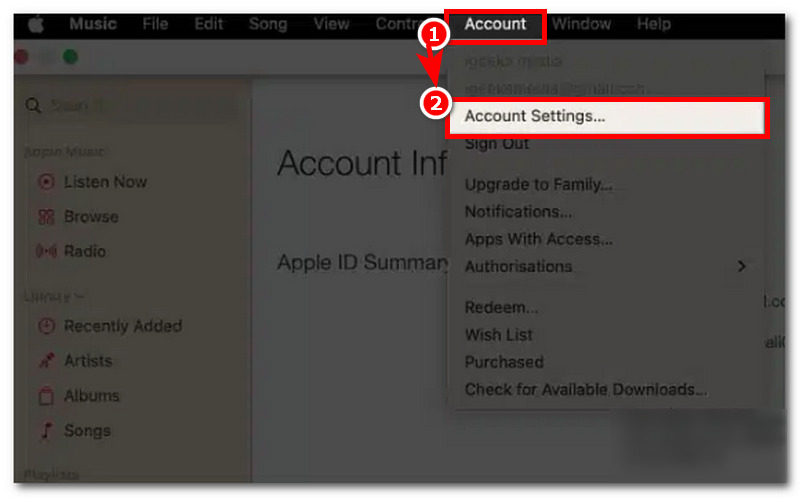
3. lépés. A Fiókadatok ablak eléréséhez az alkalmazás kérheti, hogy jelentkezzen be Apple ID-jével. Ha ezzel megvagy, ugyanebben a beállításban kattintson a Ország vagy régió módosítása szakaszt, és onnan válasszon ki egy új országot vagy régiót, ahol módosítani szeretné az App Store-beli helyét.
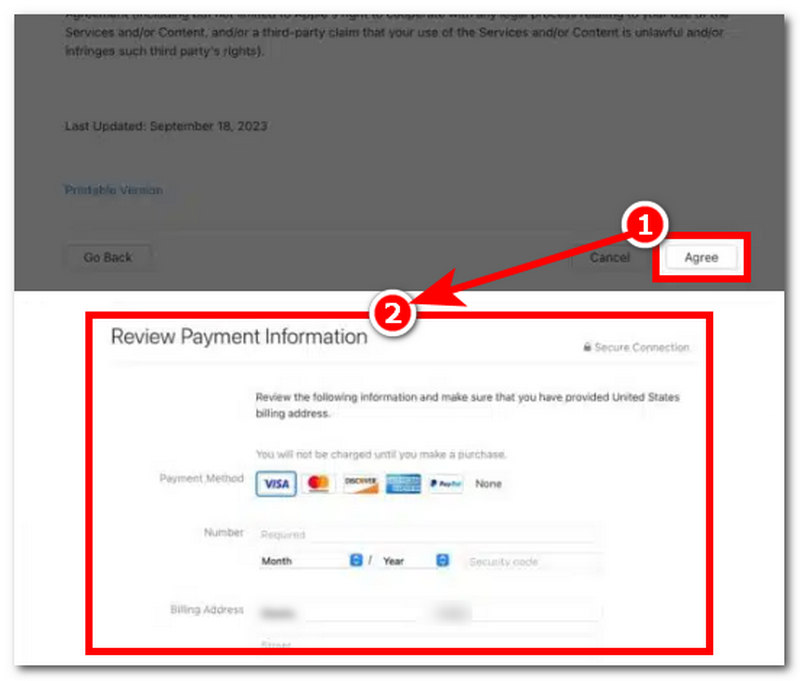
4. lépés. Olvasd tovább a Felhasználási feltételek, és ha kész, kattintson a Egyetért gombra az új fizetési és számlázási cím kitöltésének folytatásához. Ha ezzel megvagy, a legújabb országnak megfelelően meg kell jelennie a fiókodban.
Webböngésző használata
1. lépés. Bármelyik eszközén nyissa meg a webböngészőjét, és jelentkezzen be Apple-fiókjába a következő címen: https://account.apple.com/
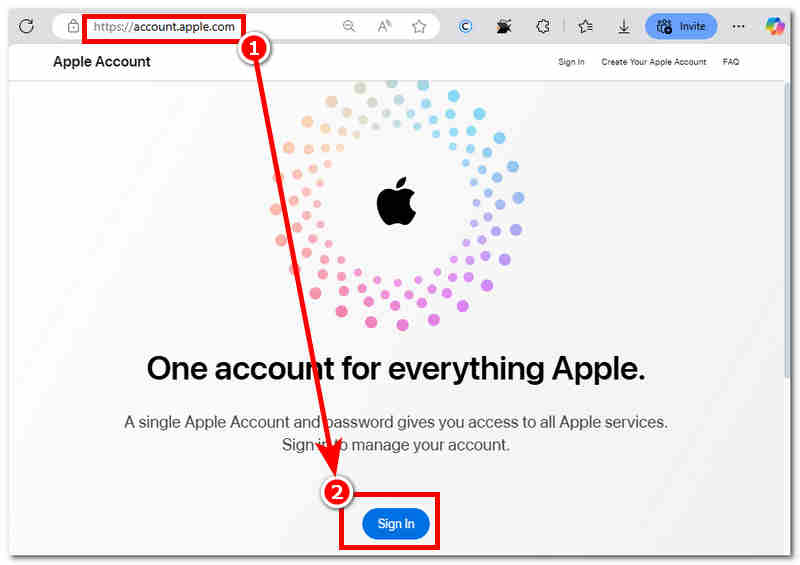
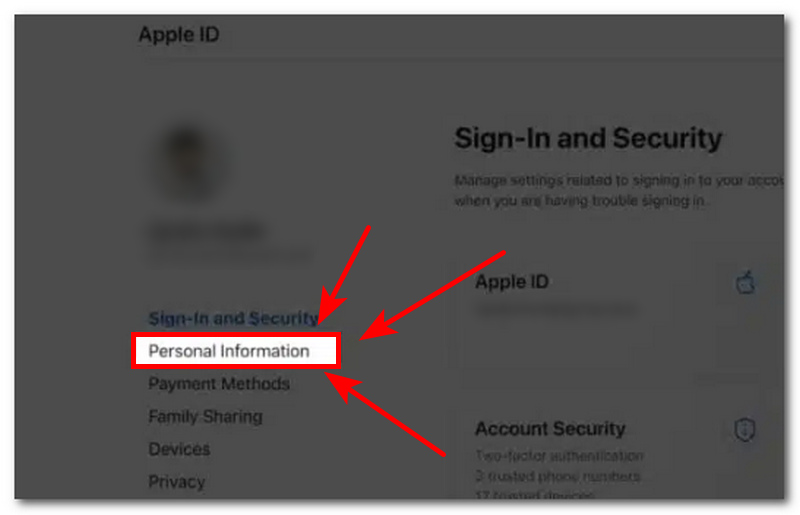
2. lépés. Miután bejelentkeztél, menj a Személyes adatok.
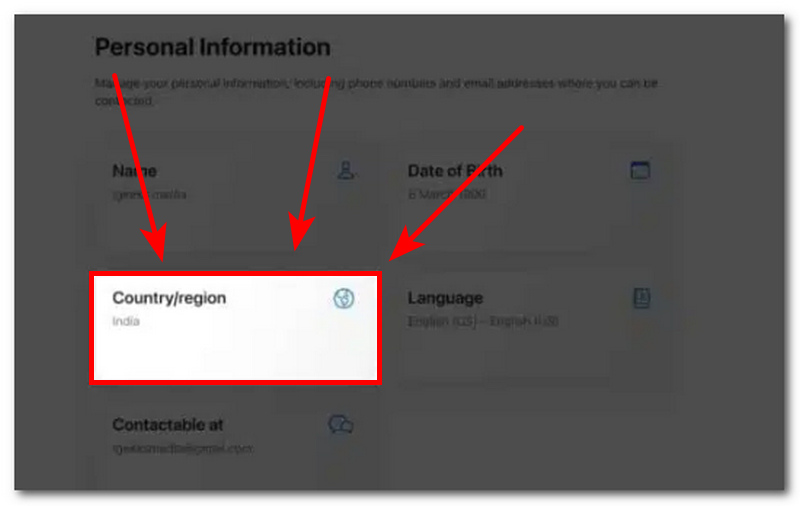
3. lépés. A Személyes adatok beállításainál megtekintheti a fiókját Ország/Régió. Csak kattints rá a folytatáshoz.
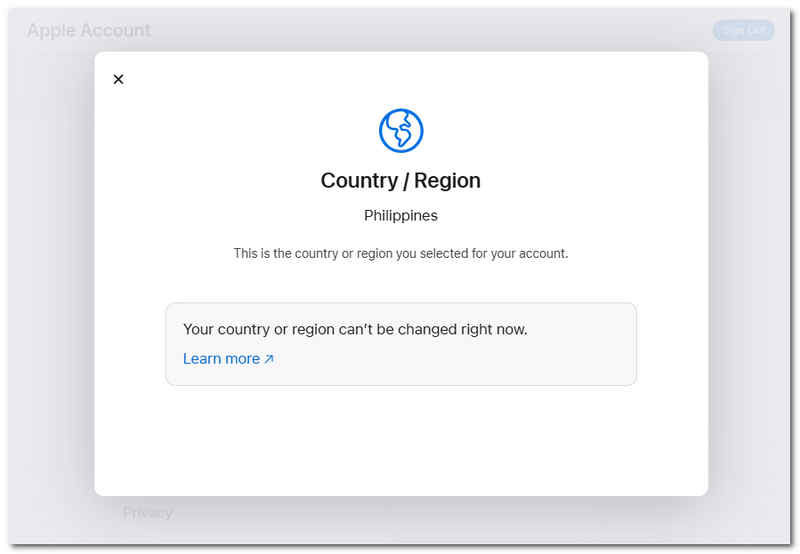
4. lépés. Innen válaszd ki az új országot/régiót, amelyet az App Store-odnak használni szeretnél, és állíts be egy új számlázási címet a folyamat befejezéséhez.
Harmadik féltől származó szoftverek használata
1. lépés. Bármelyik asztali eszközödön (Mac vagy Windows) töltsd le a AnyCoord szoftver. Ha kész, a szoftver megnyitása előtt csatlakoztassa iPhone-ját az asztali számítógéphez vezetékes kapcsolaton keresztül.
100% Biztonságos és tiszta
100% Biztonságos és tiszta
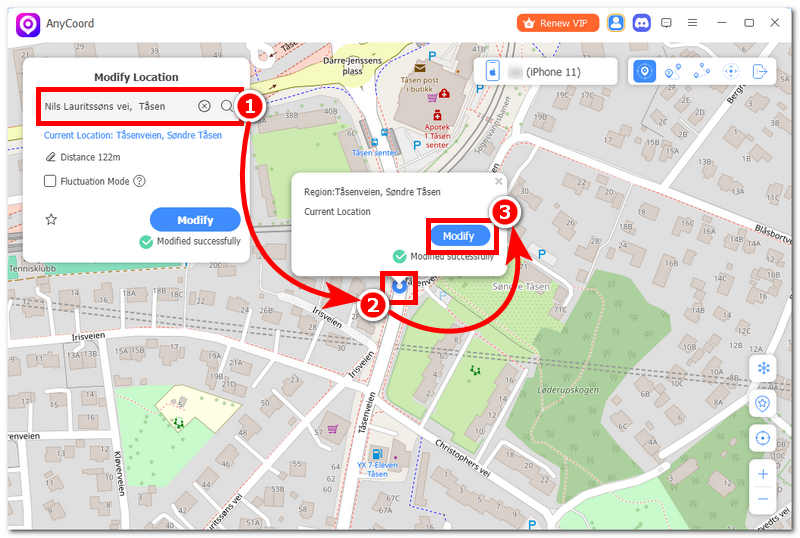
2. lépés. Miután csatlakoztatta az iPhone-t, kattintson a Helyszín módosítása opció, amely a szoftver fő felületén látható.
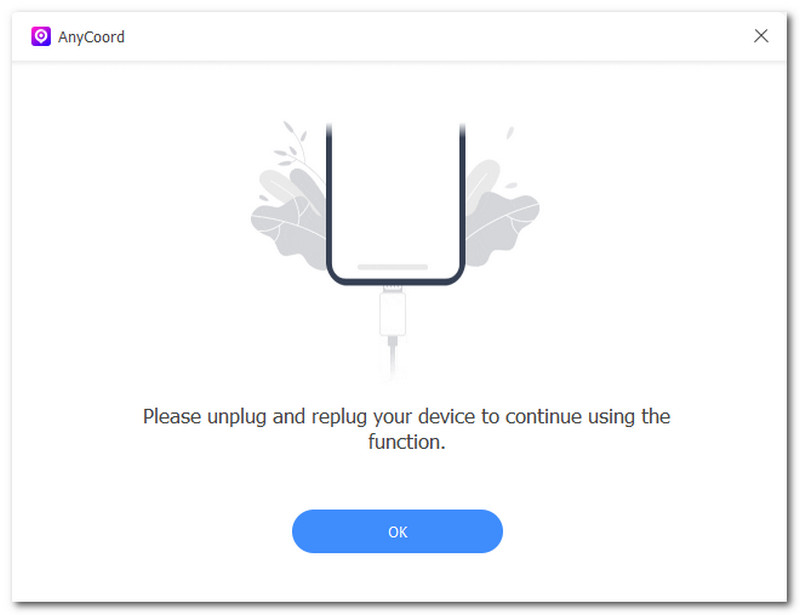
3. lépés. Ezután, hogy az App Store helyét iPhone-ján módosíthassa anélkül, hogy módosítania kellene az Apple-fiókja számlázási címét. Használja a keresősáv mezőt az új terület kiválasztásához, amelyet az App Store használni szeretne.

4. lépés. Miután kiválasztotta az új helyét, kattintson a Módosítás gombra, hogy az iPhone App Store-ban újonnan beállított helyként használhassa.
3. rész. Jogszerű-e az App Store helyének megváltoztatása?
A fent felsorolt módszerek mindegyike legális az App Store-beli helyed megváltoztatására. Ezért legálisan megváltoztathatod az App Store-beli helyedet anélkül, hogy aggódnod kellene a lehetséges kockázatok miatt. Ha még nem vetted volna észre, a fent említett módszerek többnyire megvalósíthatók, amennyiben előkészítetted az Apple-eszközeidet, az Apple ID-dat és a fizetési módodat.
De ha megkérdezi tőlünk, hogy mi az ideális és legjobb módszer az App Store helyének megváltoztatására iPhone-on, használja ki egy harmadik féltől származó szoftver használatát, AnyCoord, ilyen igényekre. Harmadik féltől származó szoftverekre támaszkodva nem kell bejelentkezni az Apple ID-vel és új számlázási címet megadni, mivel az AnyCoord leegyszerűsíti a folyamatot azáltal, hogy azonnal lehetővé teszi a felhasználók számára, hogy kiválasszák, melyik helyet vagy területet szeretnék használni az App Store-ban.
4. rész. Gyakran ismételt kérdések az országváltásról iPhone-on
-
1Működni fognak a megvásárolt alkalmazásaim és előfizetéseim az új országban?
Attól függ; egyes alkalmazások egyszerűen nem érhetők el más országokban. Tehát, ha nem nézel utána, hogy milyen alkalmazásaid és előfizetéseid vannak, mielőtt másik országba költöznél, akkor elveszítheted a hozzáférésedet.
-
2Visszaválthatok az eredeti országomra később?
Igen, felhasználóként teljes mértékben kézben tarthatod, de a hátulütője az, hogy ahhoz, hogy visszautazáskor visszaválts az eredeti országodra, ugyanazt a folyamatot kell követned, mint a módosításkor. Ez megtehető az iPhone beállításain, a Mac eszközökön vagy az Apple-fiókodon keresztül.
-
3Elveszítem az iCloud-adataimat vagy az Apple-szolgáltatásaimat?
Nem, az App Store-beli helyszín vagy ország módosítása nem törli az iCloud-adataidat és az Apple ID-beállításaidat. Ennek ellenére előfordulhat, hogy egyes Apple által fejlesztett alkalmazások nem működnek, vagy elveszíted a hozzáférésedet, például az Apple News+, mivel ez az alkalmazás más országokban nem érhető el.
-
4Megváltoztathatom az országomat fizetési mód megadása nélkül?
Igen, az App Store-ban külön módszer nélkül is megváltoztathatod az országodat, feltéve, hogy nincs fennmaradó egyenleg az Apple ID-dben, nincs aktív előfizetésed, és nem tartozol Családi megosztás csoportba, de akkor is megváltoztathatod az országodat, ha mindennel rendelkezel. Használj hozzá harmadik féltől származó szoftvert, például az AnyCoordot, a problémamentesebb folyamat érdekében.
Következtetés
Az App Store helyének megváltoztatása sokkal egyszerűbb, mint gondoltad. Ahogy ebben az útmutatóban olvastad, négy módszert mutatunk be a hatékony és eredményes végrehajtására. Az egyik módszer Apple eszközök felhasználóinak szól, amelyek iPhone vagy Mac eszköz használatát jelentik, a másik pedig nem Apple felhasználóknak, akik bármilyen előnyben részesített webböngészőt és harmadik féltől származó szoftvert használnak, amely minden eszközhöz illeszkedik.
Továbbá, ha nem tudod eldönteni, melyik módszert használd a legjobban, elkezdheted állítólag egy harmadik féltől származó szoftver, például az AnyCood használatával. Ebben az esetben ez a módszer a leggyorsabb megoldás, mivel nem igényel Apple ID fiókot, és nem kell új számlázási címet és módot megadnod, ami önmagában beállítással szintén időbe telhet.

Az AnyCoord a legjobb eszköz a tartózkodási helyed megváltoztatására, elrejtésére vagy hamisítására játékokban, közösségi média alkalmazásokban és más alkalmazásokban iPhone vagy Android eszközökön.
100% Biztonságos és tiszta
100% Biztonságos és tiszta
