



Ha olyan hibát észlel, amely azt jelzi, hogy a Windows Defender tűzfal megakadályozza az eszköz számítógéphez való csatlakozását, akkor le kell tiltania a Windows Defender tűzfalat. A probléma megoldásához kövesse az alábbi részletes utasításokat.
1. rész. Töltse le az USB-illesztőprogramot Android telefonhoz
2. rész. Telepítse az Android-eszköz USB-illesztőprogramját a számítógépre
1. lépés. Csatlakoztassa Android-eszközét a számítógépéhez USB-kábellel.
Windows 10/8.1 felhasználók számára: Nyomja meg a Windows + X billentyűkombinációt, és válassza a Eszközkezelő.
Vagy használhatja a Windows számítógépén található keresősávot a kereséshez Eszközkezelő és nyisd ki.
Windows 7 felhasználók számára: Jobb gombbal kell kattintani a Számítógép az asztalodról vagy Windows Intéző és válassza ki Kezelés. Ezután válassza a Eszközök a bal oldali panelen.
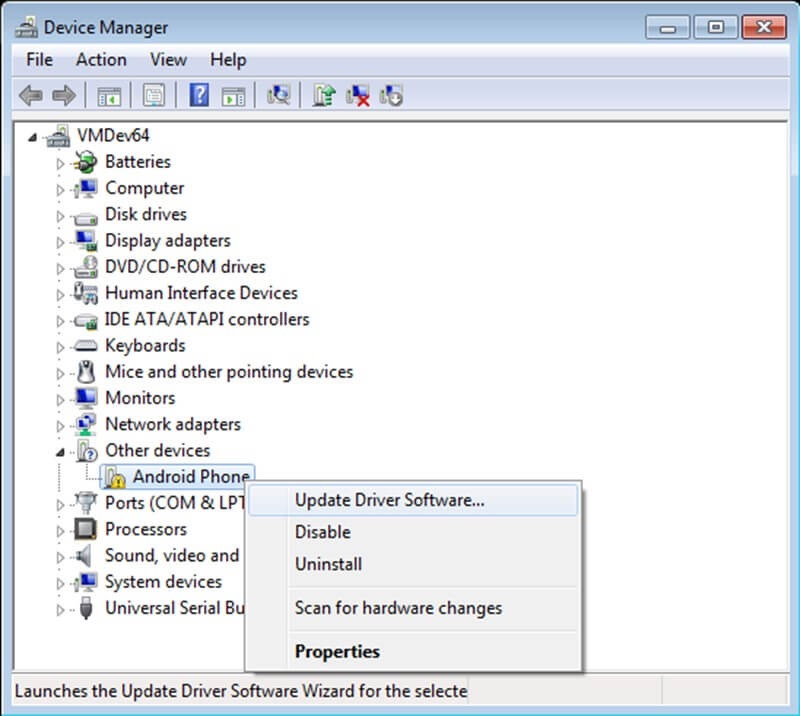
2. lépés. A jobb oldali panelen Eszközkezelő, keresse meg és bővítse ki Hordozható eszközök vagy Egyéb eszközök, attól függően, hogy mit látsz.
3. lépés. Kattintson jobb gombbal a csatlakoztatott Android-eszköz nevére, és válassza a lehetőséget. Illesztőprogram frissítése. Válasszon Illesztőprogramok keresése a számítógépemen és kattints Következő.
4. lépés. Kattintson Böngészés és keresse meg az 1. lépésben letöltött USB-illesztőprogramot. Kattintson a Tovább gombra az USB-illesztőprogram manuális telepítésének megkezdéséhez.
Ezután indítsa újra az AnyCoord for Android alkalmazást, és ellenőrizze, hogy a probléma megoldódott-e.
