



Ha az AnyCoord szoftver nem ismeri fel iOS vagy Android eszközét, amikor számítógéphez csatlakoztatja, kövesse az alábbi lépéseket a probléma megoldásához.
1. rész: Az iOS-eszközészlelési problémák elhárítása
1. Győződjön meg arról, hogy az iTunes telepítve van és frissítve van
Az AnyCoord szoftvernek az iTunes legújabb verziójára van szüksége az iOS-eszközök felismeréséhez. Győződjön meg arról, hogy az iTunes telepítve van, de nem fut egyidejűleg az AnyCoord szoftverrel.
• iTunes letöltése 32 bites Windows rendszerre
• iTunes letöltése 64 bites Windows rendszerre
2. Ellenőrizze a megbízhatósági beállításokat az eszközén
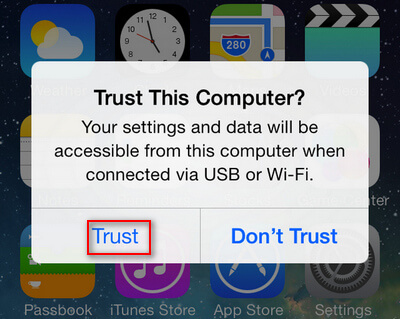
Amikor először csatlakoztatja iOS-eszközét a számítógéphez, koppintson a Bizalom a készülékén, és szükség esetén adja meg a PIN-kódot (iOS 12 és újabb rendszereken).
3. Ellenőrizze az USB-portokat és -kábeleket
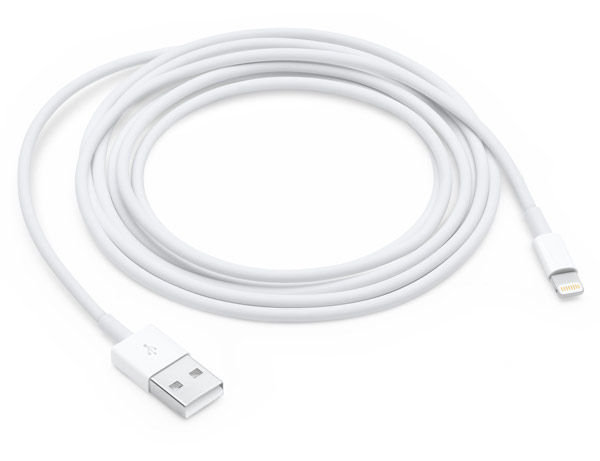
A hibás USB-port vagy -kábel megakadályozhatja az észlelést. Próbáljon ki különböző USB-kábeleket és portokat a hardverproblémák kizárása érdekében.
4. Erősítse meg a normál kapcsolatot az iTunes-szal
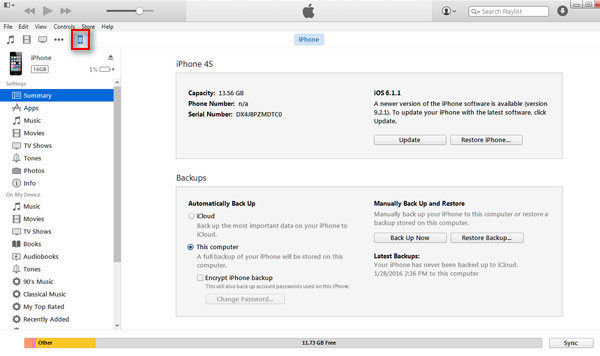
Nyissa meg az iTunes alkalmazást, és ellenőrizze, hogy felismeri-e az iOS-eszközét. Ha megjelenik az iTunesban, akkor az AnyCoord szoftvernek is fel kell ismernie.
5. Győződjön meg arról, hogy iPhone normál módban van
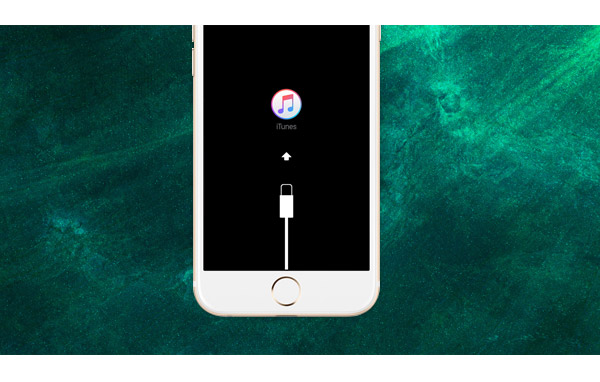
Győződjön meg arról, hogy iPhone készüléke normál működési módban van, ne pedig DFU (eszköz firmware-frissítés) vagy helyreállítási módban. Ha bizonyos beállításokat véletlenül megváltoztat, miközben iOS-eszközét a számítógéphez csatlakoztatja, az eszköz DFU módba (fekete képernyő) vagy helyreállítási módba (a képernyőn megjelenő iTunes-kapcsolat ikonja) léphet. Ha iPhone készüléke ezen rendellenes módok bármelyikében van, azonnal lépjen ki a normál működés visszaállításához.
2. rész: Az Android-eszközészlelési problémák megoldása
1. Engedélyezze az USB-hibakeresést
Android-eszköz számítógéphez való csatlakoztatásához először engedélyeznie kell az USB-hibakeresést. Ez a beállítás lehetővé teszi az Android-felhasználók számára, hogy hozzáférjenek eszközük további funkcióihoz és lehetőségeihez.
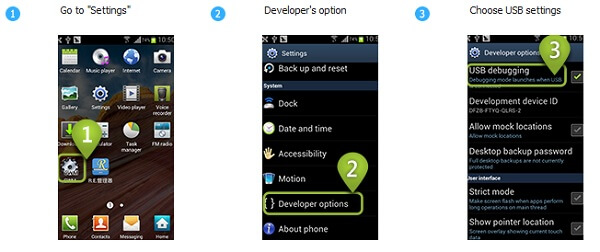
Android 4.2 vagy újabb:
1. lépés. Lépjen ide: Beállítások > A telefonról.
2. lépés. Koppintson a Buildszám hétszer a fejlesztői mód engedélyezéséhez.
3. lépés. Visszatérés ide: Beállítások > Fejlesztői beállítások > USB-hibakeresés.
Android 3.0 - 4.1:
1. lépés. Lépjen ide: Beállítások > Fejlesztői beállítások.
2. lépés. Ellenőrzés USB-hibakeresés.
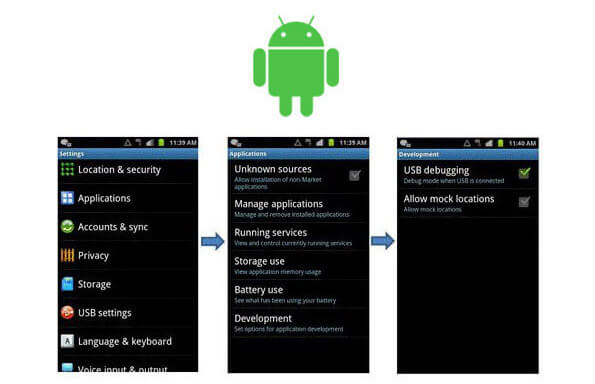
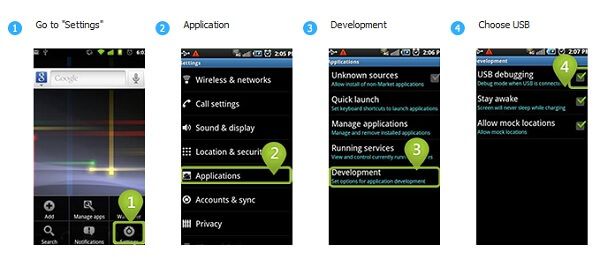
Android 2.3 vagy korábbi:
1. lépés. Lépjen ide: Beállítások > Alkalmazások > Fejlesztés.
2. lépés. Ellenőrzés USB-hibakeresés.
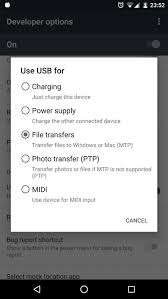
2. Váltson Fájlátvitel módba
Győződjön meg arról, hogy a készüléke erre van beállítva: Fájlok átvitele mód helyett Csak töltés mód.
3. Telepítse és bízzon a FoneGo-ban
A FoneGo egy biztonságos adatkezelő alkalmazás, amely lehetővé teszi Android-adataid kezelését számítógépen, kompatibilis Android-szoftver segítségével. Csak adatokat olvas az Android-telefonodról, és semmilyen más műveletet nem hajt végre. A FoneGo megbízható, sok felhasználó bizalmát élvezi, és megfelelt a biztonsági ellenőrzésen.
A FoneGo telepítéséhez Android telefonjára kövesse az alábbi lépéseket:
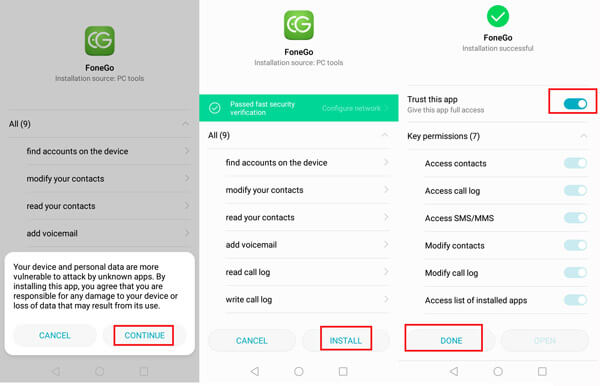
4. Kapcsolja ki az automatikus lejátszást Windows rendszeren
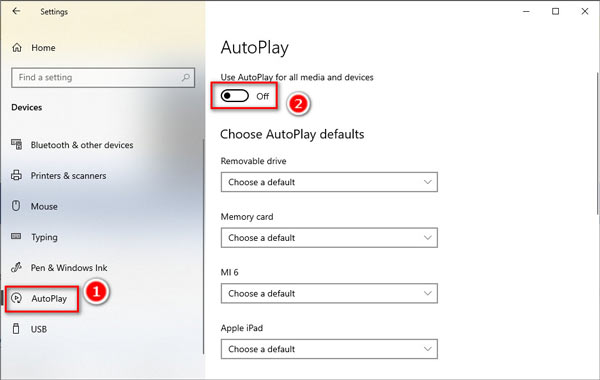
Előfordulhat, hogy amikor a telefont Windows rendszerű számítógéphez csatlakoztatja, az Automatikus lejátszás funkció automatikusan aktiválódik, és megpróbálja használni a telefont. Ez megakadályozhatja, hogy a készülék csatlakozzon a szoftverünkhöz. A probléma megoldásához ajánlott letiltani az Automatikus lejátszást a Windows rendszerű számítógépen.
Windows 11/10:
1. lépés. Lépjen ide: Beállítások > Eszközök > Automatikus lejátszás.
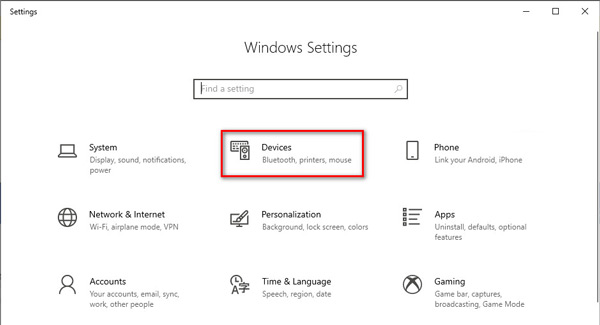
2. lépés. Kapcsolja ki az automatikus lejátszást.
Windows 7:
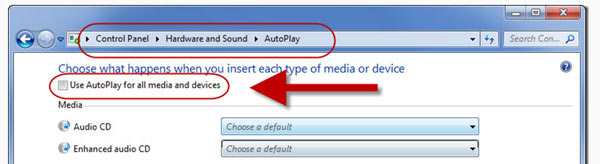
1. lépés. Lépjen ide: Vezérlőpult > Hardver és hang > Automatikus lejátszás.
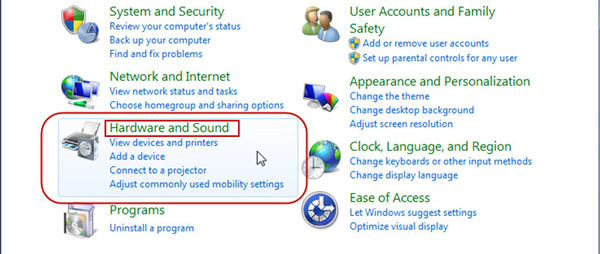
2. lépés. Törölje a jelölést az Automatikus lejátszás használata minden adathordozóhoz és eszközhöz lehetőségről, majd kattintson az Megtakarítás.
5. Hozzáférési engedélyek megadása
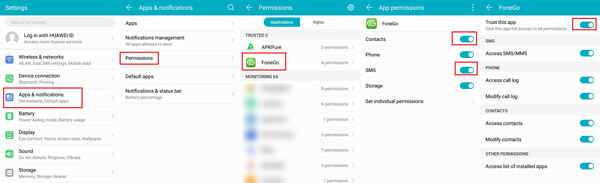
Bizonyos eszközökön manuálisan kell megadni a FoneGo-nak a névjegyekhez és az SMS-ekhez való hozzáférési engedélyeket a következő alatt: Beállítások > Alkalmazások és értesítések > Engedélyek.
6. Engedélyezze az MTP-kapcsolatot
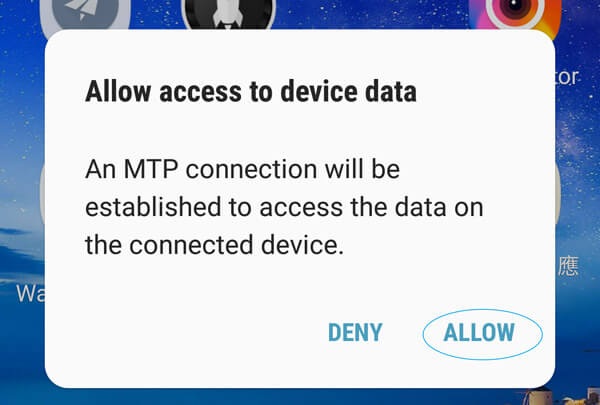
Fogadja el az eszköz csatlakoztatásakor megjelenő MTP-kapcsolatkérést.
7. Szoftverek és illesztőprogramok frissítése
Győződjön meg arról, hogy mind az AnyCoord szoftver, mind az eszközillesztők naprakészek.
8. Ellenőrizze az USB-kábeleket és -portokat
Próbáljon ki különböző USB-kábeleket és portokat a lehetséges hardverproblémák elhárításához.
3. rész: Android-eszköz csatlakozási problémáinak javítása WiFi-n keresztül
1. Módosítsa a Windows Defender tűzfal beállításait
Alkalmazás engedélyezése:
1. lépés. Lépjen ide: Vezérlőpult > Rendszer és biztonság > Windows Defender tűzfal.
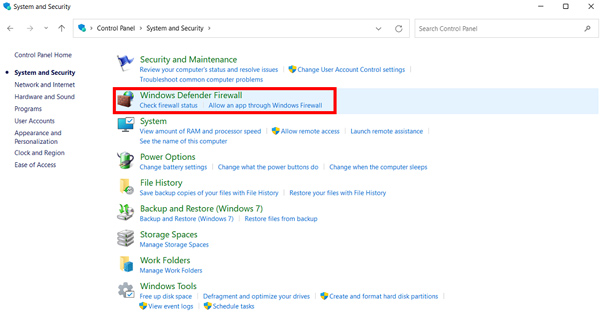
2. lépés. Kattintson Alkalmazás vagy funkció engedélyezése a Windows Defender tűzfalon keresztül.
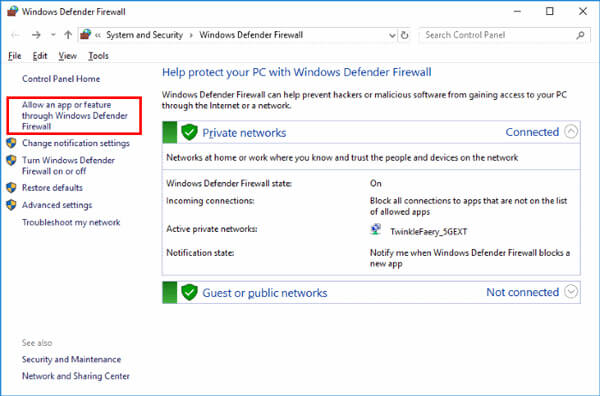
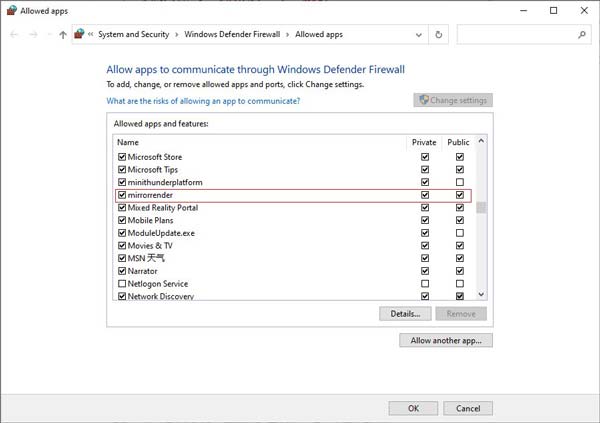
3. lépés. Keresse meg és engedélyezze tükörkép mind a privát, mind a nyilvános hálózatokhoz.
Letiltás:
1. lépés. Lépjen ide: Vezérlőpult > Rendszer és biztonság > Windows Defender tűzfal.
2. lépés. Kattintson A Windows Defender tűzfal be- vagy kikapcsolása.
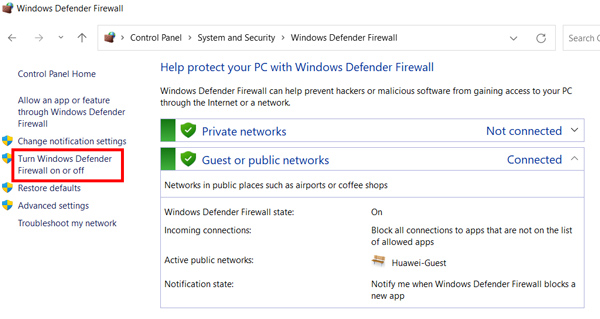
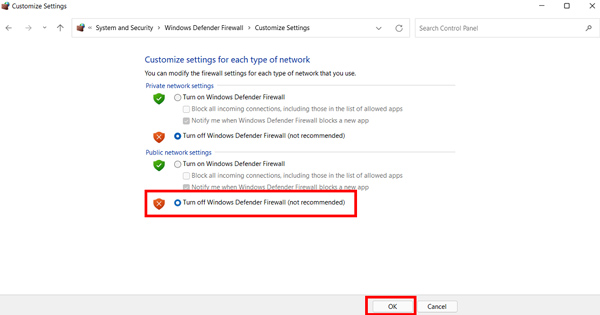
3. lépés. Válassza ki Kapcsolja ki a Windows Defender tűzfalat mind privát, mind nyilvános hálózatokhoz (nem ajánlott).
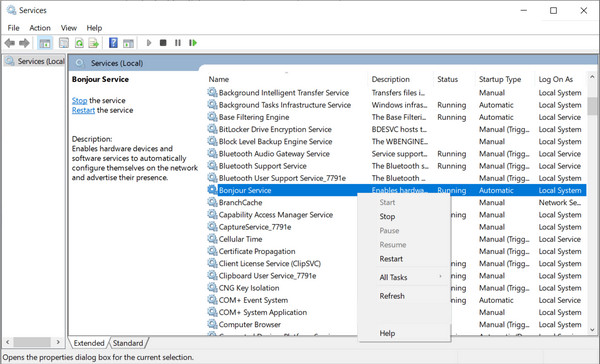
2. Futtassa a Bonjour szolgáltatást
Győződjön meg róla, hogy a Bonjour szolgáltatás fut az iTunes telepítésével és a Feladatkezelőn keresztüli engedélyezésével.
3. Tiltsa le vagy távolítsa el a McAfee-t
A McAfee zavarhatja az eszközök észlelését. A kapcsolódási problémák megoldása érdekében érdemes lehet letiltani vagy eltávolítani.
Ha ezek a megoldások nem oldják meg a problémát, kérjük, további segítségért forduljon ügyfélszolgálatunkhoz.
