



A Pokémon GO Adventure Sync bekapcsolása: Egyszerű lépések

Szerkesztette: Caroline Ryan | 2025. március 17. | Virtuális helyszín
Mindig fárasztónak találtad megnyitni a Pokémon GO játékodat, hogy nyomon kövesd vagy rögzítsd minden egyes lépésedet? Akár azért játszol Pokémon GO-t, hogy tojásokat kelts, akár azért, hogy cukorkát szerezz, lehet, hogy nem is tudod, hogy akkor is rögzíthetsz minden mozdulatot, ha a játék nincs megnyitva a játékbeállításokban található beépített Adventure Sync funkció segítségével. Ez a funkció lehetővé teszi a játékosok számára, hogy minden egyes lépésüket számolják, amikor a játék nincs megnyitva, feltéve, hogy engedélyezve van a játékbeállításokban. Így hasznos funkcióvá válik a játékon belüli tojások keltetéséhez szükséges lépések rögzítésében. Ezenkívül ez a cikk részletesen bemutatja a... A Kalandszinkronizálás engedélyezve van a Pokémon GO-ban játék, és végigvezet azon, hogyan csináld azt önállóan, hatékonyan.
Tartalom:
1. rész. Az Adventure Sync használatának előnyei
Mivel a Pokémon GO játék a felhasználó mozgásától és helyadataitól függ, hogy teljesen elmerülhessen a játékban, a játékosok gyakran aggódnak az állandó helyváltoztatás fizikai és időigényes jellege miatt. Azonban az úgynevezett Adventure Sync funkció engedélyezése a játék beállításaiban számos előnnyel járhat a felhasználó számára, amelyeket az alábbiakban részletesen ismertetünk:
Számolj minden lépést: Az Adventure Sync engedélyezésével rögzítheti és azonosíthatja minden megtett lépésedet, és ezeket a Pokémon GO tevékenységedhez képest megtett távolságként konvertálhatja, még akkor is, ha a játék nem fut a telefonodon, ami előnyös a keltetési igényeid vagy a haverod cukorkájának farmolása szempontjából.
Heti jutalmak: Az Adventure Sync funkció bekapcsolásának egyik előnye, hogy képes heti fitneszjutalmakat adni egy bizonyos gyalogtávolság öntudatlan megtételével; a játékosok Pokémon GO játékbeli jutalmakat szerezhetnek, például poké golyókat, ritka cukorkákat és bogyókat.
Tartsa a játékost egészségesen: A Pokémon GO Adventure Sync bekapcsolásával a játék csatlakozik a játékos egészségügyi vagy fitnesz alkalmazásaihoz és eszközeihez, így a játékosok pontosan nyomon követhetik fitneszcéljaikat, és fizikailag aktívak maradhatnak, miközben élvezhetik a játék előnyeit.
Játék előrehaladása: Ha a Kalandszinkronizálás be van kapcsolva a játékbeállításokban, a játékosok más dolgokra koncentrálhatnak, miközben lassan haladnak a játékban a jutalmakért. Így nem kell folyamatosan a játékot használnod a tevékenységeid előmozdításához.
Pontos távolságot biztosít: Ha az Adventure Sync-et a Pokémon GO beállításra állítod, akkor pontosabban meghatározhatod a játékbeli helymeghatározásodat, mivel az össze lesz kötve a játékos egészséggel kapcsolatos alkalmazásaival. Így könnyedén nyomon követheti és rögzítheti a mozgásokat, akár egyetlen lépést is.
Alacsonyabb játék képernyőidő: Az Adventure Sync On funkcióval minden játékos kevesebbet lehet a Pokémon GO képernyőjén lenni, mivel nem kell nyitva tartania a képernyőt csak azért, hogy nyomon kövessük és rögzítsük a játékos minden lépését. Így nyugodtan sétálgathatsz és más dolgokat csinálhatsz, miközben továbbra is a játékbeli tevékenységeidet és igényeidet elégítheted ki.
2. rész. A Kalandszinkronizálás engedélyezése
A Kalandszinkronizálás funkció bekapcsolása a Pokémon GO beállításaiban viszonylag egyszerű, mivel sok játékos arról számolt be, hogy nincs Kalandszinkronizálás funkció a Pokémon GO-jukban. A probléma megoldásához és a Kalandszinkronizálás hatékony bekapcsolásának megtanításához tekintse meg az alábbi egyszerűsített lépéseket.
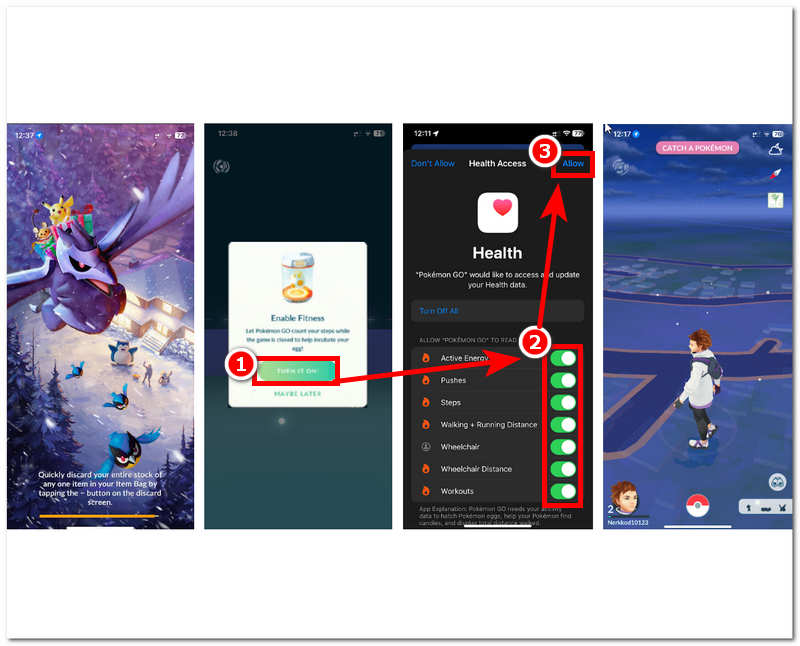
1. lépés. Miután sikeresen bejelentkezett, egy felugró ablak jelenik meg a képernyőn, amely egy üzenetet tartalmaz a következőkről: Fitnesz engedélyezése; egyszerűen érintse meg a KAPCSOLJA BE! Gomb a folytatáshoz.
Jegyzet: Ugyanazon az oldalon fiókot is létrehozhatsz a rendelkezésre álló társult platformok között.
2. lépés. Menj ide: Játékok az Alkalmazásbolt vagy a Play Áruház alsó részén található szakasz.
Jegyzet: Mielőtt folytatná, győződjön meg róla, hogy telepítve van egy fitnesz- vagy egészségügyi alkalmazás a mobileszközére, mivel ennek hiányában előfordulhat, hogy nem látja a Fitnesz engedélyezése üzenetet.
3. lépés. Miután bekapcsoltad, a rendszer átirányít az Egészségügyi hozzáférés engedély fülre. A Kalandszinkronizálás hatékony engedélyezéséhez egyszerűen kapcsold be az összes hozzáférési engedélyt, és ha kész, koppints a Engedélyezés a módosítások alkalmazásához a Pokémon GO alkalmazásban és az eszközbeállításokban.
3. rész. Hogyan hamisítsunk helyszínt a Pokémon GO-ban
Egy másik módszer a Pokemon GO játékmenetével kapcsolatos probléma megoldására, ha az Adventure Sync engedélyezése továbbra sem működik az Ön oldalán, egy harmadik féltől származó szoftvereszköz használata, például
1. lépés. Asztali eszközödön keresztül töltsd le a AnyCoord eszközt, és ha kész, egyszerűen nyissa meg a programot.
100% Biztonságos és tiszta
100% Biztonságos és tiszta
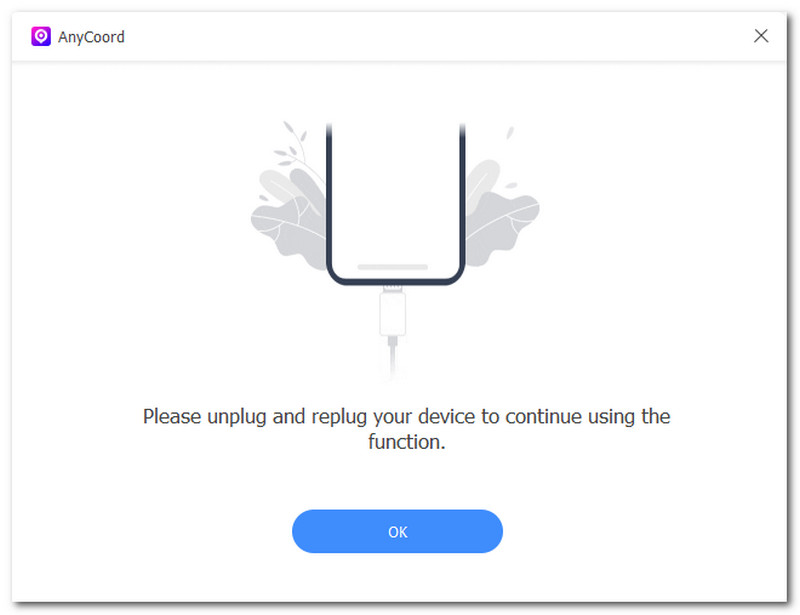
JegyzetMielőtt továbblépnél a következő lépésre, győződj meg róla, hogy a Pokémon GO alkalmazást tartalmazó mobileszközödet vezetékes kapcsolaton keresztül csatlakoztattad az asztali eszközödhöz.
2. lépés. Az AnyCoord programfelületén válassza a Helyszín módosítása mód a helyszín hatékony meghamisításához. Ezzel beállíthatsz egy általad választott ideiglenes helyszínt, és azt alkalmazhatod a Pokémon GO játékodban.
Jegyzet: A keresősáv funkcióval kereshet rá egy kívánt helyre.

3. lépés. Miután kiválasztott egy helyet a használathoz, egyszerűen kattintson a gombra Módosítás gombra a módosítások alkalmazásához és a mobileszközön való érvényesítéséhez.
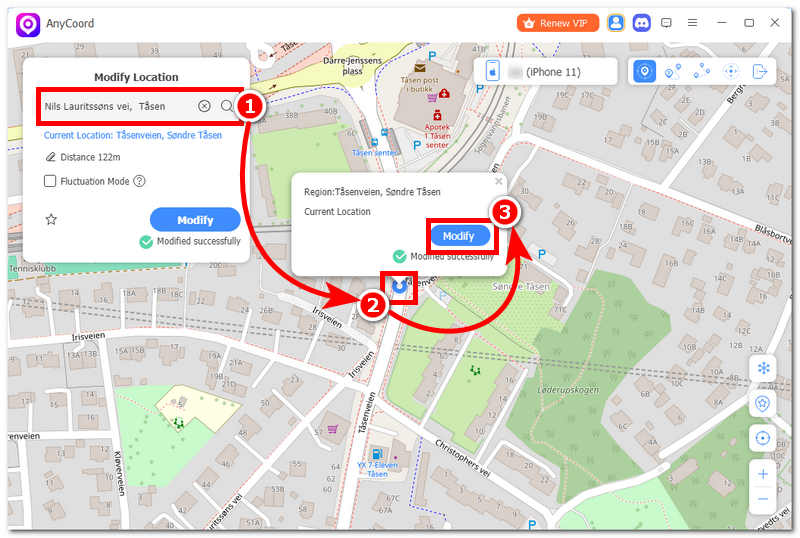
Most már láthatod, hogy az AnyCoord könnyedén megváltoztatja a tartózkodási helyedet. Az AnyCoord nemcsak játékokban, hanem a társkereső alkalmazásokban is képes megváltoztatni a tartózkodási helyedet, például Tapló.
4. rész. GYIK a Pokémon GO kalandszinkronizálásának bekapcsolásáról
-
1Miért kapcsol ki folyamatosan a Pokémon GO kalandszinkronizálása?
Sok oka lehet annak, hogy a Pokemon GO Adventure Sync folyamatosan kikapcsol; az egyik ok az, hogy az eszközengedélyek visszaálltak az alapértelmezettre. A probléma megoldásához egyszerűen lépjen az eszközengedély-beállításainkba, és engedélyezze a Pokemon GO alkalmazás számára szükséges összes engedélyt.
-
2Milyen engedélyekre van szükségem az Adventure Sync engedélyezéséhez?
iOS-eszközökön a játékosnak a Pokémon GO játékbeállításaiban az Adventure Sync funkció engedélyezéséhez engedélyeznie kell a játéknak az Apple Health alkalmazást. Androidon egyszerűen csatlakoztasd a Google Fit alkalmazásodat vagy bármely más egészségügyi alkalmazást, amelyet az Androidod használ, és adj neki engedélyt az aktivitáskövetésre.
-
3Követni tudja az Adventure Sync a beltéri aktivitást?
Igen, mivel az Adventure Sync a felhasználók által az egészségügyi alkalmazáson keresztül rögzített és azonosított lépésekre támaszkodik, így az álló lépésként felismert tevékenységek is észlelhetők.
Következtetés
Az egészséggel kapcsolatos alkalmazások használata egy olyan helyalapú játékban, mint a Pokémon GO, csökkenthette a játékosok által tapasztalt fáradtságot, amikor túlzottan játszanak a Pokémon GO-val. Az úgynevezett Adventure Sync nagyban segíti a felhasználókat abban, hogy továbbra is haladjanak Pokémon GO tevékenységeikkel és céljaikkal, még akkor is, ha a játék nincs megnyitva. Így az Adventure Syn bekapcsolása a Pokémon GO-n számos előnyös célt szolgál; néhányat felsorolunk ebben az útmutatóban. Ezenkívül ebben az útmutatóban felsoroljuk az Adventure Sync mobileszközön történő engedélyezésének egyszerűsített lépéseit, valamint egy harmadik féltől származó eszköz használatának kiterjesztését a helyszín hamisítására is bemutatjuk opcióként.

Az AnyCoord a legjobb eszköz a tartózkodási helyed megváltoztatására, elrejtésére vagy hamisítására játékokban, közösségi média alkalmazásokban és más alkalmazásokban iPhone vagy Android eszközökön.
100% Biztonságos és tiszta
100% Biztonságos és tiszta
