



Helyszín keresése kép alapján: Alapértelmezett és szoftveres módszer

Szerkesztette: Caroline Ryan | 2025. február 25. | Virtuális helyszín
Sok mobileszköz és professzionális fényképezőgép rendelkezik GPS-koordináták vagy helyszínadatok megadásával minden elkészített képhez. Ezek a funkciók lehetővé teszik a képek készítésének egyszerű megtekintését és nyomon követését. Így a felhasználók könnyen visszatérhetnek erre a helyszínre, hogy felidézzék az emlékeiket, vagy egyszerűen csak megcsodálják a helyszínt. Mivel a kamerák rendelkeznek egy helybeállítással, amely lehetővé teszi számukra, hogy minden elkészített fotóra helyadatokat ágyazzanak be, a megtekintése többféleképpen is megtehető. Ebből az útmutatóból két módszert tanulhatsz meg… lásd a fotó helyét alapértelmezés szerint, ami magában foglalja az iPhone-on való navigálást, az EXIF-adatok ellenőrzését vagy kinyerését Mac/PC-n, a Térkép alkalmazás használatát, és végül harmadik féltől származó, teljes funkcionalitású szoftverek használatát a tartózkodási hely meghamisításához fényképek készítésekor.

Tartalom:
1. rész. Hol készült ez a fotó
Hogy hatékonyan felidézhesd és átadhasd a ‘hol készült ez a kép’ gondolatot minden egyes képnek, amit az albumodban találsz. A felhasználóknak tudniuk kell, hogy könnyen megtalálhatják a helyadatokat a képen belül. Ezért négy alapértelmezett módszert soroltunk fel, amelyekkel megtalálhatod őket, csak iPhone, PC/Mac és Térkép használatával.
Tekintse meg a fénykép helyét az iPhone-on
Azon tűnődsz, hogy ‘Hogyan tudom megtudni, hol készült egy fotó?’ Ne aggódj. Ha a fotó, aminek a helyét szeretnéd tudni, az iPhone-oddal készült, akkor ezt a lépést követheted, mivel ez a módszer csak az iPhone Fotóalkalmazásának használatát igényli.
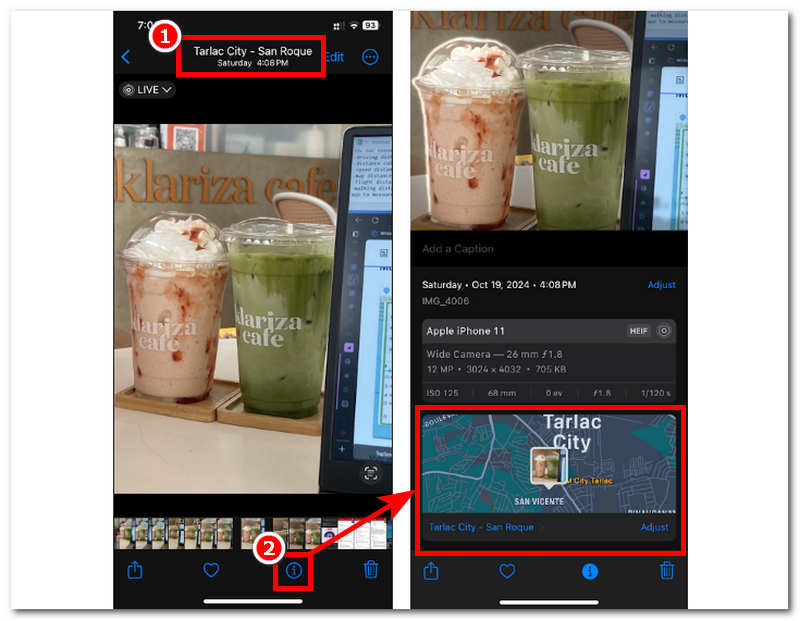
1. lépés. Nyisd meg az iPhone-odat Fotók Alkalmazásban, majd lépjen arra a képre, amelynek a helyadatait meg szeretné tekinteni.

2. lépés. Kétféleképpen tekintheti meg a kiválasztott kép helyadatait. Először is, nézze meg a kép legfelső részét. Általában itt látható a fotó készítésének helye, dátuma és időpontja.
3. lépés. Ha a kép legfelső részén nem láthatók helyadatok, akkor a ikonra koppintva tekintheti meg a helyadatokat. Információ ikonra a képernyő alján. Ha rákoppintasz, egy virtuális térképpel együtt megjeleníti a helyadatokat, így láthatod, hol készült a kép.
JPG helyének kibontása a számítógépen
Hogyan lehet JPG formátumban kinyerni a helyadatokat? Azoknak a PC-felhasználóknak, akik nagy fájlok és emléktárgyak tárolására használják eszközeiket, ez a módszer hasznos lehet, amikor egy adott képre bukkannak, és már nem tudják felismerni, hol készült. Így a felhasználók a PC segítségével online azonosíthatják a helyszíneket a fotók alapján.
1. lépés. Használd a számítógéped böngészőjét, hogy online keressen helyazonosítót. Miután találtál egy webes eszközt, egyszerűen töltsd fel a képet.
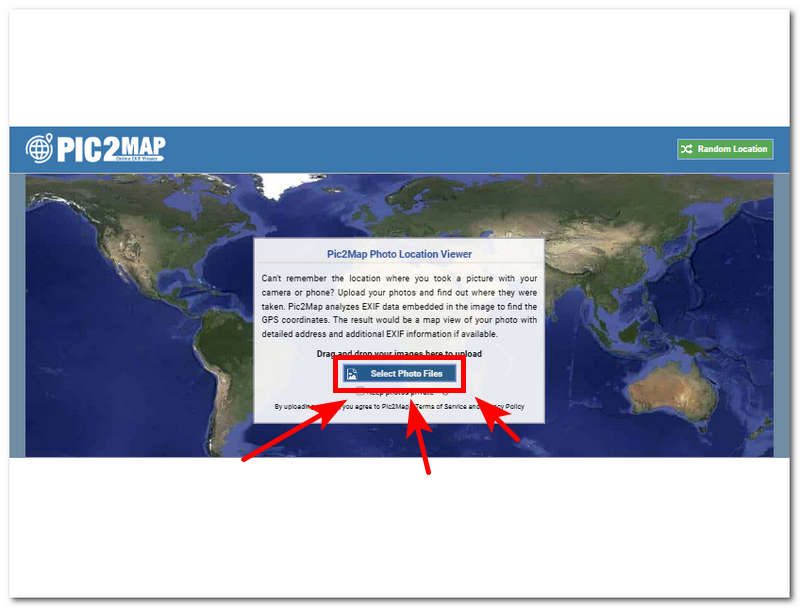
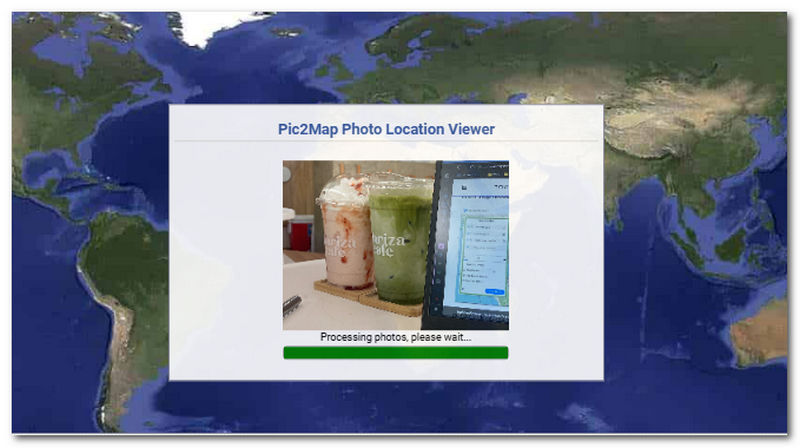
2. lépés. Miután feltöltötted a képet az eszköz felületére, az automatikusan megkezdi a helyadatok kinyerését; csak várj, amíg befejeződik.
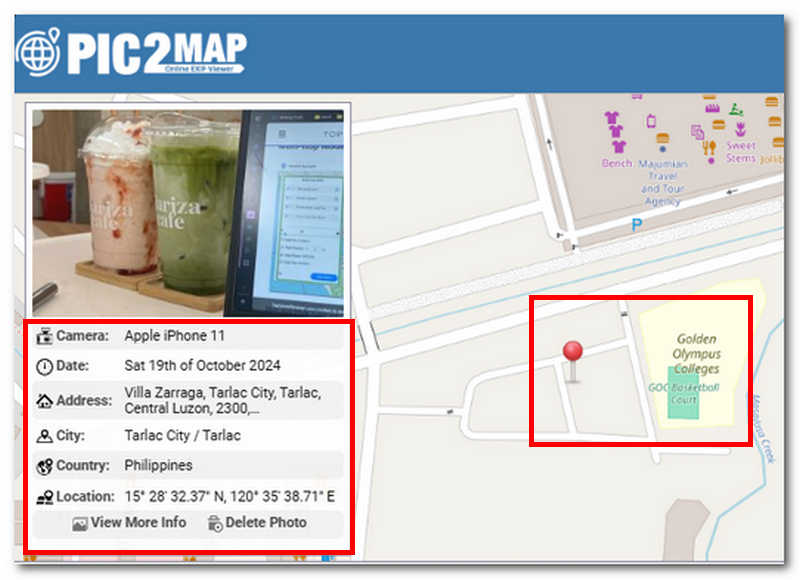
3. lépés. Ha kész, megjeleníti az összes szükséges információt a készített kép helyéről, időpontjáról és dátumáról. Valós idejű nézetben is megmutatja, hogy hol található a térképen egy piros gombostűvel jelölve.
Ellenőrizze a fénykép EXIF-adatait Mac számítógépen
Az EXIF-adatok macOS-eszközzel történő ellenőrzéséhez ez a módszer csak a macOS Finder alkalmazás használatát jelenti az EXIF-fájladatok zökkenőmentes megtekintéséhez.
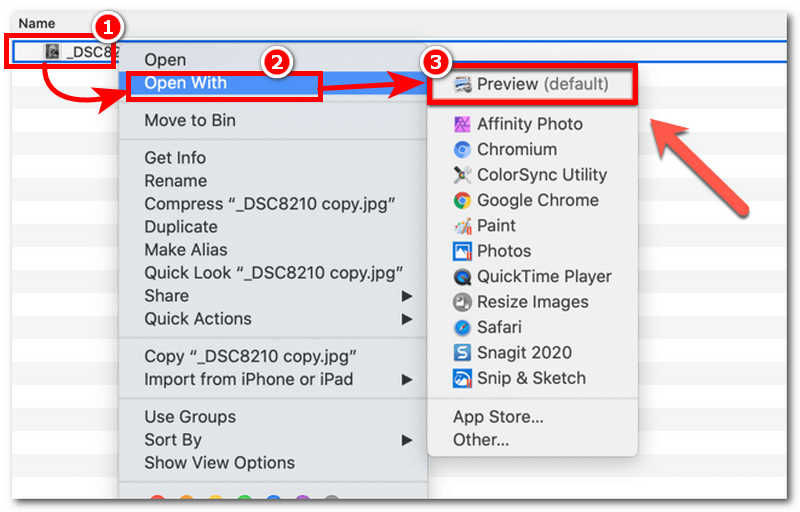
1. lépés. Mac eszközén lépjen a kép mappájába, kattintson a jobb gombbal a képfájlra, majd válassza a Megnyitás ezzel > Előnézet.
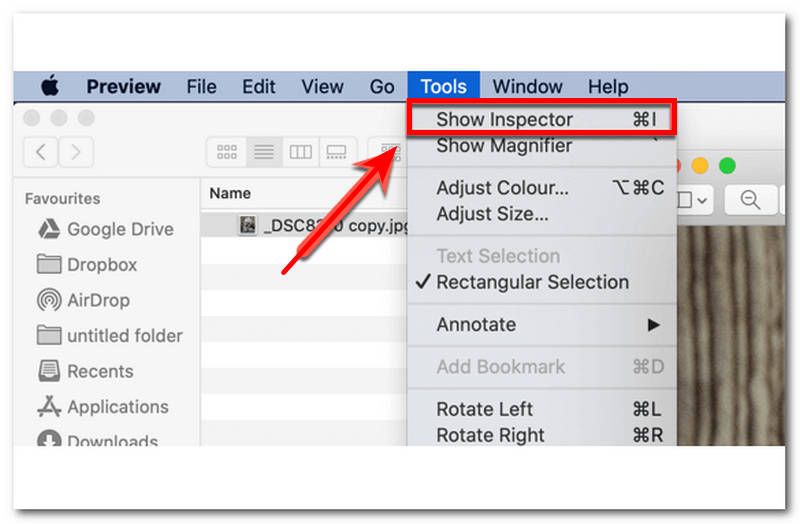
2. lépés. Miután rákattintott a Előnézet gombra kattintva megjelenik az Előnézet ablak. Az ablakban kattintson a Eszköz > Megjelenítés Vizsgáló az eszköztár menüjének bal felső sarkában.
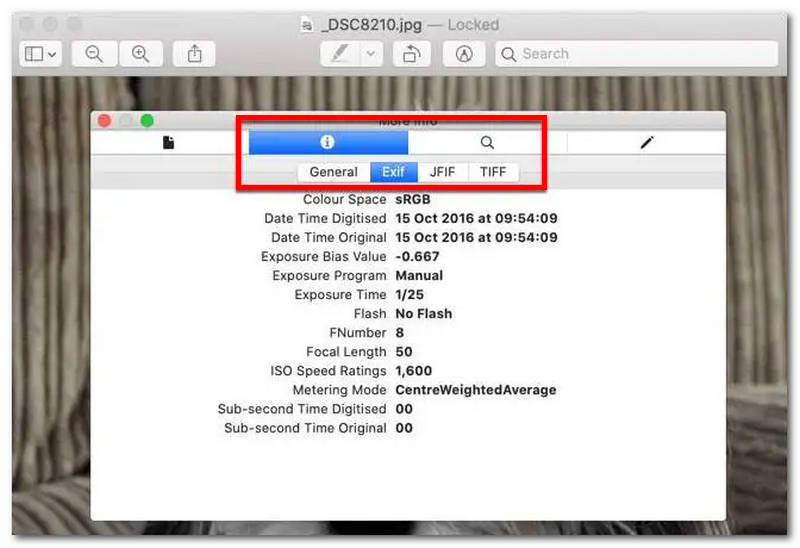
3. lépés. Az Inspector ablakban kattintson a Információ ikonra az ablak legfelső részén, majd kattintson a EXIF szakasz a kép teljes metaadatainak megjelenítéséhez.
Helyszín keresése kép alapján a térképen
Hogyan lehet megtekinteni egy fotó helyét iPhone-on? Az iPhone alapértelmezett módszerével könnyedén használhatsz egy térképszerű funkciót a Fotók alkalmazásban. Ehhez egyszerűen kövesd az alábbi lépéseket.
1. lépés. Nyisd meg a Fotók alkalmazást az iPhone-odon.
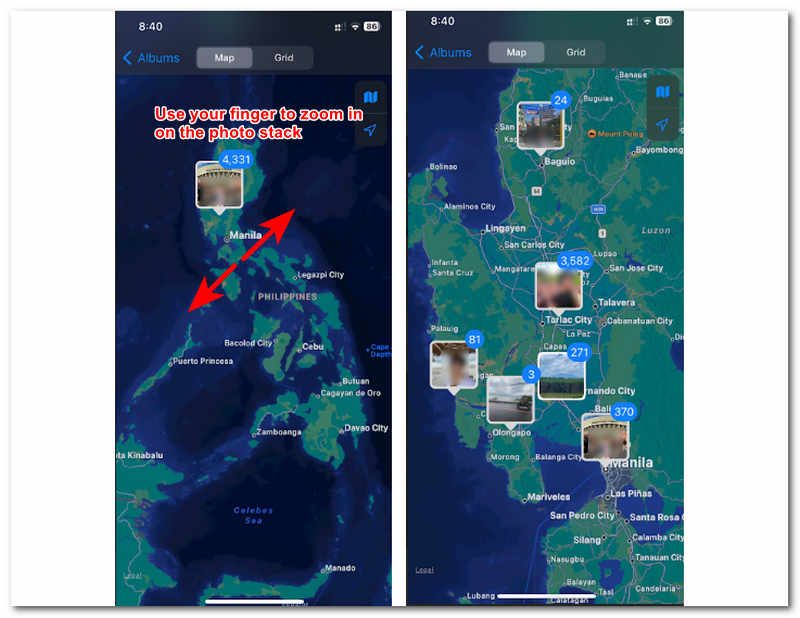
2. lépés. A Fotók alkalmazás felületén koppintson a Albumok a képernyő alsó részén található részt. Ezután az Album részben láthatod a Helyek album. Egyszerűen koppintson rá a folytatáshoz.
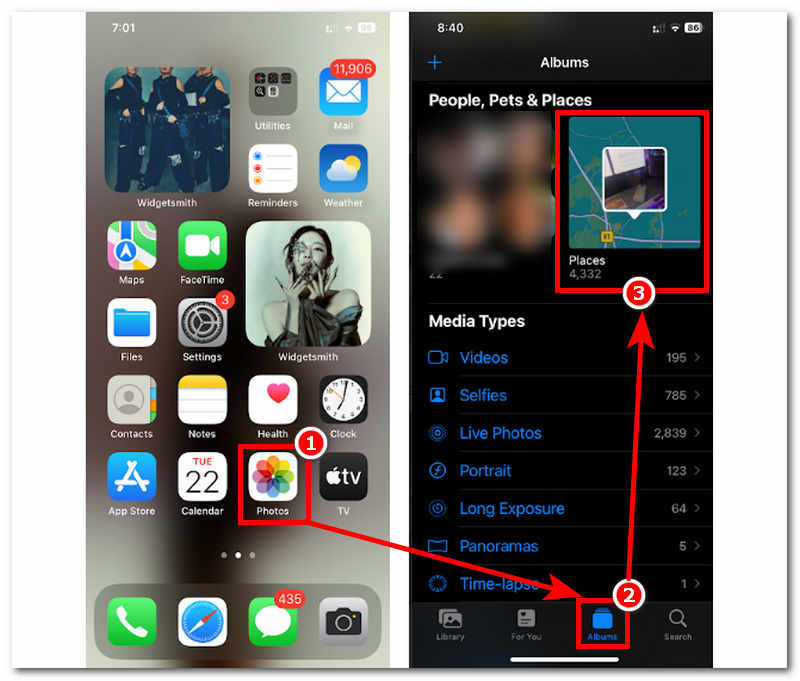
3. lépés. Innen megjelenik az aktuális tartózkodási helyed térképe, és egy halom fotó kerül elhelyezésre arra a területre, ahol készültek. Egyszerűen használd az ujjad, hogy ránagyíts az egyes fotóhalmokra, és így tekintheted meg egy fotó helyét iPhone-on.
2. rész. Tippek: Az AnyCoordiddal hamisíthatja a tartózkodási helyet fotózás közben
Készen állunk az alapértelmezett módszerrel, amely az iPhone, Mac/PC és a Térkép használatát használja. Tehát ez a módszer egy teljes funkcionalitású szoftvert használ, AnyCoord, amely ingyenesen letölthető Windowsra és Macre, így sokoldalú helymeghatározó eszközzé válik, amely széles körben támogatja a különféle alkalmazásokat és játékokat, például a Pokémon Go, valamint olyan platformokat, mint a mobileszköz kamerája és a térképek. Ez a szoftver nem feltétlenül működik hasonlóan az alapértelmezett módszerhez, mivel négy módot kínál a különböző virtuális helymeghatározási feladatokhoz. Ennek ellenére továbbra is helyadatokat nyújt a felhasználóknak, beleértve a valós idejű koordináták és az utazási sebesség megjelenítését a pontos navigáció érdekében.
A hatékony elvégzéséhez kövesse az alábbi egyszerűsített lépéseket.
1. lépés. Töltse le és telepítse a AnyCoord szoftvereszközt Mac/PC-jén. Ha kész, nyissa meg a szoftvert, és ne felejtse el csatlakoztatni a mobileszközt kábellel a Mac/PC-hez.
100% Biztonságos és tiszta
100% Biztonságos és tiszta
Jegyzet: A mobileszköz Mac/PC-hez való csatlakoztatása azért szükséges, mert ez az egyetlen módja annak, hogy virtuális helyet állítson be a mobileszközén, így amikor a kamerával fényképez, láthatja a helyadatokat a fényképen.
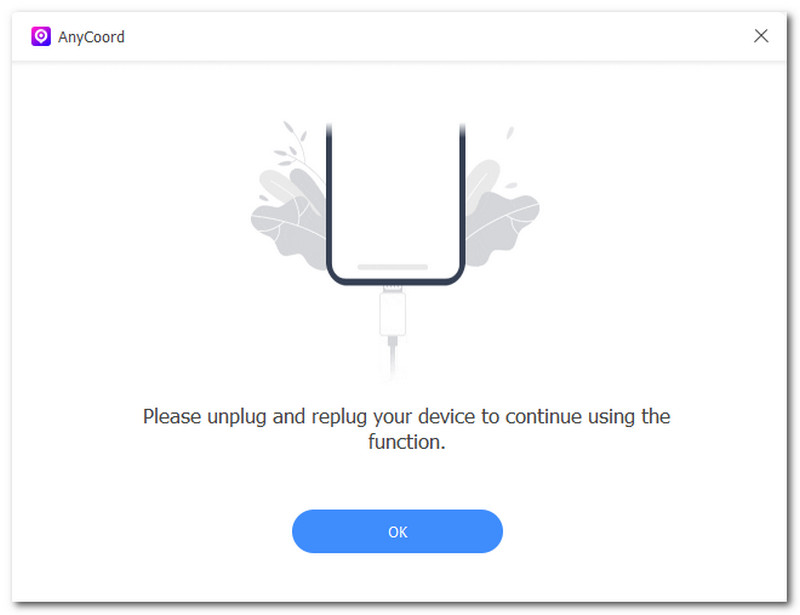
2. lépés. A szoftver felületén kattintson a Hely módosítása lehetőségre a mobileszköz kamerájának beállításainak utánozásához.

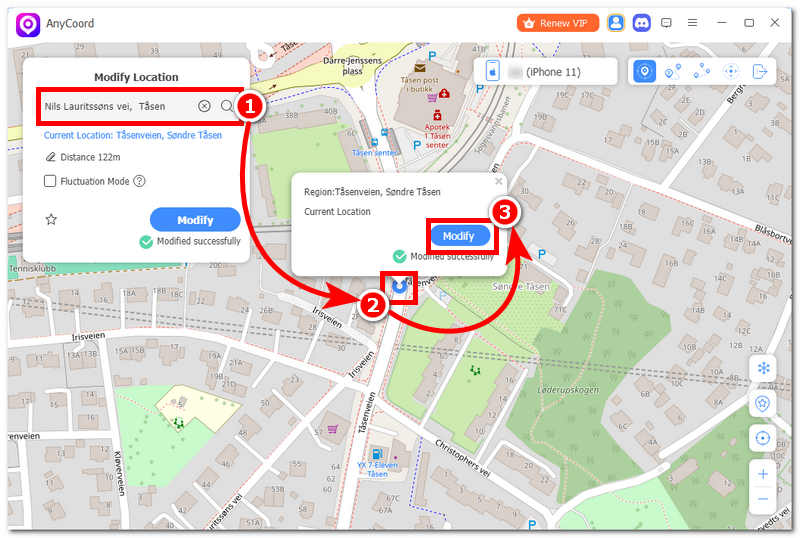
3. lépés. Ezután a keresősáv segítségével keressen egy virtuális helyet, amelyet a mobileszköze mostantól aktuális tartózkodási helyeként fog használni. A helybeállítások alkalmazásához a mobileszközén, miután kiválasztott egy területet, egyszerűen kattintson a Módosítás gomb.
3. rész. GYIK a fotó helyének iPhone-on történő megtekintésével kapcsolatban
-
1Alapértelmezés szerint az iPhone összes fotójának helyadatai mentésre kerülnek?
Ez nem minden esetben van így, mivel a kamera első használatakor az engedélyt kér a helymeghatározó szolgáltatások használatára. A helyadatok minden fényképhez mentésre kerülnek, amikor a felhasználó engedélyezi a kamera használatát.
-
2Hozzáadhatok vagy módosíthatok egy fénykép helyét az iPhone-omon?
Igen, az iPhone Fotók alkalmazásán keresztül szerkesztheted a fotó helyadatait egyszerűen a kép felfelé húzásával, így könnyedén hozzáadhatsz új helyszínt.
-
3Mi van, ha a helyszínadatok hiányoznak a fotóról?
Ha a helyadatok hiányoznak a fotóról, valószínűleg nem engedélyezed a kamerádnak a helymeghatározási szolgáltatások használatát. Egyszerűen engedélyezheted az iPhone-od Beállítások > Adatvédelem és biztonság > Helymeghatározás > menüpontjában, és engedélyezheted a kamerádnak a helymeghatározási szolgáltatások használatát használat közben.
Következtetés
Ahhoz, hogy iPhone-on megtekinthessük a fényképek helyét, a felhasználóknak tudniuk kell, hol készítették a képeket. Ez viszonylag egyszerű, mivel számos módszer leegyszerűsíti a folyamatot. Ebben az útmutatóban olyan módszereket állítottunk össze, amelyek egy alapértelmezett módszert, harmadik féltől származó szoftvereket és akár online számítógépes eszközöket is használnak. Bár az alapértelmezett módszer valószínűleg a legkönnyebben elérhető és ideális megoldás, egy külső szoftvereszköz, például az AnyCoord használata több funkciót kínál egy virtuális hely beállításához, amelyet a kamera helyadataiban használhatunk.



Az AnyCoord a legjobb eszköz a tartózkodási helyed megváltoztatására, elrejtésére vagy hamisítására játékokban, közösségi média alkalmazásokban és más alkalmazásokban iPhone vagy Android eszközökön.
100% Biztonságos és tiszta
100% Biztonságos és tiszta
