



Egyszerűsített módszerek helyszínek hozzáadására a fotókhoz iPhone-on

Szerkesztette: Caroline Ryan | 2025. február 25. | Virtuális helyszín
Tudtad, hogy egy professzionális kameráról iOS-eszközre rögzített egyszerű kép olyan adatokat tartalmaz, amelyek hasznosak lehetnek a fotók eredetének és helyének nyomon követésében? Ezt metaadatnak nevezik, és nem új keletű dolog; inkább a fényképek azonosítására szolgáló információkra vonatkozik. Ezek az információk a kép technikai adatait tartalmazzák, az expozíciós beállításoktól, az ISO-n és a rekesznyíláson át a helyszínig. Mobilfotózás esetén az iOS-felhasználók, hogy konkrétan, egyesek úgy találhatják, hogy... helyszín hozzáadása a fotókhoz vagy egy ilyen funkció engedélyezése elég hasznos feladat, de ebben az útmutatóban felsoroltunk néhány egyszerűsített módszert. Szóval mire vársz? Olvasd tovább ezt az útmutatót, és tudd meg, hogyan adhatsz hozzá manuálisan helyszínt a fényképekhez iPhone-odon a kamerabeállításokon keresztül, hogyan szerkesztheted a metaadatokat Macen, és hogyan használhatsz egy szoftvereszközt az iPhone kamerájának helyadatainak meghamisítására.

Tartalom:
1. rész. Hogyan adhatok hozzá helyet automatikusan a fotókhoz iPhone-on
Mielőtt továbblépnénk a tényleges lépésekre, a felhasználóknak tudniuk kell, hogy a helyszínek hozzáadásának egyik módja a fényképekhez az iPhone kamerabeállításain keresztül történik. Ezért az iOS-felhasználóknak ismerniük kell, vagy legalább tudniuk kell, hogyan navigálhatnak iPhone kamerájuk vagy fotóalkalmazásuk beállításaiban. Ez a módszer bemutatja, hogyan adhatsz hozzá helyszínt a fényképekhez iPhone 12-es és újabb készülékeken, és csak a felhasználó Kamerabeállításait és Fotók alkalmazását igényli, amelyek már előre telepítve vannak.
A Kamera alkalmazás helybeállításainak használata
1. lépés. Nyisd meg az iPhone-odat Beállítások alkalmazás.
2. lépés. Akkor menj a következőhöz: Adatvédelem és biztonság > Helymeghatározás.
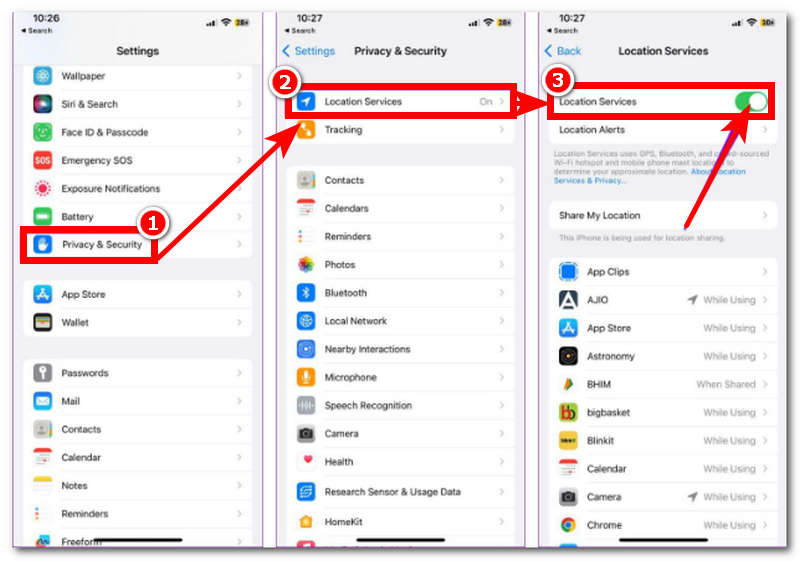
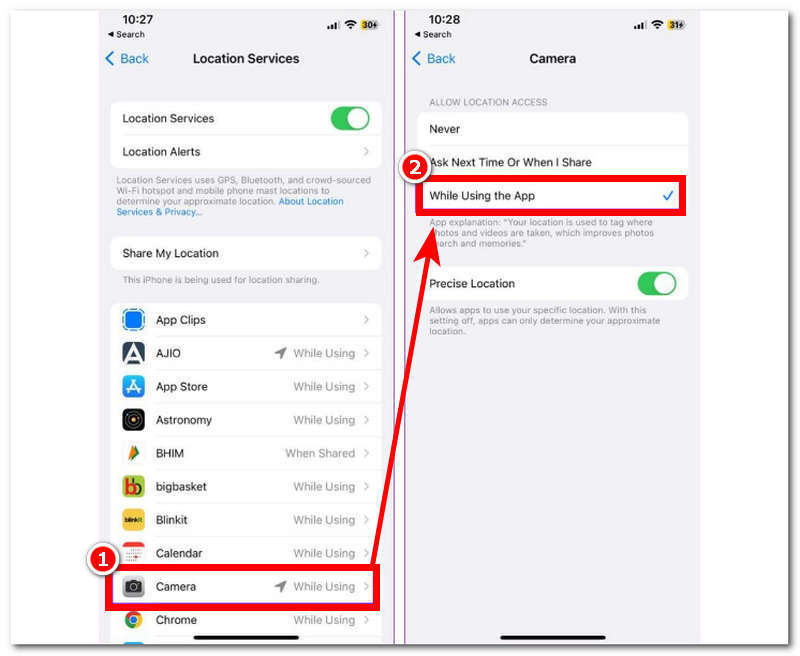
3. lépés. Görgessen lejjebb, keresse meg és koppintson a Kamera.
4. lépés. A Kamera beállításain belül koppintson a ‘Az alkalmazás használata közben’hogy az iPhone kamerája pontos helyadatokat használhasson fényképezés közben.”.
A Fotók alkalmazás használata
1. lépés. Az iPhone kezdőlapján keresse meg és nyissa meg a Fotók alkalmazás.
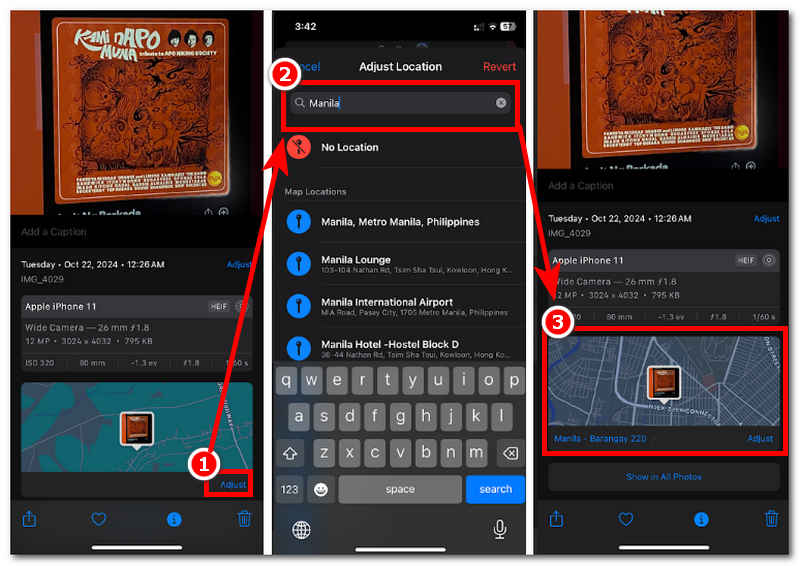
2. lépés. Válasszon ki egy fotót, amelyhez helyszínt szeretne hozzáadni, a ikonra koppintva. Információ ikonra, amely a képernyő alsó részén található.

3. lépés. Miután megnyitotta a fénykép információs beállításait, koppintson a Beállítás gombra az információs beállításokon belül, majd manuálisan írja be és keresse meg azt a helyet, ahol a képet használni szeretné.
4. lépés. A keresősáv megjeleníti a térképen található helyszínek listáját. Válasszon ki egyet, és koppintson rá a fotó helybeállításának aktiválásához.
2. rész. Helyek manuális hozzáadása az iPhone fotóihoz
Metaadatok szerkesztése Mac gépen
Még mindig nem tudod, hogyan adhatsz hozzá manuálisan helyadatokat az iPhone-fényképekhez? Nos, ez a következő módszer bemutatja, hogyan adhatsz hozzá helyadatokat iPhone-fényképekhez Mac eszközökön keresztül, így a felhasználóknak fel kell készíteniük erre a Mac gépüket.
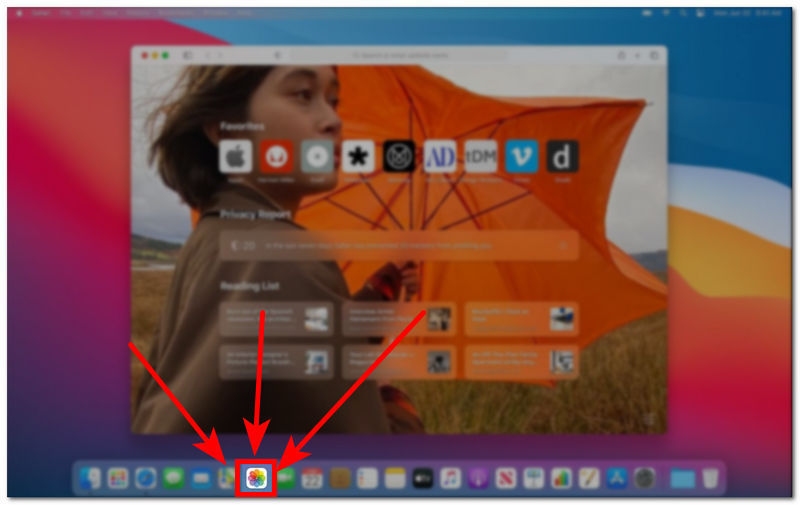
1. lépés. Mac gépen nyissa meg a Fotók Alkalmazás.
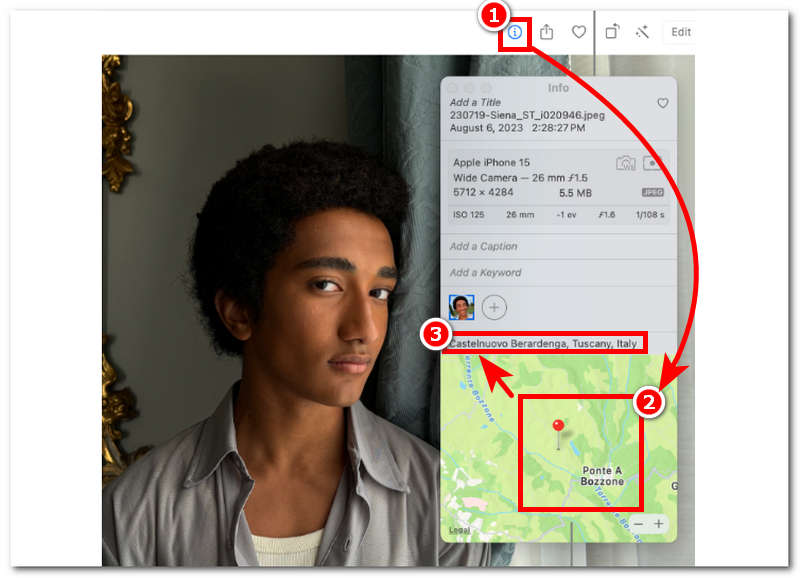
2. lépés. Jelöld ki és kattints arra a fotóra, amelyhez helyet szeretnél hozzáadni. Miután kiválasztottál egy képet, kattints a Információ ikonra a képernyő felső részén.
3. lépés. Az Információ oldalon kattintson a helyadatokat tartalmazó mezőre.
4. lépés. Egyszerűen keressen rá arra a helyszínre, ahol a kiválasztott fotót használni szeretné. Ha ezt megtette, a kiválasztott helyszínnek meg kell jelennie a helyszíninformációs mezőben.
Használjon szoftvereszközt a helyszín meghamisításához
Ezután a Kamera alkalmazás hatékony becsapásának módja a fotó helyének meghatározásában egy teljes funkcionalitású szoftver használata, amely Windows és Mac rendszeren elérhető, az úgynevezett AnyCoord. Ez a szoftver választ ad a felhasználók gyakran ismételt kérdéseire azzal kapcsolatban, hogyan adhatnak hozzá dátumot és helyszínt a fényképekhez iPhone-on. Az AnyCoord Android és iOS eszközökre is alkalmas; sokoldalú eszköz, például helyváltoztatás társkereső alkalmazásokban vagy helyalapú játékok. Ami a helyszín fényképekhez való hozzáadásának képességét illeti, úgy működik, hogy a felhasználók egy virtuális helyszínt használnak, amelyben a mobileszközeik a kamera helyzetét használják a kép készítésekor; ehhez kövesse az alábbi egyszerűsített módszereinket.
1. lépés. Töltsön le egy megbízható, harmadik féltől származó eszközt asztali eszközeire. Ebben az esetben használja a következőt: AnyCoord eszköz.
100% Biztonságos és tiszta
100% Biztonságos és tiszta
2. lépés. Nyitott AnyCoord szoftvert az asztali eszközödön, és csatlakoztasd iPhone-odat az asztali számítógépedhez egy kábellel a folytatáshoz.
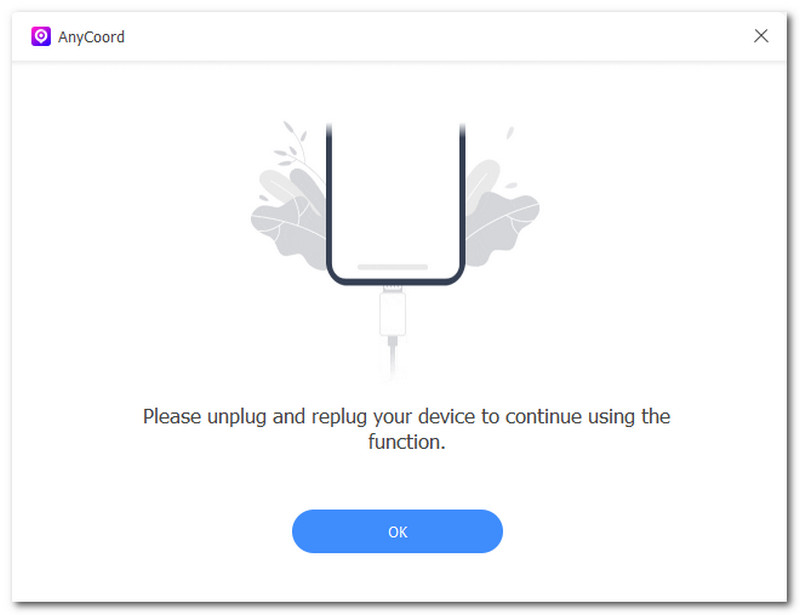
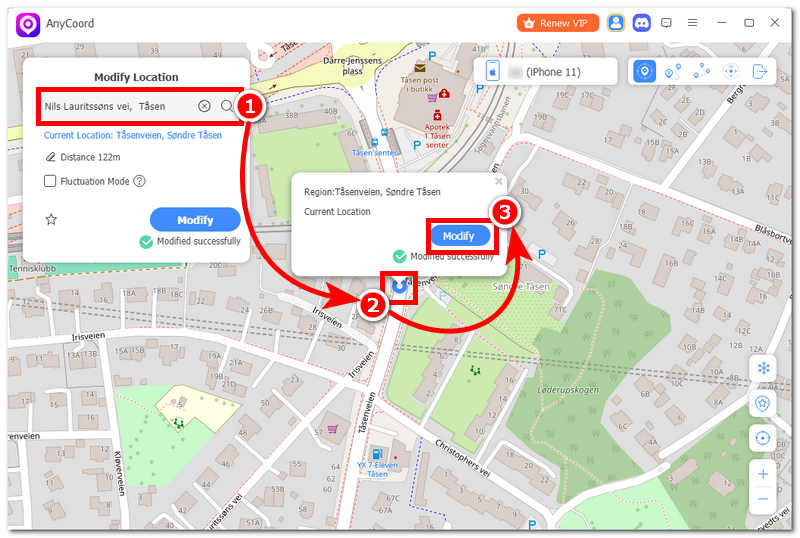
3. lépés. Az iPhone kamerabeállításainak meghamisításához kattintson a Helyszín módosítása mód elérhető a szoftver felületén.

4. lépés. Ha kész, a keresősáv segítségével keressen egy virtuális helyet, amelyet az iPhone-ja mostantól aktuális helyként fog használni. Miután kiválasztott egy területet, egyszerűen kattintson a Módosítás gombra a helyszínmódosítások iPhone-on történő alkalmazásához. Ezzel sikeresen hozzáadta a helyszínt iPhone-jához. Ez az eszköz hatékony eszköz, ha azt szeretné, rejtsd el az iPhone helyét, azt is használhatod.
3. rész. GYIK a helyszín hozzáadásával kapcsolatos kérdésekről iPhone-on
-
1Hogyan tudom engedélyezni a helymeghatározást az iPhone-omon?
A helymeghatározási szolgáltatások engedélyezése iPhone-on egyszerű. A felhasználóknak iPhone-juk beállításaiban kell keresniük az Adatvédelem és biztonság > Helymeghatározási szolgáltatások menüpontot. Miután belépett a helymeghatározási szolgáltatások részbe, görgessen le a Kamera ikonhoz, majd engedélyezze neki a helymeghatározási szolgáltatásokhoz való hozzáférést.
-
2Hogyan ellenőrizhetem, hogy egy fotó tartalmaz-e helyadatokat?
Ha manuálisan szeretné ellenőrizni, hogy a fényképhez tartozik-e helyadat, lépjen a mobileszköz galériájába vagy a fotóalkalmazásba, és válassza ki az ellenőrizni kívánt képet. A fényképen található Információ ikonra kattintva megtekintheti, hogy szerepel-e helyszín a helymeghatározó mezőben. Ha a kép mezőjében látható a helymeghatározás, akkor vannak helyadatok; ellenkező esetben, ha nincsenek, akkor nem állnak rendelkezésre helyadatok.
-
3A helyadatok automatikusan mentésre kerülnek minden fotóval?
Igen, az Android és iOS mobileszközökön engedélyezve vannak a helymeghatározási szolgáltatások a kameraalkalmazáshoz. Általában a kameraalkalmazás használata előtt engedélyt kér a helymeghatározási szolgáltatás használatára; a felhasználótól függ, hogy megadja-e a hozzáférést.
-
4Hogyan adhatok hozzá helyszínt a fényképekhez iPhone 14-en?
iPhone 13 és 14 készüléken az iPhone Kamera helybeállításaival vagy a Fotók alkalmazással adhatsz hozzá helyszínt a fotóidhoz. A pontosabb, lépésről lépésre haladó útmutatóért egyszerűen kövesd a fenti lépéseket, hogy hatékonyan navigálhass a helyszínek hozzáadásával a fotóidhoz.
Következtetés
Az útmutató elolvasása során rájöttél, milyen egyszerű helyadatokat hozzáadni a fényképekhez az iPhone-odon. Így a fent felsorolt módszer a válasz arra, hogyan adhatsz hozzá helyadatokat a fényképekhez az iPhone 11/12/13/14/15/16 készülékeken, hogyan szerkesztheted manuálisan a fénykép metaadatait a Mac Photo segítségével, és egy harmadik féltől származó szoftverrel, amely Windows és Mac rendszeren is elérhető a többfunkciós használathoz.




Az AnyCoord a legjobb eszköz a tartózkodási helyed megváltoztatására, elrejtésére vagy hamisítására játékokban, közösségi média alkalmazásokban és más alkalmazásokban iPhone vagy Android eszközökön.
100% Biztonságos és tiszta
100% Biztonságos és tiszta
