



3 módszer két pont közötti távolság mérésére

Szerkesztette: Caroline Ryan | 2025. február 8. | Virtuális helyszín
A navigációs alkalmazások elérhetősége sokkal kényelmesebbé tette az utazást az előző évtizedhez képest. Manapság az olyan alkalmazások, mint a Google Térkép és az Apple Térkép, alapvető fontosságúvá váltak a rendszeres utazók és az autós utazások szerelmesei számára. A navigáció és a távolság azonban két különálló téma, különösen, ha olyan tényezőket veszünk figyelembe, mint a forgalmi dugók. Ebben a cikkben útmutatót adunk ahhoz, hogyan mérhetjük a távolságot. két pont közötti távolság vagy helyszíneket, hogy objektív információkat nyújtsunk olvasóinknak, mivel a pontos távolság mindig jó információ, amit szem előtt kell tartani. Három különböző lehetőséget kínálunk két hely közötti távolság mérésére. A témával kapcsolatos lényeges részletek megismeréséhez kérjük, folytassa az alábbi cikk olvasását.
Tartalom navigációja:
1. rész. Hogyan mérjünk távolságot két pont között pontos címmel
Két pontos cím közötti távolság mérése könnyebb, mint egy térképen azonosítatlan helyek közötti távolság mérése. Ezért a két adott cím közötti távolság mérése lesz az első megoldás, amelyet ma bemutatunk.
Ebben az útmutatóban a Google Térképet fogjuk használni fő távolságmérő programként. Ezt a szoftvert azért választottuk, mert ez a legnépszerűbb navigációs és digitális alkalmazás, amelyet a legtöbb autós ma használ. Ezenkívül a bemutatott két mérési lehetőség az egyik a pontos távolságmérést biztosítja, a másik pedig a becsült utazási idő gyakorlatiasabb mérését célozza meg.
Továbbiak nélkül, térjünk át a távolságmérési útmutatókra:
A Google Térkép távolságmérési funkciójának használata
A távolságmérés a Google Térkép legegyszerűbb funkciója. Pontosan azt teszi, aminek a neve van, és mindössze három egyszerű lépést kell követnie a használatához.
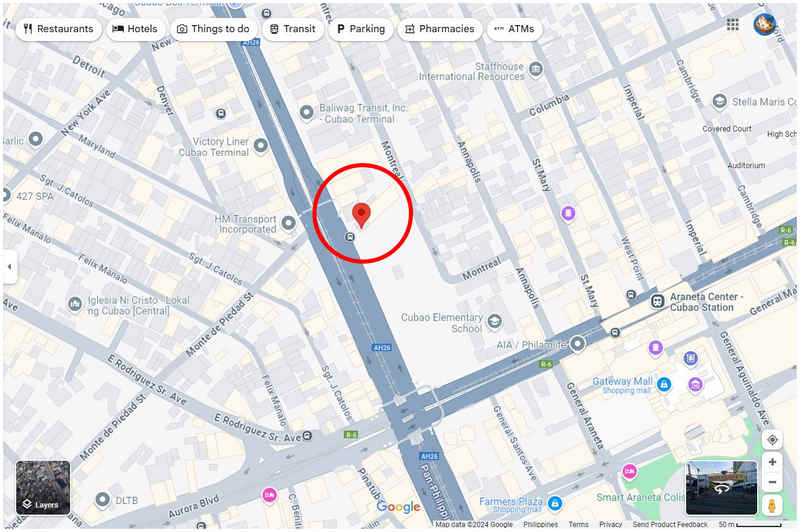
1. lépés. Nyissa meg a Google Térkép webes kliensét, és kattintson egy helyre a térképen, hogy azt első pontként állítsa be.
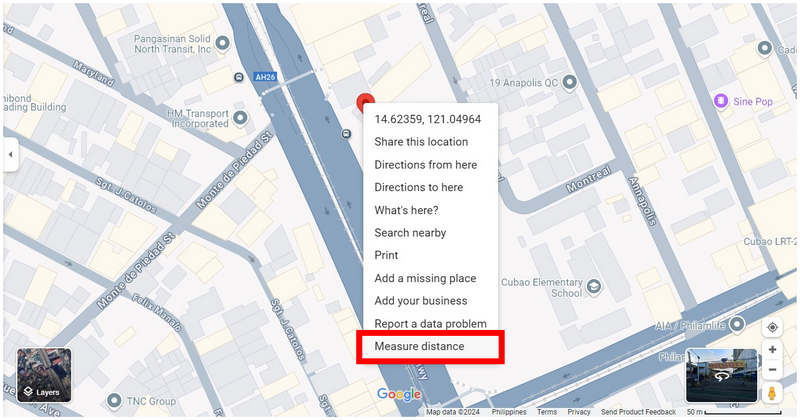
2. lépés. Kattintson a jobb gombbal a kiválasztott helyre, majd kattintson a Távolság mérése.
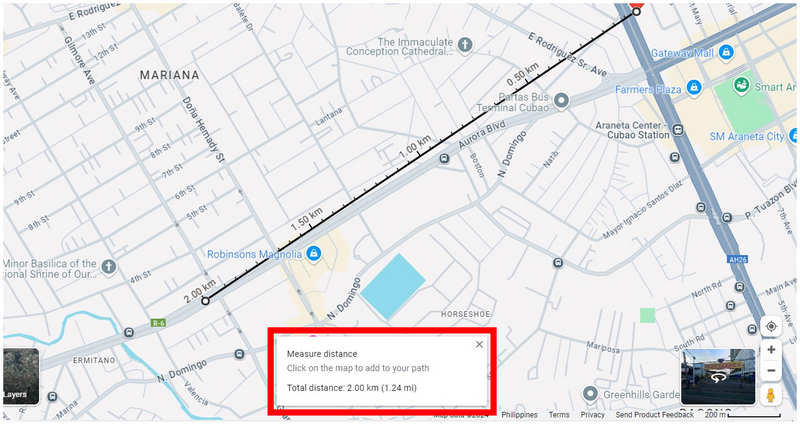
3. lépés. Navigáljon a digitális térképen a második pontként használni kívánt hely megtalálásához, majd kattintson rá. Ezután egy kis ablak jelenik meg a Google Térképen, ahol a kiválasztott két pont közötti teljes távolság látható.
A Google Térkép távolságmérési funkciója rendkívül praktikus a felhasználók számára. Sajnos ez a lehetőség nem minden mobileszközön érhető el, ezért készítettük el ezt az útmutatót a Google Térkép webes kliensével. A helymeghatározási távolsággal kapcsolatban egy másik szempont, hogy társkereső alkalmazásokat használsz-e, és szeretnéd-e... helyváltoztatás a Tinderben, Bumble, Grind vagy más hasonló alkalmazások.
Becsült utazási idő használata
Bár a távolság a legobjektívebb mérési módszer két pont közötti távolság meghatározására, egy reálisabb mérési módszer nem más, mint a becsült utazási idő. Ha ezt fő tényezőként használjuk, a külső tényezőket, mint például a forgalmi és útviszonyokat, fontos változóként fogjuk figyelembe venni.
Ha szeretné megtudni, hogyan becsülheti meg két pont közötti utazási távolságot a Google Térképen, kérjük, kövesse az alábbi öt lépésből álló útmutatót. Ezúttal az útmutató a Google Térkép alkalmazással készült, mivel ez a mérési adat könnyen elérhető az okostelefon-platformra készült alkalmazásukban.
1. lépés. Koppintson arra a pontos címre, amelyet első pontként szeretne használni. Ezután válassza a lehetőséget. Útvonalterv.
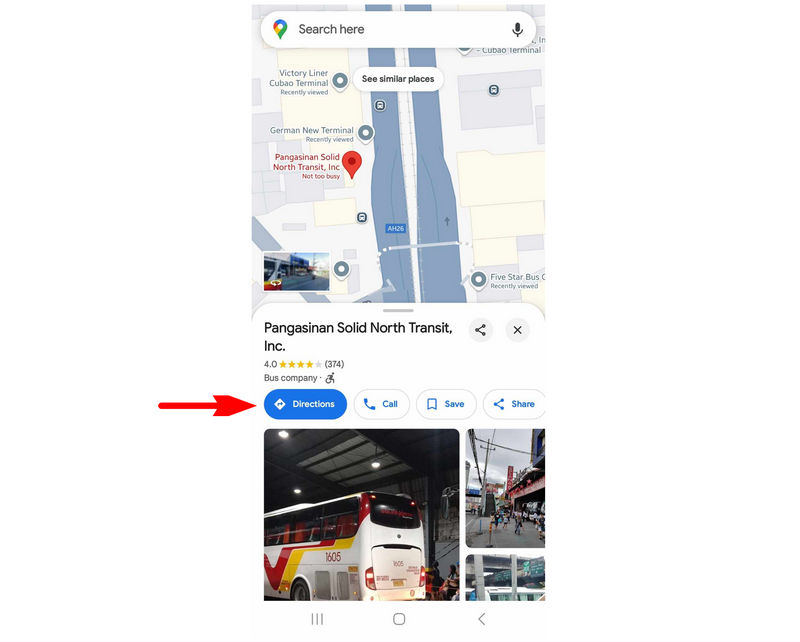
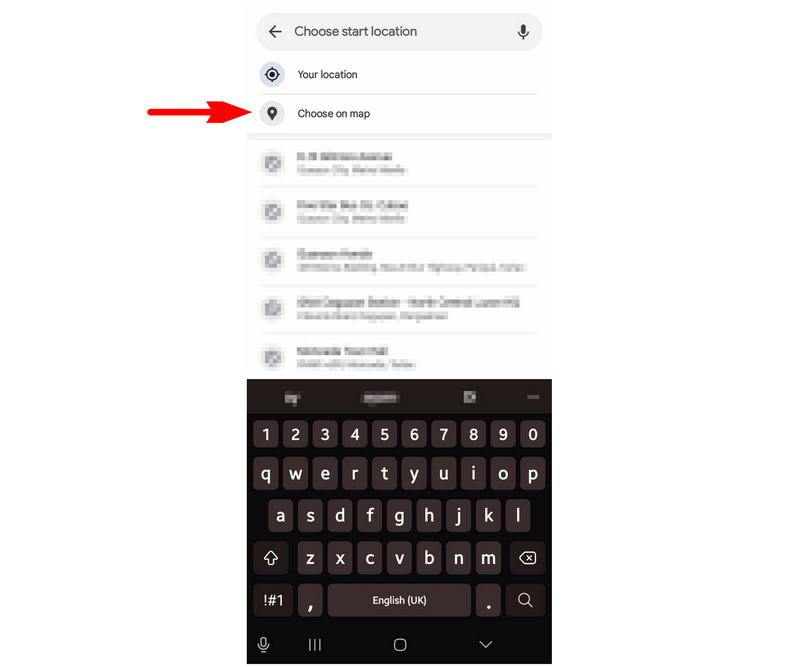
2. lépés. A következő ablakban koppintson a Válasszon kiindulási helyet.
3. lépés. A második pont pontosabb beállításához válassza a Válasszon a térképen opció.
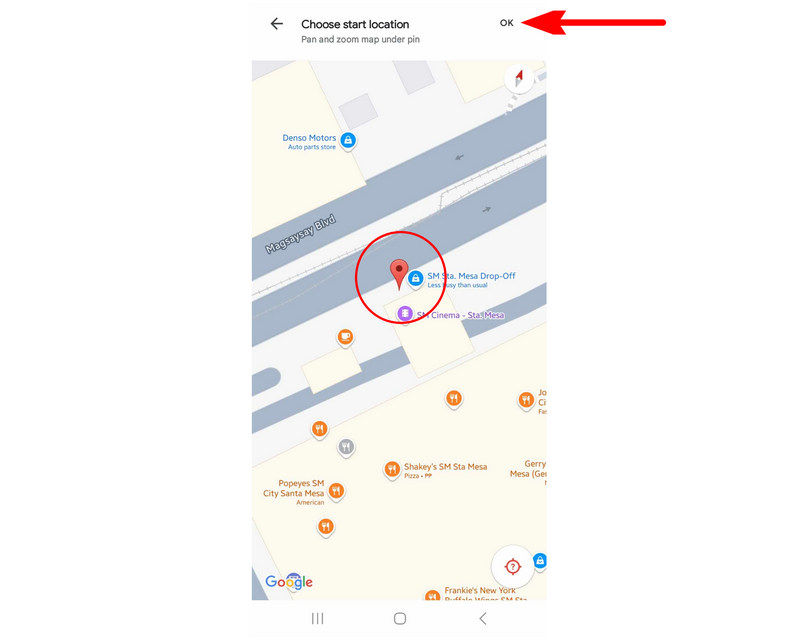
4. lépés. Navigáljon a digitális térképen úgy, hogy húzással a térképet addig húzza, amíg a második pontként használni kívánt terület a kívánt terület alá nem kerül. Piros tű. Koppintson a következőre: RENDBEN a kiválasztás megerősítéséhez.
5. lépés. A Google Térkép mostantól négy közlekedési lehetőség alapján becsült utazási időt jelenít meg a kiválasztott két pont között. Ezek a közlekedési lehetőségek a következők: személygépkocsi, motorkerékpár, tömegközlekedés és gyaloglás.
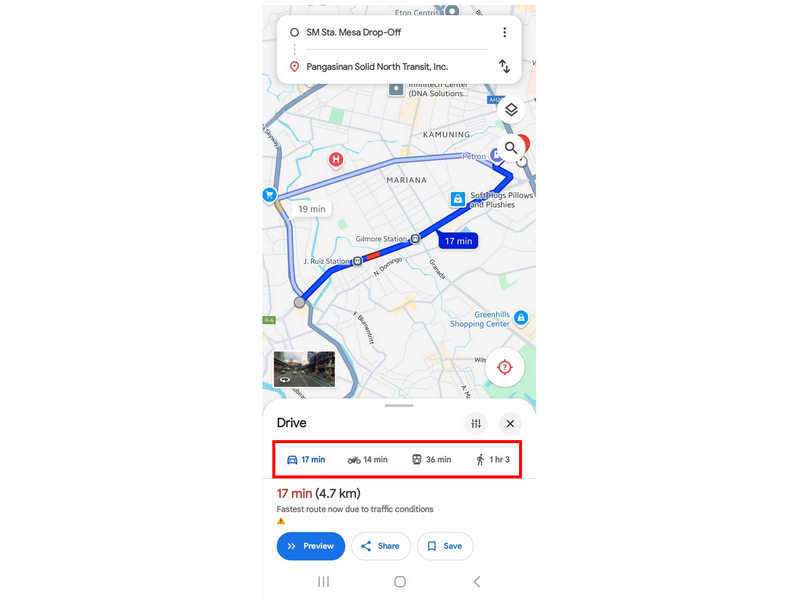
Ha a praktikum és a realizmus fontos szempont számodra, akkor erősen javasoljuk, hogy a becsült utazási időt használd elsődleges mérőszámként két pont közötti távolság meghatározásakor.
2. rész. Hogyan mérjünk távolságot két pont között pontos cím nélkül
Most, hogy bemutattuk az útmutatót a konkrét címmel rendelkező helyek közötti távolság meghatározásához, térjünk át a hivatalos címmel nem rendelkező célállomások közötti távolság meghatározásának lehetőségére, mivel ezt az akadályt nehezebb megoldani. Ezt szem előtt tartva erősen ajánlott egy virtuális helymeghatározó eszköz használata, mivel ez a legegyszerűbb módja a térkép adott pontjai közötti távolság használatának. Ebben az esetben, AnyCoord helyváltoztató az első választásnak kell lennie, ha hatékony virtuális helymeghatározó szoftvert keres.
Az AnyCoord Location Changer a helymeghatározási és GPS-adatok módosítására tervezett, fejlett GPS-mérési funkciókkal rendelkezik, amelyekkel meghatározhatók bizonyos utazási változók, például a távolság, a becsült idő és a sebesség. Ennek köszönhetően a digitális térképén két különálló pont és helyszín között képes meghatározni mind a pontos távolságot, mind a becsült utazási időt.
Az AnyCoord helyváltoztató főbb jellemzői:
• Az egyablakos mód egy pont-pont helymeghatározó eszköz, amely két cím közötti távolság pontos mérésére szolgál.
• Állítható utazási szimulációs sebesség a realisztikus tempó fenntartásához.
• Joystick mód, amely a virtuális tartózkodási hely manuális vezérlésére szolgál.
• Többszörös megálló mód, ahol több helyszínt állíthat be különböző megállóként.
• Úgy tervezték, hogy elrejtse a valós tartózkodási helyét a fokozott biztonság és adatvédelem érdekében helyalapú alkalmazások használatakor.
Ha érdekli a szoftver kipróbálása a praktikus funkciói miatt, töltse le most, hogy könnyedén követhesse az alábbi útmutatónkat a használatáról:
100% Biztonságos és tiszta
100% Biztonságos és tiszta
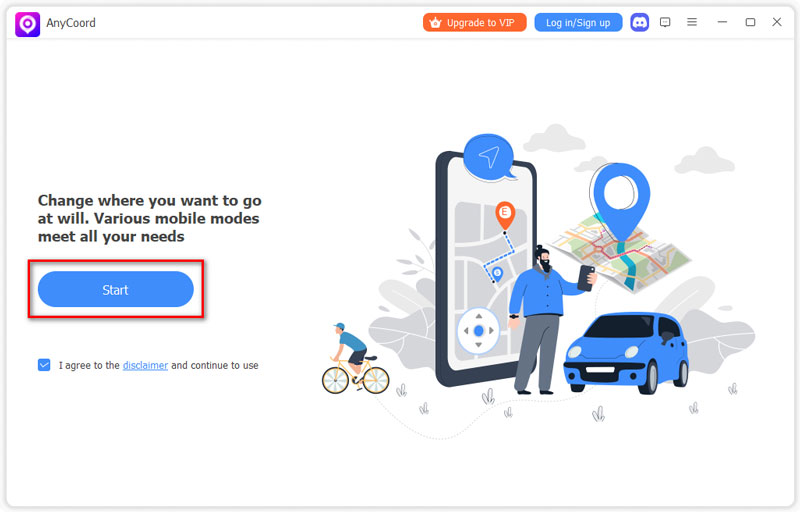
1. lépés. Csatlakoztassa okostelefonját a számítógépéhez USB-kábellel. Miután a kapcsolat létrejött, kattintson a Indul az AnyCoord Helyszínváltóban.
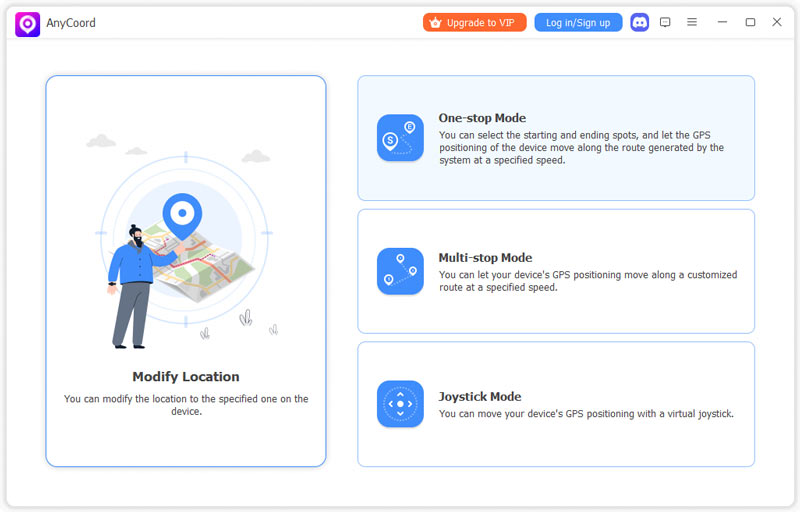
2. lépés. Kattintson a Egyablakos mód a szoftver módválasztó menüjében. Ez a mód a legjobb választás, ha két ismeretlen címmel rendelkező hely közötti távolságot szeretné meghatározni.
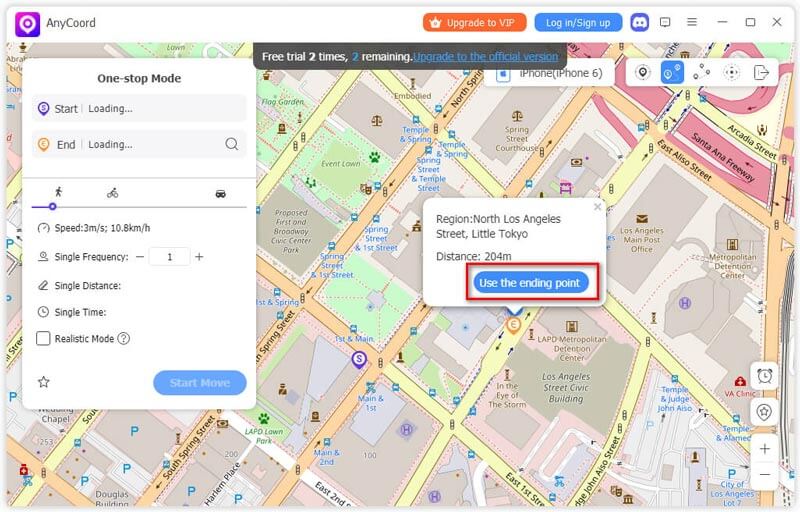
3. lépés. Miután hozzáfért az AnyCoord Location Changer digitális térképéhez, kattintson a két ismeretlen címre, amelyek közötti távolságot meg szeretné tudni. Az elsőként kiválasztott pont lesz beállítva a következőként: Kiindulópont, míg a második lesz a Végpont.
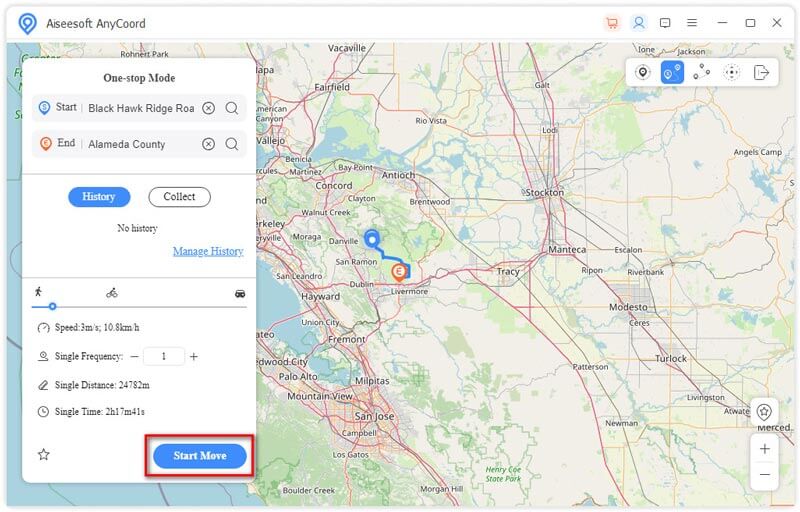
4. lépés. Most, hogy a két kiválasztott pontot beállította, az AnyCoord Location Changer a szoftver navigációs menüjében megadja a két pont közötti pontos távolságot. A pontos távolság látható a Egyetlen távolság jelző, míg a becsült idő a Egyszeri alkalommal. Ha a szoftverrel szeretné módosítani a virtuális helyét, egyszerűen kattintson a következőre: Mozgás indítása hogy elkezdődjön az utazási szimuláció.
Ezt a négy egyszerű lépést követve, egyetlen, helymeghatározási szolgáltatásokra tervezett szoftverrel meghatározható két pont közötti objektív távolság és becsült utazási idő. Ezek a rendkívül praktikus információk az AnyCoord Location Changer segítségével összegyűjthetők.
3. rész. GYIK a két pont közötti távolságról
-
1Meg tudja mutatni a Google Térkép két pont közötti távolságot?
Igen, lehetséges. A Google Térképen van egy távolságmérési funkció, amit használhatsz. Ez a funkció azonban nem érhető el a Térkép összes mobil verziójában.
-
2Mekkora a távolság két pont között a térképen?
A térképen két pont közötti távolság határozza meg a közöttük lévő távolságot. Szerencsére manapság a navigációs alkalmazások könnyen elérhetők, így a távolságmérés egyszerű. Olvasd el a cikkben található útmutatónkat, hogy megtudd, hogyan ismerheted meg két pont közötti távolságot.
-
3Hogyan tudom megkeresni két pont közötti távolságot a Google Earth-ben?
Nyisd meg a Google Earth alkalmazást. Ezután válassz ki egy helyet rajta. Koppints a Mérés lehetőségre, és állítsd be a jelölőt második pontként. Most megjelenik az egyes pontok közötti távolság.
-
4A becsült utazási idő jó mérőszám a távolságra?
Igen, az. Bár az utazási idő nem a távolság mértékegysége, ez a legpraktikusabb és legreálisabb módja a távolság becslésének. Az utazási idő minden változót figyelembe vesz, például a forgalmat és az útviszonyokat, így rendkívül realisztikus. Ezek a tényezők fontosak, ha a következőket kedveled: helyalapú játékok.
-
5Jó navigációs szoftver a Google Térkép?
Igen, az. Valójában a Google Térkép a legmegbízhatóbb és leghasználtabb navigációs alkalmazás napjainkban. Szorosan a második helyen áll az Apple Térkép, amelynek népszerűsége továbbra is növekszik.
Következtetés
Most, hogy részletes útmutatót adtunk a pontok és helyek közötti távolságmérési különböző módszerekről, reméljük, hogy ez a cikk hasznosnak bizonyult a szokásos navigációs igényeid kielégítésére.
Kérjük, oszd meg ezt a cikket online, hogy segíts más felhasználóknak, akiknek hasonló kérdéseik vagy problémáik vannak.



Az AnyCoord a legjobb eszköz a tartózkodási helyed megváltoztatására, elrejtésére vagy hamisítására játékokban, közösségi média alkalmazásokban és más alkalmazásokban iPhone vagy Android eszközökön.
100% Biztonságos és tiszta
100% Biztonságos és tiszta
