



A helymeghatározás kikapcsolása Androidon: lépésről lépésre útmutató

Szerkesztette: Caroline Ryan | 2024. október 21. | Virtuális helyszín
A helymeghatározó szolgáltatások kulcsfontosságúak a modern okostelefonok legtöbb kulcsfontosságú funkciójához. Ez a funkció a legtöbb olyan alkalmazás alapvető részévé vált, amelyek erre a szolgáltatásra támaszkodnak, például a navigációs alkalmazások, a helyalapú játékok és az üzenetküldő szolgáltatások, amelyek fő funkciója a helyadatok megosztása. Sajnos, ha bekapcsolva hagyjuk ezt a funkciót, az adatvédelmi incidenseket vagy nem kívánt szivárgásokat okozhat az eszközünkről, ami kulcsfontosságú lehet az adatvédelem és a biztonság szempontjából. Ebben a cikkben részletes útmutatót nyújtunk a következőkről: hogyan lehet kikapcsolni a helymeghatározást Androidon eszközök, amelyek több lehetőséget is használnak a funkció kikapcsolására.
Tartalom:
- 1. rész. Hogyan kapcsoljuk ki a helymeghatározó szolgáltatásokat Androidon >>
- 2. rész. Hogyan lehet letiltani a helymeghatározást Androidon bizonyos alkalmazásokhoz >>
- 3. rész. Hogyan lehet kikapcsolni a Google Helymeghatározást Androidon >>
- 4. rész. Hogyan lehet elrejteni az Android helymeghatározását anélkül, hogy letiltanánk a helymeghatározást Androidon >>
1. rész. Hogyan kapcsoljuk ki a helymeghatározó szolgáltatásokat Androidon
Többféleképpen is kikapcsolhatja a helymeghatározó szolgáltatásokat Android-eszközökön. Az egyetlen különbség közöttük a megvalósítás módjának hozzáférhetősége. Ezt szem előtt tartva, a cikk első részében bemutatjuk a legegyszerűbb módját annak, hogyan kapcsolhatja ki eszköze helymeghatározó szolgáltatását az eszköz értesítési sávján elérhető parancsikon használatával. Ha érdekli, hogyan használhatja ezt a lehetőséget, kérjük, folytassa az alábbi háromlépéses útmutatónk olvasását:
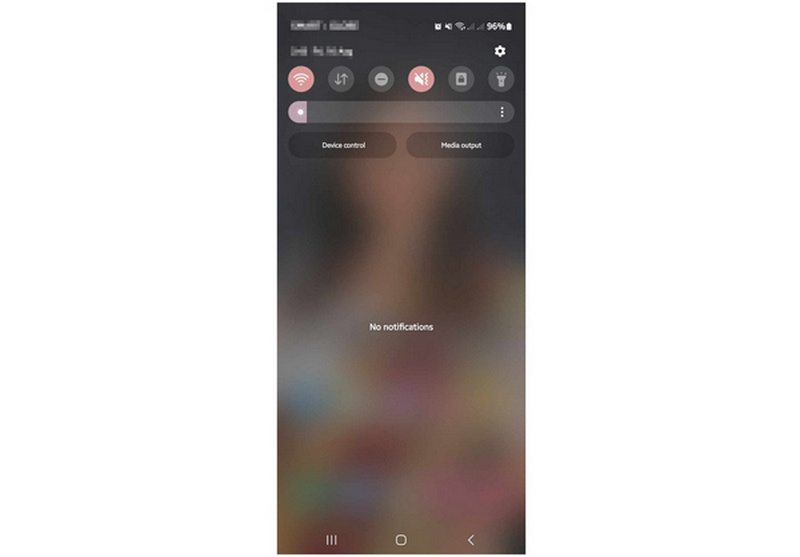
1. lépés. Androidos telefonod főképernyőjén görgess le az értesítési sávon a teljes értesítési sáv megjelenítéséhez. Értesítési menü. Miután megnyitotta a menüt, görgessen lejjebb még egyszer a megnyitáshoz. Gyorsbeállítások.
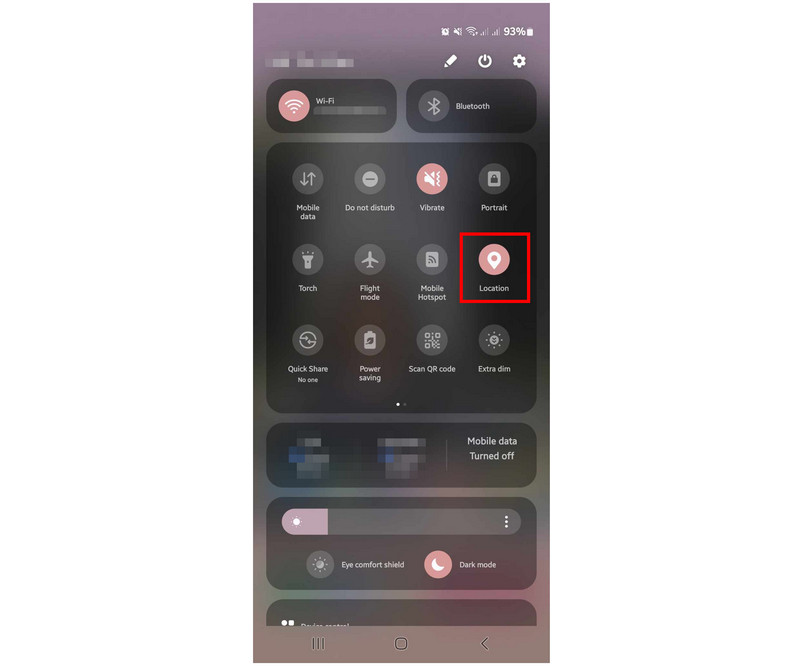
2. lépés. A Gyorsbeállítások menüpontban elérhető opciók közül keresse meg a Elhelyezkedés lehetőséget, majd koppintson rá. Várja meg, amíg a Helyszín gomb kikapcsol.
3. lépés. Amint a Helyszín gomb már nem színeződik, a helymeghatározó szolgáltatás sikeresen letiltásra került az eszközén.
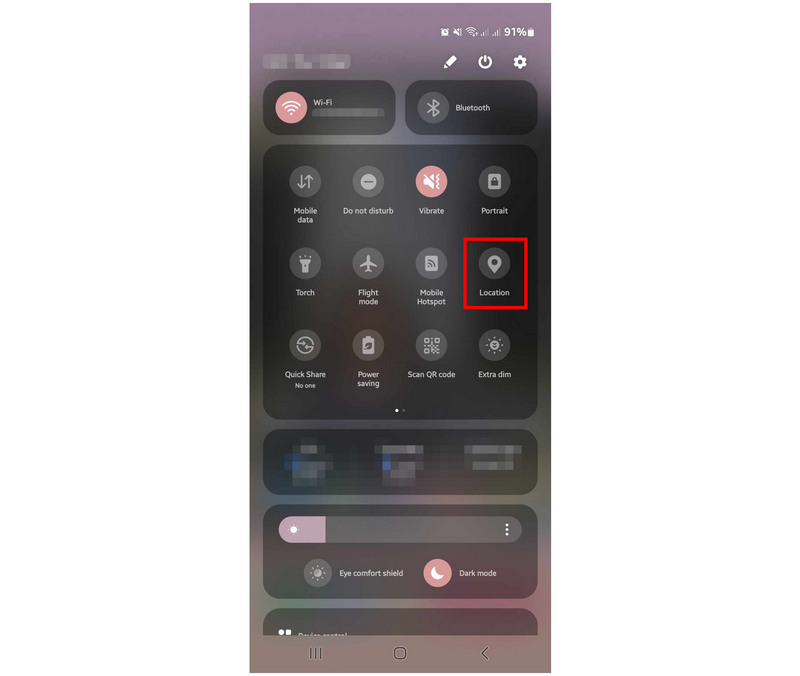
Ezt az egyszerű útmutatót követve három egyszerű lépésben kikapcsolhatja a helymeghatározási szolgáltatásokat az eszközén. Ugyanezekkel a lépésekkel vissza is kapcsolhatja a helymeghatározási szolgáltatásokat. Ha más okostelefon-platformot használ, hasonló útmutatót is készítettünk a következőkről: helymeghatározás iPhone-on.
2. rész. Hogyan lehet letiltani a helymeghatározást Androidon bizonyos alkalmazásokhoz
Bár az Android platform nagymértékben testreszabható, a legtöbb kulcsfontosságú beállítás és funkció ugyanaz marad a firmware testreszabhatósága tekintetében rejlő potenciál ellenére. Az egyik legfontosabb beállítás, amely a platformon változatlan marad, az alkalmazásengedélyek. Ezt szem előtt tartva, az alábbi útmutató lépésről lépésre bemutatja, hogyan tiltható le bizonyos alkalmazások helymeghatározási hozzáférése Androidon a Samsung és a Google Pixel eszközök alkalmazásengedély-beállításainak módosításával.
A Samsung és a Google Pixel okostelefonokat választottuk ehhez az oktatóanyaghoz, mivel ez a két legnépszerűbb márka, amelyek kiváló minőségű Android-eszközöket gyártanak.
Helymeghatározás letiltása Samsung eszközökön
1. lépés. Nyisd meg a Beállítások alkalmazást, és menj a Biztonság és adatvédelem opció.
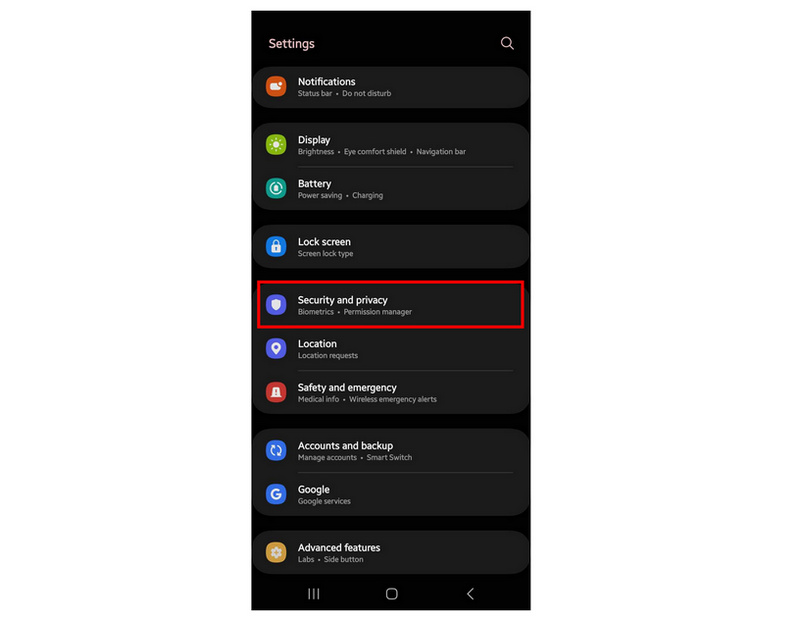
2. lépés. A Biztonság és adatvédelem menüben görgessen le, és koppintson a elemre Engedélykezelő.
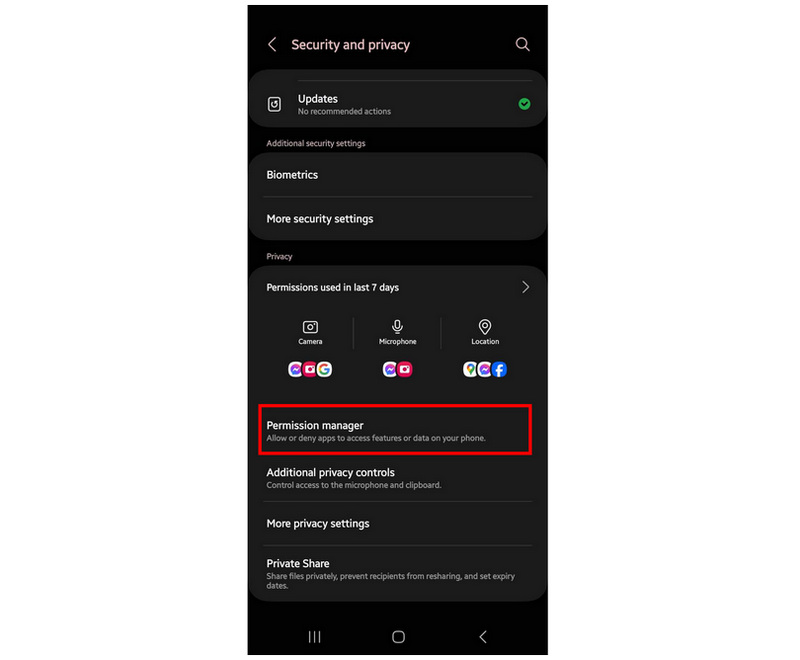
3. lépés. Válasszon Elhelyezkedés az Engedélykezelőben elérhető lehetőségek közül.
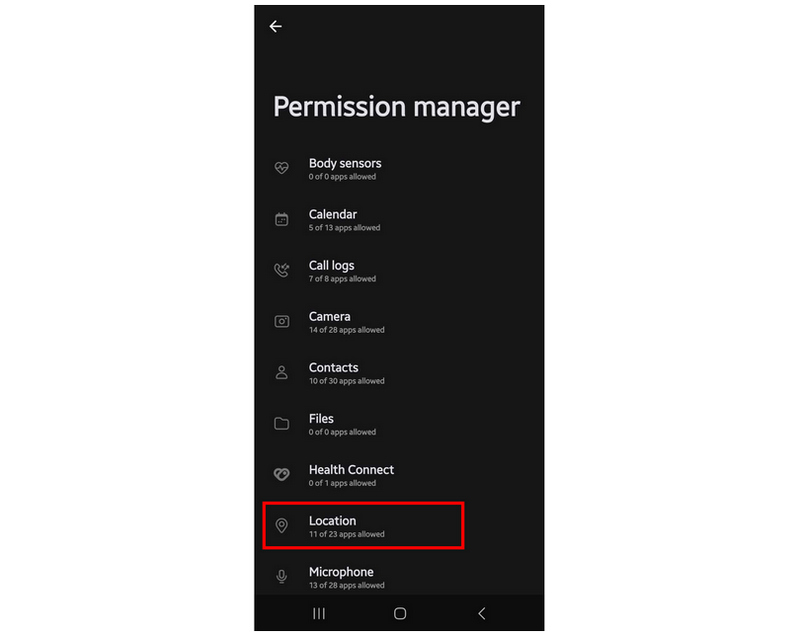
4. lépés. Keresse meg azt az alkalmazást, amelyiknek el szeretné távolítani a helymeghatározási engedélyt, és jelölje ki.
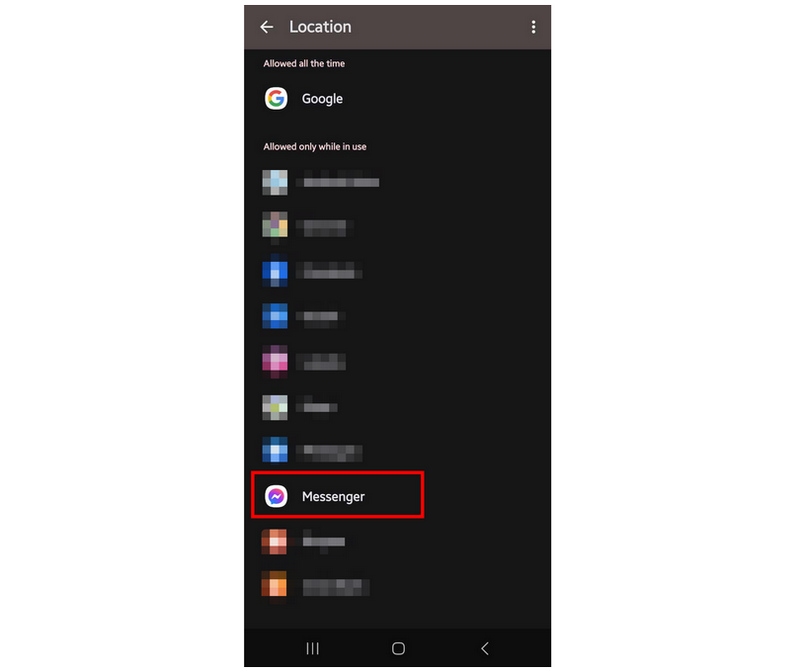
5. lépés. Koppintson a Ne engedélyezze a kiválasztott alkalmazás helyhozzáférése alatt.
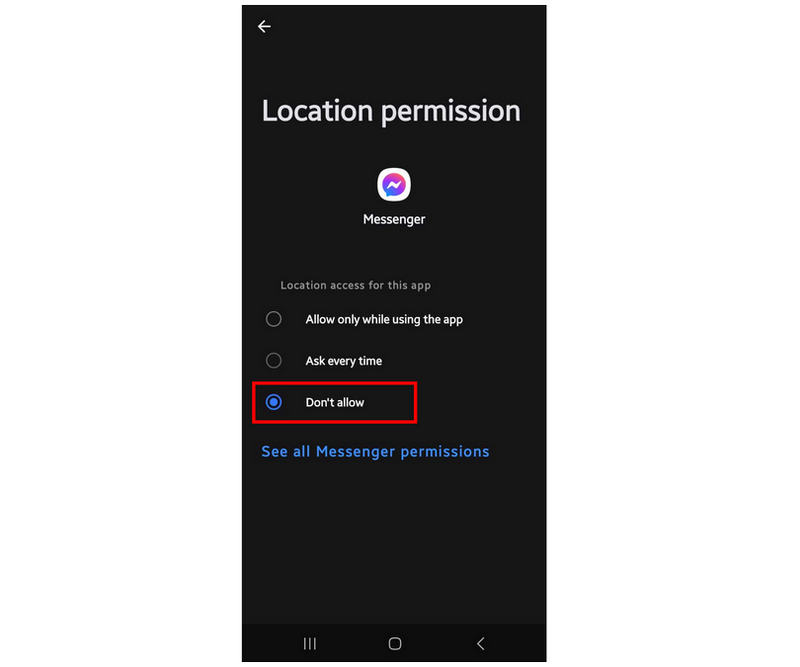
Az útmutató követése után a kiválasztott eszköz nem fogja tudni elérni a helymeghatározást igénylő funkciókat. Az alkalmazás ismét engedélyt fog kérni, ha olyan funkciót használ, amely helymeghatározást igényel.
Helymeghatározás letiltása a Google Pixel telefonokon
1. lépés. Nyissa meg a Beállítások alkalmazást, és válassza a Magánélet opció.
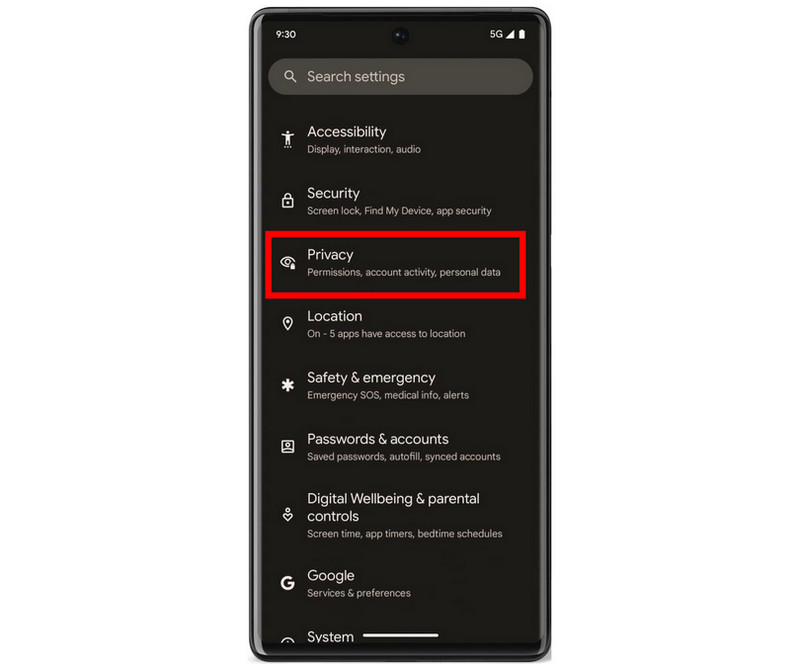
2. lépés. Az Adatvédelem menüben koppintson a gombra Engedélykezelő.
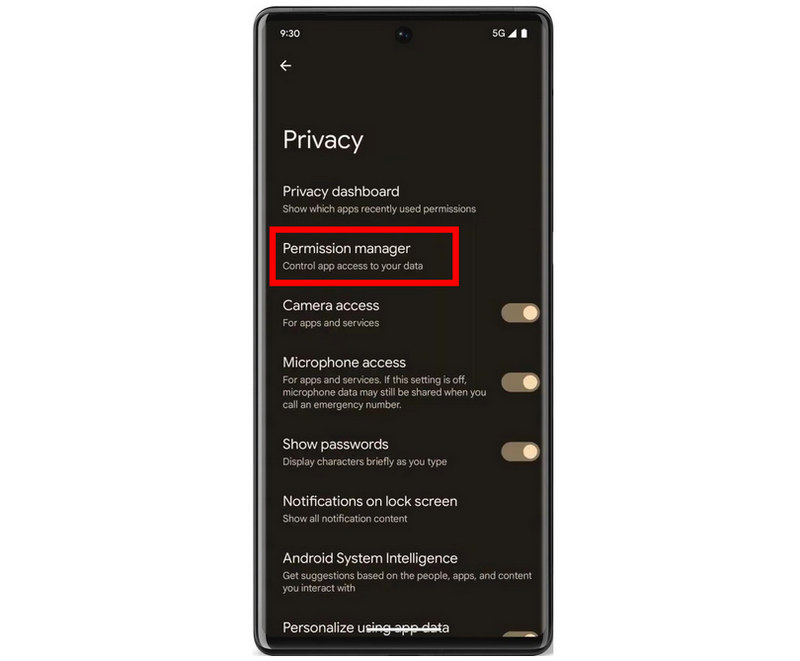
3. lépés. Válassza a Hely lehetőséget az Engedélykezelő menüben.
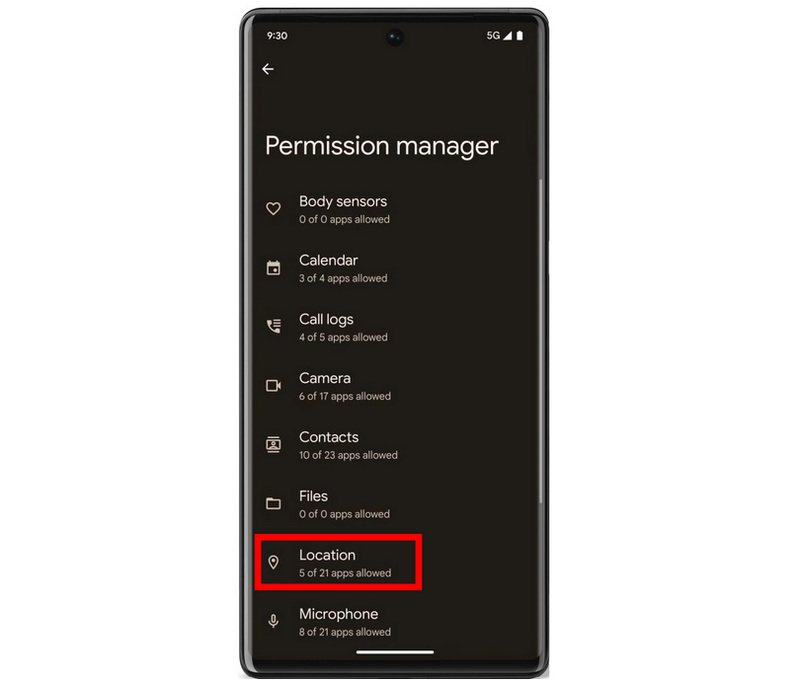
4. lépés. Keresd meg azt az alkalmazást, amelyiknek el szeretnéd távolítani a helymeghatározási engedélyt, és koppints rá.
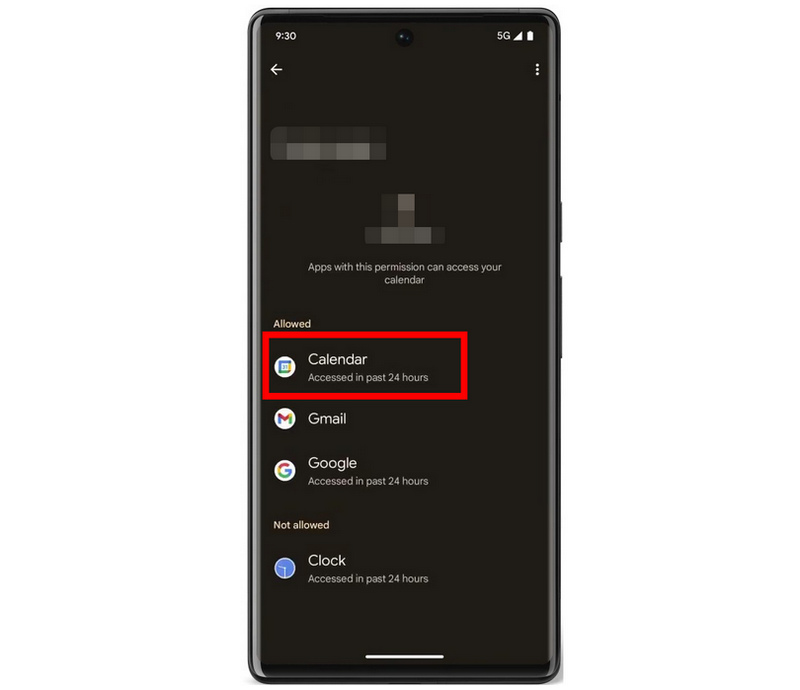
5. lépés. Az alkalmazáshozzáférés alatt válassza a lehetőséget Tiltott az adott alkalmazás hozzáférési engedélyének eltávolításához.
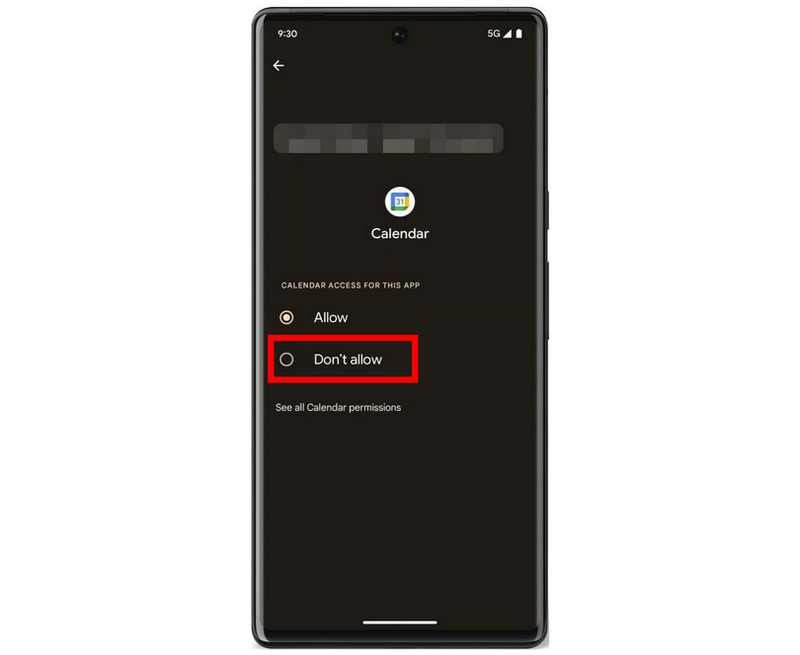
A Samsung és a Google Pixel között végrehajtandó lépések közötti hasonlóságok elenyészőek. Emiatt ezeknek a lépéseknek a követése különböző márkájú Android-eszközökön is működnie kell.
3. rész. Hogyan lehet kikapcsolni a Google Helymeghatározást Androidon
Mivel a Google a legtöbb Android-eszközön elérhető fő alkalmazás, ez teszi ezt az alkalmazást a legigényesebbé a helymeghatározás tekintetében. Szerencsére a Google alkalmazás helymeghatározó szolgáltatása letiltható a fent említett funkcióhoz való hozzáférés eltávolításával, hasonlóan más alkalmazásokhoz.
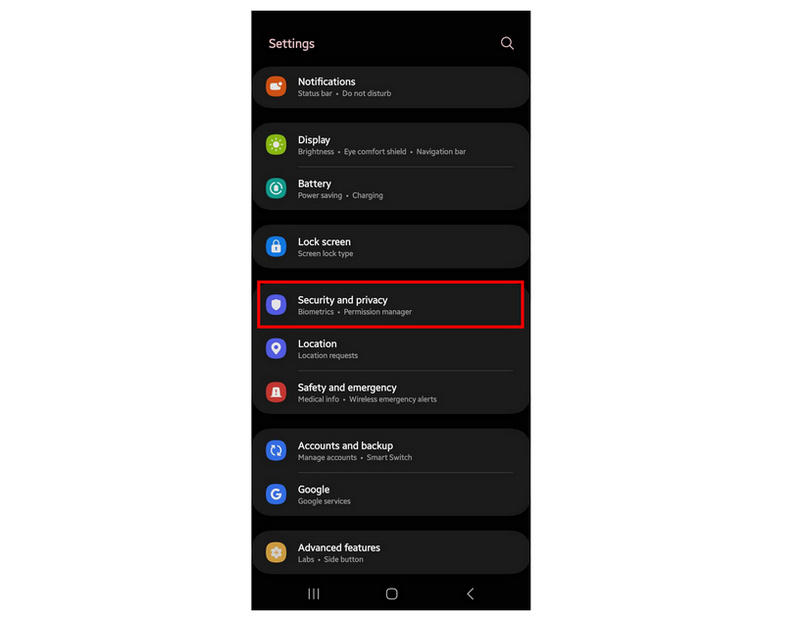
1. lépés. Nyisd meg a Beállítások alkalmazást, és menj a Biztonság és adatvédelem opció.
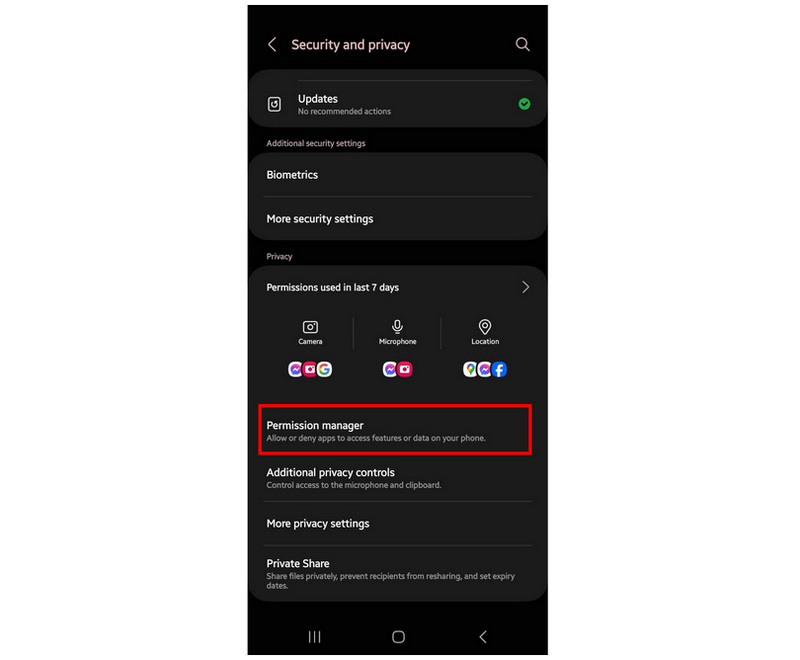
2. lépés. A Biztonság és adatvédelem menüben görgessen le, és koppintson a elemre Engedélykezelő.
3. lépés. Válasszon Elhelyezkedés az Engedélykezelőben elérhető lehetőségek közül.
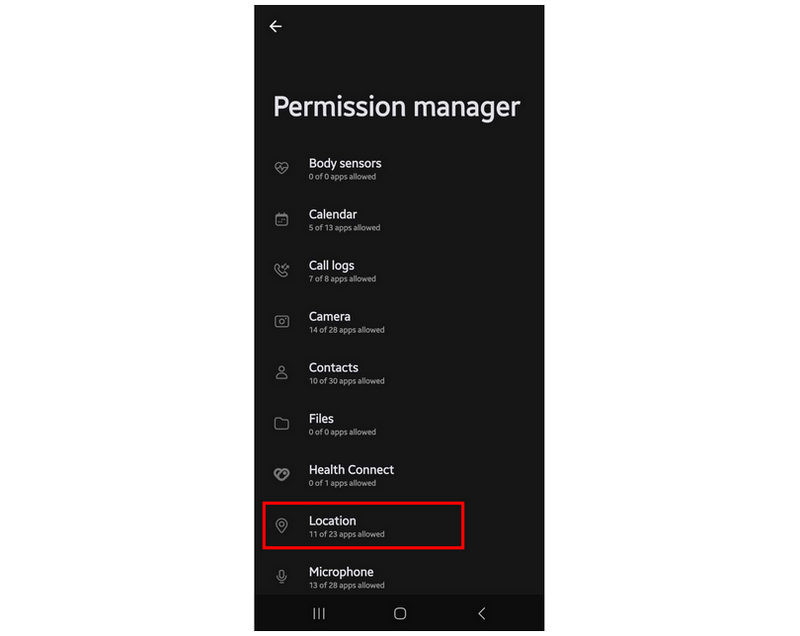
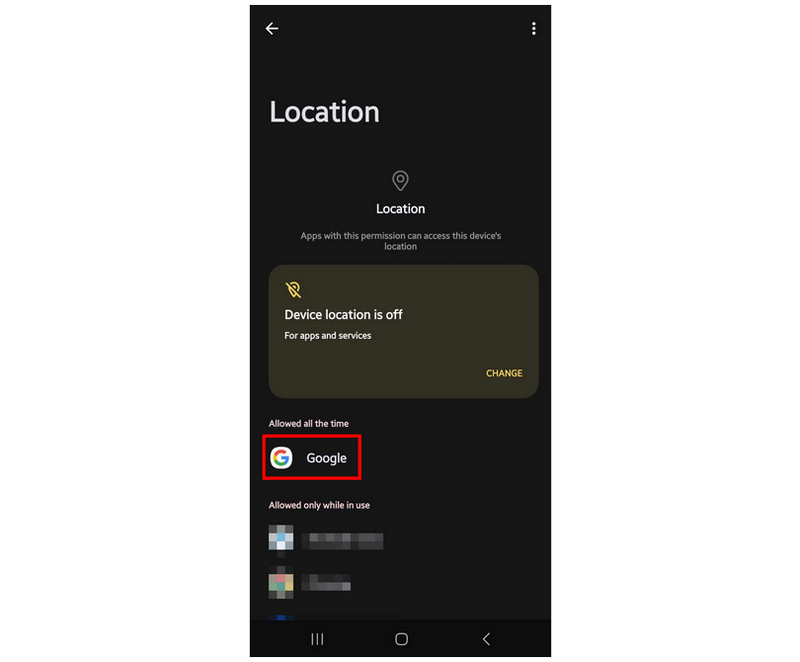
4. lépés. Keresd meg a Google alkalmazást, és válaszd ki.
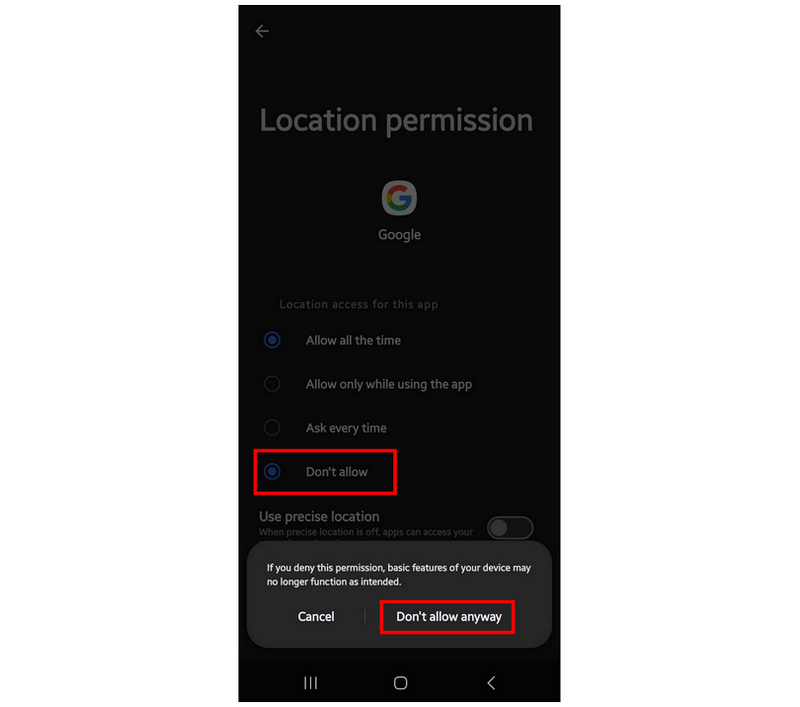
5. lépés. Koppintson a Tiltott a Google alkalmazás helyhozzáférése alatt válassza a Ne engedélyezze amúgy sem a megnyíló megerősítő felugró ablakban.
Ha szeretnéd elrejteni Android-telefonod helyadatait anélkül, hogy kikapcsolnád az eszköz helymeghatározó szolgáltatását, az alábbiakban egy útmutatót készítettünk, amely ezt megteheti számodra.
4. rész. Hogyan lehet elrejteni az Android helymeghatározását anélkül, hogy letiltanánk a helymeghatározást Androidon
A virtuális helymeghatározó szoftvereknek az egyik legjobb választásnak kell lenniük, ha olyan eszközt keresel, amellyel hatékonyan elrejtheted Android-eszközöd helyadatait. A felhasználók helyadatainak privátként való tárolására tervezett helymeghatározó szoftverek, mint például a AnyCoord helyváltoztató a legjobb választás, ha hatékony megoldást keres a helyadatok védelmére.
Az adatbiztonság szempontjából a helyadatok elrejtésének legjobb módja egy hamis virtuális helymeghatározó szoftver használata. Ezt a megoldást kínálja a virtuális helymeghatározó szoftver. Az AnyCoord Location Changert úgy tervezték, hogy elrejtse a felhasználók adatait közösségi oldalak, üzenetküldő alkalmazások, társkereső alkalmazások és más, helymeghatározást igénylő szoftverek használatakor.
A szoftver a legtöbb adatvédelmi intézkedését a következő funkciók segítségével biztosítja.
Az AnyCoord helyváltoztató főbb jellemzői:
• Egyablakos, pont-pont helyváltoztató.
• Többszörös megállós mód több helyszín különböző úti célként való beállításához.
• Joystick mód, amellyel manuálisan vezérelhető az élő helymeghatározás.
• Szerkeszthető utazási sebesség a reális tempó beállításához.
• Használható a valós tartózkodási hely elrejtésére helyalapú alkalmazások használatakor.
Az eszköz használatának elsajátításához kérjük, kövesse egyszerű, háromlépéses útmutatónkat. Ezenkívül először mindenképpen töltse le a szoftvert, hogy könnyebben követhesse az egyes lépéseket.
100% Biztonságos és tiszta
100% Biztonságos és tiszta
1. lépés. Csatlakoztassa eszközét és számítógépét USB-kábellel. A kapcsolat beállítása után kattintson a gombra Indul az AnyCoord Helyszínváltóban.

2. lépés. Válasszon Helyszín módosítása mód az AnyCoord Location Changer módválasztó menüjében. Ez a legjobb eszköz a tartózkodási hely virtuális elrejtésére, mivel ez a legegyszerűbben használható, és nem igényel további beállítást.

3. lépés. Amikor hozzáfér a térképhez a szoftverben, kattintson és húzással navigálhat a digitális térképen. Ezután koppintson a használni kívánt virtuális helyszínre. Válassza ki a Módosítás megerősítése virtuális helyként való beállításához. Most, hogy a virtuális helymeghatározási kapcsolat aktív, az Android-eszköz tényleges helyzete rejtve van, még akkor is, ha a helymeghatározási szolgáltatás továbbra is aktív.

Ennek a szoftvernek az első számú választásnak kell lennie, ha Android-eszköze adatbiztonsága a legfontosabb számodra. Az AnyCoord Location Changer-t optimálisan a sokoldalúság és az adatvédelem szem előtt tartásával tervezték.
Következtetés
Reméljük, hogy az ebben a cikkben található útmutatók segíteni fognak Önnek Android okostelefon-felhasználóként a mindennapi szükségleteiben. Bónusz tippként az AnyCoord és más virtuális helymeghatározó eszközöket is használhatja szoftverként a következőkhöz: Változtasd meg a helyed a Pokémon Go-ban. Továbbá, kérlek, oszd meg ezt a cikket online, hogy segíts más felhasználóknak, akik útmutatót keresnek a helymeghatározás kikapcsolásához Android-eszközökön.




Az AnyCoord a legjobb eszköz a tartózkodási helyed megváltoztatására, elrejtésére vagy hamisítására játékokban, közösségi média alkalmazásokban és más alkalmazásokban iPhone vagy Android eszközökön.
100% Biztonságos és tiszta
100% Biztonságos és tiszta
